
tl-wr742n无线路由器怎么设置
tl-wr742n⽆线路由器怎么设置
tl wr742n⽆线路由器的设置⽅法如下:
1、宽带总线(猫出来的⽹线)连接路由器的WAN⼝。
2、将⽹线⼀头连接路由器任意LAN⼝,⼀头连接电脑,启动电脑和路由器设备,也可以通过⼿机连接⽆线路由器;
3、启动设备后,电脑或⼿机打开浏览器,在地址栏中输⼊进⼊⽆线路由器设置界⾯。(不同的路由器默认的地址也不⼀样,路由器背⾯通常有标注)。
4、设置界⾯出现⼀个登录路由器的帐号及密码,输⼊默认⽤户名和密码admin(不同的路由器默认的⽤户名和密码也不⼀样,路由器背⾯通常有标注)。
5、根据设置向导⼀步⼀步设置,选择上⽹⽅式,通常ADSL⽤户则选择第⼀项PPPoE,如果⽤的是其它的⽹络服务商则根据实际情况选择下⾯两项,如果不知道该怎么选择的话,直接选择第⼀项⾃动选择即可,⽅便新⼿操作,选完点击下⼀步;
6、输⼊从⽹络服务商申请到的账号和密码,输⼊完成后直接下⼀步,点击保存;
7、点击⽆线设置,⽆线安全设置,输⼊设置WIFI的密码,密码可以设置的复杂⼀点,最后点保存。
8、保存以后会提⽰是否重启路由器,选择是确认重启路由器,重新启动路由器后即可正常上⽹。
TP-LINK TL-WR740N 使用说明书

150M无线宽带路由器
TL-WR740N
详细配置指南
版本:1.0.0 声明
Copyright © 2010 深圳市普联技术有限公司
版权所有,保留所有权利
未经深圳市普联技术有限公司明确书面许可,任何单位或个人不得擅自仿制、复制、誊抄或转译本
书部分或全部内容。不得以任何形式或任何方式(电子、机械、影印、录制或其他可能的方式)进
行商品传播或用于任何商业、赢利目的。
为深圳市普联技术有限公司注册商标。本文档提及的其他所有商标或注册商标,
由各自的所有人拥有。
本手册所提到的产品规格和资讯仅供参考,如有内容更新,恕不另行通知。除非有特殊约定,本手
册仅作为使用指导,本手册中的所有陈述、信息等均不构成任何形式的担保。
目 录
第1章 详细配置指南简介............................................................................................1
1.1. 本书约定.........................................................................................................................1
1.2. 本书章节安排..................................................................................................................1
第2章 产品概述...........................................................................................................3
2.1. 产品简介.........................................................................................................................3
无线路由器设置步骤图解

无线路由器设置步骤图解
现在很多电子手机等设备都是无线上网比较多了,使用起来相对有线上网便捷很多,不过想要正常上网需要先给无线路由器设置。那么无线路由器怎么设置?下面就教下大家无线路由器设置步骤图解。
无线路由器设置步骤如下:
1、首先先将无线路由器和宽带猫电脑连接。
2、然后打开浏览器输入无线路由器的管理地址和登录密码。一般在路由器的背面的标签界面可以看到。
3、登录到后台后,点击设置向导,然后根据向导指示填写相应的参数即可。
4、一般选择联网模式是pppoe,然后点击下一步输入宽带帐号和密码,点击下一步。
5、等待宽带参数设置完后,进入无线设置界面,填写一个无线名称和密码,设置好后点击保存,重新启动路由器即可正常上网了。
6、如果遇到路由器问题的话,还可以进行复位操作。具体:按路由器上的“reset”键,reset键一般位于路由器的后面,一个凹进的按钮,需要用细长的东西(如牙签等)按住按钮数十秒,则可对路由器进行复位。每个厂家的设备都不大一样,一般长按几秒,等前面的灯全灭之后再亮即复位成功。
以上便是无线路由器设置步骤图解,有需要的小伙伴可以参照教程解决。
无线路由器怎么设置教你轻松设置上网

无线路由器怎么设置教你轻松设置上网
无线路由器是现代家庭和办公室网络的重要设备之一,它为我们提供了无线上网的便利。然而,对于一些不熟悉无线路由器设置的人来说,可能会感到困惑。本文将从无线路由器的基本配置开始,逐步引导你轻松设置上网。
一、连接和登录:
1.首先,确保你的无线路由器已经正确连接到电源,并与宽带调制解调器(例如光猫)通过网线相连。
2.使用电脑或手机的Wi-Fi功能,找到并连接到无线路由器的默认Wi-Fi网络。默认的Wi-Fi网络名称(SSID)和密码通常可以在无线路由器的背面或说明书上找到。
3.打开你的浏览器,输入默认的管理界面地址(通常为192.168.1.1或192.168.0.1),按下回车键。
4.在弹出的登录页面,输入默认的用户名和密码进行登录。常见的默认用户名为admin,密码为空或为admin。
二、基本设置:
1.成功登录后,你将进入无线路由器的管理界面。首先,更改默认的管理员账号和密码,以提高网络的安全性。
2.接下来,设置你的Wi-Fi网络名称(SSID)和密码。选择一个可以区分于其他Wi-Fi网络的名称,并设置强密码以防止未经授权的访问。 3.在无线设置页面,选择最佳的无线频段(通常是2.4GHz和5GHz)。2.4GHz信号传输距离更远,但速度较慢;5GHz信号传输速度更快,但距离受限。根据你的需求选择适合你的频段。
4.如果你希望限制无线网络的访问,可以启用密码验证或MAC地址过滤。密码验证要求用户在连接Wi-Fi时输入密码,而MAC地址过滤限制只有在指定MAC地址下才能连接到无线网络。
三、高级设置:
1.在高级设置中,你可以进行更多定制化操作。例如,你可以设置端口转发以允许特定的程序或服务在网络中运行,也可以设置IP/MAC绑定以限制特定设备的访问。
2.你还可以开启无线网络的访客模式,以便来宾可以访问无线网络,同时保护你的主要网络安全。
3.如果你的无线路由器支持家长控制功能,你可以设置特定时间段限制Wi-Fi访问,以保护孩子的网络安全。
无线路由器怎么设置,无线路由器设置方法步骤

无线路由器怎么设置,无线路由器设置方法步骤
无线路由器设置方法步骤:
1、确认无线路由器的型号:在开始设置之前,首先要确认无线路由器的型号,以便能够准确地找到相应的设置方法和步骤。
2、连接无线路由器:将无线路由器的电源插头插入电源插座,并将无线路由器的电源开关打开。使用网线将无线路由器的LAN口与电脑的网口相连,确保连线稳固。
3、访问无线路由器设置网页:打开电脑上的浏览器,输入无线路由器的默认IP地质,敲击回车键,即可访问无线路由器的设置页面。一般情况下,无线路由器的默认IP地质为192.168.1.1,具体可以在无线路由器的使用手册中查找。
4、登录无线路由器设置页面:在设置页面上输入无线路由器的默认登录账号和密码。一般情况下,无线路由器的默认登录账号为admin,密码为空。
5、修改无线路由器的登录密码:为了增强无线路由器的安全性,务必将默认的登录密码修改为强密码,避免黑客入侵。
6、设置无线网络名称(SSID):在无线路由器的设置页面中,选择“无线设置”或类似选项,然后进入“基本设置”,在相应的文本框中输入想要设置的无线网络名称(SSID)。 7、设置无线网络加密方式和密码:在无线路由器的设置页面中,选择“安全设置”或类似选项,然后选择适合自己的无线网络加密方式(如WPA2-PSK),并设置相应的密码。确保密码足够强壮,以避免被。
8、保存并应用设置:在完成所有的设置后,记得页面上的“保存”或“应用”按钮,使设置生效。
9、重新启动无线路由器:为了使所有设置生效,建议重新启动无线路由器。
10、连接无线设备:打开方式、电脑或其他无线设备的无线网络设置界面,搜索并连接到刚才设置的无线网络。输入之前设置的密码,即可成功连接无线网络。
本文档涉及附件:
无
本文所涉及的法律名词及注释:
无
TP-LinkTL-WR740N路由器怎么桥接
TP-Link TL-WR740N路由器怎么桥接
用TP-Link TL-WR740N路由器,去无线桥接另一台无线路由器的wifi信号;桥接设置成功后,可以扩大无线网络的覆盖范围。本文店铺主要介绍TP-Link TL-WR740N路由器的桥接方法!
TP-Link TL-WR740N路由器的桥接方法
一、什么时候使用WDS桥接?
一般是在一些面积较大的场所使用,一台无线路由器的WiFi信号覆盖有限,使得场所中的某些区域没有信号或者信号弱;这时候就可以增加一台无线路由器,通过WDS桥接,把两台无线路由器连接起来,使得整个场所都有无线信号覆盖。
二、TL-WR740N路由器WDS桥接设置
温馨提示:为例能够简单明了的进行介绍,这里进行相关说明:把连接到Internet的路由器叫做主路由器;TL-WR740N路由器叫做副路由器。
1、查看主路由器的无线参数
请进入主路由器的设置界面,查看并记录下:无线信号名称、无线加密方式、无线密码以、无线信道(信道请手动设置一个),如下图所示:
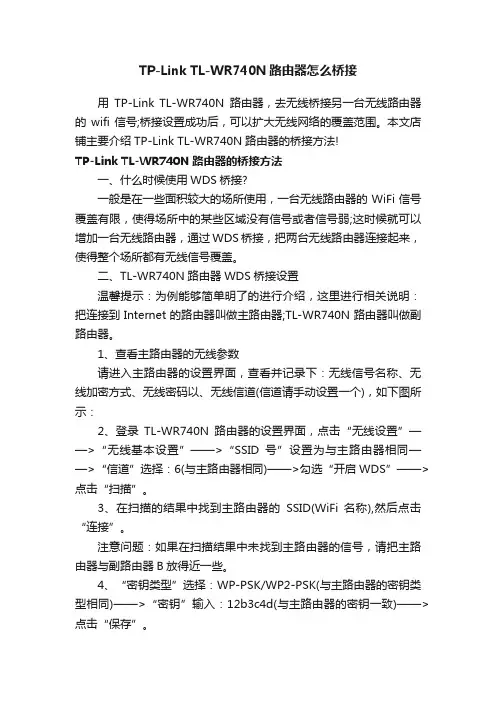
2、登录TL-WR740N路由器的设置界面,点击“无线设置”——>“无线基本设置”——>“SSID号”设置为与主路由器相同——>“信道”选择:6(与主路由器相同)——>勾选“开启WDS”——>点击“扫描”。
3、在扫描的结果中找到主路由器的SSID(WiFi名称),然后点击“连接”。
注意问题:如果在扫描结果中未找到主路由器的信号,请把主路由器与副路由器B放得近一些。
4、“密钥类型”选择:WP-PSK/WP2-PSK(与主路由器的密钥类型相同)——>“密钥”输入:12b3c4d(与主路由器的密钥一致)——>点击“保存”。 温馨提示:点击保存后,路由器会提示重启,这里先不要进行重启,直接进行步骤4
5、设置TL-WR740N路由器的无线安全:点击“无线设置”——>“无线安全设置”——>选择“WP-PSK/WP2-PSK”——>“PSK密码”输入:12b3c4d(与主路由器的PSK密码相同)——>点击“保存”。
tl-wr702n150m迷你无线路由器设置指南
TL-WR702N
外观小巧,提供三种供电方式;提供多种工作模式,满足灵活多变的组网方案。TL-WR702N
功能实用、性能优越、易于管理并且提供多重安全防护措施,可以有效保护用户的无线上网安全。
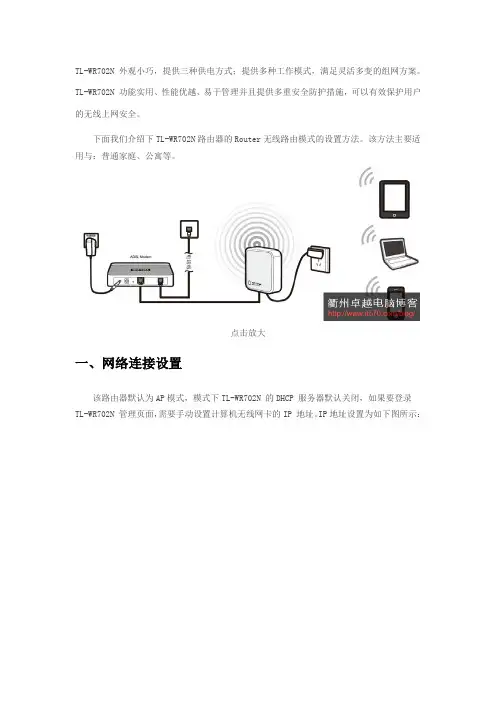
下面我们介绍下TL-WR702N路由器的Router无线路由模式的设置方法。该方法主要适用与:普通家庭、公寓等。
点击放大
一、网络连接设置
该路由器默认为AP模式,模式下TL-WR702N 的DHCP 服务器默认关闭,如果要登录TL-WR702N 管理页面,需要手动设置计算机无线网卡的IP 地址。IP地址设置为如下图所示:
IP地址的具体设置方法参考:XP/Vista/WIN7操作系统如何给电脑设置IP地址。当路由器设置完以后需要把IP地址设置回“自动获取IP地址”
设置完IP地址后通过无线搜索连接到TL-WR702N 无线路由器中,默认该路由器的SSID为TP-LINK_PocketAP_XXXXX。
二、Router无线路由模式设置
打开网页浏览器,在浏览器的地址栏中输入路由器的IP地址:,将会看到下图所示登录界面,输入用户名和密码(用户名和密码的出厂默认值均为admin),单击确定按钮。
浏览器会弹出如下图所示的设置向导页面。如果没有自动弹出此页面,可以单击页面左侧的设置向导菜单将它激活。
选择Router 模式,点击下一步。
填入无线路由器的SSID和无线连接时的加密密码,点击下一步。
单击下一步,进入下图所示的上网方式选择页面。
如果您的上网方式为PPPoE,即ADSL虚拟拨号方式,ISP会给你提供上网帐号和口令,在下图所示页面中输入ISP提供的ADSL上网账号和口令。如果上网方式为其它类型就根据实际情况选择。
设置完成后,单击下一步,将弹出下图所示的设置向导完成界面,单击重启使无线设置生效。
重启完路由器后需要把电脑无线网卡的IP地址重新设置回动态获取的状态,如果设置了无线密码则需要输入设置的密码。
TP-LinkWR740N无线路由器怎么共享宽带
TP-Link WR740N无线路由器怎么共享宽带
TP-Link WR740N无线路由器可以实现宽带共享功能,为局域网内的电脑、手机、笔记本等终端提供有线、无线接入网络。本文店铺介绍了TP-Link WR740N无线路由器实现宽带共享的方法!
TP-Link WR740N无线路由器实现宽带共享的方法
1、登录设置界面:在浏览器的地址栏中输入:192.168.1.1并按下回车键——>然后系统会弹出一个对话框,默认登录用户名和登录密码都是:admin——>“确定”。
2、运行设置向导:点击左侧菜单栏中的“设置向导”选项——>然后点击“下一步”。
3、选择上网方式:选择“PPPoE(ADSL虚拟拨号)”——>点击“下一步”。
PPPoE(ADSL虚拟拨号):指的是办理宽带业务后,宽带运营商提供了一个宽带帐号和密码给用户;并且在没有使用无线路由器的情况下,用户需要通过电脑上的“宽带连接”来拨号上网。
4、设置宽带帐号和密码:在对应设置框填入运营商提供的宽带账号和密码,并确定该账号密码输入正确。
5、设置无线网络:设置“SSID”,SSID就是无线网络名称,建议用数字和字母的组合,不要使用中文汉字——>选择“WPA-PSK/WPA2-PSK”——>设置“PSK密码”——>点击“下一步”。
6、配置完成:点击“完成”,结束设置向导。
TP-Link桥接连接说明书
无线组网(六)——TP-LINK无线路由器WDS功能应用举例
在无线网络成为家庭和中小企业组建网络的首选解决方案的同时,由于房屋基本都是钢筋混凝土结构,并且格局复杂多样,环境对无线信号的衰减严重。所以使用一个无线AP进行无线网络覆盖时,会存在信号差,数据传输速率达不到用户需求,甚至存在信号盲点的问题。为了增加无线网络的覆盖范围,增加远距离无线传输速率,使较远处能够方便快捷地使用无线来上网冲浪,这样就需要用到我们无线路由器的桥接或WDS功能。
上图所示为一小型企业无线网络,A、B、C三个部门如果只使用1个无线路由器(本文以TL-WR841N V5为例),可能会出现一些计算机搜到信号很弱或者搜索不到信号,导致无法连接无线网络。解决方法是:A、B、C三个部门各自连接一台无线路由器,三个无线路由器通过WDS连接就可以实现整个区域的完美覆盖、消除盲点。
配置思想:无线路由器B作为中心无线路由器,无线路由器A、C与无线路由器B建立WDS连接。
步骤如下:
注:本文所介绍的产品设置方法适用于TL-WR841N v5、TL-WR741N、TL-WR742N等大部分路由器。。
一、中心无线路由器B设置
登陆无线路由器B管理界面,在无线设置-基本设置中设置“SSID号”、“信道”,如图:
在无线设置-无线安全设置中设置无线信号加密信息
记录无线路由器B设置后的SSID、信道和加密设置信息,在后续无线路由器A、C的配置中需要应用。
二、无线路由器A设置。
1.修改LAN口IP地址。在网络参数-LAN口设置中,修改IP地址和B路由器不同(防止IP地址冲突),如192.168.1.2,保存,路由器会自动重启。
2.启用WDS功能。重启完毕后,用更改后的LAN口IP地址重新登陆无线路由器A,在无线设置-基本设置中勾选“开启WDS”。点击“扫描”,搜索周围无线信号。
在扫描到的信号列表中选择B路由器SSID号,如下图中SSID,点击“连接”。
TP-LINK_TL-WR702N_便携无线路由器_详细设置
WR702网友常见问题解决方法:
1:我是电信用户,为什么回家之后直接从电信猫连接的网线不能使用AP模式。
WR702定位为旅游 酒店等便携,酒店布局都是即插即用的网络,因此能直接插入使用AP模式而无需任何设置。
家用宽带,无论电信,或者铁通
甚至联通,都是预付费带拨号程序才能上网的,因此是不能直接使用AP模式的,而需要选择无线路由-PPPOE模式。
2:家里本身有一个路由器,买回去的迷你路由直接接入原有路由器的LAN口,能连接电脑,不能连接手机,平板电脑!
针
对这种情况的存在,这里有一个主从的关系在,我们需要做的是让两个路由器处于两个不同的网段,才能实现并存,做法如下:进入WR702-网络参数-LAN
口设置,我们把原来的192.168.1.253,其中的第三数值修改为其他数值,如:192.168.10.253,目的就是让WR702成为副路由 器,让他们并存。
这样的设置之后,有一个细节,就是我们不能再通过192.168.1.253 进入WR702
这个时候你需要重置 WR702才能重新进入。
3: 家用什么情况下能使用AP模式。
通 过拨号程序填写账号密码的家用宽带,有一种情况能实现AP模式。家里除了有电信提供的电信猫之外,购买了有线路由器。这个时候我们只需要从有线路由的 LAN口伸出一根网线,直接接入WR702N,这种情况下就能使用AP模式,这种情况下,需要原来有线路由开启DHCP服务(IP自动分配协议)。交换机 不可。
TP-LINK Mini系列无线路由器是真正做到即插即用的无线路由器。出 差或旅行途中入住酒店,只需要把酒店房间里提供的网线插到设备的以太网口,再把它插到电源插座上,整个房间就实现了Wi-Fi无线覆盖。此时,您便可以拿 出笔记本、Wi-Fi手机、iPad或是其它任何支持Wi-Fi无线上网的设备,在房间任何地方无线上网。同时TP-LINK Mini系列无线路由器具有多种无线模式,无线组网灵活方便。下面就以TL-WR702N为例介绍其设置方法。
无线路由器怎么设置方法
无线路由器怎么设置方法
无线路由器的设置方法可以分为以下几个步骤:
1. 首先,确保你已经购买了无线路由器,并将其与电源适配器连接,并将其插入电源插座。等待几秒钟,直到路由器的指示灯亮起,表示它已经成功启动。
2. 接下来,将一根以太网网线的一端插入无线路由器的LAN口,另一端插入你的电脑的网口。这样可以确保你可以通过有线方式与无线路由器进行连接。
3. 打开你的电脑,并连接到有线网络。打开你的网页浏览器(例如谷歌 Chrome,火狐火狐浏览器等),输入路由器的默认IP地址。一般情况下,无线路由器的默认IP地址为192.168.1.1或192.168.0.1。确认输入正确后,按下Enter键。
4. 当你输入正确的IP地址后,会跳转到无线路由器的登录页面。在登录页面上输入默认的用户名和密码。一般情况下,用户名为admin,密码为空。如果你之前更改过用户名和密码,请输入你自己设置的用户名和密码。
5. 成功登录后,你将进入无线路由器的设置页面。在设置页面上,你可以更改各种无线网络设置,如网络名称(SSID)、密码等。找到对应的设置选项,并进行相应的修改。设置完成后,点击保存或应用按钮,使设置生效。
6. 接下来,断开有线连接,使用你的无线设备(例如笔记本电脑、手机、平板电脑等)搜索可用的无线网络。你将能够看到你刚才设置的网络名称(SSID)。选择此网络,并输入你设置的密码,以连接到无线路由器。
7. 一旦连接成功,你的设备将能够通过无线方式与互联网进行通信。你可以尝试打开你的网页浏览器,并浏览一些网站,以确认你的网络连接正常工作。
请注意,以上步骤只是一个大致的设置方法,不同品牌和型号的无线路由器可能会有些细微的差别,具体设置步骤还请参考你所使用无线路由器的说明书或在线手册。此外,为了网络的安全性,建议你在设置无线路由器时,启用网络加密功能,设置一个强密码,并定期更改密码,以保护你的网络免受未经授权的访问。