
电脑怎么打开服务
电脑怎么打开服务
电脑怎么打开服务?计算机(computer)俗称电脑,是一种用于高速计算的电子计算机器,可以进行数值计算,又可以进行逻辑计算,还具有存储记忆功能。下面就由店铺来给大家说说电脑怎么打开服务,欢迎大家前来阅读!
电脑怎么打开服务
方法一:比较简单就是直接在开始菜单的搜索栏搜索服务,然后选择服务即可
方法二:熟悉命令的同学就可以在运行(ctrl+r)或者命令行输入services.msc,按回车就可打开服务
方法三:右键点击“我的电脑”-->管理-->服务和应用程序-->服务,当然还可以从控制面板等其他地方打开了,不过没有前面几种便捷
如何自定义服务
打开服务后,你可以看到系统中所有的服务列表,你可以将不用到的服务关闭,或者启动某个服务项,不过你得清楚服务的功能和作用啊,不要随便去停止某个服务,除非你清楚它。
右键任意服务-->启动/停止
你也可以更改服务的启动设置,右键任意一个服务,点击属性
你可以在启动类型那里设置你想要的启动方式,如果很少用到就选择手动,如果用的多单怕影响开机速度选择延迟启动
【注意】不知道功能的服务不要随便停止
电脑如何打开端口 关闭端口

电脑如何打开端口 关闭端口?
各个系统都有什么区别?
端口的作用是什么?
在什么地方操作?是在配置服务的时候打开 关闭端口吗??
每一项服务都对应相应的端口,比如众如周知的 WWW 服务的端口是 80 , smtp 是 25 ,
ftp 是 21 , win2000 安装中默认的都是这些服务开启的。对于个人用户来说确实没有必要,关掉端口也就是关闭无用的服务。 “ 控制面板 ” 的 “ 管理工具 ” 中的 “ 服务 ” 中来配置。
1 、关闭 7.9 等等端口:关闭 Simple TCP/IP Service, 支持以下 TCP/IP 服务: Character
Generator, Daytime, Discard, Echo, 以及 Quote of the Day 。
2 、关闭 80 口:关掉 WWW 服务。在 “ 服务 ” 中显示名称为 "World Wide Web
Publishing Service" ,通过 Internet 信息服务的管理单元提供 Web 连接和管理。
3 、关掉 25 端口:关闭 Simple Mail Transport Protocol (SMTP) 服务,它提供的功能是跨网传送电子邮件。
4 、关掉 21 端口:关闭 FTP Publishing Service, 它提供的服务是通过 Internet 信息服务的管理单元提供 FTP 连接和管理。
5 、关掉 23 端口:关闭 Telnet 服务,它允许远程用户登录到系统并且使用命令行运行控制台程序。
6 、还有一个很重要的就是关闭 server 服务,此服务提供 RPC 支持、文件、打印以及命名管道共享。关掉它就关掉了 win2k 的默认共享,比如 ipc$ 、 c$ 、 admin$ 等等,此服务关闭不影响您的共他操作。
7 、还有一个就是 139 端口, 139 端口是 NetBIOS Session 端口,用来文件和打印共享,注意的是运行 samba 的 unix 机器也开放了 139 端口,功能一样。以前流光 2000 用来判断对方主机类型不太准确,估计就是 139 端口开放既认为是 NT 机,现在好了。 关闭 139
如何查看电脑启动的服务

如何查看电脑启动的服务
想要查看电脑启动的服务,该怎么办呢,那么如何查看电脑启动的服务的呢?下面是店铺收集整理的如何查看电脑启动的服务,希望对大家有帮助~~
查看电脑启动的服务的方法一
右键点击“我的电脑”,在弹出的快捷菜单中选择“管理”,打开“计算机管理”。
2在“计算机管理”左侧找到“服务和应用程序”,点击“服务”。
3在“计算机管理”右侧会显示电脑已经安装的所有服务。
4点击“状态”一列,可以按状态进行排列,点击到按“已启动”进行排列,从中可以看到电脑中所有已经启动的服务。
查看电脑启动的服务的方法二
点击“开始”,找到“运行”,打开“运行”界面。
在“运行”界面,输入“msconfig”,点击“确定”。
在打开的“系统配置实用程序”中选择“服务”选项卡,打开服务列表。
点击“状态”一列,设置成按“正在运行”进行排列,从中可以查看到电脑中已经启动的所有服务。如果列表中没有显示服务列表,请确定取消“隐藏所有Microsoft服务”。
电脑开机后无法打开磁盘管理器应该怎么做

电脑开机后无法打开磁盘管理器应该怎么做
在日常使用电脑的过程中,我们可能会遇到各种各样的问题。其中,电脑开机后无法打开磁盘管理器就是一个比较常见但又让人颇为头疼的状况。磁盘管理器对于我们管理电脑的磁盘分区、查看磁盘状态等操作至关重要。那么当遇到这种情况时,我们应该如何应对呢?
首先,我们需要明确的是,造成电脑开机后无法打开磁盘管理器的原因可能有多种。这可能是由于系统文件损坏、驱动程序问题、病毒或恶意软件的干扰,甚至是硬件故障等。接下来,我们就针对这些可能的原因,逐一探讨相应的解决办法。
一、检查系统服务
磁盘管理器无法打开可能是因为相关的系统服务未正常启动。我们可以按下“Win + R”键,输入“servicesmsc”打开服务窗口。在服务列表中,找到“Logical Disk Manager”服务,确保其状态为“已启动”且启动类型为“自动”。如果该服务未启动,右键点击选择“启动”;如果启动类型不正确,右键点击选择“属性”进行修改。
二、修复系统文件
系统文件损坏也可能导致磁盘管理器无法正常工作。Windows 系统自带了一些工具可以帮助我们修复系统文件。以 Windows 10 为例,我们可以按下“Win + X”键,选择“命令提示符(管理员)”或“Windows
PowerShell(管理员)”。在打开的窗口中输入“sfc /scannow”命令,然后按回车键。系统会自动扫描并修复损坏的系统文件。这个过程可能需要一些时间,请耐心等待。
三、更新驱动程序
过时或不兼容的驱动程序有时也会引发问题。我们可以通过设备管理器来更新磁盘相关的驱动程序。按下“Win + X”键,选择“设备管理器”。在设备管理器中,展开“磁盘驱动器”选项,右键点击您的磁盘设备,选择“更新驱动程序”。系统会自动搜索并安装最新的驱动程序,如果系统没有找到合适的驱动程序,您也可以前往电脑制造商的官方网站或者磁盘设备制造商的官方网站下载最新的驱动程序进行手动安装。
win7电脑无法启动Windows,Time服务怎么办
win7电脑无法启动Windows,Time服务怎么办
篇一:win7系统无法启动Windows Time服务的原因分析以及应对方法
windows time服务无法开机自动启动首先要考虑自身是否有用第三方软件对系统进行过优化清理操作,如果是设置第三方软件.否按照以下操作进行调试.
将以下服务的启动类型更改为自动:
1. 同时按住Windows键+R键输入services.msc,按回车键;
2. 找到以下服务:Windows Time.Remote Procedure Call (RPC).Remote
Procedure Call (RPC) Locator;
3. 双击它们,将服务类型设置为启动,服务状态改为自动后重启计算机确认.
然后执行下面方法:
1.单击开始--运行中输入后回车:C:\Windows\system32\svchost.e_e -k
LocalService
2.开始.在文件和程序搜索框中输入cmd,用右键点命令提示符,以管理员身份运行),在DOS提示符下输入:w32tm /register 回车,会提示:W32Time 成功注册
3.然后到服务中去启动windows time.如果无法问题依旧,请尝试修复系统文件:
4.开始--在文件和程序搜索框中输入cmd,用右键点命令提示符以管理员身份运行),在DOS提示符下输入:sfc/scannow,按回车键.
以上就是关于〝win7系统中的windows time服务无法启动怎么办?〞的回答,希望对大家有一定帮助.
篇二:关闭win7中用不上的系统服务,让你的win7运行的更快
关闭win7中用不上的系统服务,让你的win7运行的更快
win7比以往任何一个操作系统占用内存多,系统启动的时候自带了很多系统服务,但多数系统服务我们是用不上的,完全可以关闭这些服务来节省系统资源,下面列出win7下可以关闭的系统服务,大家可以根据的实际使用情况来选择关闭哪些不用的服务. Adaptive brightness
计算机管理怎么打开

计算机管理怎么打开
计算机管理是电脑上非常重要的一个功能,可以通过控制面板中的“系统和安全”选项来打开。计算机管理可以对电脑硬件、软件进行管理和维护,对于电脑维护和保养非常有帮助。
下面,我们详细介绍如何打开计算机管理,并解析各个选项的作用和用途。
打开计算机管理的方法
方法一:通过控制面板打开计算机管理。
首先,点击电脑桌面左下角的“开始”按钮,然后在弹出的菜单中选中“控制面板”选项。
接着,在“控制面板”窗口中,点击“系统和安全”选项。
然后,在“系统和安全”窗口中,点击“管理工具”选项,然后会看到“计算机管理”选项。
最后,在“计算机管理”选项上单击鼠标,即可打开计算机管理。
方法二:通过快捷键打开计算机管理。
直接按下“Win键 + X键”,然后会弹出一个菜单,选中其中的“计算机管理”选项即可直接打开计算机管理。
注意事项
如果出现“用户账户控制”窗口提示,确认您要继续操作即可。
计算机管理中主要功能和选项 计算机管理是一个非常重要和多功能的管理工具,其中包含许多选项和功能,我们来了解一下主要的功能和选项。
1、本地用户和组
本地用户和组用于创建和管理本地用户以及组账户,它可以创建、修改、删除本地用户账户和本地组,还可以重置本地用户密码、查看本地用户的属性以及查看组成员等。如果您需要在电脑上创建新的用户账户,那么可以直接使用本地用户和组选项进行创建和管理。
2、设备管理器
设备管理器用于查看和管理电脑中的硬件设备,在设备管理器中可以查看当前计算机中的各种硬件设备的状态和属性,并进行相关的设置和管理,包括驱动程序、硬件资源、设备状态等。如果您的电脑上遇到硬件设备问题,可以通过设备管理器来检查和解决。
3、磁盘管理
磁盘管理是用于管理和分配计算机硬盘存储空间的工具。它可以对本地硬盘上的卷和分区进行创建、修改、删除等,还可以格式化硬盘分区、更改分区大小、修改卷标和驱动器号等。如果您需要对硬盘进行分区或调整分区大小,可以通过磁盘管理来进行操作。
电脑服务器登录设置
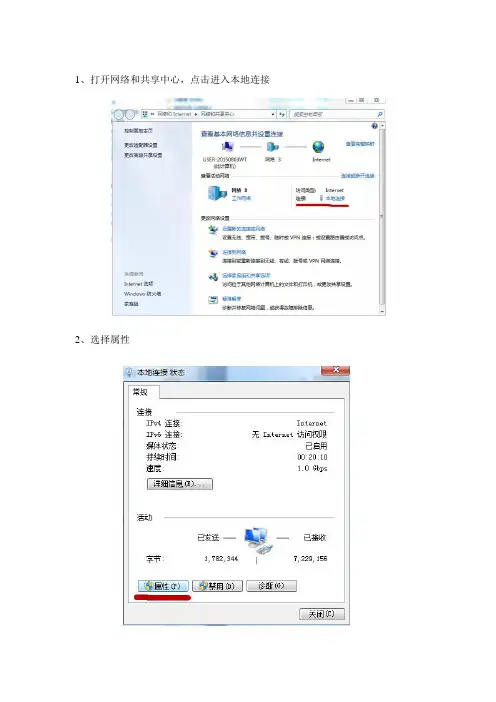
1、打开网络和共享中心,点击进入本地连接
2、选择属性
3、点击“Internet 协议版本4 (TCP/IPv4)”,选择属性
4、选择高级
5、点击添加
6、先更改IP地址,后点击添加即可,如图所示,其中“192.168.1”为固定值,“102”可任意更改数字(如103、104………),每个人的都不能一样,否则IP地址冲突,无法进入。
7、打开浏览器,输入网址“”192.168.1.253/citrix/storeweb/ 回车;自动下载“Citrix
Receiver”软件; 在用户名输入“T\t01”,密码“1” 点击登录 (注:用户名分为10个号,分别为T\t01、T\t02 、T\t03 、T\t04 、T\t05 、T\t06 、T\t07、 T\t08 、T\t09 、T\t10都可以使用,大家切记用同一个用户名登录,否则出现冲突,强迫某一方下线)
8、点击“test”
9、进入界面 即为服务器界面,点击右下角开始按钮,选择“计算机”
10、该界面显示的“硬盘(1)本地磁盘C”为该服务器硬盘;“其他(6)”为个人本机电脑硬盘;两者是互为共同传输的。 如若试运行速度,自行安装软件,安装软件方法:软件安装包拷贝到“硬盘(1)本地磁盘C中,再点击安装即可”
win10系统NetworkSetupService无法启动该怎么办?(已解决)
win10系统NetworkSetupService⽆法启动该怎么办?(已解决)
win10系统Network Setup Service ⽆法启动该怎么办?windows10 1909版中发现
系统中network setup service总是停⽌状态,设置为⾃动启动不会⾃动启动该服务。打开服务界
⾯启动该服务可以启动,但是启动之后马上就会⾃动停⽌。⽹络上重置⽹络也不⾏。即使重新
安装系统后,没有安装任何第三⽅软件,network setup service这个服务也始终是停⽌状态,还
是什么⽅法都⽆法启动。该如何解决呢?针对这⼀问题飞飞系统给⼤家分享介绍下解决⽅法~
win10系统Network Setup Service ⽆法启动的解决⽅法
1、按下win+R打开运⾏,输⼊services.msc 点击确定打开服务;
2、在服务窗⼝分别找到SSDP Discovery、UPnP Device Host、Computer Browser、Server、
DNS Client、TCP/IP NetBIOS Helper,双击打开,选择⾃动再点启动,后⾯3个如果已经启动
了就不⽤管了;
3、找到:Network Setup Service 服务同样将其打开,设置为⾃动,切换到【恢复】选卡,将【在此事件之后重置失败计数】设置⼤⼀些的数值,如:飞飞系统,点击确定保存,见下图:
完成设置后查看电脑是否正常,如果还是存在问题可以通过下⾯步骤来修复。
1、右键点击任务栏上的Windows图标,选择【Microsoft Powershell(管理员)】
2、依次输⼊以下命令:
Dism /Online /Cleanup-Image /CheckHealth
Dism /Online /Cleanup-Image /ScanHealth
Dism /Online /Cleanup-Image /RestoreHealthsfc /scannow
如何在Windows系统中设置计算机的默认代理服务器
如何在Windows系统中设置计算机的默认代理服务器
在Windows系统中设置计算机的默认代理服务器可以帮助用户实现网络上的匿名浏览以及其他安全和隐私保护需求。下面将介绍如何在Windows系统中设置计算机的默认代理服务器。
一、打开电脑的“控制面板”
要设置Windows系统的默认代理服务器,首先需要打开电脑的“控制面板”。可以点击桌面左下角的“开始”按钮,然后选择“控制面板”来进入系统设置。
二、进入“Internet选项”
在“控制面板”的界面中,可以看到多个选项。找到并点击“网络和Internet”选项,然后选择“Internet选项”进入Internet设置。
三、进入“连接”选项卡
在“Internet选项”的界面中,可以看到多个选项卡。选择“连接”选项卡,然后点击“局域网设置”来设置计算机的默认代理服务器。
四、设置代理服务器地址和端口
在“局域网设置”界面中,可以看到“代理服务器”一栏。点击“使用代理服务器为你的局域网(这些设置将不会应用到拨号或者VPN连接)”,然后在下方输入代理服务器地址和端口。代理服务器地址和端口通常由代理服务提供商提供,可以联系服务提供商获取相关信息。 五、保存并应用设置
在设置完代理服务器地址和端口后,点击“确定”按钮保存设置。接下来,关闭控制面板,重新启动浏览器,就可以使用新设置的默认代理服务器进行网络访问了。
注意事项:
1. 设置默认代理服务器可能对网络连接速度有所影响,选择合适的代理服务器可以提高网络访问速度。
2. 如果需要取消代理服务器设置,只需返回“局域网设置”界面,取消勾选“使用代理服务器为你的局域网”选项,然后点击“确定”即可。
总结:
通过上述步骤,我们可以在Windows系统中设置计算机的默认代理服务器,以实现网络匿名浏览和安全保护。通过合适的代理服务器设置,我们能够更好地保护个人隐私,提高网络访问速度和安全性。在使用代理服务器时,我们需要选择可信赖的服务提供商,确保代理服务器的稳定性和可靠性。同时,在不需要代理服务器时,我们也可以随时取消代理服务器设置,以便正常访问网络。
电脑win10系统下upnp服务无法启动的两种解决方法
电脑win10系统下upnp服务无法启动的两种解决方法
很多人的电脑为了使迅雷等软件正常运行,需要打开“upnp”服务,许多用户反应upnp无法启动的情况。下面是店铺为大家整理的关于电脑win10系统下upnp服务无法启动的两种解决方法,一起来看看吧!
电脑win10系统下upnp服务无法启动的两种解决方法
1、按下“Win+R”打开运行,输入“services.msc”点击确定打开“服务”;
2、双击打开“Funtion Discovery Resource Publication”,将其启动类型修改为“自动”,点击应用,点击启用,点击确定;
3、按照此方法按顺序将“SSDP Discovery Service”、“UPnP
Device Host”服务进行设置即可!
设置完成后若依旧无法正常使用,我们将防火墙关闭即可。
关闭Win10防火墙的方法:
1、右键点击开始按钮,然后选择“控制面板”;
2、然后点击“系统和安全”选项;
3、接着点击Windows防火墙;
4、然后点击启用或关闭Windows防火墙;
5、然后专用网络和公用网络都设置为 关闭防火墙;
电脑开机后无法打开网络和共享中心怎么解决
电脑开机后无法打开网络和共享中心怎么解决
在我们日常使用电脑的过程中,有时会遇到电脑开机后无法打开网络和共享中心的情况,这给我们的上网和共享操作带来了很大的困扰。别担心,下面我将为您详细介绍可能导致这种问题的原因以及相应的解决方法。
一、可能的原因
1、 系统服务未正常启动
网络和共享中心的正常运行依赖于一些系统服务,如果这些服务没有正常启动,就可能导致无法打开。比如“Network Connections”服务、“DNS Client”服务等。
2、 网络驱动问题
电脑的网络驱动程序出现故障、损坏或者不兼容,也会影响网络和共享中心的打开。
3、 系统文件损坏
某些关键的系统文件如果损坏或丢失,可能会导致网络和共享中心无法正常工作。
4、 病毒或恶意软件感染 病毒或恶意软件可能会破坏系统的正常功能,包括网络相关的设置和组件。
5、 网络设置错误
不正确的网络设置,例如 IP 地址、子网掩码、网关等设置错误,也可能引发此问题。
二、解决方法
1、 检查系统服务
按下“Win + R”组合键,打开“运行”窗口,输入“servicesmsc”并回车,查看相关的网络服务是否正在运行。如果未运行,右键点击服务,选择“启动”。
对于“Network Connections”服务,确保其启动类型为“自动”,以保证在系统启动时自动启动该服务。
对于“DNS Client”服务,同样要确认其启动状态和启动类型是否正确。
2、 更新或重新安装网络驱动
右键点击“此电脑”,选择“管理”,在设备管理器中找到“网络适配器”,展开后右键点击您的网络设备,选择“更新驱动程序”。
如果更新驱动程序无法解决问题,可以尝试卸载当前的网络驱动,然后从电脑制造商的官方网站下载并安装最新的驱动程序。
3、 修复系统文件 打开命令提示符(管理员),输入“sfc /scannow”并回车,系统会自动扫描并修复损坏的系统文件。
这个过程可能需要一些时间,请耐心等待。