
shell命令的批量修改文件内容
shell命令的批量修改⽂件内容
简单修改:1,使⽤sed的打印功能,在执⾏替换前检查⼀下
$sed -n '/.png/p' c*.htm
2,没有问题的话,执⾏替换
$sed -i 's/.png/.gif/' c*.htm
3,如果你在执⾏替换前想做⼀个备份(在原⽂件之后加.bak扩展名)
$sed -i.bak 's/.png/.gif/' c2.htm
(修改c2.htm的同时,备份修改前的⽂件为c2.htm.bak⽂件)
多命令结合修改:
Linux下批量替换多个⽂件中的字符串的简单⽅法。⽤sed命令可以批量替换多个⽂件中的字符串。
⽤sed命令可以批量替换多个⽂件中的字符串。
sed -i "s/原字符串/新字符串/g" `grep 原字符串 -rl 所在⽬录`(千万注意这个符号,是最左上⾓那个符号不是单引号)
例如:我要把/test下所有包含abc的⽂件中的abc替换为def,执⾏命令:
sed -i "s/oldstring/newstring/g" `grep oldstring -rl /test` [格式为:sed -i "s/ / /g" filenames]
这是⽬前linux最简单的批量替换字符串命令了!
具体格式如下:
sed -i "s/oldString/newString/g" `grep oldString -rl /path`
⽅法2:
在⽇程的开发过程中,可能⼤家会遇到将某个变量名修改为另⼀个变量名的情况,如果这个变量是⼀个局部变量的话,vi⾜以胜任,但是如果是某个全局变量的话,并且在很多⽂件中进⾏了使⽤,这个时候使⽤vi就是⼀个不明智的选择。这⾥给出⼀个简单的shell命令,可以⼀次性将所有⽂件中的指定字符串进⾏修改:
grep "abc" * -R | awk -F: '{print $1}' | sort | uniq | xargs sed -i 's/abc/abcde/g'
替换字符:sed -i "s/old/new/g" /test
查找包含指定字符的⽂件名:grep aaa –ul /test
替换整⾏为新字符串
根据⾏的部份字符串布配后替换整⾏为新字符串:
sed -i 's/^teststring.*/teststring 888888/' test.conf
--将test.conf⽂件中以teststring串开头的整⾏替换为teststring 888888
sed -i.bak 's/^teststring.*/teststring 888888/' test.conf
--修改并备份修改前的⽂件为test.conf.bak⽂件
删除指定⾏:
sed -i "/anonymous/d" /etc/passwd
sed -i "/anonymous/d" /etc/group
linux shell替换文本最后一行内容 -回复
linux shell替换文本最后一行内容 -回复
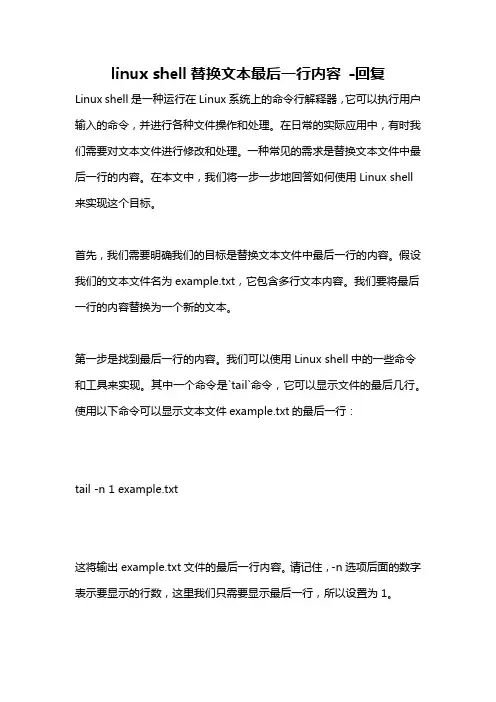
Linux shell是一种运行在Linux系统上的命令行解释器,它可以执行用户输入的命令,并进行各种文件操作和处理。在日常的实际应用中,有时我们需要对文本文件进行修改和处理。一种常见的需求是替换文本文件中最后一行的内容。在本文中,我们将一步一步地回答如何使用Linux shell来实现这个目标。
首先,我们需要明确我们的目标是替换文本文件中最后一行的内容。假设我们的文本文件名为example.txt,它包含多行文本内容。我们要将最后一行的内容替换为一个新的文本。
第一步是找到最后一行的内容。我们可以使用Linux shell中的一些命令和工具来实现。其中一个命令是`tail`命令,它可以显示文件的最后几行。使用以下命令可以显示文本文件example.txt的最后一行:
tail -n 1 example.txt
这将输出example.txt文件的最后一行内容。请记住,-n选项后面的数字表示要显示的行数,这里我们只需要显示最后一行,所以设置为1。
第二步是将找到的最后一行内容替换为新的文本。我们可以使用Linux
shell中的`sed`命令来完成。`sed`命令是一个用于编辑文件的流编辑器,它可以根据指定的规则替换文本。使用以下命令可以将找到的最后一行内容替换为新的文本:
sed -i 's/.*/new text/' example.txt
在上述命令中,-i选项表示对原始文件进行直接修改,而不是将输出重定向到一个新文件。表示匹配最后一行,s表示替换操作,.*/表示匹配整行内容,new text表示要替换的新文本。
现在,我们已经完成了将文本文件中最后一行内容替换为新的文本的操作。
总结一下,使用Linux shell替换文本文件中最后一行内容的步骤如下:
1. 使用`tail -n 1`命令找到文本文件的最后一行内容。
2. 使用`sed -i 's/.*/new text/'`命令将找到的最后一行内容替换为新的文本。
批量修改文件名的几种方法

批量修改文件名的几种方法
1. 使用批处理脚本:编写一个批处理脚本,使用命令行工具(如ren命令)来批量修改文件名。脚本可以使用循环结构来遍历所有文件,并根据指定的规则对文件名进行修改。
2. 使用第三方软件:有许多第三方软件可以帮助批量修改文件名,如Bulk Rename
Utility、Advanced Renamer等。这些软件通常提供了丰富的选项和功能,可以根据规则、模式、通配符等修改文件名。
3. 使用PowerShell脚本:PowerShell是微软的脚本语言和命令行工具,可以使用它来批量修改文件名。可以编写一个PowerShell脚本,使用Get-ChildItem命令获取所有文件,并使用Rename-Item命令来修改文件名。
4. 使用Excel表格:如果文件名需要根据一定规则或模式进行修改,可以将文件名导入Excel表格,使用公式或宏来批量修改文件名。然后将修改后的文件名导出并应用于文件。
5. 使用文件管理软件:一些文件管理软件,如Total Commander、FreeCommander等,提供了批量修改文件名的功能。通过选择需要修改的文件,并使用提供的修改选项,可以方便地批量修改文件名。
6. 使用文本编辑器:如果文件名需要进行重复的替换操作,可以使用文本编辑器(如Notepad++)来批量修改文件名。打开文件所在的文件夹,将文件名复制粘贴到文本编辑器中,并使用批量替换功能来修改文件名。
7. 使用Python脚本:在Python中,可以使用os模块和shutil模块来批量修改文件名。可以使用os.listdir()函数获取文件夹中的所有文件,然后使用os.rename()函数或shutil.move()函数来修改文件名。
8. 使用正则表达式:如果文件名需要根据复杂的规则或模式进行修改,可以使用正则表达式来批量修改文件名。正则表达式可以匹配特定的模式,然后使用替换功能来修改文件名。
批量更改元数据的方法

批量更改元数据的方法
批量更改元数据是一种快速且有效的方式,可以帮助我们在数据集中对大量文件的元数据进行统一修改。元数据是描述数据属性和特征的信息,包括文件名、创建日期、文件大小等。下面介绍几种常用的批量更改元数据的方法。
一种方法是使用命令行工具,例如在Windows系统中可以使用PowerShell或者批处理脚本,而在Linux系统中可以使用Shell脚本。通过编写相应的脚本,我们可以批量调用系统命令或工具来修改元数据。例如,使用PowerShell可以通过修改文件属性实现批量更改文件的创建日期。
另一种方法是使用专门的元数据编辑工具。这些工具通常提供了简单易用的图形界面,可以帮助我们快速批量修改元数据。例如,Adobe Bridge是一款常用的数字资产管理工具,可以对大量的图片、视频等文件进行统一的元数据修改。
此外,许多文件管理软件和文档管理系统也提供了批量更改元数据的功能。这些软件通常具有直观的用户界面和丰富的功能,可以方便地对文件集合进行批量处理。例如,Adobe Lightroom是一款常用的摄影师工具,可以对大量的照片进行元数据的批量修改。
总之,批量更改元数据的方法有很多种,可以根据具体需求选择合适的方法。无论是使用命令行工具、元数据编辑工具还是文件管理软件,重要的是要了解软件的功能和操作方法,以确保准确和高效地进行批量元数据修改。
利用快速查找和替换进行批量修改

利用快速查找和替换进行批量修改
在今天的信息化时代,我们经常需要对大量的文件进行修改和处理。如果一个一个手动修改,不仅费时费力,而且容易出错。但是有一个功能可以帮助我们快速批量修改文件,那就是快速查找和替换。本文将介绍如何利用这一功能进行批量修改,并给出相应的示例。
一、快速查找和替换的概念及用途
快速查找和替换是指在文本编辑器或办公软件中,通过设定关键字,快速定位并替换掉所有匹配的内容。它的主要用途包括但不限于以下几个方面:
1. 批量修改文件名:当我们需要对大量文件进行批量改名时,可以利用快速查找和替换的功能,一次性修改所有匹配的文件名。
2. 批量修改文字:当我们需要对大量文件中的某个词汇或短语进行修改时,可以利用快速查找和替换的功能,快速替换所有匹配的内容。
3. 批量修改格式:当我们需要对大量文件的格式进行统一修改时,可以利用快速查找和替换的功能,一次性修改所有匹配的格式。
二、快速查找和替换的实现方法
快速查找和替换的实现方法并不复杂,常见的有以下几种:
1. 文本编辑器:大部分常用的文本编辑器都支持快速查找和替换功能,如Sublime Text、Notepad++等。在编辑器中,一般可以通过快捷键Ctrl+F打开查找界面,然后输入要查找的关键字,再输入要替换成的内容,点击替换按钮即可批量替换。
2. 办公软件:类似于文本编辑器,办公软件如Microsoft Word、Excel等也支持快速查找和替换功能。在办公软件中,一般可以通过快捷键Ctrl+H打开查找和替换界面,然后输入要查找的关键字和要替换成的内容,点击替换或全部替换按钮即可批量替换。
3. 命令行工具:对于高级用户来说,还可以利用命令行工具进行快速查找和替换。常用的命令行工具有sed、awk等,通过编写脚本命令,可以批量替换匹配的内容。
三、示例:批量修改文件名
为了更好地理解和掌握快速查找和替换的使用方法,下面以批量修改文件名为例进行说明。
shell命令的使用方法

Shell命令是Linux和Unix操作系统中的一种重要工具,它允许用户与操作系统进行交互,执行各种操作和任务。以下是一些常用的Shell命令及其使用方法:
文件操作:
ls:列出当前目录下的文件和文件夹。
cd:改变当前工作目录。例如,cd /home/user将切换到/home/user目录。
pwd:显示当前工作目录的路径。
mkdir:创建新目录。例如,mkdir new_directory将创建一个名为new_directory的新目录。
rm:删除文件或目录。例如,rm file.txt将删除名为file.txt的文件,rm -r directory将递归删除目录及其内容。
mv:移动或重命名文件或目录。例如,mv old_name.txt new_name.txt将重命名old_name.txt为new_name.txt,mv file.txt directory/将移动file.txt到directory目录下。
文本操作:
cat:显示文件内容。例如,cat file.txt将显示file.txt的内容。
grep:搜索文本。例如,grep "pattern" file.txt将在file.txt中搜索包含"pattern"的行。
sed:流编辑器,用于对文本进行各种操作。例如,sed 's/old/new/' file.txt将把file.txt中的所有"old"替换为"new"。
文件权限和所有权:
chmod:更改文件权限。例如,chmod 755 file.sh将设置file.sh的权限为755(即所有者有读、写、执行权限,组有读、执行权限,其他人有读、执行权限)。
chown:更改文件所有者。例如,chown user:group file.sh将把file.sh的所有者更改为user,组更改为group。
其他常用命令:
ps:查看当前进程。
top或htop:实时查看系统状态和进程信息。
bash批量修改文件名称的方法小结(增加,去除,修改后缀)

bash批量修改⽂件名称的⽅法⼩结(增加,去除,修改
后缀)
⼀、加后缀
1.问题:同以⽬录下有海量以⽇期命名的⽂件,其中有的有后缀,有的以点结尾,如20020101.,20020102.,
……,20020101.td,20020102.td……
要求: 把所有以点结尾的加上后缀.ts
我的⽅法:
复制代码 代码如下:
#!/bin/bash
for files in `ls *.`
do
mv $files `echo "$filests" `
done
2. 同上
mv $files ${files}ts
3. 同上
mv $files `$files.ts|sed 's/\.//' `
4. file =>file.txt
mv $files $files.txt
5. *.04 => *04.txt
mv $files $(echo ${files}.txt|sed 's/\.//1')
或mv $files `echo ${files}.txt|sed 's/\.//1' `
⼆、改后缀(.old => .new)
复制代码 代码如下:
1. rename
rename .old .new *
2.
mv $files ${file%.old}.new
3.
mv $files `echo $files|tr .old .new`
4.
mv $files `echo $files|sed 's/\.old/\.new/' `
三、去后缀 (*.dat => *)
复制代码 代码如下:
1. mv $files `echo $files |sed 's/\.dat//' `
2. mv $files `echo $files|tr .dat (4空格)`
四、改前缀 (re* => un*)
复制代码 代码如下:
1. mv $files un${$files#re}
2. mv $files `echo $files | tr re un`
批量修改文件夹名称的方法
批量修改文件夹名称的方法
当需要批量修改文件夹名称时,有多种方法可供选择。以下是50种方法,并且提供了详细描述:
1. 使用命令行工具(如PowerShell或终端)遍历文件夹并进行重命名操作。
2. 编写自定义脚本,例如使用Python或Shell脚本来批量修改文件夹名称。
3. 使用第三方文件管理软件,如Total Commander或Directory Opus。
4. 在Windows资源管理器中使用扩展名筛选器进行快速选择和重命名。
5. 使用Windows资源管理器中的搜索功能,找到需要重命名的文件夹后进行批量修改。
6. 在macOS上使用Automator来创建批量文件夹重命名工作流。
7. 使用Linux命令行中的重命名工具(如rename或mmv)进行批量操作。
8. 使用Windows中的PowerShell脚本编写一个简单的文件夹重命名脚本。
9. 使用自动化工具,如AutoHotkey或AutoIt,在Windows中模拟鼠标和键盘输入进行重命名。
10. 在Mac上使用AppleScript编写自定义脚本来批量修改文件夹名称。
11. 使用Windows中的扩展名筛选器来批量选择需要重命名的文件夹。
12. 使用第三方文件管理软件Total Commander的多重重命名功能进行批量操作。
13. 在Windows上使用批处理文件(.bat)来批量修改文件夹名称。
14. 在macOS中使用终端命令行工具和正则表达式来批量重命名文件夹。
15. 使用Windows资源管理器中的属性编辑器进行文件夹批量重命名。
16. 在Linux终端中使用find和mv命令来批量修改文件夹名称。
17. 使用第三方文件管理软件Directory Opus的脚本功能来批量操作文件夹名称。
Linux命令技巧批量修改文件和时间戳
Linux命令技巧批量修改文件和时间戳
Linux命令技巧:批量修改文件和时间戳
Linux操作系统作为一款开源的操作系统,广泛应用于服务器和嵌入式设备上。在Linux中,命令行操作是非常常见的,可以通过命令行快速高效地完成各种任务。本文将介绍一些Linux命令的技巧,帮助您批量修改文件和时间戳。
一、批量修改文件名
1. 使用mv命令
mv命令可以用来移动文件或重命名文件,通过mv命令可以快速批量修改文件名。下面是一个示例:
```bash
mv old_file.txt new_file.txt
```
以上命令将old_file.txt修改为new_file.txt。
2. 使用rename命令
rename命令也可以用来批量重命名文件。rename命令的语法如下:
```bash
rename 's/old_pattern/new_pattern/' files
``` 其中old_pattern表示要替换的内容,new_pattern表示替换后的内容,files表示要修改的文件名。
例如,要将多个文件名中的".txt"后缀修改为".bak",可以使用以下命令:
```bash
rename 's/.txt$/.bak/' *.txt
```
二、批量修改文件内容
1. 使用sed命令
sed命令是一种流编辑器,常用于文本的替换、删除、新增以及编辑等操作。以下是一个使用sed命令批量替换文件内容的示例:
```bash
sed -i 's/old_pattern/new_pattern/g' file1 file2 file3 ...
```
其中old_pattern表示要替换的内容,new_pattern表示替换后的内容,file1、file2、file3等表示要修改的文件名。
2. 使用awk命令
awk命令是一种用于处理文本文件的强大工具,可以根据指定的条件对文件进行处理。以下是一个使用awk命令批量修改文件内容的示例: ```bash
linux shell实验报告
linux shell实验报告
Linux Shell实验报告
一、引言
Linux Shell是一种命令行解释器,它是Linux操作系统的核心组成部分。通过Shell,用户可以直接与操作系统进行交互,执行各种命令和程序。本实验旨在探索Linux Shell的基本用法和功能,以及如何通过Shell脚本实现自动化任务。
二、Shell的基本用法
1. 登录Shell
在Linux系统中,可以通过终端或控制台登录Shell。输入用户名和密码后,即可进入Shell环境。
2. Shell命令的基本格式
Shell命令由命令名称和参数组成。命令名称用于指定要执行的操作,而参数则用于指定操作的具体细节。
3. 常用Shell命令
(1)ls:列出当前目录下的文件和文件夹。
(2)cd:切换当前工作目录。
(3)mkdir:创建新的文件夹。
(4)rm:删除文件或文件夹。
(5)cp:复制文件或文件夹。
(6)mv:移动文件或文件夹。
(7)cat:查看文件内容。
(8)grep:在文件中搜索指定的字符串。 (9)chmod:修改文件或文件夹的权限。
(10)ssh:通过网络连接到远程服务器。
三、Shell脚本的编写与执行
1. Shell脚本的基本结构
Shell脚本是一系列Shell命令的集合,可以按照特定的顺序执行。一个典型的Shell脚本包含以下几个部分:
(1)Shebang:指定脚本的解释器。
(2)注释:用于解释脚本的用途和功能。
(3)变量定义:定义脚本中使用的变量。
(4)函数定义:定义脚本中使用的函数。
(5)主体代码:包含实际执行的命令。
2. Shell脚本的执行
要执行一个Shell脚本,可以使用以下命令:
```shell
chmod +x script.sh
./script.sh
```
首先,使用chmod命令给脚本添加可执行权限。然后,使用./命令来执行脚本。
3. Shell脚本的实例
Shell脚本编写的高级技巧使用正则表达式和模式匹配进行文件内容处理
Shell脚本编写的高级技巧使用正则表达式和模式匹配进行文件内容处理
Shell脚本编写的高级技巧:使用正则表达式和模式匹配进行文件内容处理
Shell脚本是一种在Unix/Linux系统中广泛使用的脚本语言,通过编写Shell脚本,可以自动化执行一系列的命令,实现批量处理任务。在Shell脚本编写的过程中,使用正则表达式和模式匹配是非常重要的高级技巧,可以有效地对文件内容进行处理和过滤。
一、什么是正则表达式
正则表达式(Regular Expression,简称Regex)是一种强大的文本模式匹配工具,它通过一系列字符和特殊符号组成的模式来定义一种搜索文本的规则。在Shell脚本中,可以使用正则表达式进行字符串匹配和替换操作。
在Shell脚本中,使用正则表达式的符号和含义如下:
• . 匹配任意单个字符
• * 匹配前面的字符0次或多次
• + 匹配前面的字符1次或多次
• ? 匹配前面的字符0次或1次
• ^ 匹配字符串的开头 • $ 匹配字符串的结尾
• [] 匹配字符集中的任意一个字符
• [^] 匹配除字符集中的任意一个字符以外的字符
• \ 转义字符
• () 分组匹配
二、正则表达式的应用场景
1. 文件内容过滤
在Shell脚本中,可以使用正则表达式对文件中的内容进行过滤。比如需要查找包含某个关键词的行,可以使用如下命令:
```
grep "keyword" file.txt
```
2. 文本替换
正则表达式也可以用于对文本进行替换操作。比如将某个目录下的所有文件中的某个关键词替换为另一个关键词,可以使用如下命令:
```
sed -i 's/old_word/new_word/g' file.txt
``` 3. 字符串匹配
正则表达式可以用于判断某个字符串是否符合一定的规则。比如判断某个字符串是否是合法的邮箱地址,可以使用如下命令: