
windowsserver2012创建域和域中的用户
一、创建域控服务器
添加角色和功能
选择Active Directory域服务和DNS服务器
安装完毕后,配置域控服务器,没有林和域的情况下,选择添加新林,该林即为根域名。
都设置完毕后点击安装
安装完毕重启计算机
至此,已经创建完一个新域和管理这个域的一台域控服务器(还可以增加多台)
二、让其他计算机加入该域。
登陆要加入该域的计算机,先更改IP地址,把首选DNS设置成域控服务器的IP地址。
然后打开计算机属性,选择更改设置
然后选择更改
点击确定,然后输入此台计算机的管理员账户和密码
然后重启计算机后生效。
三、为在该域中的计算机创建可用于登陆的账户和密码。
第一种方法:
在域控服务器上,选择AD DS服务,选择其中的域控服务器然后右键选择Active Directory 管理中心
创建即可。
第二种方法
域控服务器中选择计算机属性
选择创建新账户
然后选择当前域添加即可
选择完成创建完毕。
《网络操作系统(Windows-server-)》实训指导书
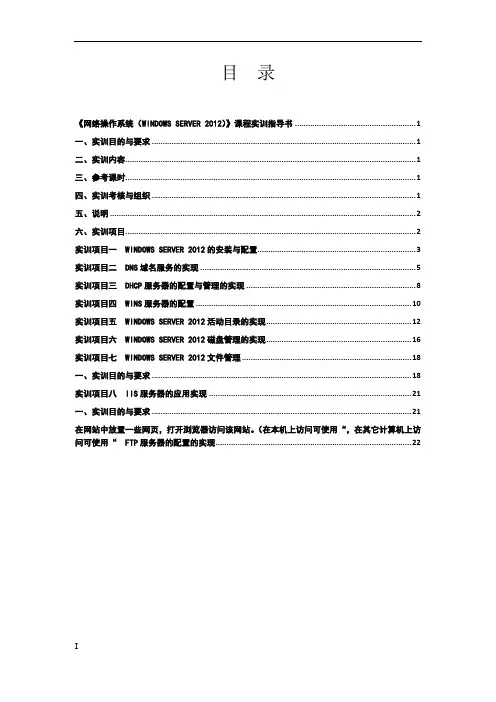
目录《网络操作系统(WINDOWS SERVER 2012)》课程实训指导书 (1)一、实训目的与要求 (1)二、实训内容 (1)三、参考课时 (1)四、实训考核与组织 (1)五、说明 (2)六、实训项目 (2)实训项目一 WINDOWS SERVER 2012的安装与配置 (3)实训项目二 DNS域名服务的实现 (5)实训项目三 DHCP服务器的配置与管理的实现 (8)实训项目四 WINS服务器的配置 (10)实训项目五 WINDOWS SERVER 2012活动目录的实现 (12)实训项目六 WINDOWS SERVER 2012磁盘管理的实现 (16)实训项目七 WINDOWS SERVER 2012文件管理 (18)一、实训目的与要求 (18)实训项目八 IIS服务器的应用实现 (21)一、实训目的与要求 (21)在网站中放置一些网页,打开浏览器访问该网站。
(在本机上访问可使用“,在其它计算机上访问可使用“ FTP服务器的配置的实现 (22)《网络操作系统(Windows Server 2012)》课程实训指导书一、实训目的与要求网络操作系统(Windows Server 2012)实训以Windows Server 2012为操作平台,全面介绍与Windows Server 2012网络系统管理有关的知识和 Windows Server 2012系统管理的基本技能,最终使学生掌握解决一般网络系统管理中遇到的问题的能力。
二、实训内容Windows Server 2012 网络操作系统实训分为:Windows Server 2012的安装与配置、DNS域名服务的实现、DHCP服务器的配置与管理的实现、WINS服务器的配置、Windows Server 2012的相关管理、以及各种服务器的配置与应用。
三、参考课时四、实训考核与组织学生在教师指导下完成实训。
实训结束,教师根据采集到的不同资料和数据,在充分讨论、研究的基础上,形成学生的实训成绩。
MCSE(Windows Server 2012)
Windows Server 2012课程介绍:Windows server 2012是一款全新的产品,是基于Windows 8基础上开发出来的服务器版系统,同样引入了Metro界面,增强了存储、网络、虚拟化、云等技术的易用性,让管理员更容易地控制服务器,能够快速适应企业变化不断的业务需求与各种场景的应用。
对应证书:Microsoft Certified Solutions Expert (MCSE)考试代号:70-410 Installing and Configuring Windows Server 201270-411 Administering Windows Server 201270-412 Configuring Advanced Windows Server 2012 Services70-413 Designing adn Implementing a Server Infrastructure70-414 Implementing an Advanced Server Infrastructure培训课时:102课时课程大纲:第一天:◆Windows Server 2012最新认证体系介绍(MCSA,MCSE,MCSM)◆微软产品介绍( OS, SQL Server, Forefront, Exchange, Lync , SharePoint, System Center, Virtualization )◆使用Windows Server 2012下的Hyper-v 3.0第二天:◆Windows Server 2012新功能介绍,版本介绍,系统安装◆Windows Server 2012平台常用操作介绍◆管理Windows Server 2012中的用户账号◆管理Windows Server 2012中NTFS权限,EFS加密,磁盘配额◆Windows Server 2012中Bitlocker介绍第三天:◆Windows Server 2012批量激活服务◆Windows Server 2012文件服务器管理概要◆重复删除数据介绍和功能演示◆iSCSI Target SoftWare介绍◆配置Windows Server 2012的文件服务器(DFS, 高级磁盘配额,使用ADRMS加密Office文档,权限迁移等)◆磁盘管理:基本磁盘和动态磁盘的介绍和管理,介绍常用的存储方案(DAS,NAS,SAN) ,如何使用软件来实现SAN第四天:◆Windows Server 2012的备份和恢复:NTBackup介绍,Windows Server Backup的使用,Symantec BE 2012的部署和管理◆DHCP: 运行原理,DHCP安装和基本管理,实现DHCP Relay Agent,DHCP数据库的迁移◆DNS: DNS案例分析,DNS解析原理分析,DNS的安装和管理,DNS的高级管理◆WINS: 和DNS的区别,WINS的案例分析第五天:◆把Windows Server 2012配置成一个路由器,◆VPN配置和管理,VPN案例分析(实现Client-to-Site VPN和Site-to-Site VPN)◆在Windows Server 2012部署和配置WDS架构:微软架构中批量安装系统的反感讨论,WDS部署和基本配置,使用WDS安装Windows 8◆案例:如何使用WDS分发Windows XP第六天:◆管理Windows Server 2012证书服务:加密的方式,Windows Server 2008 R2中证书服务类型, 证书信任,证书的申请方式(工作组和域)◆案例:使用证书加密远程桌面连接◆案例:实现SSTP VPN◆BranchCache功能介绍和两种模式介绍◆演示:Branchcache功能演示第七天:◆DirectAcess 功能介绍和基本原理介绍◆演示:DirectAccess在公司内部的部署和应用◆把Windows Server 2012 R2配置成一个Web Server :挂载网站,挂载虚拟目录,地址重定向,实现Web服务器HTTPS访问◆案例:如何保证单服务器多网站公用80端口访问◆案例:如果企业内部多个Web Server,如果保证共用公网80端口第八天:◆管理Windows Server 2012远程桌面服务:基本操作和介绍,实现RD RemoteAPP, 实现RD Web Access, 实现RD Gateway, 实现RD Session Broker.◆实现Windows Server 2012 RDS NLB◆实现Windows Server 2012下的VDI第九天:◆Hyper-v的高级管理:实现Hyper-v的实时迁移,SCVMM介绍和安装,常用的功能介绍和演示◆案例:实现P2V◆案例:实现V2V◆案例:配置和管理SCVMM的Portal第十天:◆NAP(网络访问保护):NAP介绍,NAP处理过程。
windows 2012 域控基本知识 -回复
windows 2012 域控基本知识-回复Windows 2012 域控基本知识在当今的企业网络环境中,域控制器起着至关重要的作用。
它是负责验证用户身份、授权和管理网络资源的中心服务器。
Windows Server 2012 是一款流行的操作系统,提供了强大的域控制器功能。
本文将一步一步介绍Windows Server 2012 域控制器的基本知识。
第一步:什么是域控制器?域控制器(Domain Controller)是一台运行Windows Server 操作系统的服务器,用于管理组织内的网络资源。
域控制器存储了用户账户、组策略、安全策略等信息,并负责用户身份验证、授权访问和资源管理等功能。
第二步:为什么需要域控制器?域控制器提供了许多重要的功能和好处。
它可以统一管理组织内的用户账户和密码,使用户在不同设备上都可以使用同一账户登录。
此外,域控制器还支持集中化的管理,可以通过组策略进行统一的安全设置和应用部署。
域控制器还可以提供集中化的存储,用来存储用户数据和共享资源。
第三步:Windows Server 2012 支持的域控制器角色在Windows Server 2012 中,有两种类型的域控制器角色:主域控制器(PDC)和附属域控制器(ADC)。
主域控制器是域的创始人,负责存储和维护域的主副本。
附属域控制器是主域控制器的副本,它们之间通过复制机制保持同步。
主域控制器和附属域控制器都可以处理用户登录、授权和资源管理等功能。
第四步:创建域控制器在Windows Server 2012 中,创建域控制器的过程相对简单。
首先,确保计算机满足域控制器要求,如操作系统版本和硬件配置。
然后,安装Active Directory 域服务角色并运行域控制器安装向导。
在向导中,选择要创建的域控制器类型(主域控制器或附属域控制器)并提供必要的设置信息,如域名称和安全凭据。
最后,等待安装和配置过程完成。
第五步:管理和维护域控制器一旦域控制器创建成功,就需要进行管理和维护。
windowsserver2012基本操作
windowsserver2012基本操作Windows Server 2012是微软公司的一款服务器操作系统,具有许多新的特性和功能。
下面是一些基本的操作步骤,帮助您开始使用Windows Server 2012:一、启动和登录1. 打开计算机电源,启动服务器。
2. 当操作系统启动时,您应该看到一个欢迎屏幕,显示一些系统信息。
3. 在欢迎屏幕上,选择“使用管理员帐户登录”。
4. 输入管理员帐户的用户名和密码,然后按Enter键。
5. 成功登录后,您将进入Windows Server 2012的桌面环境。
二、文件和文件夹管理1. 在桌面上,右键单击空白区域,选择“新建”>“文件夹”,创建一个新文件夹。
2. 在桌面上或新创建的文件夹中,右键单击空白区域,选择“新建”>“文本文档”,创建一个新文本文档以演示如何在Windows Server 2012中进行文件和文件夹管理。
3. 使用键盘输入文本,并保存文档。
4. 将新创建的文档重命名为适当的名称,例如“example.txt”。
5. 使用资源管理器或文件资源管理器(Windows Server 2012默认使用文件资源管理器)导航到新创建的文件夹,右键单击该文件夹,并选择“属性”。
6. 在文件夹属性对话框中,您可以选择适当的选项卡(例如常规、共享、权限等),以管理文件和文件夹。
三、控制面板和设置1. 打开控制面板,您可以通过在桌面上右键单击空白区域并选择“控制面板”来访问它。
2. 在控制面板中,您可以找到许多不同的设置和应用程序,例如网络和Internet、用户账户、系统和安全等。
3. 您可以按照控制面板中的说明进行设置或更改配置。
四、网络连接和管理1. 在桌面上右键单击网络图标(网络图标可能显示为“网络”或“Wi-Fi”),选择“打开网络和共享中心”。
2. 在网络和共享中心窗口中,您可以查看和管理您的网络连接。
3. 您还可以在控制面板中打开“网络和Internet”设置,以访问更多网络管理选项。
windows 2012 域控基本知识

windows 2012 域控基本知识Windows Server 2012是微软推出的一款服务器操作系统,它具备许多功能和特点,而其中一个重要的功能就是域控制器(Domain Controller)。
一、什么是域控制器域控制器是Windows Server中的一个角色,用于集中管理和控制域中的用户、计算机和资源。
它允许管理员在整个网络中设置和管理全局策略,同时提供用户认证和授权的功能。
域控制器通常作为中心节点,在企业网络中起到关键的作用。
二、域的概念和作用1. 域的定义:在Windows Server中,域是由一组计算机和资源组成的逻辑网络,这些计算机和资源由一个公共的身份认证和安全机制管理。
域允许用户通过单一登录认证访问所有的网络资源。
2. 域的作用:域的建立使得网络管理更加简便和安全。
通过域控制器,管理员可以集中管理用户和计算机账户,实现统一的身份认证和授权机制。
域还提供了分层授权和管理权限的能力,可以根据不同的组织结构和安全需求对用户和计算机进行灵活的管理。
三、Windows Server 2012中的域控制器安装和配置1. 安装域控制器:要安装域控制器,首先需要将Windows Server 2012服务器添加到现有的域或创建一个新的域。
然后,通过“服务器管理器”或命令行工具执行“添加角色和功能”向导,选择“域控制器”角色,并按照提示完成安装过程。
2. 配置域控制器:安装完成后,需要进行一些配置来使域控制器正常工作。
首先,需要指定域的名称和安全设置。
然后,设置域控制器的网络连接、IP地址和DNS等网络设置。
还可以配置域的全局策略、用户和计算机对象的属性,以及安全和审计设置。
3. 备份和恢复:域控制器存储着大量的关键数据,因此备份和恢复操作非常重要。
Windows Server 2012提供了一套完整的备份和恢复工具,可以对域控制器的系统状态、活动目录数据库和配置信息进行定期备份,并在需要时进行恢复。
《Windows Server 2012 R2系统管理与网络服务项目化教程》—课程标准

《Windows网络操作系统》课程标准一、课程基本信息二、课程性质本课程是计算机网络技术、信息安全与管理专业的专业核心课程,也是计算机应用技术和物联网技术与应用专业的专业拓展课程。
是一门操作性和实践性很强的职业技术课程。
其主要教学内容是介绍Windows Server 2012 R2网络操作系统的常见的网络系统管理和主流服务器的配置、维护与管理,并能利用网络互联设备组建和管理具有多台服务器的小型局域网的方法。
本课程采用采用“项目引导、任务驱动,一体化课堂”的教学模式开展教学,整个课程由15个项目引导,通过师生互动的讲练演结合和理实一体化教室实施教学。
学生在学习本课程后,能够根据企业的实际需求,配置相应的网络服务,组建公司的局域网络,并且能够维护和管理该网络。
为后续学习《网络设备配置与管理》、《计算机网络工程》等课程打下坚实的基础。
三、课程目标(一)知识目标1、按照网络组建的要求,掌握网络操作系统的基本概念和技术理论。
2、掌握Windows Server环境下组网的两种模式及其用户账户和组账户的管理。
3、掌握Windows Server系统的基础管理。
4、掌握Windows Server主流服务器的配置与管理。
5、了解中小型企业局域网或校园网的设计与规划。
(二)能力目标1、会安装和维护服务器系统软件和应用软件。
2、会配备网络和管理磁盘。
3、会管理用户和分配用户权限。
4、会搭建常用网络服务器,并对其进行配置和维护。
5、会排除服务器的一些软硬件故障。
6、能够对网络系统进行安全的维护;能运用常用的工具,对常见的问题能够进行简单的诊断与测试。
7、能够独立深入阅读网络相关的技术文献。
(三)态度与情感目标1、适应网络时代的交流、生活,善于用网络获取信息,不迷信网络、也不拒绝网络。
2、具有正确的网络使用价值观,遵守虚拟世界的国家关于网络管理的法律法规、道德,养成良好的网管员职业岗位素养。
3、形成积极动手实践的习惯,以及沟通与团队的协作能力。
Windows Server 2012 R2 创建AD域详细教程
Windows Server 2012 R2 创建AD域前言我们按照下图来创建第一个林中的第一个域。
创建方法为先安装一台Windows服务器,然后将其升级为域控制器。
然后创建第二台域控制器,一台成员服务器与一台加入域的Win8计算机。
环境网络192.168.100.1 子网掩码255.255.255.0 网关192.168.100.2域名DC1 192.168.100.11/24DC2 192.168.100.12/24Server 192.168.100.13/24PC1 192.168.100.14/24创建域的必备条件DNS域名:先要想好一个符合dns格式的域名,如DNS服务器:域中需要将自己注册到DNS服务器内,瓤其他计算机通过DNS服务器来找到这台机器,因此需要一台可支持AD的DNS服务器,并且支持动态更新(如果现在没有DNS服务器,则可以在创建域的过程中,选择这台域控上安装DNS服务器)注:AD需要一个SYSVOL文件夹来存储域共享文件(例如域组策略有关的文件),该文件夹必须位于NTFS磁盘,系统默认创建在系统盘,为了性能建议按照到其他分区。
创建网络中的第一台域控制器修改机器名和ip先修改ip地址,并且将dns指向自己,并且修改计算机名为DC1,升级成域控后,机器名称会自动变成安装域功能选择服务器选择域服务提升为域控制器添加新林此林根域名不要与对外服务器的DNS名称相同,如对外服务的DNS URL为,则内部的林根域名就不能是,否则未来可能会有兼容问题。
选择林功能级别,域功能级别。
、此处我们选择的为win 2012 ,此时域功能级别只能是win 2012,如果选择其他林功能级别,还可以选择其他域功能级别默认会直接在此服务器上安装DNS服务器第一台域控制器必须是全局编录服务器的角色第一台域控制器不可以是只读域控制器(RODC)这个角色是win 2008时新出来的功能设置目录还原密码。
目录还原模式是一个安全模式,可以开机进入安全模式时修复AD数据库,但是必须使用此密码出现此警告无需理会系统会自动创建一个netbios名称,可以更改。
Server 2012 R2 部署域控、额外域控及FSMO角色转移和夺取
Server 2012 R2 部署域控、额外域控及FSMO角色转移和夺取网络环境:+DNS+DHCP操作系统:Windows Server 2012 R2 Standard网卡信息:IP:192.168.100.1/24+DNS+DHCP操作系统:Windows Server 2012 R2 Standard网卡信息:IP:192.168.100.2/24DHCP配置如下:IP池:192.168.100.20-192.168.100.250网关:无DNS:192.168.100.1,192.168.100.2配置2台服务器为DHCP故障转移一、主域的安装及配置配置网卡信息,如下图打开服务器管理器,点击添加角色和功能如下图选择安装类型:基于角色或基于功能的安装,如下图池中仅一台主机,保持默认(此图是在未更改主机名时截取的,更改后的截图找不到了,拿来顶替),如下图选择AD域服务并添加功能,如下图功能不做添加,不选择直接下一步,跳转到添加ADDS域服务向导,如下图确认安装所选内容,点击安装,如下图正在安装域服务器,如下图安装完毕,点击关闭,如下图点击服务器管理器上方的小旗子查看提示内容,选择将此服务器提示为域控制器,如下图因为这是此域中第一个域,选择添加新林并输入根域名信息,如下图选择域控制器林和域功能级别并设置DSRM密码,如下图出现DNS敬告,因为没有安装DNS,忽略,直接下一步,如下图NETBIOS设置,保持默认,直接下一步,如下图17指定ADDS数据库、日志文件和SYSVOL存放的位置,如下图配置选项查看,可检查是否有问题,有问题点击上一步返回,否则直接下一步,如下图AD域服务器部署前先决条件检查,检查通过后,点击安装,如下图正在配置域服务,配置完成后会自动重启。
如下图重启后,登录AD服务器,配置DNS反向查找区域,没有反向查找区域时,nslookup解析会出现问题,如下图DNS反向查找区域配置向导,如下图在区域类型中选择主要区域,如下图设置传送作用域,如下图设置反向查找IP类型,如下图输入反向查找区域名称,如下图指定反响查找更新类型,如下图完成DNS反向查找区域建立,如下图在DNS反向查找区域中查看记录,如下图二、上面设置已经完成主域的部署,接下来,部署额外域控。
WindowsServer2012组网技术项目教程 项目4 管理用户账户和组
项目4 管理用户账户和组
设置域用户账户的属性
账户过期的设置
项目4 管理用户账户和组
设置域用户账户的属性
登录时段的设置
项目4 管理用户账户和组
设置域用户账户的属性
限制用户只能够通过某些计算机登录
项目4 管理用户账户和组
在域控制器间进行数据复制
域内有多台域控制器时,则当修改AD DS数据库 内的数据时 (利用Active Directory管理中心新建、删除、修 改用户账户或其他对象) 这些变更数据会先被存储到您所连接的域控制器, 之后再自动被复制到其他域控制器。
项目4 管理用户账户和组
在域控制器间进行数据复制
自动复制、手动复制
项目4 管理用户账户和组
域组账户
如果能够使用组(group)来管理用户账户,则必 定能够减轻许多网络管理负担。例如当您针对网络
部组设置权限后,此组内的所有用户都会自动拥有 此权限,因此就不需要个别针对每一个用户来设置。
域内的组类型: 安全组(security group) 通信组(distribution group)
值与说明
CN=张三,OU=network,DC=long,DC=com:对象的存储路径 User:对象种类 Zhangsan:用户SamAccountName登录 zhangsan@:用户UPN登录 Zhangsan:显示名称 514:表示停用此账户(512表示启用)
项目4 管理用户账户和组
项目4 管理用户账户和组
项目实施
批量创建用户
安装VM虚拟机 配置VM虚拟机
管理本地账户和组
在成员服务器上管理本地账户 和组
在上导入域用户
加入域的权限
管理将计算机加入域的权限
windows 2012 域控 LDAP LDAPS SSL TLS
服务器版本:Windows server 2012一、搭建域控服务器1、配置网络,由于本机会搭建DNS服务器,因此首选DNS服务器设置为127.0.0.12、打开服务器管理器3、点击添加角色和功能,下一步4、选基于角色或基于功能的安装,下一步5、选择要安装角色或功能的服务器,服务器池中只有本机,下一步6、选择要安装的角色,选中Active Directory 域服务,添加功能7、选择角色对应的功能,默认即可,下一步8、AD概览信息,目前还没有安装DNS服务器,后续会安装,下一步9、确认信息,安装10、开始安装AD,后续会需要配置AD11、单击叹号小旗,将此服务器提升为域控制器12、开始配置AD域服务器,选择添加新林,并定义根域名,尽量想好,定义后修改比较麻烦,下一步13、默认即可,输入目录还原模式密码14、无法委派DNS服务器提示,不用管他,因为我们还没有创建DNS服务器,之后系统会自己创建DNS服务器15、netBIOS域名,默认即可,下一步16、AD数据库及日志文件存储位置,默认即可,下一步17、检查配置选项,一般没有问题,下一步即可18、点击查看脚本,可以看到Windows PowerShell配置AD的参数,会看到自动安装DNS服务器19、检查此计算机是否满足安装AD 域服务器的条件,满足可点击安装20、安装过程21、安装完成,需要重启计算机22、登陆该计算机,注意需要以域名的方式登录(zl\)23、安装AD 域服务和DNS服务器之后打开服务器管理器24、AD 用户和计算机管理界面25、使用LdapAdmin.exe测试是否可以通过LdAP方式连接Ad,连接成功,但是此时还不够使用ldaps(SSL.TLS)方式连接AD,需要安装IIS服务器和CA证书服务器/uid-29178012-id-3963202.html二、安装IIS服务器和CA证书服务器安装过程与上面差不多,一步步完成后进行配置一下。