
京瓷一体机在凭证纸上复印身份证(自设程序)操作步骤
京瓷M2135dn一体机身份证复印操作步骤
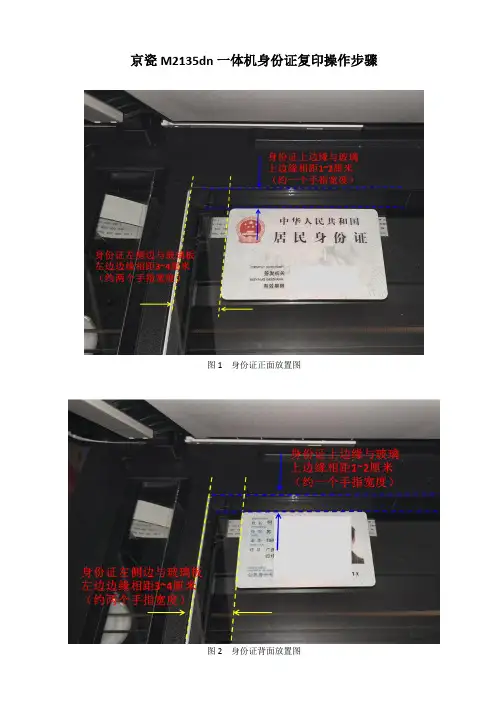
图1 身份证正面放置图
图2 身份证背面放置图
图3 凭证纸居中竖放
图4 打印结果
京瓷M2135dn 一体机身份证复印程序设定步骤:
1、纸张选择,设定为手动纸盘-A5竖放-普通纸:
依次按下“功能菜单”,移到纸张选择按“确定”,按3次▼移到手送纸盘,按“确定”标准尺寸按“确定”,“▼”移到A5竖放按“确定”,普通纸按“确定”,显示完成。
稍后即自动返回主页面。
2、倍率设定为100%
显示主页面时,依次按下“功能菜单”,按3次▼移到倍率按“确定”,移到100% 按“确定”,显示完成。
稍后即自动返回主页面。
3、多合一设定为2合1
显示主页面时,依次按下“功能菜单”,按4次▼移到多合一按“确定”,然后移到2合1 按“确定”,显示完成。
稍后即自动返回主页面。
4、原稿尺寸设定为A6横放
显示主页面时,依次按下“功能菜单”,按5次▼移到原稿尺寸按“确定”,按2次▼移到A6横放按“确定”,显示完成。
稍后即自动返回主页面。
5、原稿方向设定为顶边朝左
显示主页面时,依次按下“功能菜单”,按6次▼移到原稿方向按“确定”,移到顶边朝左按“确定”,显示完成。
稍后即自动返回主页面。
6、连续扫描设定为启用
显示主页面时,依次按下“功能菜单”,按10次▼移到连续扫描按“确定”,按▼移到开启按“确定”,显示完成。
稍后即自动返回主页面。
7、保存设置
显示主页面时,长按程序“I 身份证复印”键3秒,显示屏提示覆盖或者删除,选择覆盖,即保存完成。
8、调用
显示主页面时,按程序“I 身份证复印”键一次,屏幕显示已调用→程序 1 ,即可开始复印身份证。
1)按照图1 放好身份证第一面,盖好盖板,点击绿色方形确定按键。
2)屏幕提示放置原稿并按开始键……页: 1 表示第一面扫描完成
3)按照图2 放好身份证第二面,盖好盖板,点击绿色方形确定按键。
4)屏幕提示放置原稿并按开始键……页: 2 表示第二面扫描完成
5)点击显示屏幕右下角结束扫描对应的黑色按键,开始打印(注意:此时使用凭证纸并按照图3 放置纸张)
9、恢复正常复印操作
在一体机控制面板上点击黄色的复位按钮,即可恢复正常使用。
复印机怎么复印身份证正反面

复印机怎么复印身份证正反面展开全文发布人:网站编辑发布时间:2017-06-20无论是作为证件依据,还是在安全考虑中,在日常生活的许多方面,我们都可以使用身份证复印件,因此,更多信息的复印变得非常重要。
今天为大家介绍的内容就是用复印机复印身份证正反两面的方法,并且考虑到大部分用户使用的是具有复印功能打印机产品,因此我们还为大家给出了使用普通打印机复印身份证正反面的方法。
一、复印机怎么复印身份证正反面1、先把正面朝下,放在A4纸的可复印区域2、如果有类型选项的话,调为人头像的AA型就是专门用于复印文字文档头像型专门用于复印证件,图像图片3、默认复印一份,按绿色键启动复印4、然后反过来,背面朝下,放在刚才位置的下方5、把纸盒抽出来,把刚才复印的纸放在最上面,然后内容朝上6、把纸盒推回去,再按绿色键启动复印7、复印后,效果如下虽然是业余的,但感觉良好!注意事项此为理光复印机,纸盒放纸位置请按实际情况二、普通一体机该如何复印身份证在市场上,毕竟拥有身份证复印功能的一体机产品属于少数,多数产品还是没有配备如此实用的功能。
那么用户该如何复印身份证呢?这时我们就要手动二次放纸来进行了。
用户在复印身份证第一面时,请尽量将身份证放置在扫描平台前部三分之一处,点击操控按键开始复印。
在复印身份证第二面时,用户应首先将印有第一面的纸张放入纸盒中再进行复印,但在纸张放入纸盒时,用户应注意纸张正反面以及前后的摆放。
我们这次所使用的联想M7650DF是一款正面朝下,机身前面走纸的产品。
所以在复印第二面时用户应将复印身份证第一面朝向前,纸张面朝下放置。
在放置好纸张后,用户需要将身份证放在扫描平台的三分之二处,在此复印,此时复印出的文档中上半部为身份证正面,下半部为身份证背面复印身份证的时候,一般都会要求同时复印正反两面,并且需要它们都能够位于同一张纸上,但是在实际操作的过程中,我们可能并不太清楚具体的方法步骤,因此上文小编就为大家整理得出了可行的方案,具体包括使用复印机以及打印机两种常见产品进行身份证正反面复印的步骤和方法,我们能够了解到,这一操作对于专业知识的要求并不高,普通人也可以政策实践。
京瓷fs-1130打印一体机简单操作及配置
京瓷FS1130MFP办公一体机使用简介一:复印功能:1、单面复印:第一步:按“复印”键,把需要复印的文件字面朝上放入机器上面的原稿摆放台;第二步:按“开始”键进行复印(如果需要复印多份按操作面板上面的“数字键”再按“开始”)。
2、双面复印:第一步:按“复印”键,把需要复印的文件字体朝上放入机器上面的原稿摆放台;第二步:按“功能菜单”按或者的选择“双面”,再选择“双面>>双面”,按“确定”再按“开始”);第三步:复印完后按“复位”初始默认状态。
3、身份证复印:第一步:把身份证放入下方的原稿台按“复印”——>“程序(身份证复印)”——>“开始”第二步:提示“放入原稿并按开始”时把身份证翻过来按“开始”第三步:再次提示“放入原稿并按开始”时按“结束扫描”。
并按“复位”键。
二:传真功能:发送传真:1、手动发送(建议手动)第一步:把需要传送的文件放入机器上面的原稿摆放台;第二步:拿起电话拨通对方的传真号;第三步:待对方给信息之后按“传真”——>按“免提”——>按“开始”发送;(若是传送双面文件第三步:“传真”——>“功能菜单”——>“双面”——>“确定”——>“免提”——>“开始”)第四步:待原稿台传送文件扫描时把电话机放好。
2、自动发送(对方传真也要是自动接收方式)第一步:把需要传送的文件字面朝上放入机器上面的原稿摆放台;第二步:按“传真”按钮——>免提——>按“数字键”拨对方的传真号——>按“开始”发送。
(若是传送双面文件第二步:“传真”——>“功能菜单”——>“双面”——>“确定”——>按“数字键”拨对方传真号——>“开始”)3、网络发送打开需要发送的传真文件点击“文件”——>打印——>打印机选择“kyocera FS-1130MFP NW-FAX”确定,在弹出的对话框中输入对方传真号——>点击发送。
bizhub C C 简要操作说明

您好!衷心感谢贵公司选购柯尼卡美能达彩色数码复合机,以下为bizhub C253、C353简要操作说明:一、复印(初始复印界面)此处可查看碳粉使用情况1.“双面复印”在初始复印界面中选择“单面/双面”选项,进入双面设置界面:右侧为多合一功能:二合一、四合一、八合一等等:多合一功能:2 in 1,4in1, 8 in 1 2.“混合原稿”功能:如果您有不同正规尺寸的原稿需要通过自动送稿器进行复印,在此界面中选择“混合原稿”按钮,按“start”按钮开始复印,则复印机可以自动检测原稿尺寸,复印出相应尺寸的副本,如下图所示:3.装订:角订、边订。
如果复印多份、需要分页,选择“分页”及偏移功能。
4. 制作“小册子”:Step 1:在“应用”中选择“小册子”功能:角订两点边订选择位置Step 2:返回初始界面,选择“处理”装订:Step 3:选择“中心装订”和“中心折纸”的YES,再按start 键即可:5.1.复印:黑白/彩色/双色复印一般性角订、二点边订选择这里。
5.2.“书本复印”:选择面板上“应用”中的“书本复印/重复”功能:原稿超过100张时,可用分离扫描黑色+另一种颜色黑白复印单色彩色彩色复印5.3.“重复复印”功能:(适用于名片、身份证证等证件复印)Step1:在玻璃稿台上刻度量好证件的长宽尺寸(厘米):将稿台上原稿(即书本)扫描在一张纸上输出(A3A4皆可)将稿台上原稿(即书本)扫描在两张纸上输出(左/右)与以上“书本分离”功能相结合,可消除复印中间黑色阴影部分。
Step2:选择“设置范围”-----“自定义尺寸”。
二、扫描1.选择控制面板上“扫描/传真”按钮Step 1:从注册目的地中选择您的扫描帐户(使用之前需注册好帐户),将原稿放置自动输稿器(100张以内),按开始即可。
Step 2:若需要设置扫描,请点击“扫描设置”:“扫描设置”明细:扫描帐户注册好后,会一一显示在此区域。
扫描生成的格式:PDF、JPG、TIFF另有压缩的CPDF改变扫描文件的颜色:彩色/黑色不规则原稿扫描时请选择需生成的尺寸。
多面复印不在愁巧用身份证复印功能
多面复印不在愁巧用身份证复印功能身份证和票据复印功能原理【中关村在线办公打印频道原创】伴随着数字化浪潮,现在办公室里的一体机产品越来越多,而在一些一体机上也拥有了身份证复印、票据复印等功能,这些功能为用户提供了不少便利。
而这些功能就只能复印身份证和票据吗?不能利用这些功能做别的事情么?如果没有身份证复印功能用户应该怎样使用一体机复印身份证呢?通过阅读本篇文章,希望您能有所受益。
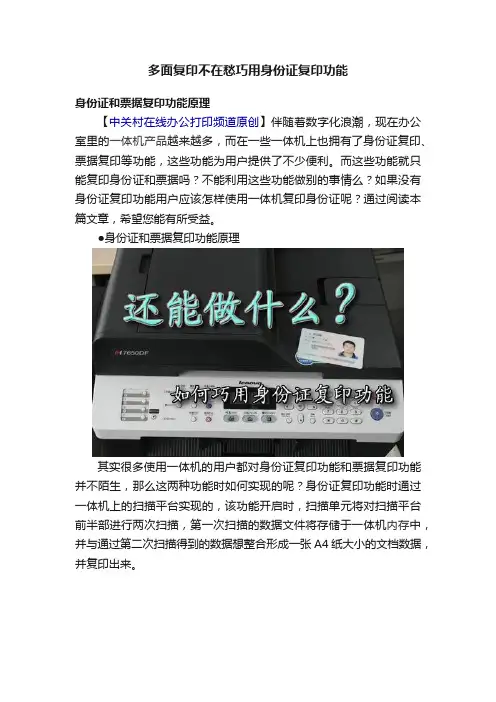
●身份证和票据复印功能原理其实很多使用一体机的用户都对身份证复印功能和票据复印功能并不陌生,那么这两种功能时如何实现的呢?身份证复印功能时通过一体机上的扫描平台实现的,该功能开启时,扫描单元将对扫描平台前半部进行两次扫描,第一次扫描的数据文件将存储于一体机内存中,并与通过第二次扫描得到的数据想整合形成一张A4纸大小的文档数据,并复印出来。
扫描面板一半位置而票据扫描功能采用的原理与身份证扫描基本相同,唯一不同是该功能开启时,扫描单元将对整个扫描平台进行扫描,并将两次扫描的结果分别打印到纸张的正反面上。
身份证/票据复印功能这次讲解中我们使用到的是联想新推出的同时拥有身份证复印功能和票据复印功能的黑白激光一体机M7650DF,该款产品的性能部分我们已在前面的评测文章中有所讲解(睿智首选联想激光一体机M7650DF首测)在这里我们不再赘述。
普通一体机该如何复印身份证●普通一体机该如何复印身份证在市场上,毕竟拥有身份证复印功能的一体机产品属于少数,多数产品还是没有配备如此实用的功能。
那么用户该如何复印身份证呢?这时我们就要手动二次放纸来进行了。
将身份证放在扫描面板前部复印出的文档用户在复印身份证第一面时,请尽量将身份证放置在扫描平台前部三分之一处,点击操控按键开始复印。
纸盒底部标识将复印好正面身份证的纸张放入纸盒中在复印身份证第二面时,用户应首先将印有第一面的纸张放入纸盒中再进行复印,但在纸张放入纸盒时,用户应注意纸张正反面以及前后的摆放。
京瓷一体机在凭证纸上复印身份证(自设程序)操作步骤
京瓷M2135dn一体机身份证复印操作步骤图1身份证正面放置图图2身份证背面放置图图3凭证纸居中竖放图4 打印结果京瓷M2135dn 一体机身份证复印程序设定步骤:1、纸张选择,设定为手动纸盘-A5竖放-普通纸:依次按下“功能菜单”,移到纸张选择按“确定”,按3次▼移到手送纸盘,按“确定”标准尺寸按“确定”,“▼”移到A5竖放按“确定”,普通纸按“确定”,显示完成。
稍后即自动返回主页面。
2、倍率设定为100%显示主页面时,依次按下“功能菜单”,按3次▼移到倍率按“确定”,移到100%按“确定”,显示完成。
稍后即自动返回主页面。
3、多合一设定为2合1显示主页面时,依次按下“功能菜单”,按4次▼移到多合一按“确定”,然后移到2合1按“确定”,显示完成。
稍后即自动返回主页面。
4、原稿尺寸设定为A6横放显示主页面时,依次按下“功能菜单”,按5次▼移到原稿尺寸按“确定”,按2次▼移到A6横放按“确定”,显示完成。
稍后即自动返回主页面。
5、原稿方向设定为顶边朝左显示主页面时,依次按下“功能菜单”,按6次▼移到原稿方向按“确定”,移到顶边朝左按“确定”,显示完成。
稍后即自动返回主页面。
6、连续扫描设定为启用显示主页面时,依次按下“功能菜单”,按10次▼移到连续扫描按“确定”,按▼移到开启按“确定”,显示完成。
稍后即自动返回主页面。
7、保存设置显示主页面时,长按程序“I 身份证复印”键3秒,显示屏提示覆盖或者删除,选择覆盖,即保存完成。
8、调用显示主页面时,按程序“I 身份证复印”键一次,屏幕显示已调用→程序1,即可开始复印身份证。
1)按照图1 放好身份证第一面,盖好盖板,点击绿色方形确定按键。
2)屏幕提示放置原稿并按开始键……页:1表示第一面扫描完成3)按照图2 放好身份证第二面,盖好盖板,点击绿色方形确定按键。
4)屏幕提示放置原稿并按开始键……页:2表示第二面扫描完成5)点击显示屏幕右下角结束扫描对应的黑色按键,开始打印(注意:此时使用凭证纸并按照图3 放置纸张)9、恢复正常复印操作在一体机控制面板上点击黄色的复位按钮,即可恢复正常使用。
如何复印身份证正反面

如何复印身份证正反面
1、首先拿出要打印的身份证,启动打印机。
2、找到打印机设备上的图像合并选项并点击进入,意思就是将身份证的正反面合并在同一页纸上。
3、按图像合并按钮以后,可以看到图像合并选择界面,分别为二合一、四合一、ID卡复印,选择ID卡复印选项,这个功能是专门复制身份证用的。
二合一和四合一合并出来的图像,是横向的,字体较小,效果不是很好。
4、然后选择输出尺寸,一般选择A4纸即可,如果有特殊要求也可按照要求选择。
5、然后进入开始复印界面,选择“图像合并:ID卡”选项,将身份证正面朝下,放在打印机上,位置应置于较上的位置。
6、盖上打印机的机盖,并按打印机上的启动键,开始复印身份证。
7、打印机开始工作,扫描身份证的正面,可以看到提示“扫描中”,此方法均是采用扫描合成图像的方式来工作的。
8、一面扫描完成后,会提示翻转ID卡,需要注意的是翻转时,位置需保持不变。
9、扫描完成后系统便会自动开启复印模式,直至纸张从机器中出来,身份证复印完成。
自助复印说明
自助打印/复印机操作说明
1.开始前观察:所有操作开始前都要观察“节电”按钮,如发现显示绿色(如图1所示),则要按下绿色按钮(图2),当显示无颜色(如图3所示),方可进行后面的操作。
图1 图2 图
3
2.操作中故障自查操作
打印机左边有文字描述,对应显示界面(如图3)中出现内容进行自查。
开始操作
1.复印资料
(1)单页纸质资料,如毕业证。
操作方法:将资料有字部分朝上放置在(如图4)托盘中,按下“启动”按钮(如图5)。
图4 图5
(2)多页纸装订在一起不能单张复印的资料,如报告资料。
操作方法:打开上方盖子(如图6),将资料有字一面平铺放置(注意边角要与玻璃台面对齐)在玻璃面板上(如图7),盖上压盖(如图8),按下“启动”按钮(如图9所示)。
图6 图7 图8 图9
2.复印各类证件(正反面),如身份证、居住证。
操作方法:
(1)打开上方压盖(如图10),将证件对齐玻璃板边角(如图11),关上压盖(如图12)
,按下显示
界面正中间偏上部位的“身份证/ID 卡”按钮,按钮显示绿色(如图13)方表示设置成功,接下来按下“启动”按钮。
(2)再次打开压盖,将证件另一面对齐放置在玻璃板边角(如图9),关上压盖,按下“启动”按钮。
图10 图11 图12 图13 图
14。
最新京瓷打印机操作电子教案
复印操作
1按复印键
注:如果触摸面板灯光熄灭,请按节能键或电源键,并等待机器预热。
2放置原稿
3 选择功能
选择要使用的复印功能。
按[功能]显示其他功能。
4 输入复印份数按开始键即可复印
打印操作
1 显示窗口。
1 使用应用程序创建文件。
2 在应用程序中单击文件,然后选择打印。
此时会显示打印对话框。
2 配置打印机。
1 从列表中选择本机。
2 在份数设定框中输入所需的打印份数。
3 单击属性按钮。
4 选择基本标签。
5 单击打印尺寸按钮选择纸张尺寸。
6 单击媒体来源,然后选择纸张来源。
7 选择纸张方向,在纵向或横向中选择一个相符的文件方向。
8 单击确定按钮返回至打印对话框。
9 单击确定按钮开始打印。
清除卡纸
如果出现卡纸,触摸面板上会显示卡纸,并且机器会停止操作。
请参阅这些步骤取出卡纸。
画面构成
卡纸位置指示灯
卡纸注意事项
• 请勿使用卡过的纸张。
• 若纸张在取出时撕裂,则请务必从本机中取出所有纸张碎片。
• 本机中残留的纸张碎片会导致以后出现卡纸。
• 丢弃在选购件装订器中卡过的纸张。
机器会重新打印出现卡纸的页
面。
定影单元温度极高。
在此部分操作时应引起足够注意,
否则会有灼伤危险。
放入原稿有两种方式:复印机稿台
自动输稿器。
RICOH一体机使用手册
Aficio MPC3501
2
清空设置
智驭办公 还原真彩
开关电源
3 取消/停止
启动
简化显示
精品文档
4
Next…4
简化界面切换
1 全界面 3 简化界面 精品文档
5
Aficio MPC3501
智驭 办公 还原真彩
2 界面切换
Next…5
复印原稿放置
Aficio MPC3501
智驭办公 还原真彩
玻璃台面 请将原稿顶角摆放,复印面
精品文档
23
Aficio MPC3001 智驭办公 还原真彩
Next…23
免费保修电话
理光服务热线:400-888-0022
Aficio MPC3501 智驭办公 还原真彩
➢基本配置 操作界面,显示语言切换,
➢功能简介 功能键,启动键
➢简化界面 简化键, 全屏切换
Aficio MPC3501 界面简介
智驭办公 还原真彩
精品文档
3
Next… 3
操作界面功能
1
复印 文件储存
传真 打印 扫描
打印数据传输 警告 提示: ➢按照你的需要选择相应的功能 ➢数字键盘,可直接输入数字,默认数量为1份
6 按“开始” 键, 发送传真
精品文档
17
Next…17
电子传真发送指南
1 选择文件:
打印 3
2 选择名为“LAN-Fax”的打印机,按确定
Aficio MPC3501 智驭办公 还原真彩
4 发送
键入需要传真的号码(Set as dest. 可添加多个传真号码)
精品文档
18
选择发送(或者发送打印),完成 (注:如需错误报告发送给用户,请提前在MFP 和驱动中设置email server
如何一键设置“身份证”复印 - 首页 理光中国
2011-9-14 如何一键设置“身份证”复印
[相关产品]
彩色多功能机: AficioMPC2010/Gestetner DSc620
问:如何一键设置“身份证”复印?
答:“ID ID ID卡复印卡复印卡复印”复印功能方便用户将双面的身份证或其他双面的小尺寸文件,如各种ID卡复印在纸张的同一面上。
设置步骤如下:
1. 按下操作面板的[身份证复印键身份证复印键
身份证复印键];
2. 原稿正面朝下放在机器顶端的曝光玻璃后侧,将原稿放在A5/Half Letter 扫描区域的
中心位置;
3. 按下[开始开始开始]键;
4. 将原稿背面朝下放在机器顶端的曝光玻璃后侧,然后按[开始开始开始]键。
注:若要使用该功能若要使用该功能,,用于打印的纸张尺寸应设置为用于打印的纸张尺寸应设置为A4 A4 A4 或或Letter Letter。