
拓普康数据传输
拓普康数据通讯T-COM V1.50的功能及其使用方法
徐州建院测量教研室
T-COM是拓普康测量仪器(GTS/GPT系列全站仪和DL-101/102系列电子水准仪)与微机之间进行双向数据通讯的软件,其V1.50版本是2003年的最新版本,可以在Windows 95/98/NT/XP/2000下运行(该软件可在拓普康网站下载、安装)。
T-COM软件的主要功能有:
(1)将仪器内的数据文件下载到微机上;
(2)将微机上的数据文件与编码库文件传送到仪器内;
(3)进行全站仪数据格式GTS-210/220/310与SSS(GTS-600/700/710/800)之间的转换以及数字水准仪原始观测数据格式到文本格式的转换。
T-COM软件的使用方法:首先用F-3 (25针)或F-4 (9针) 电缆连接计算机和测量仪器(全站仪和数字水准仪),然后在微机上运行T-COM后可显示如下操作界面:
一、数据通讯的参数设置
1、全站仪上设置通讯参数;
在测角模式下,按M ENU 键
显示主菜单
按F3 [存储管理],进入存储管理1/3菜单
按F4 [翻页] 两次,进入存储管理3/3菜单
按F1 [数据通讯],进入数据传输菜单
按F3 [通讯参数],进入通讯参数设置
按F1,进入通讯协议设置界面
按F2,将通讯协议设置为“无”,即方括号[ ] 位于[F2:无]
按F4 [回车],保存设置,页面返回参数设置页面。
同样的操作可进行“波特率(F2)”、“字符/校验(F3)”、“停止位F4(下一页)、F1”的设置。
请将[波特率] 设置为“9600”,[字符/校验] 设置为“8/无校验”,[停止位] 设置为“1”。
设置过程中可按 [ESC] 退出,返回上级菜单。
2、计算机上设置通讯参数;
计算机上设置的通讯参数必须与全站仪上的参数相同,否则无法进行数据传输。
设置方法如下:
运行T-COM软件,呈现通讯操作窗口
点击[通讯] 菜单,选“下载”、“GTS-700/710/800(SSS)”子菜单
呈现通讯状态界面
在此界面可中,点击相应的单选按钮,进行计算机通讯参数设置(要求与全站参数相同)。
3、点击开始按钮,计算机进入接收状态。
全站仪发送数据或全站仪进入接收状态,计算机发送数据。
二、全站仪数据文件下载
以全站仪GTS-330系列为例(仪器内数据格式应设置为GTS-6,本例为下载观测数据文件):
(1)按通讯参数设置方法设置全站仪及计算机通讯参数:9600(波特率)、NONE(奇偶位)、8(数据位)、1(停止位);
(2)在测角模式下,按M ENU 键
显示主菜单
(3)按F3 [存储管理],进入存储管理1/3菜单
(4)按F4 [翻页] 两次,进入存储管理3/3菜单
(5)按F1 [数据通讯],进入数据传输菜单
(6)按F1 [发送数据],进入[发送数据] 菜单
若发送[测量数据]、[坐标数据]、[编码数据],则分别按[F1]、[F2] 、[F3]键;呈现选择文件界面
(7)按F1 [输入] 键,呈现文件名输入界面
利用全站仪右侧键盘,输入要发送的文件名,然后按F4 [回车] 确认;
或按F2 [调用] 键,显示全站仪内的文件列表,此时用光标键▲、▼,将光标“>”移至要发送的文件名前,回车确认选择此文件。
显示发送测量数据界面
(8)按F3 [是] 键,进行数据发送(为顺利进行数据下载,应先于计算机通讯界面上
按[开始],进入接收等待,然后再在全站仪操作界面上按F3,进行发送数据)
三、向全站仪发送数据文件(上装 )
(1)利用计算机开始菜单“程序”→“附件”→“记事本”编辑纯文本坐标文件(如导线点坐标.txt)
!!请注意:
1)坐标文件中坐标的格式是:点号,E坐标(Y坐标),N坐标(X坐标),高程
2)坐标文件中的逗号、小数点应是西文字符中的逗号和小数点
3)点号由不大于10位的英文字母、数字、划线组成
4)坐标值位数不大于11位(含小数点、正负号)
坐标文件形式如下:
001,123789.456,712456.147,30.159
002,487910.206,546700.140,60.000
003,5670.288,786711.403,89.006
(2)依前述方法进入数据传输界面
(3)按F2 [接收数据],进入数据接收界面
(4)按F1 [坐标数据],进入坐标文件创建界面
(5)按F1 [输入],此时进入文件名输入状态,用全站仪右侧键盘输入要创建的文件名
输入完成后按F4 [回车] 确认,进入数据接收确认界面
(6)运行“T-COM”通讯软件,进入主菜单
(7)点击图标(上装坐标数据到GTS-200/300/GPT-1000)进入通讯状态
要确保将通讯参数与全站仪上通讯参数设置一致
在“读取文本文件”前方框内划“√”。
(8)点击“开始”,进入打开文件 [Open File] 的界面。
选择文件所在盘符,文件类型(*·*), 找到要上载的坐标文件(如导线点坐标.txt),点击[打开]
进入点属性界面,在此界面上不做任何输入
(10)在全站仪接收坐标数据界面,按F3[是],进入数据接收等待状态
(11)在点属性界面上,点“确定”即开始自动传输。
(12)退出T-COM,选择不保存(NO)即可。
(注:本方法适应GTS-330/330W/330N/GTP-3000/3000N/3000LN)
(在数据传输过程中,应按“先进入接收状态,后操作发送”的原则进行计算机与全站仪的之间“熟先熟后”的操作,这样才能顺利完成数据传输工作)。
拓普康仪器的使用
按下[F1](数据采集)键,显示数据采集菜单 11,进入右侧屏幕
若要建立新文件,按“输入” ,在FN:后面输入文件名;若 是利用仪器内存中已有的文件 名,则按“调用”,从弹出的 文件列表中选择所需要的文件 。如果文件已选定,则该文件 名左侧显示“★”号。
[按▲或 键] (2)调节十字丝照明亮度(1—9级)[按
或键] (3)显示屏照明开/关[F1]
(4)设置倾斜改正[F2] (5)定线点指示灯开/关[n](仅适用于
有定线点指示器类型) (6)设置音响模式(S/A)[F4] 注:当通过主程序运行及星键相同的功
能时,则星键模式无效
二、字母数字输入方法
进入距离偏心界面
输入偏心距离,确认
按”输入”键,输入偏心距. 如果没有其它方向的偏心, 则按F3跳过. 照准棱镜,按“F2”或“F3” 键,进行测量.
记录数据,进入下个点的测 量.
七、数据通讯 1.从全站仪读取数据
1) 计算机上的操作
选择拓普康GTS-200测量 通讯口 波特率:9600 数据位8位 校验:无校验 停止位1(和仪器一致) 在CASS招标文件栏选择 数据保存路径. 点“转换”根据提示先在 计算机回车,再在全站仪 回车。
拓普康仪器的使用
一、各部件名称及功能 1.仪器外形及各部件名称
2.控制面板各按键功能
3.显示屏各符号的意义 显示屏采用点阵式液晶显示,可显示4行, 每行20个字符,通常前三行显示测量数据, 最后一行显示随测量模式变化的按键功能。
各符号的意义
显示
内容
显示
V%
垂直角 (坡度显示)
N
HR 水平角(右角) E
拓普康全站仪数据与电脑数据互传
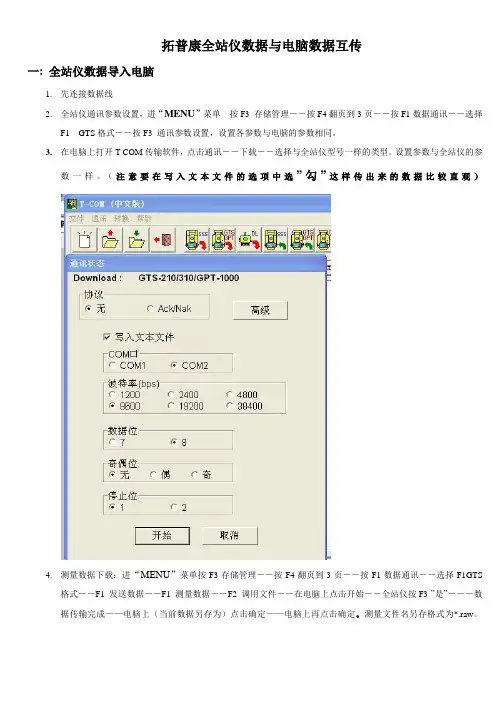
拓普康全站仪数据与电脑数据互传一: 全站仪数据导入电脑1.先连接数据线2.全站仪通讯参数设置,进“MENU”菜单按F3 存储管理――按F4翻页到3页――按F1数据通讯――选择F1 GTS格式――按F3 通讯参数设置,设置各参数与电脑的参数相同。
3.在电脑上打开T-COM传输软件,点击通讯――下载――选择与全站仪型号一样的类型。
设置参数与全站仪的参数一样。
(注意要在写入文本文件的选项中选”勾”这样传出来的数据比较直观)4.测量数据下载:进“MENU”菜单按F3存储管理――按F4翻页到3页――按F1数据通讯――选择F1GTS格式――F1 发送数据――F1 测量数据――F2 调用文件――在电脑上点击开始――全站仪按F3 ”是”――-数据传输完成——电脑上(当前数据另存为)点击确定——电脑上再点击确定。
测量文件名另存格式为*.raw。
(也可以存为自己想要的各种数据格式)5.坐标数据下载:进“MENU”菜单按F3存储管理――按F4翻页到3页――按F1数据通讯――选择F1GTS格式――F1 发送数据――F2坐标数据――F2 调用文件――在电脑上点击开始――全站仪按F3 ”是”――-数据传输完成——电脑上(当前数据另存为)点击确定——电脑上再点击确定。
坐标文件名另存格式为*.xyz。
传出来的坐标格式为:点号,Y, X , Z (也可以存为自己想要的各种数据格式)二:数据格式转换把数据转换成(点号,编码,X坐标,Y坐标,Z坐标)打开数据转换软件“坐标格式转换软件.exe”选择我们保存好的测量文件*.raw和坐标文件*.xyz――选择保存路径――点击输出文件格式――点击开始转换三: 关于GTS-330文本文件类数据的上装1、准备工作:(1)已知文本文件(坐标文件)如:test.txt1,100.000,200.000,30.0002,400.000,500.000,60.000注意:坐标的格式是:点号,E坐标(东坐标),N坐标(北坐标),高程(2)全站仪的通讯参数设置好。
(完整版)拓普康科维TKS-202建筑测量仪操作简易流程

(完整版)拓普康科维TKS-202建筑测量仪操作简易流程一、前言拓普康科维TKS-202建筑测量仪是一种高精度、多功能的测量仪器。
本文档将简要介绍该测量仪的操作流程,以帮助用户快速上手使用。
二、准备工作1. 确保测量仪已充电或连接到电源适配器。
2. 确保测量仪与手机或电脑已连接,可以通过手机APP或电脑软件进行实时监测和数据传输。
3. 检查测量仪的配件是否齐全并正确安装。
三、仪器启动与校准1. 打开测量仪电源开关,等待仪器启动完成。
2. 在平坦的地面上放置测量仪,确保其稳定性。
3. 进行水平仪的校准,按照仪器操作手册的指引进行操作,确保测量仪水平度正确。
四、进行测量1. 确保测量仪在开阔的场地上,避免有遮挡物干扰。
2. 打开测量仪应用程序或软件,并进行相应的参数设置。
3. 根据需要选择相应的测量方式,如距离测量、角度测量、高度测量等。
4. 操作测量仪进行测量,根据仪器显示的提示进行操作。
5. 若需要进行实时测量或数据传输,确保手机或电脑与测量仪的连接稳定,并通过软件进行相关设置。
五、数据处理与分析1. 将测量仪获取的数据传输到电脑上。
2. 打开相应的数据处理软件,导入数据文件。
3. 进行数据清洗和整理,排除异常值和误差。
4. 进行数据分析,根据需求提取所需的数据信息。
5. 根据分析结果生成相关报告或图表。
六、仪器维护与保养1. 使用完测量仪后,关闭电源开关,断开电源适配器。
2. 保持测量仪干燥清洁,避免受潮或被污染。
3. 定期对测量仪进行校准和维护,确保其性能和精度。
4. 如有需要,及时更换测量仪的电池或充电器。
七、常见问题与解决方法Q: 仪器启动后无法正常工作怎么办?A: 检查电源是否充足,检查仪器和设备的连接是否正常。
Q: 测量结果存在误差怎么办?A: 检查测量仪是否在水平状态下操作,检查是否有外界干扰。
Q: 如何查找更多操作信息和故障解决方案?A: 参考拓普康科维TKS-202建筑测量仪的操作手册,或联系___售后服务部门。
拓普康全站仪GTS-335N数据上传及下载操作说明

拓普康全站仪GTS-335N数据上传及下载操作步骤 (T_COM V1.5 中文版 软件使用说明)广东水利电力职业技术学院水利工程系测量教研室李 建2007年12月拓普康全站仪GTS-335N数据上传及下载操作步骤(T_COM V1.5 中文版 软件使用说明)一、数据上传(电脑上的控制点坐标数据传输到全站仪上):1.数据准备:需建立控制点数据文件数据文件格式:点号,Y坐标,X坐标,H高程文件扩展名为pts (Points格式)。
2.GTS-335N仪器设置步骤:(1).MENU 进入"菜单"功能(2).F3 进入"存储管理"功能(3).F4 两次 进入3/3操作界面页(4).F1 进入"数据通讯"功能(5).F1 选择"GTS格式"(6).F3 进入"通讯参数"选项(7).F1 进入"协议"选项 选择"ACK/NAK"选项 F4 回车确认(8).F2 进入"波特率"选项 左右键选定"1200" F4 回车确认(9).F3 进入"字符/校验"选项 F3选定"8/无校验" F4 回车确认(10).F4 进入2/2操作界面页(11).F1 进入"停止位"选项 F1选定"1" F4 回车确认(12).ESC 退出"通讯参数"选项(13).F2 进入"接收数据"选项(14).F1 选定"坐标数据"选项 输入新的文件名 F3 确认接收数据 2. T_COM V1.5 中文版操作步骤:(1).双击,启动"T_COM V1.5 中文版"软件(2). "T_COM V1.5 中文版"软件界面(2). 点击,选择"上装坐标到GTS-200/300/GPT-1000"出现"通讯状态"对话框,按照下图进行设置。
拓普康全站仪使用方法及测量原理

拓普康全站仪使用方法及测量原理拓普康全站仪使用方法及测量原理章节一:简介1.1 仪器概述本章将对拓普康全站仪进行简要介绍,包括其主要功能、适用范围以及特点。
1.2 性能参数本节将详细拓普康全站仪的性能参数,包括测角精度、测距精度、工作距离等重要指标。
章节二:仪器准备2.1 准备工作本节将介绍使用拓普康全站仪前需要进行的准备工作,包括电池安装、固定三脚架、调试水平仪等。
2.2 仪器初始化本节将演示如何进行拓普康全站仪的初始化操作,包括打开仪器、校正仪器、设置测量参数等步骤。
章节三:测量操作3.1 观察测量本节将介绍如何进行观察测量,包括测量点的选择、准星对准、读取数据等步骤,以确保测量的准确性。
3.2 快速测量本节将介绍如何使用拓普康全站仪进行快速测量,包括快速观察测量、测量测距等操作,以提高工作效率。
3.3 连续测量本节将演示如何使用拓普康全站仪进行连续测量,适用于测量较大范围的工程项目。
章节四:数据处理4.1 数据传输本节将介绍如何将拓普康全站仪测得的数据传输到计算机或其他设备,以方便后续数据处理和分析。
4.2 数据处理软件使用本节将介绍拓普康全站仪配套的数据处理软件的使用方法,包括数据导入、坐标计算、图形绘制等操作。
章节五:测量原理5.1 角度测量原理本节将详细介绍拓普康全站仪的角度测量原理,包括测角仪、编码器等关键技术的工作原理。
5.2 距离测量原理本节将详细介绍拓普康全站仪的距离测量原理,包括相位测量法、时间测量法等方法的原理解析。
附件:附件一:拓普康全站仪用户手册附件二:拓普康全站仪数据处理软件法律名词及注释:1.观察测量:是指使用全站仪对指定点进行观察、测量并记录数据的过程。
2.快速测量:是指使用全站仪进行快速、迅速的测量操作,以提高测量效率。
3.连续测量:是指使用全站仪在测量过程中保持连续观测的状态,适用于大范围工程的测量。
TPC数据传输

拓普康全站仪数据传输软件是一款针对拓普康全站仪和电脑之间的数据传输及存储的传输工具。
该软件主要功能包括存储管理,数据通讯,通讯参数等,下面是拓普康全站仪数据传输软件的使用方法!
使用方法
1、在仪器上进入“MENU”选择“F3:存储管理”
按“F4”下翻页进入第三页面
选择“F1: 数据通讯”——选择“F2:SSS格式”——“F3:通讯参数”将仪器参数与软件设置相匹配即可
进入“F1:发送数据”选择所要发送的是“测量数据”还是“坐标数据”
2、打开数据传输软件,如下图:
如不知自己电脑的通讯端口是多少,在电脑桌面上右击“我的电脑”图标——“属性”——“硬件”——“设备管理器”选择相对应的COM口
如果用的是USB线的话就选择与上图红线所指的位置的 COM口相匹配,如果使用的是串口线的话就选择“通讯端口”选项的COM口相匹配
“通讯”——“下载”——“GTS-700/710/800(SSS)”出现如下界面
将该设置与仪器设置相匹配点击开始软件即可等待数据发送,出现如下界面:
此时在仪器上选择需要发送的数据确定即可,软件将接收仪器传输的数据
上图即为仪器传输出来的数据格式将其保存修改即可。
关于拓普康仪器数据传输问题的一点小技巧
关于拓普康仪器数据传输问题的一点小技巧一、问题在拓普康(如拓普康GPT-102R)全站仪传输数据的过程中,经常会遇到数据传不出,或是提示数据格式不对或是文件格式不对的情况。
二、问题分析1.检查电脑硬件、全站仪数据传输线(有转换头的还应检查数据转换头)、全站仪硬件是否有问题;2.检查电脑软件,拓普康仪器数据传输软件和格式转换软件及数据传输线驱动是否安装正确,或者是或其它数据传输软件安装、设置和运行是否正常,;3.检查全站仪设置,看所传全站仪文件中是否有数据,全站仪设置是否正确;4.检查电脑串口设置是否正确。
三、在以上四个问题都排除(即以上四个问题都不存在)的情况下,仍然传不出数据时,可以尝试以下方法解决:1.更换电脑重新传输数据;2.更换数据传输线或转换头或是传输线和转换头同时更换;3.重启电脑、重启全站仪,重新传输;4.更换数据传输软件或是重装数据传输软件四、在以上四种方法仍然解决不了数据传输问题的时候,可以这样做:A.情况分析,通过以上四种问题的查询和四种方法的尝试,基本上可以确定电脑、全站仪、数据传输线、软件、人工操作这四个方面没有存在问题。
即,一切和原来都是一样的就是传不出数据!B.解决思路:一般数据传输,只要做到全站仪里面的通讯参数设置和传输软件里面的参数设置一致就可以了。
但是,这个认识忽略了一个很重要的问题,数据传输的端口问题和端口参数设置问题。
即,不是“两个统一”,而应该是“三个统一”!C.解决方法:1.打开全站仪到“通训参数”设置里面(全站仪开机选择菜单选项,进入“存储管理”后按F4翻至第三页选择“数据通讯”选项,进入后选择GTS格式,进入GTS格式后选择“通训参数”),进入后有“协议”“波特率”“字符/校验”“停止位”等选项;2.打开拓普康全站仪数据传输软件,选择然后在弹出的对话框中可以看到和全站仪“通讯参数”里面基本一样的内容;3.选择“我的电脑”,鼠标右击选择“属性”,再选择“设备管理器”,点开“端口”,选择“通信端口”,鼠标右击选择“属性”,再选择“端口设置”,使“端口设置”里面的设置和全站仪“通讯参数”里面的设置、拓普康全站仪数据传输软件里面的设置一致即可。
拓普康上位机软件使用说明书
全站仪数据传输软件使用说明一、安装数据传输线驱动1.双击运行“CP210x_VCP_Win_XP_S2K3_Vista_7.EXE”,按默认设置安装驱动。
此安装程序需要管理员权限用户安装。
WIN7下面请选中后单击鼠标右键,弹出菜单选择“以管理员身份运行”。
2.选择如右图设置,点击next。
3.继续点击next。
4.点击install开始安装5.如右图选中“Launch the CP2102x VCP Driver Installer”,点击finish。
6.在弹出框上点击 Install,开始安装驱动程序。
7.安装完成后会弹出信息框,提示驱动安装成功。
8. 将数据传输限的USB插头插入电脑USB口。
9.电脑会如右图提示正在安装设备驱动程序,电脑搜索到驱动后会提示成功安装设备驱动程序,并提示当前对应的串口号是COM3。
二、仪器内的测量数据导出到电脑1.将仪器装上电池(请确保电池是有一半以上的电量的),将传输线的另一头(6芯插头)插入仪器。
2.电脑上以管理员权限运行“PC_PORT.exe”3.串口号选择刚才安装的时候所提示的串口代号COM34.仪器按电源键启动开机,按“menu”键进入功能菜单5. 按按钮“3”选择文件管理6.按按钮“3”选择文件导出7.按按钮“F3”选择要导出的文件8.按上下导航键选择需要被导出的文件,按按钮“F4”进行选择,仪器会返回到导出界面,并显示当前选择的测量文件名。
9.电脑端传输软件鼠标单击“接收”按钮开始准备接收10.仪器上单击按钮“F4”进行导出操作,导出完成后“序号”那栏会显示总共导出多少个数据。
11.电脑端导出完成后在下面的状态栏也会显示接收到的数据数量。
12.电脑端接收到数据后,点击“导出”按钮,进入坐标导出界面13.选择要导出的坐标格式,点击“导出”按钮进行导出操作,如果需要同时预览,请选中“导出后预览”选项。
弹出的保存框里输入要保存的坐标文件的名称,点击保存。
利用拓普康全站仪内存结合瑞得软件进行地籍测绘成图
5按 n 键 , . 输入测站信息 , 屏幕显示
维普资讯
2 4
北 京测绘 ・
20 第 1 02年 期
5 RN 1C R¥( H 1 : n P T R ¥ 0P IT ,H Q 1) h eI U e N . F I T r¥,船 ¥<> 1 o 0 7 sr( 0I n e c 们1 nG t 1 e o6
10 L E ¥ = ¥: U 2 0 s Tf PT )
1 0 I I+ I: t5 4 = Go o 0
1 0L E ¥ =“ o” P T 2 I coe . 2 6 S Tr cf ; U , : ls 1 .
P r‘ K” H ( )
然 后
1 0 END 9
d按 F 输入站标高, 1 并按 F 确认 4 e按 两次 F 键 , 后测 点 , 3 测 检查后测 坐标 6按 砣 键 , . 进入前测 , F 确认 , 按 4 输入起始 碎部 点号站 标 高 。并 跳过编 码项 。
7 检查 后测坐 标 .
a
输入文件名, 用于在 电脑 中存放全站仪中的
F A KSG T 2B C T H 4按F . 】人 工 输 入 点 号 , 完 点 号 按 F 输 4确 认, 则显示 :
+ [ 稿 日期 ] 20 —1 2 收 0 1 0— 5
( 测站点输入) J
( 测数 据输 入 ) f 后
3F/S J F SS
( 前测 )
维普资讯
20 年第 1 02 期
北京测绘
2 3
利 用拓 普康全站仪 内存结合瑞得软件 进 行地 籍测绘 成 图
付 和
( 中国有 色地质测绘 中心, 北京 050 ) 62 1
拓普康全站仪数据传输方法
T-COM是拓普康测量仪器(GTS/GPT系列全站仪和DL-101/102系列数字水准仪)与微机之间进行双向数据通讯的软件,其V1.50版本是2003年的最新版本,可以Windows95/98/NT/2000下运行。
T-COM软件的主要功能有:1.将仪器内的数据文件下载到微机上;2.将微机上的数据文件与编码库文件传送到仪器内3.进行全站仪数据格式转换GTS-210/220/310/GP T-1000与SSS(GTS-600/700/710/800)之间的转换以及数字水准仪原始观测数据格式到文本格式的转换。
T-COM软件的使用方法:首先用F-3 (25针)或F-4 (9针) 电缆连接计算机和测量仪器(全站仪和数字水准仪),然后在微机上运行T-COM后可显示如图1操作界面,菜单结构如图。
一、T-COM数据通讯的主要步骤1、全站仪上设置通讯参数;2、计算机上设置相同的通讯参数;3、计算机进入接收状态,全站仪发送数据;或全站仪进入接收状态,计算机发送数据。
下面以全站仪为例介绍数据文件下载、上装的操作步骤。
二、数据文件下载以全站仪GTS-600/700/800系列为例(仪器内数据格式应设置为GTS-7,本例为下载观测数据文件):1.在全站仪上选择程序/标准测量/SET UP/JOB/OPEN,选定需要下载的作业文件名;2.在全站仪上选择程序/标准测量/XFER/PORT,设置通讯参数:9600(波特率)、NONE(奇偶位)、8(数据位)、1(停止位);3.在全站仪上进入发送文件状态,选择标准测量/XFER/SEND/RAW (对于GTS-700/710/800,还需要选择COM);4.在计算机上运行T-COM软件,按快捷键将显示通讯参数设置,设为与全站仪相同的通讯参数及正确的串口后,按[GO]键,进入接收等待状态;5.在全站仪上按[OK],计算机开始自动接收全站仪发送过的数据。
三、数据文件上装以全站仪GTS-600/700/800系列为例(本例为放样点坐标文件):1.在计算机上运行T-COM软件,在文本框内按规定格式(参见拓普康全站仪标准测量程序使用手册附录)输入放样点设计坐标数据:1,0.000,1000.000,1000.000,STN,0012,990.000,1010.000,1000.000,STN,0011001,1004.7210,997.6496,100.1153,PT,091002,1003.7027,990.8382,100.7989,PT,051003,998.7911,990.3286,100.4033,PT,091004,997.3111,998.0951,100.3421,PT,052.在计算机上按快捷键将显示设置的通讯参数(如9600、NONE、8、1)及串口,确保通讯参数的设置和全站仪相同,进入发送数据文件的准备状态;3.在全站仪上选择程序/标准测量/SET UP/JOB/NEW,创建一个作业文件名,用以接收计算机传来的数据;4.在全站仪上选择程序/标准测量/XFER/PORT,设置相应的通讯参数;确保通讯参数的设置和计算机相同;5.在全站仪上选择XFER/RECEIVE/POINT (对于GTS-700/710/80,还需要选择COM),按[OK],进入接收等待状态;6.在计算机上按[GO],即可将文本框内的数据传送到全站仪作业文件中。