
GC-PLACE使用教程
SMT教程
1.启动程序,在Layer List中载入丝印层边框层和焊盘层等Gerber文件(按住Ctrl,可选取多个)。
2.将选择的Gerber文件载入工作区,并按进板方向,设定坐标原点,计量单位(MM)等。
3.在Layer Status中,将丝印层边框层设为“V”,将焊盘层设为“E”:
选中某个元件如R1的两端焊盘,按“M”,再按“Shift+Ctrl+T”,Save as如,旋转角度按实际情况选择,
按“Shift+8”,再按“Shift+Ctrl+R”,在Batch Patterns对话框中选择Newly taught,然后在Scan and Replace 对话框的Setup中,选择新的层,
*
将新的层设为“V”,
重复~步骤,将还未完成坐标辨识的不同封装、角度的元件进行相同处理,并处理完毕。
说明:这一步骤4将丝印层和新建的层设为“E”,焊盘层设为“H”,
按“Shift+8”,将十字光标线移至丝印字符如R的左上角,按“Z”,
将十字光标线移至丝印字符如R的左上无需再在Setup中选择新的层,直接点击OK即可。
角,按“I”,
在Identify Part(s)对话框中输入Rel信息栏显示的长和宽(注意计量单位),并另存为如,
5.将丝印层设为“V”,执行File-->Query,进行元件位号的确认、修改,以及BOM表合并,输出贴片
元件坐标等相关数据。
元件位号、旋转角度的确认、修改,合并BOM表,
输出贴片元件坐标数据,
至此,贴片元件坐标、旋转角度等相关数据输出完毕。
用记事本或Exce打开进行处理即可。
GC-PowerPlace培训教材
GC-PowerPlace培训教材迈瑞凯电子()有限公司2013年8月王观礼执笔目录第1章常用功能说明与基本操作 (4)1.1 操作窗口简介 (4)1.2 常用功能说明 (4)1.2.1 File功能 (5)1.2.2 Edit功能 (5)1.2.3 View功能 (8)1.2.4 Parts功能 (8)1.2.5 CAM 功能 (9)1.2.6 DFM功能 (10)1.2.7 Panel功能 (10)1.2.8 Tools功能 (11)1.3 基本操作 (11)1.3.1 图层的定义 (11)1.3.2 图层的查看,编辑,排序,命名等基本操作 (12)第2章编程步骤与方法 (19)2.1 编程的主要步骤 (19)2.2 导入Gerber文件数据 (20)2.3提取中心坐标 (24)2.3.1图层命名与排序 (25)2.3.2 线转PAD(Trace转Pad) (26)2.3.3 提取中心坐标 (29)2.4,抓取元件位号 (40)2.5元件位号检查 (44)2.6导入BOM文件 (47)2.7 导出相关文件 (55)2.7.1 导出元件坐标文件 (55)2.7.2 导出Gerber文件。
(58)2.7.3 导出图像文件 (60)附录Ⅰ完整程序各层排列说明 (65)附录ⅡGerber文件基本概念 (66)1 什么是Gerber文件 (66)2 Gerber文件的格式 (67)3 Gerber文件数据特点 (68)4 Gerber文件极性介绍 (68)5 如何读懂GERBER数据 (69)附录Ⅲ常见gerber文件后缀识别 (82)第1章常用功能说明与基本操作1.1操作窗口简介启动GC-PowerPlace后,将显示图1-1所示操作窗口。
该窗口主要由菜单栏,工具栏,缩图区,坐标区,图层显示区,工作区等组成。
图1-1 GC-PowerPlace操作窗口1.2常用功能说明在此只把在离线编程过程中常用到的功能列出进行简要说明,一些不常用或者没用到的功能没有进行说明,有兴趣可以在业余时间练习使用。
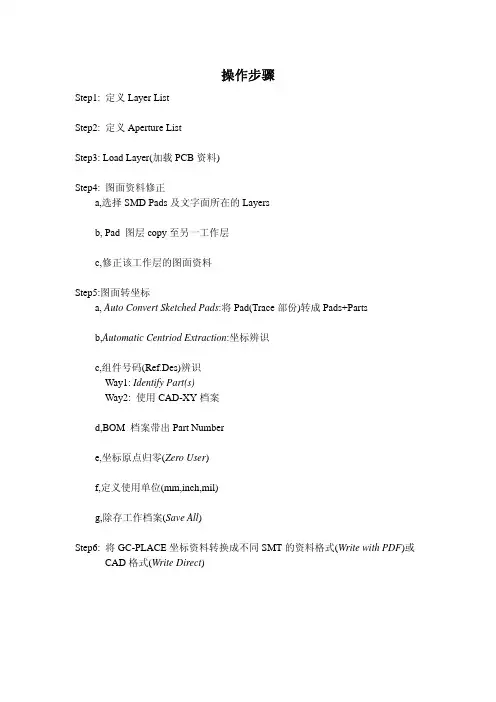
GC-POWERPLACE快速键
圖示 FILE-功能表中文名稱 Shortcut Alt Menu Keyboard(Alt+F)New 建立新檔 Ctrl+N N Open 開啟舊檔 Ctrl+O O Close 關閉檔案 C Save 儲存 Ctrl+S S Save As 另存新檔 F12 A Print Setup 版面設定 R Print Preview 預覽列印 V Print 列印 Ctrl+P P Import 輸入GERBER Shift+I I Merge Job合併工作檔 JLoad CAD Cancroids輸入CAD 檔案 C Send E-mail 工作檔 D Export輸出檔案格式ERS-274-XFIREGerber D Excellon Drill Excellon Rout AutoCAD DXFPostScriptPDF PDF 輸出 F4Exit離開x圖示 Edit-功能表中文名稱 ShortcutAlt Menu Keyboard(Alt+E)Undo 還原前一狀態Alt+Backspace U Cut 剪下 Shift+Delete t Copy 複製 Ctrl+C C Paste 貼上 Ctrl+V P Paste To 貼至指定位置Alt+F5 o Delete 刪除 Ctrl+DeleteDSelect All選擇所有資料 * l Unselect All 解除所有選擇 Ctrl+M ASelect選擇性標示 eFilter Selection 有條件的篩選 Ctrl+Shift+F Select Connected 重疊區域 Ctrl+F9Include Points in selections 選取及編輯PAD 模式Include Lines in selections選取及編輯線模式Register Layers 圖層對齊 Ctrl+Shift+L gJump To游標跳至指定位置 JNearest 跳至離游標最近的中心點或端點SGrid 跳至格點 G Crosshair 跳至游標定住的位置Offset 指定偏移座標 FAngle 依距離角度跳躍 ACoordinate 跳至自訂零點座標 CComponent跳至零件中心或第一隻腳 PMove To [Ctrl + 滑鼠中鍵 (先放Ctrl)]移動至指定位置 M Here 移動至游標定住位置Gria 移動至格點 Offset 移動至偏移座標 Angle 依座標及角度移動Coordinate移動至自訂零點座標 Copy To [Ctrl + 滑鼠中鍵 (先放中鍵)]複製到指定位置Here 複製至游標定住位置 Nearest 複製至離游標最近的中心點或端點Grid 複製至格點Offset 複製至偏移座標Angle 依座標及角度複製Coordinate 複製至自訂零點座標Rotate 角度旋轉及座標複製Rotate 旋轉R R Mirror 鏡射 i About X Axis Y 以X軸鏡射About Y Axis X 以Y軸鏡射Scale 依比例縮放Ctrl+Shift+S S Clip 剪貼板K New Tool 變換D-Code Shift+N wExplode Custom Apertures 將特殊定義的PAD打散Shift+F3 x Arc To Vector 曲線向量 ADate Creation Setup 設定線、孔、弧、字、框資料n Pad Stack Creation Setup 設定PAD資料 k Create 建立資料Rout/Trace 線Drill Hit/Pad Pad或鑽孔CCW Arc/Curved Rout 逆時針曲線ClockwiseArc/CurvedRout 順時針曲線CCW Arc/Curved Rout using 3point 逆時針3點曲線Clockwise Arc/Curved Rout using 3point順時針3點曲線Box 中空矩形 BText Block 文字方塊TPad Stack 銅箔Fill 填滿Ctrl+F FRedraw Current Window 重繪 RRedraw All Windows 重生 D AControl Draw圖型顯示控制 Ctrl+D D Normal Draw 一般顯示 Transparent Draw 透明顯示 Ball+Stick Draw 以球體及直線顯示 Mix Colors Draw 圖層疊合混色顯示Directional Draw 線段方向顯示Panel Layout整片板子架構顯示Bottom Side View 依背面觀看 U Single Step 單層觀看 Sby Physical Layer依線路一次一層顯示by Data Layer依資料一次一層顯示 WZoom 畫面縮放Z In縮小 Num +Out 放大 Ctrl+Num 5Extents 最大邊界顯示 Ctrl+Shift+=Previous 回前一畫面 Num DelPan畫面平移 Num DelLayers圖層控制 yView All 檢視模式 Shift+VHide All 關閉模式 Shift+HEdit All 編輯模式 Shift+EGrid Setup 格點設定 GGrid Marks 格點顯示 Ctrl+GCrosshair to Grid 格點鎖定 C Units單位設定 Ctrl+U UReference Designators On/Off 零件代號顯示 fPin Number On/Off 零件腳位顯示 iPart Number On/Off 料號顯示 PTool Labels On/Off D-CODE 編號顯示 LNet Labels On/Off 顯示net 編號 NToolbars 自訂工具列TAutomatic Centroid Extraction 自動中心位置辨識@ ATeach Part 零件教導Ctrl+Shift+P TMerge CAD Centroids 結合CAD-XY位Ctrl+Shift+M M置Compare CAD Centroids 結合CAD-XY測Alt+= C試Check Reference Designators 檢查零件代號重復k或空白Find Reference Designators 尋找文字面零件代I F號Import Part Numbers(BOM) 匯入BOMCtrl+Shift+B ICalculate Solder Paste V olume 計算銅箔區域及錫Ctrl+Shift+C V高用量Explode Parts 零件或銅箔打散Ctrl+Shift+E ECreate Parts Template Layer 建立暫存的零件層PAssembly Report 貼裝報告RClear Part Numbers 清除目前零件料號N 圖示CAM-功能表中文名稱Shortcut Alt Menu Keyboard(Alt+F)Auto Convert Sketched Pads 銅箔定位Ctrl+K ATeach Custom Pad 教導使用者定義的Shift+T T銅箔Replace Sketched Pads 取代已教導過的銅Ctrl+R R箔Replace Selected 取代所選擇的銅箔Alt+R eAdvanced Scan and Replace 進階的掃描與取代Remove Buried 移除重複點Shift+O BSort 資料排列Shift+S oIsolate 產生資料的邊框Ctrl+I I 圖示NC-功能表中文名稱Shortcut Alt Menu Keyboard(Alt+F)Reorder Rout 重定方向Alt+F8 RSequence 改變優先權Shift+F8 STool Compensation Ctrl+F8 CFix Polygons Shift+F PArray Copy Paste 矩陣複製Shift+A AMulti-up Recognizer RCentre Panel 排至中央Shift+C n圖示Tools-功能表中文名稱Shortcut Alt Menu Keyboard(Alt+F)Bed Size 設定板子尺寸Ctrl+B BQuery 查詢Q QLayer Information 圖層資料LZero User 使用者座標歸零Alt+Z UZero Relative 相對座標歸零Z RSet User To Abs 機械原點與系統原A點相同Customize 使用者選擇 C 圖示Script-功能表中文名稱Shortcut Alt Menu Keyboard(Alt+F)Run 執行巨集Ctrl+F11 RGC-Basic Editor 編輯巨集Ait+F11 G。
Gc-Place4.12操作步骤
操作步骤Step1: 定义Layer ListStep2: 定义Aperture ListStep3: Load Layer(加载PCB资料)Step4: 图面资料修正a,选择SMD Pads及文字面所在的Layersb, Pad 图层copy至另一工作层c,修正该工作层的图面资料Step5:图面转坐标a, Auto Convert Sketched Pads:将Pad(Trace部份)转成Pads+Partsb,Automatic Centriod Extraction:坐标辨识c,组件号码(Ref.Des)辨识Way1: Identify Part(s)Way2: 使用CAD-XY档案d,BOM 档案带出Part Numbere,坐标原点归零(Zero User)f,定义使用单位(mm,inch,mil)g,除存工作档案(Save All)Step6: 将GC-PLACE坐标资料转换成不同SMT的资料格式(Write with PDF)或CAD格式(Write Direct)Step 1: 定义Layer List此为最起始画面,请于File Namne/Comment下的空白格旁之> 符号下,以鼠标左键按一下(如图1-1),则显示Select File(s)窗口,在Drives下选择a:(磁盘内之Gerber文件)或c: (d: e:….等)硬盘内的Gerber文件,再至Directory内选择储存档案之路径,最后到File Name(s)中选择所要的GerBer檔名(如图1-2)[注1] [注2]后按OK即可。
图1-1图1-2注1: 配合Ctrl键可一次选取多的Gerber檔,而不必每个Layer从头再进去Define 一次。
注2: 通常Gerber档的档名为*.lgr 、*.pho等等Step 2: 定义Aperture List请于Aperture List 下的空白格旁之 >符号下,以鼠标左键按一下(如图2-1),则显示Select File(s)窗口,在Drives 下选择a:(磁盘内之Aperture 文件)或c: (d: e:….等)硬盘内的Aperture 文件,再至Directory 内选择储存档案之路径,最后到File Name(s)中选择所要的Aperture 檔名[注1]后按OK 即可。
GC-PLACE教程

程序制做手册到目前我所能用的的文件类型有以下的种类:(红色字体是我们常用到的几种) 1) Common ODB++ extension*.tgz*.tar*.odb - odb++ file exported from other layout tools2) Common CAD extension*.cad - GenCad*.asc - PADS / PowerPCB /*neutral - Mentor Graphics*.out / *.afa - Cadence Allegro*.pcf - Zuken Board Designer CR-3000 / CR-5000*.pcb - P-CAD / Protel*.max - Cadence Or-Cad3) Common Netlist file extension*.net*IPC-D-356.txt4) Common Gerber extension*.pho*.gbr*.lst*.art5)Common BOM / CPL / AVL extension*.bom*.cpl*.xy*.txt*.csv*.hpgl6) Documentation Editor extension7) Inside the Line Balancer tools*.tds *.pln - line configuration*.tts*.vd2 - machine models8) Common Perl script extension9) Common Visual Basic Script extension *.pl - perl script file*.vbs10) Common executable extension*.exe以下我们具体说说每一种类型的做法A:如果我们收到的是GERBER的话,同时GERBER也分为两种1:RS-274X,而274X是为GERBER中最标准的一种后缀为: *.Pho/*.gbr2:RS-274D,这一种的后缀为: *.lst/*.art3:用GC_PLACE做GERBER的同时也可以将坐标文件读进来结合GERBER一起编辑程序,而同时坐标 文件一定要编辑为后缀为*.PRN格式固定文档.用Excel进行编辑然后另存时选择Formatted Text(Space delimited)则可如下图格式首先我们来做274X的GERBER(*.pho/*.gbr),点击打gcplw32注:个人提示最好是用单找元件的中心点因为用自动找中心点的话很多会错方向的!同样BOT面的编辑和TOP面是一样,现在我们再来编辑RS-274D类型的GEWBER,其实两种GERBER的做法是一样的,只是在导入文件的时候有一点分别下面我们先导入*.art/*.lst的文件:首先当我们拿到一个文件时,先检查它是什么类型的文件,如果你在文件中发现art_aper这样的一个文件时那么这时你可以肯定它是RS-274D的文件.同时在相应的路径下选择该文件art_aper.txt按OK导入,在导入的过程中如出现OK则直接点击就可那么我们现在来试一下如何导入*.lst类型的文件,首先拿我们手中拿到一个文件夹时你可以看到如下图一样的文件,这里你就可以确定它是*.lst文件啦.同时在相应的路径下选择文件,将对应PHOLST下面的REP按OK导入,同样其它的导入步骤和之前我们所说的是一样的.但是如果我们既有GERBER文件又有坐标文件,那么我们可以将两个一起导进来结合在一起,这样的话我们只需要找GERBER的中心点,也不用找GERBER的元件位置(CRD)及角度1,首先我们要将GERBER导进来,同样是找到我们所需的元件层,进行COPY完成以上的步骤后窗口在以下的窗口输入有效行的数值再点OK出现以下窗口继续点OK由于我们的坐标文件没有BOM所以再输一次BOM即可,如坐标文件上有那么则不需要再导,再导出文件这样的话我们的GERBER就完全做完啦.下面我们来换一种做法VALOR,因为之前我们只是用GERBER,但是现在我们有了CAD文件那么这时事情就好办了很多啦,常用的CAD有*.asc/*.Gencad/*pcb及ODB++首先点击打开VALOR输入登入名字及密码和主画面,如图当进到steps里面是会是什么文档都没有,此时我们可以建一个新的steps,和建文档一样这里我们就可以看到steps里面的档案啦,如图这时我们就可以导入CAD文件,但是我们要注意一下,*.Gencad和*.ASC的导入是有分别的,当我们选择的是EDA资料时那么会出现如下的窗口,那么在Source里选择不同类型的CAD 在Path里选择文件的路径在Job下选择我们新增文档及Step当然当我们在导入这个*.ASC时也许会出现以下的问题,Source选择CAD的类型在Path选择文件的路径。
gc-place
gc-place简介gc-place是一个用于记录地理位置的工具,它可以帮助用户记录并管理自己去过的地方。
用户可以使用gc-place记录旅行中的景点、美食、购物中心以及其他有趣的地方,随时随地追踪自己的旅行足迹。
通过使用gc-place,用户可以轻松记录每一个特别的地方,然后在需要的时候查看和分享。
功能1. 记录地点用户可以使用gc-place记录自己去过的地方。
在记录地点时,用户可以提供以下信息:•地点名称:用户可以为每个地点指定一个名称,方便后续查找和辨识。
•地理坐标:通过使用地图来选择地点的精确位置。
•标签:用户可以为每个地点添加自定义标签,方便分类和搜索。
•照片:用户可以为每个地点添加照片,记录对该地点的印象。
2. 浏览地点用户可以方便地浏览自己记录的地点。
当用户打开gc-place时,可以看到一个地图,上面标注了自己记录地点的位置。
用户可以通过在地图上点击地点图标或者列表中选择地点来查看详细信息。
3. 搜索地点用户可以使用关键词来搜索自己记录的地点。
gc-place提供了一个搜索功能,用户可以按名称、标签或地理位置进行搜索。
通过搜索功能,用户可以方便快速地找到想要查找的地点。
4. 编辑地点用户可以对已经记录的地点进行编辑。
用户可以修改地点的名称、位置、标签及其他信息。
用户还可以添加新的照片或删除已有的照片。
5. 删除地点用户可以删除不需要的地点。
在地点列表中,用户可以选择要删除的地点,并进行删除操作。
删除地点后,相应的地点信息将被永久删除。
6. 分享地点用户可以分享自己的地点。
通过gc-place,用户可以将自己去过的地方分享给朋友和家人。
用户可以选择将地点信息导出为文件,然后分享给其他人。
安装与使用安装gc-place可以在以下平台上运行:•iOS:在 App Store 上搜索并下载gc-place应用。
•Android:在 Google Play 上搜索并下载gc-place 应用。
GC-PLACE操作步骤

GC-PLACE操作步骤软件使用目的:输出*.ASC文件1、导入文件(Ctrl+L)一般选AutoGerber Fie档案内的内容主要为坐标格式,依其格式可分为RS-274-D(文件后缀为:.rep和.pho)与RS-274-X(后缀为.g*)两种。
A:对于RS-274-X格式的文件,点击软件操作界面的右下角中『Layer List』按钮直接加载文件即可。
B:对于RS-274-D格式的文件,先在『Layer List』加载后缀为.PHO的文件,然后在『Aperture Lists』加载后缀为.REP的文件即可。
图层排列顺序为:钻孔层(.drl或.gg1)—上膜线路层(.gtl)—中间层(.int 或者.g1、g2等;注意如果中间层为电源或地线,要把极性设置为负极。
)—下膜线路层(.gbl)—上膜丝印层(.gto)—下膜丝印层(.gbo)—上膜焊盘层(.gts)—下膜焊盘层(.gbs)2、编辑零件中心A、插件(TH Pkg.)和不规则的贴片:Ctrl+Shift+T —选择文件存储位置(先新建名为CAP文件夹,然后在命名文件)—TH Pkg.—Extents—Pads+Parts—(Manual:手动;CCW:逆时针;CW:顺时针;)—按*键—Ctrl+Shift+R 选Same List连同一属性的零件一起编辑。
强制性编辑零件中心:Ctrl+RB、规则贴片(SMT Pkg.):Shift+@注意:编辑下膜线路零件时要求所有图层镜像(X:X轴镜像;Y:Y轴镜像,一般镜像角度为0度即可)之后才能编辑。
3、分配零件名称a、*键选择所有已编辑好的零件b、Q键后在Ref.Des栏输入零件的名称。
4、核对零件名称(目的:检查是否有未指定名称或重名的零件)a、把要检查的零件层设为E模式b、*键全选c、Alt+C+C5、产生线路a、所有图层的模式都设为E模式b、Ctrl+Shift+P后在出现的对话框中Plated Through Holes/Routs:输入钻孔层,Physical[01—17]输入线路层。
GC_place
GC—PLACE 教育训练教材Gc_place ASIA2006.11.8一.iGerber所需要之档案如上图所示,iGerber 软件所需要之数据,可以分成下列几种,1. Gerber Files<例>*%FSLAX23Y23*% *%MOIN*% G01* D12*X10382Y7902D02*X10429D01*Y7772D02*X10382D01*X10615Y7843D02* Y7890D01* Y10149D02* Y10197D01*X10429Y10209D02*Gerber File 为CAD Layout 软件Design 出一块PCB 板子后,附带转出之相关图档,主要用途在于可以将Gerber File 绘出底片,再以底片为主制造出PCB 板子出来。
Gerber Fie 档案内的内容主要为坐标格式,依其格式可分为RS-274-D 与RS-274-X 两种。
★ RS-274-D :这种为较旧之Gerber File 格式,因为每个坐标均需要D-Code ,故此种格式之D-Code 需要另外一个档案来说明D-Code ,而那种档案统称为Aperture Files 。
★ RS-274-X :此为近年来才发展之格式,与RS-274-D 最大之不同,在于它将ApertureFiles 整合在Gerber Files 中,故档案之种类较为单纯,在Input 时较不易出错。
2. Aperture Files<例>D11 ROUNDED 3.937 3.937 0.000 MULTI D12 ROUNDED 5.000 5.000 0.000 MULTI D13 ROUNDED 5.906 5.906 0.000 MULTI D14 ROUNDED 6.000 6.000 0.000 MULTI D15 ROUNDED 7.000 7.000 0.000 MULTI D16 ROUNDED 7.087 7.087 0.000 MULTI D17 ROUNDED 7.333 7.333 0.000 MULTIGerber Files 决定坐标,而Aperture Files 则决定形状与大小。
SMT FUJI FLEXA程式制作说明书
Page4of 764.2 SMT程式命名規範:4.2.1 程式命名示例例: XXXXXXXXXXX-XXX機種名稱版本4.2.2 以FM8為例:41FM8SS0030-E3Aa.程式名稱:由11個字元構成,按ME提供的BOM中P/N決定。
例:41FM8SS0030b.版本:由3個字元構成,按ME提供的BOM中REV決定。
例:E3A4.2.3 若Board有大小板組成,程式名稱與版本用MB料頭。
4.3 程式製作準備階段4.3.1 PMC於產銷會上提出試產需求4.3.2 由ME於試產前72小時提供相關資料給SMT工程ME需提供資料清單:CAD Data/ BOM Data / PCB Gerber/ PCB Sample/ ECN Data。
如圖(圖1,2)說明:在後續程式製作講解中均以FM8 SS面機種為例子進行。
圖1資料清單示意圖圖2資料清單示意圖his Information Is Confidential And Proprietary To Quanta And Shall Not Be Reproduced Or Otherwise closedPage5of 764.4 SMT程式製作步驟4.4.1 Editor BOM(編輯BOM)在程式製作過程中,FUJIFLEXA無法導入ME提供的原始BOM D ATA,因此,在程式製作前,我們需要對BOM DATA進行編輯,其體步驟如下。
4.4.1.1 ME提供的資料都會采用壓縮檔,因此需要對此文檔進行解壓縮作業,在FM8文件夾下再新建二個文件夾,命名為BOM Data & CAD Data。
如圖(圖3)圖3新建文件夾示意圖4.4.1.2 將FM8 BOM & CAD數據解壓縮至相應文件夾下。
如圖(圖4)備註:BOM 資料解壓縮至BOM Data文件夾下CAD 資料解壓縮至CAD Data文件夾下圖4解壓縮檔示意圖his Information Is Confidential And Proprietary To Quanta And Shall Not Be Reproduced Or Otherwise closedPage6of 764.4.1.3 在D\WORK DATA\FM8文件夾下開啟BOM文檔,刪除資料列中未使用到的資料,只留下 Part Number & Location & Material Description三列數據。
GC-PowerPlace使用手册
上海望友信息科技有限公司ShangHai Vayo Information Technology Co., Ltd.-------------------------------------------------------------------------------1-----------------------------------------------------------------------------------------------------------------------GC-Power Place 使用手册Gerber 资料转CAD 的标准步骤:1. 导入所有的Gerber 层(Import Gerber )。
2. 对每层进行重命名与排序(Layer naming and sorting)。
3. 走线转焊盘(Trace to Pad)。
4. 提取焊盘层。
5. Pad 转Parts(Pad to Parts)。
6. 元件命名(Reference define)。
7. Check 元件名称。
8. 连接网络(Extract Netlist)。
9. 设置BED 尺寸。
10. 输出CAD 文件。
操作窗口介绍:坐标显示区。
层显示区一. Import所有Gerber文件首先点击菜单栏File下的Import……会弹出如下图的对话框:选择Gerber文件存放的路径,全部选择。
点击Select会弹出如下图所示的对话框:2此对话框可以看到Gerber文件的读入情况,以及Gerber的相关信息。
如:文件类型、原元件的名称、文件的格式等等。
点击OK.后会弹出如下图的对话框:此对话框也是一些Gerber文件的相关信息,如:文件的名称、类型等。
点击OK会弹出如下对话框:3此对话框是Gerber文件导入信息的显示窗口。
里面有File、Errors、Tools的相关信息。
File:显示导入后Gerber文件的所有信。
GC-PowerPlace培训教材
GC-PowerPlace培训教材迈瑞凯电子(深圳)有限公司2013年8月王观礼执笔目录第1章常用功能说明与基本操作 (3)操作窗口简介 (3)常用功能说明 (3)File功能 (4)Edit功能 (4)View功能 (5)Parts功能 (5)1.2.5 CAM 功能 (6)1.2.6 DFM功能 (7)1.2.7 Panel功能 (7)1.2.8 Tools功能 (7)基本操作 (8)图层的定义 (8)1.3.2 图层的查看,编辑,排序,命名等基本操作 (8)第2章编程步骤与方法 (14)2.1 编程的主要步骤 (14)2.2 导入Gerber文件数据 (14)提取中心坐标 (18)图层命名与排序 (18)2.3.2 线转PAD(Trace转Pad) (20)2.3.3 提取中心坐标 (23),抓取元件位号 (31)元件位号检查 (34)导入BOM文件 (37)2.7 导出相关文件 (43)2.7.1 导出元件坐标文件 (43)2.7.2 导出Gerber文件。
(46)2.7.3 导出图像文件 (47)附录Ⅰ完整程序各层排列说明 (51)附录ⅡGerber文件基本概念 (52)1 什么是Gerber文件 (52)2 Gerber文件的格式 (53)3 Gerber文件数据特点 (53)4 Gerber文件极性介绍 (54)5 如何读懂GERBER数据 (54)附录Ⅲ常见gerber文件后缀识别 (64)第1章常用功能说明与基本操作1.1操作窗口简介启动GC-PowerPlace后,将显示图1-1所示操作窗口。
该窗口主要由菜单栏,工具栏,缩图区,坐标区,图层显示区,工作区等组成。
图1-1 GC-PowerPlace操作窗口1.2常用功能说明在此只把在离线编程过程中常用到的功能列出进行简要说明,一些不常用或者没用到的功能没有进行说明,有兴趣可以在业余时间练习使用。
1.2.1File功能New Ctrl+N 建立新的工作文件Open…Ctrl+O 打开已有文件(后缀为GWK的文件)Close 关闭窗口Save Ctrl+S 保存工作文件(会覆盖原来的文件)Save As…F12 另存新文件(不覆盖原来文件,另外命名)Import…Shift+I 输入文件(针对Gerber文件)Merge Job 合并工作文件(指合并多个GWK文件)Load CAD Centroids…载入CAD中心坐标文件Export 输出文件RS-274-X 输出RS-274-X格式Gerber文件(导钢网文件用)AutoCAD DXF 输出DXF文件(导治具文件常用)To Image File 输出图片文件(导丝印文件常用)Component Placement List 输出坐标文件(每次必用)1.2.2Edit功能Undo Alt+Backspace 还原修改前状态Cut Shift+Del 剪切(注意快捷键和删除的区别)Copy Ctrl+C 复制Paste Ctrl+V 粘贴(指在同层之间进行粘贴)Paste To…Alt+F5 粘贴到其他层(指不同层之间进行粘贴)Delete Ctrl+Del 删除(注意快捷键和剪切的区别)Select All * 选取整层数据(快捷键Shift+*,常用)Unselect All Ctrl+M 解除标记(取消全部选择)Select 不同功能执行选取动作,下面主要讲一种:Filter Selection Ctrl+Shift+F 选择性标记(条件选择,常用)Register Layers Ctrl+Shift+L 图层对齐Jump to…依指令跳跃至指定位置(十字光标会固定到该位置)Nearest S 跳至离光标最近的中心点及端点(快捷键:S,常用)Offset… F 跳至指定相对坐标位置(以上一次光标所在点为相对零点)Coordinate… C 跳至指定用户坐标位置(以用户坐标定义的零点作为原点)Component…P 跳至指定元件位置(必须是抓取了中心坐标并赋予位号后才能用)Move to…依指令移动至指定位置(指被选择的元素被移动到指定位置)Here 移动至光标定住的位置Offset…O 以所在位置为零点移动至输入坐标位置Coordinate…以自定零点为基准移动至指定位置Copy to…复制至指定位置(指被选择的元素被复制到指定位置)Here 复制至光标所在的位置Nearest 复制至离光标最近的中心点及端点Offset 依所在位置为基准复制至指定位置Angle 依角度及距离复制Coordinate 依自定零点为基准复制至指定位置Mirror 镜像About X Axis X 以X轴镜像(常用)About Y Axis Y 以Y轴镜像Explode Custom Aperture 将特殊定义的 Pad 打散Create…建立数据Rout/Trace 建立线Drill Hit/Pad 建立钻孔及 PadCCW Arc/Curved Rout 建立逆时针方向弧形Clockwise Arc/Curved Rout 建立顺时针方向弧形CCW Arc/Curved Rout using 3 point 用 3 点建立逆时针方向弧Clockwise Arc/Curved Rout using 3 point 用 3 点建立顺时针方向弧Box 建立方框Text Block 建立文字Pad Stack 建立 Pad1.2.3View功能Bottom Side View U 从底面查看文件(操作底面文件时通常要点该项)Zoom 缩放In 大约放大两倍Out 大约缩小二分之一Extents 依最大边界显示Previous 回前一个画面大小Layers 图层控制View All Shift+V 所有层可查看(一次性操作所有层)Hide All Shift+H 所有层关闭(一次性操作所有层)Edit All Shift+E 所有层编辑(一次性操作所有层)Next Physical Layer 1 显示下一层并且是可编辑状态(直接按快捷键1)Previous Physical Layer 2 显示上一层并且是可编辑状态(直接按快捷键2)Reference Designators 显示元件位号Pin Number 显示元件引脚号Part Number 显示元件型号1.2.4Parts功能图1-2 Parts 功能1.2.5 CAM 功能图1-3 CAM 功能手工抓取元件合并CAD 坐标 检查位号寻找位号对比CAD 坐标 自动提取中心坐标 导BOM 打散元件焊接报告Empty P/N from Instances Remove P/N from BOM 清除元件型号 焊盘分割 高级转换线性焊盘建立房型焊盘Pad SplitDFM功能图1-4 DFM 功能1.2.7 Panel功能图1-5 Panel 功能图1-6 阵列复制+粘贴功能Tools功能图层对比阵列复制+粘贴X方向移动距离X方向拼板数y方向拼板数Y方向移动距离用户坐标归零查询相对坐标归零图1-7 Tools 功能1.3 基本操作1.3.1 图层的定义Gerber 文件载入后层显示区会出现层的树状结构图,如图1-8。