
arcgis网络分析学习道路网络分析work anlysis(详细步骤)
ARCGIS网络分析学习――道路网络分析(详细步骤)一、实验目的网络分析是GIS空间分析的重要功能分。
有两类网络,一为道路(交通)网络,一为实体网络(比如,河流,排水管道,电力网络)。
此实验主要涉及道路网络分析,主要内容包括:最佳路径分析,如:找出两地通达的最佳路径。
最近服务设施分析,如:引导最近的救护车到事故地点。
服务区域分析,如:确定公共设施(医院)的服务区域。
通过对本实习的学习,应达到以下几个目的:加深对网络分析基本原理,方法的认识;熟练掌握ARCGIS下进行道路网络分析的技术方法。
结合实际,掌握利用网络分析方法解决地学空间分析问题的能力。
二、实验准备软件准备ArcMap,要求有网络分析扩展模块的许可授权数据准备:Shape文件创建网络数据集(高速公路:Highways,主要街道:Major Streets,公园:Parks,xx:Lakes,街道:Streets) Geodatabase网络数据集:NetworkAnalysis。
mdb:包含:街道图层,Streets;仓库图层,Warehouses;商店图层:Stores;在ArcMap中加载启用NetWork Anylyst网络分析模块:执行菜单命令[工具Tools]>>[Extensions],在[Extensions]对话框中点击[Network Analyst]启用网络分析模块,即装入Network Analyst空间分析扩展模块。
道路网络分析步骤1。
创建分析图层2。
添加网络位置3。
设置分析选项4。
执行分析过程显示分析结果三、实验内容及步骤(一)最佳路径分析根据给定的停靠点,查找最佳路径(最省时的线路)1.1数据准备(1).双击ArcMap工程,或从ArcMap中打开工程EX10_1.mxd。
(2).如果网络分析扩展模块(Network Analyst Extension)已经启用(参考实验准备中的步骤)(3).如果网络分析工具栏没有出现,则在工具栏显区点右键打开或执行菜单命令[View-视图]>>[Toolbars-工具栏],并点击[Network Analyst]以显示网络分析工具栏。
(4)如果网络分析窗口没有推开,则在网络分析工具栏中点击网络分析窗口按钮(上图红色区域),以打开网络分析窗口;注意:这是一个悬停窗口,它可以嵌入并固定在ArcMap的窗体中,或是作为一个单独的窗口悬浮在操作区上。
在练习中,为了方便可以将其固定在TOC面板之下。
1。
2创建路径分析图层在网络分析工具栏[ Network Analyst]上点击下拉菜单[Network Analyst],然后点击[New Route]菜单项。
此时在网络分析窗口[ Network Analyst Window]中包含一个空的列表,显示停靠点(Stops),路径(Routes),路障(Barriers)的相关信息。
同时,在TOC(图层列表)面板上添加了新建的一个路径分析图层[Route]组合。
1。
3添加停靠点通过以下步骤添加停靠点,最佳路径分析将找到最佳的经停顺序以计算并得到最佳路径(1)在网络分析窗口[Network Analyst Window]中点选Stops(0)。
(2)。
在网络分析工具栏[Network Analyst]上点击"新建网络位置"[CreateNetwork Location]工具。
(3)在地图的街道网络图层的任意位置上点击以定义一个新的停靠点。
程序将在街道网络上自动的计算并得到一个距离给定位置最近的停靠点,已定义的停靠点会以特别的符号进行显示。
停靠点会保持被选中的状态,除非它被明确地反选(Unselected)或者又新增了一个另外的停靠点。
停靠点的所在的位置会同时显示一个数字"1",数字表示经停的顺序。
(4)再添加4个停靠点。
新增加的停靠点的编号为2,3,4,5。
经停的顺序可以在网络分析窗口[Network Analyst Window]中更改。
第一个停靠点被认定为出发点,最后一个停靠点被认定为是目的地。
如果一个停靠点无法定位于道路网络上,则会显示一个"未定位"的符号。
"未定位"的停靠点可以通过移动操作将其定位到道路网络上,在网络分析[Network Analyst]工具栏上点选[选择/移动网络位置] [Select/Move Network Location]按钮,使用此工具将"未定位"的停靠点拖放到附近的道路网络上。
1。
4设置分析选项以下操作基于规则(单向行驶规划必须遵守,任意路口可以调头)计算最省时间的线路(1)。
如图所示,在网络分析窗口[Network Analyst Window]中点击分析图层属性按钮[Analysis Layer Properties]打开图层Route的属性设置对话框:(2)在分析图层-Route属性对话框中,点击分析设置[Analysis Settings]选项页,并确认-阻抗[impedance]设置为分钟Minutes (Minutes)。
(3)。
不使用时间限制(保持Use Time Windows前的检查框为非选中状态)。
(4)。
不使用"经停点重排序功能"(保持[Reorder stops to Find Optimal Route]检查框为未选中状态)。
这保证了经停顺序为你事先指定的顺序。
(5)在"允许路口调头"[Allow U-turns]下拉列表中选择任何路口[EveryWhere](6)。
在"输出图形类型"[Output Shape Type]下拉列表中选择实际形状[TrueShape](7)。
选中"忽略无效位置"[Ignore Invalid Locations]检查框。
这样分析时将会忽略那些不在道路网络上的停靠点。
(8)。
在"约束规划"[Restrictions]列表框中选择单行线[Oneway]。
(9)点击方向[Directions]选项页,确定距离单位[Distance Units]设置为米[Meters],显示时间[Display Time]检查框被选中,时间属性[Time Attribute]被设置为分钟[Minutes]。
点击[确定]按钮退出"图层属性"对话框。
1。
5运行最佳路径分析得到分析结果在网络分析工具栏[Network Analyst]上点击"求解"[Solve]按钮。
分析结果-最佳路径线状要素图层将在地图中显示,在"网络分析窗口"[Network Analyst Window]中"路径"[Route]目录下也会同时显示:(2)。
在网络分析窗口[Network Analyst Window]中点击Route树状结点左边的加号(+)显示最佳路径(3)。
右键击最佳路径"Graphic Pick…"或在网络分析工具栏中点击方向[Direction]按钮打开"行驶方向"窗口。
(4)。
在行驶方向[Directions]窗口中点击"超链接"[Map]可以显示转向提示地图(5)。
关闭"行驶方向"[Directions]窗口1。
6设置路障(barrier)通过在行驶路径步增加障碍,表示真实情况下,道路上无法通行的路障。
在进行最佳路径分析将会绕开这些路径查找替代路线(1)。
在ArcMap的中执行菜单命令[Window]>>[Magnier]显示放大镜窗口[Magnier](2)。
通过按住放大镜窗口[Magni er]的标题栏在地图上移动,在地图中找到已经计算得到的最佳路径,松开鼠标。
这时最佳路径的一部分应该显示在放大镜窗口[Magni er]的中心位置,我们将这这个区域的某个路段上放置一个路障(3)。
在网络分析窗口[Network Analyst Window]中单击"路障"[Barrier(0)]。
(4)。
在网络分析工具栏[Network Analyst]上点击"新建网络位置"[CreateNetwork Location]工具按钮。
(5)。
在放大镜窗口[Magni er]中最佳路径上的某个位置放置一个路障。
(6)。
在网络分析工具栏[Network Analyst]上点击"求解"[Solve]按钮,得到新的最佳路径,从而避开路障(8)。
关闭"放大镜"[Magni er]窗口1。
7保存分析结果最佳路径(1)。
在网络分析窗口[Network Analyst Window]中右键点击"路径"[Routes(1) ],在出现的右键菜单中点击"导出数据"[Export Data]菜单命令。
(2)。
在"导出数据"[Export Data]对话框中指定导出的文件命,比如"D:\Ex10_1\Ex10_Route。
shp"(3)。
点击[OK]按钮,最佳路径就会保存为指定的Shape文件。
(4)。
当ArcMap询问"是否要将导出数据作为一个图层添加到地图中"时,点击否[NO](5)关闭ArcMap(二)最近服务设施分析(查找最近的消防队)在这个实验中,当某个位置发生火灾时将找到距事故最近的四个消防队,并且可以进一步找到能够最快到达事故地点的路线。
2。
1数据准备(1)。
双击ArcMap工程EX10_2。
mxd,或从ArcMap中打开工程EX10_2。
mxd。
(2)。
如果网络分析扩展模块(Network Analyst Extension)已经启用(参考实验准备中的步骤)(3)如果网络分析工具栏没有出现,则在工具栏显区点右键打开或执行菜单命令[View-视图]>>[Toolbars-工具栏],并点击[Network Analyst]以显示网络分析工具栏。
(4)如果网络分析窗口没有推开,则在网络分析工具栏中点击网络分析窗口按钮(上图红色区域),以打开网络分析窗口。
2。
2创建"最近服务设施分析图层"在网络分析工具栏[ Network Analyst]上点击下拉菜单[Network Analyst],然后点击"新建最近服务设施"[New Closest Facility]菜单命令,此时在网络分析窗口[ Network Analyst Window]中包含一个空的列表,显示"设施"[Facilities],事故[Incidents],路径[Routes],路障[Barriers]树状目录。
ARCGIS网络分析报告学习――道路网络分析报告Network anlysis(详细步骤)

ARCGIS网络分析学习――道路网络分析(详细步骤)一、实验目的网络分析是GIS空间分析的重要功能分。
有两类网络,一为道路(交通)网络,一为实体网络(比如,河流,排水管道,电力网络)。
此实验主要涉及道路网络分析,主要内容包括:最佳路径分析,如:找出两地通达的最佳路径。
最近服务设施分析,如:引导最近的救护车到事故地点。
服务区域分析,如:确定公共设施(医院)的服务区域。
通过对本实习的学习,应达到以下几个目的:加深对网络分析基本原理,方法的认识;熟练掌握ARCGIS下进行道路网络分析的技术方法。
结合实际,掌握利用网络分析方法解决地学空间分析问题的能力。
二、实验准备软件准备ArcMap,要求有网络分析扩展模块的许可授权数据准备: Shape文件创建网络数据集(高速公路:Highways,主要街道:Major Streets,公园:Parks,湖泊:Lakes,街道:Streets) Geodatabase 网络数据集:NetworkAnalysis。
mdb:包含:街道图层,Streets;仓库图层,Warehouses;商店图层:Stores;在ArcMap中加载启用NetWork Anylyst网络分析模块:执行菜单命令[工具Tools]>>[Extensions],在[Extensions]对话框中点击 [Network Analyst] 启用网络分析模块,即装入Network Analyst空间分析扩展模块。
道路网络分析步骤 1。
创建分析图层 2。
添加网络位置 3。
设置分析选项 4。
执行分析过程显示分析结果三、实验内容及步骤(一) 最佳路径分析根据给定的停靠点,查找最佳路径(最省时的线路)1.1 数据准备(1).双击ArcMap工程,或从ArcMap中打开工程EX10_1.mxd。
(2).如果网络分析扩展模块(Network Analyst Extension)已经启用(参考实验准备中的步骤)(3).如果网络分析工具栏没有出现,则在工具栏显区点右键打开或执行菜单命令[View-视图]>>[Toolbars-工具栏],并点击[Network Analyst]以显示网络分析工具栏。
arcgis学习--网络分析

ArcGIS软件应用实验6一、实验目的1、查找停靠点间的最快路径(最短路径)。
2、创建服务区面和创建OD成本矩阵。
二、实验内容1、查找一条按预定顺序访问一组停靠点时最快路径;2、创建一系列面,用来表示在指定时间内从一个设施点可达到的距离,称为服务区。
查找每个服务区中有多少个商店。
将识别出需要重新定位的仓库,以更好地为这些商店提供服务;3、创建一个“起始-目的地”成本矩阵,用于将货物从仓库运送到距离仓库十分钟车程范围内的所有商店。
三、实验步骤1. 准备工作(1)扩展模块中的网络分析图1(2)打开工具条中的网络分析图22. 使用网络数据集查找最佳路径路径分析概述:求解路径分析表示根据要求出的阻抗查找最快、最短甚至是最优的路径。
如果阻抗是时间,则最佳路线即为最快路线。
如果阻抗是具有实时或历史流量的时间属性,则最佳路线是对指定日期和时间来说最快的路线。
因此,可将最佳路径定义为阻抗最低或成本最低的路径,其中,阻抗由您来选择。
确定最佳路径时,所有成本属性均可用作阻抗。
可在路径分析中累积任意多个阻抗属性,但累积属性不对计算沿网络的路径造成任何影响。
例如,如果选择时间成本属性作为阻抗属性,并且希望累积距离成本属性,则仅使用时间成本属性来优化解。
路径分析类:路径分析图层由五种网络分析类组成。
●停靠点类该网络分析类用于存储路径分析中用作停靠点的网络位置。
“停靠点”图层包含四种默认符号:已定位停靠点、未定位停靠点、有错误的停靠点和有时间冲突的停靠点。
●路径类路径类存储通过分析生成的路径。
与其他要素图层相同,它的符号系统也可通过图层属性对话框进行访问和更改。
路径类是一个“仅输出”类;只有分析完成后它才不为空。
找到最佳路径后,即会在NetworkAnalyst窗口中显示该路径。
●点障碍、线障碍和面障碍障碍用于临时限制网络各部分、向网络各部分添加阻抗以及调整网络各部分的阻抗大小。
创建新的网络分析图层时,“障碍”类为空。
只有将对象添加到该类后,它们才不会为空-但不需要添加障碍。
arcgis10:网络分析

1 建立网络数据集Arcgis / ArcCatalog, 选用菜单Tools / Extensions, 勾选Network, 单击close返回,网络分析许可证被加载。
在ArcCatalog左侧目录表窗口中找到自己所建目录下的\ex22,点击road,在右侧点击contents,可以看到road的数据形式.点击上侧的preview,可看到某城市局部道路网(图16-1)。
右击road,选用“New Network Dataset”,新建网络数据集。
提示:图16-1 道路图形的简单显示Enter a name for your network dataset: road_ND要求输入网络数据集名称,road_ND 为默认,按“下一步(N)>”键继续,出现一个Connectivity…按钮对话框,按“下一步(N)>”键继续,再提示:Do you want to modify the connectivity with elevation field data? ○· No提示是否要改变网络的连接性,点选No,按“下一步(N)>”键继续,再提示:Do you want to model turns in this network? ○· No是否要模拟转弯,暂时不考虑,选No,按“下一步(N)>”键继续,再提示:Specify the attributes for the network datasets:为网络数据集定义属性,以下的属性表是空白,按“下一步(N)>”键继续,再提示,至少要有一个成本属性用于网络分析,是否将图形的长度属性(shape length)作为成本属性,按“是(Y)”键,再出现提示时,按“<上一步(B)”键返回,可以看到属性框内有内容:Name(属性名城)Usage(用途)Units(单位)Data Type(数据类型)Length(要素几何长度)Cost(成本)Unknown(未定义)Double(双精度浮点)在Units 列下点击Unknown,下拉选择Meters,意思是将来网络分析时,成本的计量单位为米,也就是将要素的长度单位定义为米。
ArcGIS网络分析(最短路径问题分析)
ArcGIS⽹络分析(最短路径问题分析)⽹络分析(最短路径问题分析)⼀、实验⽬的:理解最短路径分析的基本原理,学习利⽤arcgis软件进⾏各种类型的最短路径分析的操作。
⼆、实验准备1、实验背景:最短路径分析是空间⽹络分析中最基本的应⽤,⽽交通⽹络中要素的设置对最短路径的选择有着很⼤的影响。
实验要求根据不同的权重,给出到达指定⽬的地的路径选择⽅案,并给出路径长度。
在⽹络中指定⼀个超市,要求分别求出在距离、时间限制上从家到超市的最佳路径。
给定访问顺序,按要求找出从家经逐个地点达到⽬的地的最佳路径。
2、实验材料:软件:ArcGIS Desktop 9.x ,实验数据:⽂件夹ex6中,⼀个GeoDatabase地理数据库:City.mdb,内含有城市交通⽹、超市分布图,家庭住址以及⽹络关系。
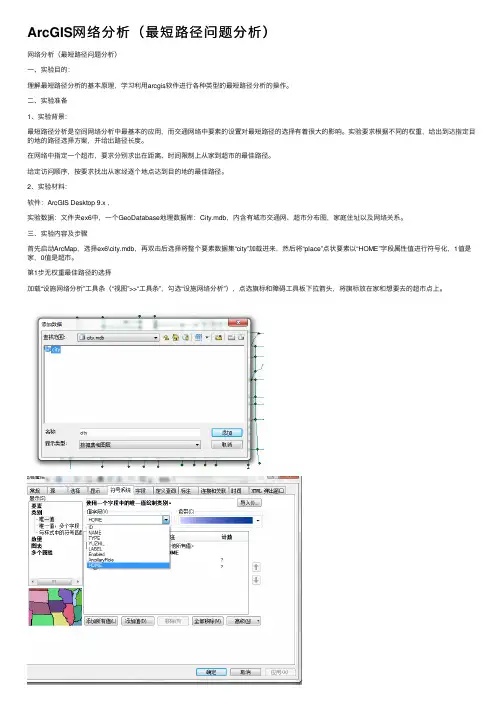
三、实验内容及步骤⾸先启动ArcMap,选择ex6\city.mdb,再双击后选择将整个要素数据集“city”加载进来,然后将“place”点状要素以“HOME”字段属性值进⾏符号化,1值是家,0值是超市。
第1步⽆权重最佳路径的选择加载“设施⽹络分析”⼯具条(“视图”>>“⼯具条”,勾选“设施⽹络分析”),点选旗标和障碍⼯具板下拉箭头,将旗标放在家和想要去的超市点上。
第2步加权最佳路径选择在设施⽹络分析⼯具条上,点选旗标和障碍⼯具板下拉箭头,将旗标放在家和想去的某个超市点上。
选择“分析”下拉菜单,选择“选项”按钮,打开“分析选项”对话框,选择“权重”标签页,在“边权重”上,全部选择长度“length”权重属性。
点选“追踪任务”下拉菜单选择“查找路径”。
单击“执⾏”键,则以长度为⽐重为基础的最短路径将显⽰出来,这条路径的总成本将显⽰在状态列。
上述是通过距离的远近选择⽽得到的最佳路径,⽽不同类型的道路由于道路车流量的问题,有时候要选择时间较短的路径,同样可以利⽤⽹络分析进⾏获得最佳路径。
第3步按要求和顺序逐个对⽬的点的路径的实现在设施⽹络分析⼯具条上,点选旗标和障碍⼯具板下拉箭头,将旗标按照车辆访问的顺序逐个放在点上。
ArcGIS交通路网分析

ArcGIS交通路网分析简介ArcGIS是一套由Esri公司开发的地理信息系统软件,用于地图制作、数据分析和地理信息可视化等任务。
而交通路网分析是ArcGIS中的一个重要功能,它可以帮助我们对交通网络进行分析和优化,从而提高交通运输的效率和安全。
本文将介绍ArcGIS中的交通路网分析功能以及如何使用它来进行实际的交通路网分析。
功能介绍ArcGIS中的交通路网分析功能主要包括以下几个方面:1.路径分析:可以帮助我们找到两个地点之间的最短路径或最佳路径。
路径分析可以应用于各种场景,比如寻找最佳驾驶路线、计算货物运输的最短路径等。
2.服务区分析:可以根据给定的设施点和服务范围,计算出这些设施点的服务区域。
服务区分析可以帮助我们确定服务设施的合理位置以及设施的服务范围。
3.最近设施分析:可以找到离给定地点最近的设施点。
最近设施分析可以应用于各种场景,比如找到离用户当前位置最近的餐馆、找到离目标地点最近的公交站等。
4.网络分析:可以进行高级的网络分析,比如计算路径的行驶时间、计算路径的行驶成本等。
网络分析可以帮助我们对交通路网进行更加详细和深入的分析。
使用方法下面我们将介绍如何使用ArcGIS进行交通路网分析。
1.准备数据:首先,我们需要准备交通路网的数据。
这些数据通常包括路段的几何形状、路段的属性信息以及设施点的位置信息等。
可以通过导入现有数据或在ArcGIS中手动绘制路网数据来准备数据。
2.创建网络数据集:在ArcGIS中,我们需要将准备好的路网数据转换为网络数据集。
网络数据集是一种特殊的数据结构,可以支持网络分析所需的功能。
通过ArcGIS中的工具可以方便地将路网数据转换为网络数据集。
3.设置网络属性:在网络数据集中,我们需要设置各个路段的属性信息,比如速度限制、是否允许左转、是否允许掉头等。
这些属性信息将影响路径分析、服务区分析等功能的结果。
4.进行交通路网分析:在网络数据集准备好之后,我们可以使用ArcGIS中的交通路网分析工具进行具体的分析。
ArcGIS的网络分析(三-)

ArcGIS的网络分析Network的类型(1)交通网络:是无向网络。
表示网络的边缘具备方向,用户可以自由定义在网络中前进的方向,速度以及终点。
例如一个卡车司机可以决定在哪条道路上开始行进,在什么地方停止,采用什么方向。
并且还可以给网络设置限定性规则,例如是单行线还是禁行。
在ArcGIS中,交通网络是通过网络数据集创建的。
2)公用网络:是定向网络类型,意味着网络中流动的物质必须按照在网络中定义好的规则前进,运行路径都是事先定义好的,可以被修改,但是不能被物质本身修改,而是被网络的工程师来修改网络的规则,使通过设置结点的开启状态来改变网络的流动方向。
在ArcGIS中,实用的网络是通过几何网络模拟的。
交通网络介绍ArcGIS网络分析分析模块使用的网络是存储在网络数据集中网络数据集的特征。
由要素创建而来,能够用来表现复杂场景,包括多式联运交通网络,同样也可以包含多个网络属性以模拟网络限制条件和层次结构。
网络数据集包含以下三种类型:(1)网络dtaset:创建网络的数据源存储于个人或者企业数据库中,因为其中可以存储很多数据源,因此可以构建多式联运网络(2)基于网络数据集的Shapefile:是基于折线Shapefile文件创建的,也可以添加Shapefile将特征类,这种网络数据集不能够支持多种边缘类型,也不能用于创建多式联运网络(3)ArcGIS网络分析也可以读取SDC网络数据集,可以实现网络分析功能,而不能创建网络数据集网络元素包括三类:边缘,路口,转弯。
连通性组要想定义ArcGIS网络分析的连接,首先要定义连接组。
每一个边源只能够被赋予一个连接组,而结源可以被赋予多种连接组。
只有将结设为两种或者多种连接组,才可以去连接不同连接组的edge.connectivity组用于创建多式联运网络。
以下为网络数据集所支持的三种连接模型:(1)连接组内的连接边缘可以设置“端点连接”,也可以设置”任何顶点连通度”。
网络分析(道路网络分析)
实验四、网络分析(道路网络分析)一、实验目的1) 加深对网络分析基本原理、方法的认识2) 熟练掌握Arcgis下进行道路网络分析的技术方法3) 结合实际、掌握利用网络分析方法解决地学空间分析的能力二、实验步骤(一) 最佳路径分析根据给定的停靠点,查找最佳路径(最省时的线路)1.加载数据,双击打开Ex10_12.打开Network Analyst,下拉框选择New Route3.打开网络分析窗口4.添加五个停靠点,其中第一个为出发点,最后一个为目的点5.打开Route图层属性设置对话框,设置如图6.点击solve 生成最佳路径7.右键点击最佳路径,选择Direction查看地图8.设置路障。
在ARCmap中执行菜单Windows,选择Magnifier,显示放大镜窗口9.选中Point Barriers,点击添加,设置障碍点10.选择solve,重新生成最佳路径11.导出最佳路径(二).最近服务设施分析(查找最近的消防队)1.打开数据Ex10_22.打开Network Analyst,选择Network Analyst下的New Closest Facility3.添加服务设施图层4.在“网络分析窗口”中右键点击树状节点:Facilities (0) ,在出现的右键菜单中点击命令Load Locations。
在”加载位置”Load Locations对话框中从"由图层加载"Load From下拉列表中选择。
点击确定。
在网络分析窗口Network Analysis 中显示有40 个消防队。
加载的服务设施――消防队在地图上显示为服务设施符号蓝色实心圆。
5.设置火灾事故发生地点1)在网络分析窗口Network Analyst 中点选树状结点Incidents,将在此图层上添加一个一个网络位置(事故地点)2)将地图适当放大并平移到如下的区域,在如下图所示的位置添加一个火灾事故点6.设置分析选项1)如图所示,在网络分析窗口Network Analyst 中点击Closest Facility下拉列表右边的"分析图层属性"按钮Analysis Layer Properties打开图层Closest Facility的属性设置对话框。
ArcGIS的网络分析(三-)
ArcGIS的网络分析Network的类型(1)交通网络:是无向网络。
表示网络的边缘具备方向,用户可以自由定义在网络中前进的方向,速度以及终点。
例如一个卡车司机可以决定在哪条道路上开始行进,在什么地方停止,采用什么方向。
并且还可以给网络设置限定性规则,例如是单行线还是禁行。
在ArcGIS中,交通网络是通过网络数据集创建的。
2)公用网络:是定向网络类型,意味着网络中流动的物质必须按照在网络中定义好的规则前进,运行路径都是事先定义好的,可以被修改,但是不能被物质本身修改,而是被网络的工程师来修改网络的规则,使通过设置结点的开启状态来改变网络的流动方向。
在ArcGIS中,实用的网络是通过几何网络模拟的。
交通网络介绍ArcGIS网络分析分析模块使用的网络是存储在网络数据集中网络数据集的特征。
由要素创建而来,能够用来表现复杂场景,包括多式联运交通网络,同样也可以包含多个网络属性以模拟网络限制条件和层次结构。
网络数据集包含以下三种类型:(1)网络dtaset:创建网络的数据源存储于个人或者企业数据库中,因为其中可以存储很多数据源,因此可以构建多式联运网络(2)基于网络数据集的Shapefile:是基于折线Shapefile文件创建的,也可以添加Shapefile将特征类,这种网络数据集不能够支持多种边缘类型,也不能用于创建多式联运网络(3)ArcGIS网络分析也可以读取SDC网络数据集,可以实现网络分析功能,而不能创建网络数据集网络元素包括三类:边缘,路口,转弯。
连通性组要想定义ArcGIS网络分析的连接,首先要定义连接组。
每一个边源只能够被赋予一个连接组,而结源可以被赋予多种连接组。
只有将结设为两种或者多种连接组,才可以去连接不同连接组的edge.connectivity组用于创建多式联运网络。
以下为网络数据集所支持的三种连接模型:(1)连接组内的连接边缘可以设置“端点连接”,也可以设置”任何顶点连通度”。
ArcGIS运输路径规划网络分析
ArcGIS 运输路径规划网络分析1、ArcCatalog 中创建 NetworkDataet 网络数据集的向导:利用向导工具,可基于即文件或者要素集中要素类创建网络数据集,并定义网络源数据及其在网络中扮演的角色、指定网络中的连通性和网络属性。
2、ArcMap 中网络分析窗口:网络分析窗口可以管理用于网络分析的输入和分析结果,例如障碍、站点和路线。
3、ArcMap 中网络分析工具栏:网络分析工具栏是一系列菜单和按钮的集合,用于添加和修改网络位置、产生方向、识别网络要素、构建网络和基于网络数据集执行网络分析。
4、ArcToolbo 某中的 GP 工具:用于网络分析操作的一系列工具。
除此之外,网络分析扩展模块也支持网络数据集图层和网络分析图层的使用和创建。
基于网络数据集图层可显示和查询基础的网络数据集数据。
网络分析图层是网络分析操作创建的图层,利用中提供的接口和工具可用于进一步的分析操作。
ArcGISNetworkAnalyt 是进行路径分析的扩展模块,为基于网络的空间分析(比如位置分析,行车时间分析和空间交互式建模等)提供了一个彻底斩新的解决框架。
这一扩展模块将匡助 ArcGISDektop 用户摹拟现实世界中的网络条件与情景。
ArcGISNetworkAnalyt 模块能够进行行车时间分析、点到点的路径分析、路径方向、服务区域定义、最短路径、最佳路径、邻近设施、起始点目标点矩阵等分析。
寻觅最优路径意味着寻觅一条最快或者最短的路径,取决于选择的阻抗性质。
如果阻抗是时间,那末最优的路径就是最快的路径。
最优的路径可以定义为阻抗最低或者耗费最低,取决于用户的设置。
寻觅最优路径的功能可以匡助我们有效地利用资源。
2、寻觅服务区域(ServiceArea):寻觅服务区域可以匡助寻觅给定地址的服务区域。
比如一个通信局所服务区域包含了这个局所的通信资源能到达的所有地区,寻觅服务区域的功能可以匡助我们分析服务范围,统计服务范围内资源的利用状况。
ARCGIS网络分析学习――道路网络分析Network anlysis(详细步骤)
ARCGIS网络分析学习――道路网络分析(详细步骤)一、实验目的网络分析是GIS空间分析的重要功能分。
有两类网络,一为道路(交通)网络,一为实体网络(比如,河流,排水管道,电力网络)。
此实验主要涉及道路网络分析,主要内容包括:最佳路径分析,如:找出两地通达的最佳路径。
最近服务设施分析,如:引导最近的救护车到事故地点。
服务区域分析,如:确定公共设施(医院)的服务区域。
通过对本实习的学习,应达到以下几个目的:加深对网络分析基本原理,方法的认识;熟练掌握ARCGIS下进行道路网络分析的技术方法。
结合实际,掌握利用网络分析方法解决地学空间分析问题的能力。
二、实验准备软件准备ArcMap,要求有网络分析扩展模块的许可授权数据准备:Shape文件创建网络数据集(高速公路:Highways,主要街道:Major Streets,公园:Parks,湖泊:Lakes,街道:Streets) Geodatabase网络数据集:NetworkAnalysis。
mdb:包含:街道图层,Streets;仓库图层,Warehouses;商店图层:Stores;在ArcMap中加载启用NetWork Anylyst网络分析模块:执行菜单命令[工具Tools]>>[Extensions],在[Extensions]对话框中点击[Network Analyst] 启用网络分析模块,即装入Network Analyst空间分析扩展模块。
道路网络分析步骤1。
创建分析图层2。
添加网络位置3。
设置分析选项4。
执行分析过程显示分析结果三、实验内容及步骤(一) 最佳路径分析根据给定的停靠点,查找最佳路径(最省时的线路)1.1 数据准备(1).双击ArcMap工程,或从ArcMap中打开工程EX10_1.mxd。
(2).如果网络分析扩展模块(Network Analyst Extension)已经启用(参考实验准备中的步骤)(3).如果网络分析工具栏没有出现,则在工具栏显区点右键打开或执行菜单命令[View-视图]>>[Toolbars-工具栏],并点击[Network Analyst]以显示网络分析工具栏。