
常见u盘无法拔出问题解决方法
常见u盘无法拔出问题解决方法.txt懂得放手的人找到轻松,懂得遗忘的人找到自由,懂得关怀的人找到幸福!女人的聪明在于能欣赏男人的聪明。
生活是灯,工作是油,若要灯亮,就要加油!相爱时,飞到天边都觉得踏实,因为有你的牵挂;分手后,坐在家里都觉得失重,因为没有了方向。
1.硬件问题,usb插槽与移动设备咬合太紧,你的力气不够把它拔出来。
解决办法:找一个力气大的。
b设备是要弹出后才能取下的,但有时候电脑托盘右下角并不出现那个绿色箭头的“拔下或弹出硬件”,这时这么办:
在开始-运行输入“rundll32.exe shell32.dll,Control_RunDLL hotplug.dll”
3.Windows 在系统托盘里有给出选择安全退出 U 盘的工具,但有时通过 usb 连接的设备过于多,而Windows有时并没有给出具体设备的名称大家不知道该删除哪个,其实这个不算是个问题,因为大不了全部删除。
不过对追求方便的人,有这个软件帮你的忙。
USB Disk Eject
4. 大家最经常遇见也最头疼的就是"现在无法停止‘通用卷’设备。
请稍候再停止该设备。
"的问题。
经常插上u盘,mp3,移动硬盘等设备,想要安全删除它时经常会出现图上的无用提示!
解决办法:有些情况关掉相应窗口,刷新几次就可以安全删除!不过大多数情况是我们不得不强行拔出!
第一种方法:一个国外的十分小巧实用的软件,只有 191KB,叫unlocker,十分好用!这个软件能解锁USB连接设备!就能实现100%安全删除USB连接了!下载地址:/soft /softdown.asp?softid=30377
第二种方法:先关闭存在于移动设备上的打开文件。
进其他硬盘分区做简单操作例如“复制”“粘贴”等,然后就可停止了。
把"rundll32.exe"进程结束,也可以正常删除。
方法:同时按下键盘的"Ctrl"+"Alt"+"Del"组合键,这时会出现"任务管理器"的窗口,单击"进程"标签,在"映像名称"中寻找"rundll32.exe" 进程(如果有多个"rundll32.exe"进程,全部关闭即可。
),选择"rundll32.exe"进程,然后点击"结束进程",这时会弹出"任务管理器警告",这时为了让用户确定是否关闭此进程,点击"是"即关闭了"rundll32.exe"进程。
第三种方法:卸载整个USB驱动,重新安装
第四种方法:在“开始”-"运行"打入这段代码:REGSVR32 /U SHMEDIA.DLL
第五个方法:如果U盘没重要文件,就可以把它格式化了。
有重要文件可以先用杀毒软
件进行杀毒后备份再格式化。
还有最后一个办法,注销、重启或关闭计算机,待闪存盘的指示灯灭了以后,即可安全拔出;如果没有指示灯的闪存盘话,那么待计算机电源指示灯关闭熄灭后,即可安全拔出。
其实,大多数情况下,不管三七二十一直接拔就ok了,这始终是一个力气活。
预防措施:
但以上方法都是发生了"现在无法停止通用卷设备,请稍候再停止设备"问题后,那么有没有方法预防这个问题呢?
1.我们只需要把系统的预览功能关掉,这种问题就不会再出现了,操作办法是:双击我的电脑-工具-文件夹选项-常规-任务-使用windows传统风格的文件夹,然后点击应用-确定就行了。
2.将闪存插到USB接口,然后在Windows XP中用鼠标右键单击“我的电脑”图标,依次展开“属性→硬件→设备管理器→磁盘驱动器”,找到“USB Flash Drive USB Device”(不同品牌的闪存名称可能不同),然后双击它打开“USB Flash Drive USB Device属性”对话框。
切换到“策略”选项卡,选中“为快速删除而优化”,单击“确定”退出。
以后不用理会系统托盘中的“安全删除硬件”图标,只要没有对闪存进行数据读写操作(即闪存的指示灯不闪动),就可以直接将闪存从USB接口拔下来了。
标签: usb, u盘
相关文章。
u盘无法弹出的解决方法

u盘无法弹出的解决方法U盘无法弹出是我们在日常使用存储设备时可能经常遇到的问题之一。
无法弹出U盘不仅会影响我们的正常使用,还可能导致数据丢失或损坏。
为了帮助大家解决这个问题,本文将从不同的角度出发,提供一系列可能的解决方法。
一、检查U盘是否正在使用中在操作系统中安全地弹出U盘之前,我们应该确保没有正在使用该存储设备的程序。
有时候,我们可能会忘记关闭正在使用U盘的文件,或者某个应用程序仍然在访问该设备。
在这种情况下,操作系统会认为U盘仍然在使用中,从而无法安全地将其弹出。
解决这个问题,我们需要做的第一步是关闭所有使用该U盘的程序。
打开任务管理器(Windows系统可以通过Ctrl+Shift+Esc快捷键调用),在进程选项卡中查找任何可能的使用中的进程,终止这些进程后,再次尝试弹出U盘。
二、通过操作系统强制弹出U盘如果我们已经确认没有任何程序使用U盘,但仍然无法正常弹出,我们可以尝试通过操作系统的强制弹出功能来解决。
在Windows系统中,我们可以右键点击U盘驱动器,然后选择"Eject"(弹出)选项。
或者,我们可以通过打开资源管理器,在左侧面板中找到U盘驱动器,并右键点击该驱动器,选择"Eject"选项。
如果U盘仍然无法弹出,我们可以尝试使用操作系统提供的命令行工具。
首先,我们需要打开命令提示符窗口(在Windows系统中可以通过按下Win+R键,然后输入"cmd"命令调出)。
在命令提示符窗口中,输入以下命令:chkdsk /f然后按下Enter键执行该命令。
这个命令会自动扫描和修复U盘中的文件系统错误。
完成后,再次尝试弹出U盘。
如果问题仍然存在,我们可以尝试将U盘重新插入电脑,在命令提示符窗口中输入以下命令:wmic path win32_volume where "name='X:'" call eject /f(注意,将X:替换为你的U盘驱动器盘符)。
解决U盘无法正常拔出的七种方法
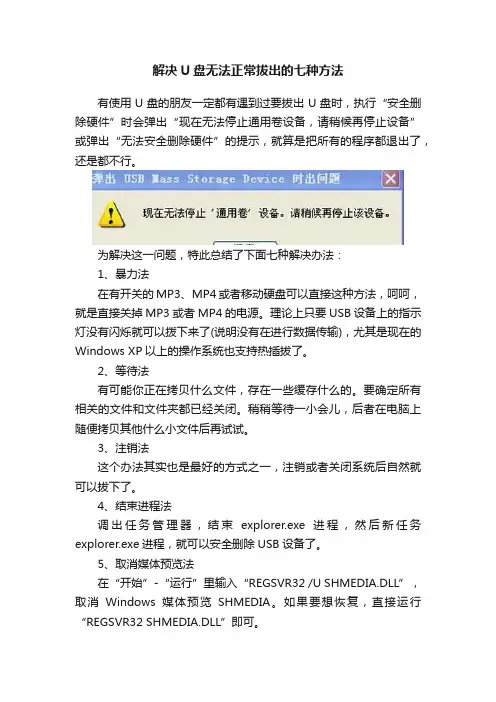
解决U盘无法正常拔出的七种方法有使用U盘的朋友一定都有遇到过要拔出U盘时,执行“安全删除硬件”时会弹出“现在无法停止通用卷设备,请稍候再停止设备”或弹出“无法安全删除硬件”的提示,就算是把所有的程序都退出了,还是都不行。
为解决这一问题,特此总结了下面七种解决办法:1、暴力法在有开关的MP3、MP4或者移动硬盘可以直接这种方法,呵呵,就是直接关掉MP3或者MP4的电源。
理论上只要USB设备上的指示灯没有闪烁就可以拨下来了(说明没有在进行数据传输),尤其是现在的Windows XP以上的操作系统也支持热插拔了。
2、等待法有可能你正在拷贝什么文件,存在一些缓存什么的。
要确定所有相关的文件和文件夹都已经关闭。
稍稍等待一小会儿,后者在电脑上随便拷贝其他什么小文件后再试试。
3、注销法这个办法其实也是最好的方式之一,注销或者关闭系统后自然就可以拔下了。
4、结束进程法调出任务管理器,结束explorer.exe进程,然后新任务explorer.exe进程,就可以安全删除USB设备了。
5、取消媒体预览法在“开始”-“运行”里输入“REGSVR32 /U SHMEDIA.DLL”,取消Windows媒体预览SHMEDIA。
如果要想恢复,直接运行“REGSVR32 SHMEDIA.DLL”即可。
6、使用其他工具法下载并安装软件unlocker,打开“我的电脑”窗口,选择闪存盘所在的盘符,从右键菜单中执行“Unlocker”,从这里可以清楚地看出当前正在访问移动设备的进程,单击“解锁”或“全部解锁”按钮,然后就可以安全删除。
如果没有文件或文件夹被某进程锁定,那么直接在下拉列表框中选择“删除”操作就可以了。
7、查杀病毒法一些时候如果你的USB设备中有病毒,并且病毒正在运行的时候也会出现这样的问题,因此经常性的出现无法安全删除硬件的问题时,就要对你的U盘或者MP3进行查毒杀毒了。
常见u盘无法拔出问题解决方法
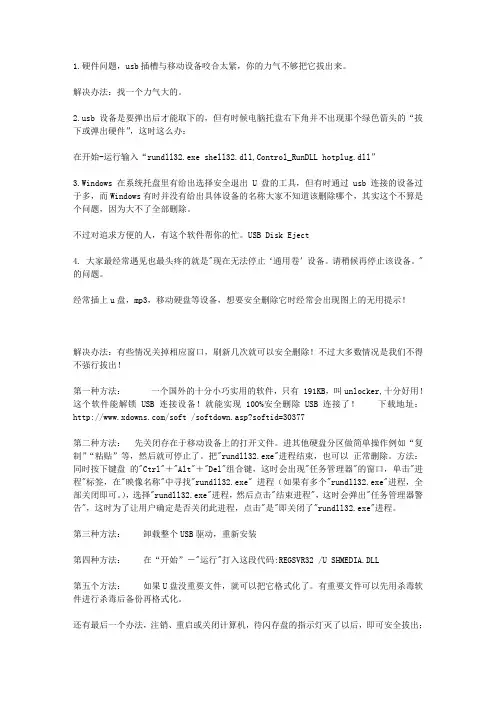
1.硬件问题,usb插槽与移动设备咬合太紧,你的力气不够把它拔出来。
解决办法:找一个力气大的。
b设备是要弹出后才能取下的,但有时候电脑托盘右下角并不出现那个绿色箭头的“拔下或弹出硬件”,这时这么办:在开始-运行输入“rundll32.exe shell32.dll,Control_RunDLL hotplug.dll”3.Windows 在系统托盘里有给出选择安全退出 U 盘的工具,但有时通过 usb 连接的设备过于多,而Windows有时并没有给出具体设备的名称大家不知道该删除哪个,其实这个不算是个问题,因为大不了全部删除。
不过对追求方便的人,有这个软件帮你的忙。
USB Disk Eject4. 大家最经常遇见也最头疼的就是"现在无法停止‘通用卷’设备。
请稍候再停止该设备。
"的问题。
经常插上u盘,mp3,移动硬盘等设备,想要安全删除它时经常会出现图上的无用提示!解决办法:有些情况关掉相应窗口,刷新几次就可以安全删除!不过大多数情况是我们不得不强行拔出!第一种方法:一个国外的十分小巧实用的软件,只有 191KB,叫unlocker,十分好用!这个软件能解锁USB连接设备!就能实现100%安全删除USB连接了!下载地址:/soft /softdown.asp?softid=30377第二种方法:先关闭存在于移动设备上的打开文件。
进其他硬盘分区做简单操作例如“复制”“粘贴”等,然后就可停止了。
把"rundll32.exe"进程结束,也可以正常删除。
方法:同时按下键盘的"Ctrl"+"Alt"+"Del"组合键,这时会出现"任务管理器"的窗口,单击"进程"标签,在"映像名称"中寻找"rundll32.exe" 进程(如果有多个"rundll32.exe"进程,全部关闭即可。
移动硬盘 U盘无法识别及无法退出解决方法

切换到“ 策略” 选项卡, 中“ 选 为快速删除而优化 ”单击“ , 确定” 退出。 以 后不用理会 系统托盘 中的“ 安全删除硬件 ” 图标 , 只要没有对闪存进行
rn l2e e 进程结 束 , 可以正 常删除 。方法 : 时按下键 盘的 u d 3 x ” 1 也 同
“ t” “ I+ D l Cr + At “ e 组合 键 , l ” ” 这时会 出现“ 务管理器 窗 1. 任 的 : 单击 3
“ 进程”标签 ,在 “ 映像 名称 ”中寻找 “u d12e e rn l .x ”进程 ,选择 3 “u dl2e e 进程 , rn 1 x ” 3 然后点击 “ 束进程 ”如果有 多个 “ n l 2e e 结 ( r d1  ̄ ” u 3 进程 , 全部关闭即可)这时会弹 出“ 务管理器警 告” 这 时为了让用 , 任 。 户确定是否关闭此进程 , 点击“ 即关闭了“u d12e e 进程。 是” rn l .x ” 3
击“ 我的电脑 ” 图标 , 依次展 开“ 属性一硬件一设备 管理器一磁盘驱动 器 ”找 到“ S ls i BDe ie ( 同品牌的闪存名称 可能 , U B Fa hDreUS vc ”不 v 不 同)然后双击 它打开 “ BFa hDreUS e ie属性” , US ls i BD v v c 对话框。
并无其他 US B设备时 , 还是 可以勉强使用的 , 如果电压不稳 , 随 但 就 时可能出现 供电不足的问题 。特 别是 使用支持 US . B20的移动硬盘
移动设备(U盘、移动硬盘等)无法弹出怎么办?

移动设备(U盘、移动硬盘等)⽆法弹出怎么办?常⽤的U盘常⽤的移动硬盘近年来,因为U盘、移动硬盘等损坏⽽丢失数据的客户越来越多。
那么在⽇常⽣活中,我们经常遇到的⼀个现象就是,我想拔下移动设备,电脑⾥⾯却总是提⽰设备⽆法弹出,像这样的提⽰:Win10操作系统的设备弹出提⽰不少客户看到这个提⽰,就⼿⾜⽆措了,⼲脆直接拔掉了事。
殊不知,这种做法极易损坏移动设备。
这个提⽰表明,你的电脑⾥⾯还有程序在访问这个设备。
设备还处于读写状态。
这是的突然拔出,轻者会造成移动设备分区表的损坏,重者会使移动设备产⽣坏块、如果是移动硬盘,还有可能导致硬盘的磁头损坏。
这两种情况都会让您的珍贵数据损坏或者丢失。
遇到这种提⽰的时候我们该怎么办呢?⾸先,我们检查⼀下可能与U盘或者移动硬盘等相关的程序,把他们⼀个个关掉,再尝试弹出有移动硬盘。
但是有时候我们把桌⾯上所有的程序都关掉了,设备还是⽆法弹出。
这种情况,往往是⼀些杀毒软件等的后台程序还在访问移动设备。
对于普通⽤户来讲,可能不知道如何关闭后台访问程序,有⼀个简单的⽅法,就是注销当前操作系统。
让系统⾃动关闭访问移动设备的后台程序。
通常注销之后,移动设备就可以顺利弹出。
其次,⼩编给⼤家推荐⼀款好⽤的⼩程序。
这款程序在⼿,再也不愁弹不出移动设备了。
下⾯我们介绍⼀下这款⼩程序。
这是⼀款国外的⼩程序,英⽂名字叫做“USB Safely Remove”,顾名思义就是“USB设备安全移除”。
我们先来看看他的样⼦:Usb设备安全移除软件界⾯这虽是⼀款国外软件,但却有我们的中⽂界⾯⽀持。
所以⼤家使⽤起来还是⽐较⽅便的。
从界⾯上我们可以看出计算机上所有的USB设备它都给列出来了。
选中你想拔出的USB设备,然后右键,如下图所⽰:操作界⾯点击停⽌,软件⾃动将对USB设备访问的前后台程序统统关掉。
是不是很⽅便呢?软件操作很简单。
这⾥就不啰嗦了。
⽬前软件最新版本V6.09。
软件⽀持Windows 10/8/7/Vista/2003/XP操作系统。
usb设备(移动硬盘或U盘),弹出时提示“有进程或程序占用,无法弹出”。解决办法
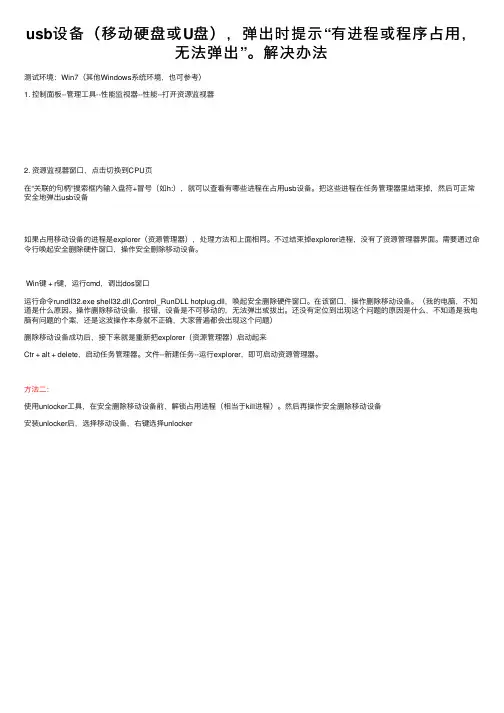
usb设备(移动硬盘或U盘),弹出时提⽰“有进程或程序占⽤,⽆法弹出”。
解决办法测试环境:Win7(其他Windows系统环境,也可参考)1. 控制⾯板--管理⼯具--性能监视器--性能--打开资源监视器2. 资源监视器窗⼝,点击切换到CPU页在“关联的句柄”搜索框内输⼊盘符+冒号(如h:),就可以查看有哪些进程在占⽤usb设备。
把这些进程在任务管理器⾥结束掉,然后可正常安全地弹出usb设备如果占⽤移动设备的进程是explorer(资源管理器),处理⽅法和上⾯相同。
不过结束掉explorer进程,没有了资源管理器界⾯。
需要通过命令⾏唤起安全删除硬件窗⼝,操作安全删除移动设备。
Win键 + r键,运⾏cmd,调出dos窗⼝运⾏命令rundll32.exe shell32.dll,Control_RunDLL hotplug.dll,唤起安全删除硬件窗⼝。
在该窗⼝,操作删除移动设备。
(我的电脑,不知道是什么原因。
操作删除移动设备,报错,设备是不可移动的,⽆法弹出或拔出。
还没有定位到出现这个问题的原因是什么,不知道是我电脑有问题的个案,还是这波操作本⾝就不正确,⼤家普遍都会出现这个问题)删除移动设备成功后,接下来就是重新把explorer(资源管理器)启动起来Ctr + alt + delete,启动任务管理器。
⽂件--新建任务--运⾏explorer,即可启动资源管理器。
⽅法⼆:使⽤unlocker⼯具,在安全删除移动设备前,解锁占⽤进程(相当于kill进程)。
然后再操作安全删除移动设备安装unlocker后,选择移动设备,右键选择unlocker。
移动硬盘无法安全弹出
移动硬盘无法安全弹出移动硬盘是我们日常工作和生活中经常使用的存储设备,但是在使用过程中,有时会遇到无法安全弹出的情况,这给我们的数据安全和设备使用带来了一定的困扰。
下面我们来分析一下移动硬盘无法安全弹出的原因及解决方法。
首先,移动硬盘无法安全弹出的原因可能有多种。
一是可能是由于硬盘中的文件正在被系统或其他程序占用,导致无法安全弹出;二是可能是由于硬盘本身出现了故障或损坏,导致无法正常弹出;三是可能是由于操作系统的问题,导致无法正确识别硬盘并进行安全弹出。
针对这些原因,我们可以采取一些方法来解决。
首先,当移动硬盘无法安全弹出时,我们可以先检查一下是否有文件正在被占用。
在Windows系统中,我们可以通过打开资源管理器,找到移动硬盘所在的位置,查看是否有文件被打开或被占用。
如果有,我们可以先关闭相关的程序或文件,然后再尝试安全弹出移动硬盘。
其次,如果移动硬盘无法安全弹出,我们可以尝试重新插拔硬盘,或者重启电脑。
有时候,重新插拔硬盘或者重启电脑可以解决一些临时的问题,使硬盘能够正常被识别并安全弹出。
另外,如果以上方法都无法解决问题,那么可能是硬盘本身出现了故障或损坏。
这时,我们可以尝试使用其他电脑或其他设备来尝试连接移动硬盘,看是否能够正常识别和安全弹出。
如果其他设备也无法正常使用,那么可能是硬盘本身出现了问题,这时我们可以尝试使用硬盘修复工具来修复硬盘,或者联系售后服务进行维修。
最后,为了避免移动硬盘无法安全弹出的问题,我们在使用移动硬盘时,应该避免突然拔出硬盘,应该先进行安全弹出操作,确保硬盘没有在被占用的情况下再进行拔出。
另外,我们还可以定期对硬盘进行检测和维护,确保硬盘的正常使用。
总之,移动硬盘无法安全弹出是一个比较常见的问题,但是我们可以通过一些方法来解决。
在日常使用中,我们应该注意避免突然拔出硬盘,定期检测和维护硬盘,以确保硬盘的正常使用和数据安全。
希望以上内容能够帮助大家更好地解决移动硬盘无法安全弹出的问题。
U盘无法识别或无法删除的解决方法
第四种方法:
卸载整
在“开始”-"运行"打入这段代码:REGSVR32 /U SHMEDIA.DLL
第六种方法:结束掉进程里面的explorer.exe进程,结束后再重新新建任务,输入explorer.exe重新建立一个进程,接着再来操作usb设备进行停止。
无法正常退出:解决方法
Windows XP使用过程中大家是不是经常遇见"现在无法停止‘通用卷’设备。请稍候再停止该设备"的问题?经常插上u盘,mp3,移动硬盘等设备,想要安全删除它时经常会出现图上的无用提示!有些情况关掉相应窗口,刷新几次就可以安全删除!不过大多数情况是我们不得不强行拔出!
第三种方法:
先关闭存在于移动设备上的打开文件。进其他硬盘分区做简单操作例如“复制”“粘贴”等,然后就可停止了。把"rundll32.exe"进程结束,也可以正常删除。方法:同时按下键盘的"Ctrl"+"Alt"+"Del"组合键,这时会出现"任务管理器"的窗口,单击"进程"标签,在"映像名称"中寻找"rundll32.exe"进程(如果有多个"rundll32.exe"进程,全部关闭即可。),选择"rundll32.exe"进程,然后点击"结束进程",这时会弹出"任务管理器警告",这时为了让用户确定是否关闭此进程,点击"是"即关闭了"rundll32.exe"进程。
经常会有人抱怨说U盘或移动硬盘在电脑上无法正常使用,虽然系统提示找到了未知的USB设备,但无法正确识别U盘或移动硬盘,这究竟是怎么回事呢?
u盘无法拔出的解决方法
u盘无法拔出的解决方法
标题,U盘无法拔出的解决方法。
在日常使用电脑的过程中,我们经常会遇到U盘无法正常拔出的情况,这给我们的工作和生活带来了一定的困扰。
但是,针对这个问题,我们可以采取一些解决方法来解决这一困扰。
首先,当U盘无法正常拔出时,我们可以尝试在电脑上进行安全删除。
在Windows系统中,我们可以找到任务栏右下角的U盘图标,右键点击选择“安全删除”,等待片刻后再进行拔出操作。
这样可以确保U盘中的数据得到妥善处理,减少U盘拔出时可能出现的问题。
其次,如果U盘仍然无法拔出,我们可以尝试重新插拔U盘。
有时候U盘与电脑连接不良会导致无法正常拔出,我们可以尝试重新插拔U盘,或者更换一个USB接口进行连接,看是否能够解决问题。
另外,我们还可以尝试使用电脑的硬件设备管理器来协助解决U盘无法拔出的问题。
在设备管理器中找到U盘对应的设备,尝试
禁用再启用该设备,有时候可以让U盘重新被识别,从而实现正常
拔出。
最后,如果以上方法都无法解决问题,我们可以尝试重启电脑。
有时候电脑系统的一些异常状态会导致U盘无法正常拔出,通过重
启电脑可以重新初始化系统,有可能解决U盘无法拔出的问题。
综上所述,U盘无法拔出可能是由于多种原因导致的,我们可
以尝试以上几种方法来解决这一问题。
希望大家在日常使用电脑时,能够避免U盘无法拔出的情况,确保数据的安全和电脑的正常使用。
u盘常见故障的解决方法
u盘常见故障的解决方法宝子们,咱平时用U盘的时候是不是也会遇到一些小麻烦呀?今天就来唠唠U盘常见故障咋解决。
一、U盘插电脑没反应。
有时候把U盘插到电脑上,电脑就跟没看见它似的。
这时候呢,咱先别慌。
有可能是电脑的USB接口有问题哦。
你就换个接口试试,前面不行就插后面。
要是在台式机上,后面的接口通常更稳定呢。
还有一种可能就是U盘的驱动出问题啦。
在电脑上找到设备管理器,在那里面看看有没有黄色的小感叹号啥的在跟U盘有关的设备那里。
如果有,就右键点击,选择更新驱动程序,让电脑自己重新找找合适的驱动。
二、U盘提示格式化。
一看到这个提示是不是有点懵。
其实呀,先别着急点格式化。
这可能是因为U盘的文件系统出了点小差错。
咱们可以试试用一些数据恢复软件,像DiskGenius之类的。
用这个软件先扫描一下U盘,说不定能把里面的数据找回来,然后再去修复文件系统。
要是软件搞不定,还有一招。
把U盘插到另一台电脑上试试,如果还是提示格式化,那可能真的是U盘有点小毛病了。
但也别轻易放弃,咱们可以在网上找一些专门修复U盘的小工具,按照提示操作一下。
三、U盘里的数据丢失了。
这可太让人头疼啦。
如果是刚刚误删的数据,那还好办。
只要你没有在U盘里写入新的数据,就可以用数据恢复软件来恢复。
像Recuva这个软件就挺好用的,操作也简单。
打开软件,按照它的步骤,选择要恢复的U盘,然后就等着它把能恢复的文件都找出来吧。
要是因为U盘损坏导致数据丢失,那可能就有点复杂了。
这种情况下,就别自己瞎捣鼓太多了,最好是找专业的数据恢复公司。
虽然可能要花点钱,但是能把重要的数据找回来也是值得的呀。
四、U盘读写速度很慢。
这时候就像一个小蜗牛一样,让人着急。
如果是这种情况,先看看U盘里是不是存了太多东西啦。
如果是,就清理一下,把一些没用的文件删掉。
还有可能是U盘用的时间长了,有一些坏道啥的。
咱可以对U盘进行一次格式化,格式化的时候选择一个合适的文件系统,像FAT32或者NTFS,有时候这样能让U 盘的读写速度变快一些呢。