
linux 服务器常用操作命令
第 1 页 共 3 页 linux 服务器常用操作命令
【原创实用版】
目录
1.概述
2.Linux 服务器的常用操作命令
2.1 文件和目录操作
2.2 系统管理
2.3 网络管理
2.4 进程管理
正文
【概述】
Linux 服务器是一种基于 Linux 内核的开源服务器操作系统。Linux
服务器具有开放源代码、可定制性强、稳定性高、安全性好、运行速度快等特点。Linux 服务器广泛应用于 Web 服务器、文件服务器、数据库服务器等领域。对于 Linux 服务器的运维人员来说,熟练掌握一些常用的操作命令是非常重要的。本文将为您介绍一些 Linux 服务器常用的操作命令。
【Linux 服务器的常用操作命令】
【2.1 文件和目录操作】
在 Linux 服务器中,文件和目录操作是非常常见的。以下是一些常用的文件和目录操作命令:
- ls:列出目录内容
- cd:切换目录
- pwd:显示当前工作目录 第 2 页 共 3 页 - mkdir:创建目录
- rmdir:删除空目录
- rm:删除文件或目录
- cp:复制文件或目录
- mv:移动文件或目录
- ln:创建文件或目录的链接
【2.2 系统管理】
系统管理是 Linux 服务器运维中的重要部分,以下是一些常用的系统管理命令:
- top:实时显示进程状态
- ps:查看进程状态
- kill:终止进程
- shutdown:关闭或重启系统
- reboot:重启系统
- passwd:修改用户密码
- useradd:添加用户
- userdel:删除用户
- groupadd:添加用户组
- groupdel:删除用户组
【2.3 网络管理】
网络管理是 Linux 服务器运维中的关键部分,以下是一些常用的网络管理命令:
- ifconfig:查看和配置网络接口 第 3 页 共 3 页 - ping:测试网络连通性
- traceroute:显示数据包在网络上的路径
- netstat:显示网络状态信息
- nslookup:查询域名解析
- dig:查询域名解析
【2.4 进程管理】
进程管理是 Linux 服务器运维中的重要任务,以下是一些常用的进程管理命令:
- top:实时显示进程状态
- ps:查看进程状态
- kill:终止进程
- sleep:暂停进程执行
- nohup:忽略挂起信号的进程
- renice:调整进程的优先级
通过熟练掌握这些常用的操作命令,Linux 服务器运维人员可以更加高效地完成日常工作。当然,Linux 系统中的命令繁多,不同的场景下还有更多的命令可供选择。
linux 中 pm2的操作命令

linux 中 pm2的操作命令
PM2(Process Manager 2)是一个Node.js应用程序的进程管理工具,它可以帮助我们简化Node.js应用程序的部署、监控和运维工作。PM2支持多进程模式,可以自动监控应用程序并在崩溃时进行重启,还可以通过负载均衡来提高应用程序的性能和稳定性。下面将介绍一些常用的PM2操作命令。
1. pm2 start :启动一个Node.js应用程序。其中,可以是应用程序的入口文件路径,也可以是一个包含入口文件路径的JSON文件。
2. pm2 stop :停止一个Node.js应用程序。
3. pm2 restart :重启一个Node.js应用程序。
4. pm2 delete :删除一个Node.js应用程序。
5. pm2 list:列出所有正在运行的Node.js应用程序。
6. pm2 show :显示一个Node.js应用程序的详细信息,包括运行状态、CPU和内存占用等。
7. pm2 logs :查看一个Node.js应用程序的日志。
8. pm2 monit :监视一个Node.js应用程序的CPU和内存使用情况。
9. pm2 reload :重新加载一个Node.js应用程序,通常用于更新代码后的热重启。
10. pm2 scale :调整一个Node.js应用程序的进程数量,可以根据服务器的CPU核心数来合理分配进程。
11. pm2 startOrRestart :如果一个Node.js应用程序正在运行,则重启它;如果没有运行,则启动它。
12. pm2 startup:设置PM2开机自启动,可以将当前的PM2进程列表在系统重启后自动恢复。
13. pm2 save:保存当前的PM2进程列表,以便在系统重启后自动恢复。
14. pm2 ecosystem:生成一个PM2生态系统文件,用于配置和管理多个Node.js应用程序。
Linux服务器性能追踪以及服务器监控常用命令linux服务器应用 电脑资料

Linux效劳器性能追踪以及效劳器监控常用命令linux效劳器应用 电脑资料
在网站 性能优化 中,我们经常要检查效劳器的各种指标,以便快速找到害群之马,
1. 内存检查:free -m
注意,重点看的是第二行,-/+ buffers/cache行,第一个数字是实际消耗的内存,第二个是实际空闲的内存。
2. 系统进程监控 top
Top命令注意看输出的第二、第三行。第二行(Tasks)表示系统运行的进程数,这个数值一般不能太大,比方超过300、甚至400-500,这个比拟容易理解,我们一般开启的效劳、进程外加系统进程都不会太多,太多肯定有问题。第三行表示CPU的使用情况。
Top可以按 M按内存使用排序,P按CPU使用情况排序。
3. 进程监控加强版 htop
htop 提供了比top更强大的功能,推荐安装。能排序、查找、显示进程树等功能。
htop 还有一个强大的功能的,就是strace,按s可以直接对选中进程进行strace。
strace效果图如下:
4. 找出害群之马 (ps命令)
如果通过top、 htop 、free以及 iostat 、vmstat(后面会讲)对系统分析后,我们接下来就要找系统的问题进程了。在top、
htop 中 我们一般可以直观的看出到底是那个进程出问题了,不过有时这两个命令不能完全确定,我们还要使用ps确认系统中的最差进程。 自定义输出格式 -o 可以定义我们想要显示的列,列名根本和输出的表头一样,只是要小写,如下:
ps -A -o %mem, %cpu
找到实例运行过多的进程(效劳器监测特别有用)
可以看到d进程比拟多,(uniq可能是只要各行的,不再计重复行,重新数),因此我们可以再加个sort (k表示按那一列排序),如下:
这样d进程可以看到18个,有助于我们找到异常的效劳器行为。如果要区分用户,可以加一个output,如:
Linux必学的60个命令六(其它命令)

Linux必学的重要命令 (1)
在前面几讲中,我们把Linux命令按照在系统中的作用分成几个部分分别予以介绍。但是,还有一些命令不好划分,然而学习它们同样是比较重要的。
tar
1.作用
tar命令是Unix/Linux系统中备份文件的可靠方法,几乎可以工作于任何环境中,它的使用权限是所有用户。
2.格式
tar [主选项+辅选项] 文件或目录
3.主要参数
使用该命令时,主选项是必须要有的,它告诉tar要做什么事情,辅选项是辅助使用的,可以选用。
主选项:
-c 创建新的档案文件。如果用户想备份一个目录或是一些文件,就要选择这个选项。
-r 把要存档的文件追加到档案文件的未尾。例如用户已经做好备份文件,又发现还有一个目录或是一些文件忘记备份了,这时可以使用该选项,将忘记的目录或文件追加到备份文件中。
-t 列出档案文件的内容,查看已经备份了哪些文件。
-u 更新文件。就是说,用新增的文件取代原备份文件,如果在备份文件中找不到要更新的文件,则把它追加到备份文件的最后。
-x 从档案文件中释放文件。
辅助选项:
-b 该选项是为磁带机设定的,其后跟一数字,用来说明区块的大小,系统预设值为20(20×512 bytes)。
-f 使用档案文件或设备,这个选项通常是必选的。
-k 保存已经存在的文件。例如把某个文件还原,在还原的过程中遇到相同的文件,不会进行覆盖。
-m 在还原文件时,把所有文件的修改时间设定为现在。
-M 创建多卷的档案文件,以便在几个磁盘中存放。
-v 详细报告tar处理的文件信息。如无此选项,tar不报告文件信息。
-w 每一步都要求确认。
-z 用gzip来压缩/解压缩文件,加上该选项后可以将档案文件进行压缩,但还原时也一定要使用该选项进行解压缩。
4.应用说明
tar 是Tape Archive(磁带归档)的缩写,最初设计用于将文件打包到磁带上。如果下载过Linux的源代码,或许已经碰到过tar文件
1-3-Linux基本命令操作和文件管理-CENTOS7
第三章 Linux基本命令操作
本节所讲内容:
3.1 Linux终端介绍 Shell提示符 Bash Shell基本语法
3.2 基本命令的使用:ls、pwd、cd、history
3.3 查看系统和BIOS硬件时间
3.4 Linux如何获得帮助
3.5 开关机命令及7个启动级别
3.6 实战:设置服务器来电后自动开机
3.7 实战:设置服务器定时开机
3.1 Linux终端介绍、Shell提示符、Bash基本语法
3.1.1 登录LINUX终端
两种终端仿真器:1、GNOME桌面的GHOME Terminal ; 2、KDE桌面的Konsole
Terminal
远程连接终端工具:Xshell , CRT 。后期会教你安装。
例1:通过tty命令看到当前所属的虚拟终端
[root@xuegod63 ~]# tty
/dev/pts/0
注:shift+ctrl+N快速打开一个终端(退出Ctrl+D)。终端字体放大:shift+ctrl+加号。终端字体缩小:ctrl+减号
例2:不同虚拟终端之间通讯
同时打开两终端,第一个终端执行:
[root@xuegod63 ~]# echo xuegod> /dev/pts/1
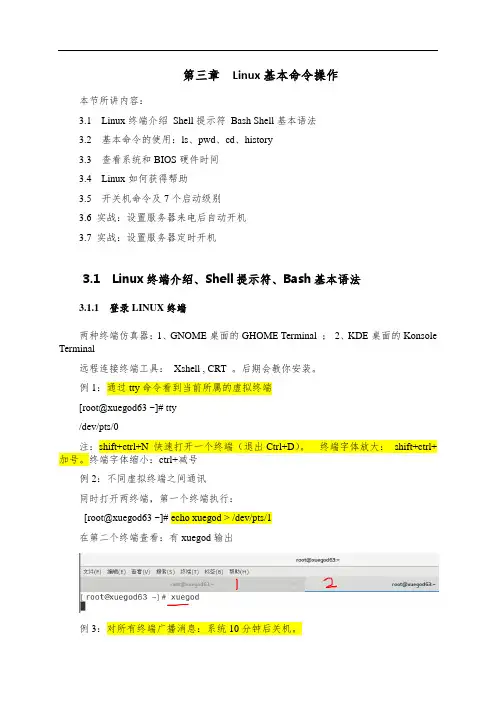
在第二个终端查看:有xuegod输出
例3:对所有终端广播消息:系统10分钟后关机。
[root@xuegod63 ~]# shutdown +10 #执行此命令后,在其他终端都会收到关机的消息
[root@xuegod63 ~]# shutdown -c #取消关机
或:
[root@xuegod63 ~]# wall " The system will be shut down in 10 minutes " #广播,所有终端都能收到
3.1.2 认识SHELL
Shell俗称壳,它提供了用户与内核进行交互操作的一种接口,它接收用户输入的命令并把它送入内核去执行
Linux文件系统操作命令
Linux文件系统操作命令
Linux文件系统操作命令大全
Linux命令有很多,那么Linux文件系统操作命令又有哪些呢?下面YJBYS店铺为你介绍!
文件系统操作命令:
1. cat:可以显示文件的内容(经常和more搭配使用),或将多个文件合并成一个文件。
2. chgrp:用来改变文件或目录所属的用户组,命令的参数以空格分开的要改变属组的文件列表,文件名支持通配符,如果用户不是该文件的所有者,则不能改变该文件的所属组。
3. chmod:用于改变文件或目录的访问权限,该命令有两种用法:一种是使用图形化的方法,另一种是数字设置法。
4. chown:用来将指定用户或组为特定的所有者。用户可以设置为用户名或用户ID,组可以是组名或组ID。特定的文件是以空格分开的可以改变权限的文件列表,文件名支持通配符。
5. clear:用来清除终端屏幕。
6. cmp:用来比较两个文件的大小。
7. cp:(copy)可以将文件或目录复制到其他目录中,就如同Dos下的copy命令一样,功能非常强大。在使用cp命令时,只需要指定源文件名或目标目录即可。
8. cut:用来移除文件的部分内容。
9. diff:用来找出两个文件的不同之处。
10. du: 用来显示磁盘的剩余空间的大小。
11. file:用来显示文件的类型。
12. find:用来在目录中搜索文件,并执行指定的操作。
13. head:只查看文件的头几行内容,而不必浏览整个文件。
14. ln:可以在文件之间创建链接,实际上是给某个文件指定一个访问它的别名。
15. less:用法与more类似,可以查看超过一屏的文件内容,不同的是less除了可以按空格键向下显示文件外,还可以利用方向键来滚动显示文件,要结束浏览,只要在less的提示符“:”后按Q即可。
16. locate:可用于查找文件,且比find命令的搜索速度快。
17. ls(list):用来显示当前目录中的文件和子目录列表。
一期LINUX命令总结(经典)
linux_s_a:黄庆hqly
第 1 页 简体中文语言包ttfonts_ZH…(安装光盘3)
ctrl+l或clear命令可以清屏 ctrl+r 刷新
Linux 是一个Multiuser&Multitask网络OS,以unix为蓝图,但不继承 Unix的源代码
Linux 最大的特色之一即在于其多任务时,资源分配较为平均
Unix系统的第一个版本诞生在AT&T贝尔实验室
Linux由芬兰赫尔辛基大学的Linus Torvalds创建为了超越Minix(基于Intel x86 BSD)
GPL(GNU General Public License)
主要目标是保证软件对所有的用户都是自由的,与软件是否免费无关
linux系统结构:内核运行期库&系统程序shell实用工具
linux目录结构:
获得命令帮助:
help 内部命令(which可以找到)help –s 仅显示命令的格式
外部命令 --help
man(manum) 命令 全屏文本显示命令手册(命令格式说明)
可以查看配置文件的帮助,如:man vsftp.conf
info(information) 命令 全屏文本显示命令信息
全面的文档说明,以菜单形式显示,将光标移到相应的菜单,回车选择
删除目录和文件:
rmdir 删空目录名
rm -rf 无提示删除文件或目录
f = force
r ,R = recursive(递归的)
复制:
cp file1 file2 cp file1 file2 dir
cp命令选项
-R 复制目录及子目录 -f 无提示操作
linux_s_a:黄庆hqly
第 2 页 移动或重命名:
mv file1(dir1) file2(dir2) //不管是文件还是目录,路径相同时是重命名
Linux下常用的ftp操作命令
Linux下常⽤的ftp操作命令
Linux下常⽤的ftp操作命令
=========== 完美的分割线 =============
1.
ftp [IP] [PORT] # 登陆ftp服务器,本机登陆可以不写IP
实例演⽰:
[root@ftpsrv vsftpd]# ftp 127.0.0.1 21
Connected to 127.0.0.1 (127.0.0.1).
220 (vsFTPd 2.2.2)
Name (127.0.0.1:root): nice
331 Please specify the password.
Password:
230 Login successful.
Remote system type is UNIX.
Using binary mode to transfer files.
ftp>
可以看出登陆后默认为⼆进制传输模式
ftp> ?|help # 显⽰ftp内部命令的帮助信息
ftp> dir
227 Entering Passive Mode (127,0,0,1,44,241).
150 Here comes the directory listing.
drwxr-xr-x 2 501 501 4096 Sep 04 07:18 aaa
drwxr-xr-x 2 501 501 4096 Sep 05 08:59 bbb
226 Directory send OK.
ftp> ls
227 Entering Passive Mode (127,0,0,1,71,215).
150 Here comes the directory listing.
drwxr-xr-x 2 501 501 4096 Sep 04 07:18 aaa
drwxr-xr-x 2 501 501 4096 Sep 05 08:59 bbb
226 Directory send OK.
ftp>
ftp> cd aaa # 切换到ftp的aaa⽬录
新手应该掌握的Linux命令
文件和目录的处理
文件和目录的处理是任何操作系统命令中最基本的内容,也是使用电脑最常用到的功能。为了简单起见,我只介绍其可以实现的基本功能,读者可以在掌握这些基本用法之后再对其它用法进行深入研究。
◆ mkdir 创建一个目录。这个命令的基本格式是“mkdir 目录名称”。比如,可以使用命令“mkdir mydir”在当前目录下创建一个名为mydir的目录。在进行目录创建时,可以设置目录的权限。此时使用的参数是“-m”,假设要让创建的mydir让所有人都有rwx(即读、写、执行的权限),那么可以使用以下命令:
$ mkdir -m 777 mydir
这时如果使用带参数-l的ls命令显示(稍后我将介绍),就会发现mydir目录的权限情况。如下所示:
$ ls -l
total 209
......
drwxrwxrwx 2 root root 4096 2月 16 21:37 mydir
......
◆ ls 列出目录内容。如果不带任何参数,ls会显示出当前目录下的所有文件(除了隐藏文件)、符号链接和子目录。不同的文件类型、目录和链接会使用不同的颜色来表示。比如,一般文件是红色的,可执行文件是红色的,压缩文件是暗红色的,图像文件是粉红色的,目录是蓝色的,符号链接是加粗的黑色。
这个命令有很多参数,比如:“l”、“a”、“F”,命令格式可以是ls -l、ls -a和ls -F,也可以将它们结合成ls -laF。ls -l会使用详细的格式列表将权限标示、硬链接数目、所有者与组名称、文件或目录大小及改动时间一并列出。如下所示是在我的机器的根目录下使用ls -alF的显示情况:
$ ls -laF
total 233
drwxr-xr-x 22 root root 4096 2月 16 21:37 ./
drwxr-xr-x 22 root root 4096 2月 16 21:37 ../
linux实用系统管理命令
linux实用系统管理命令
Linux是一种非常流行的操作系统,已成为许多服务器和个人电脑的首选系统。Linux系统有很多优点,其中一个很大的优点是它丰富的命令行工具,这些工具可以大大增强系统的管理和维护能力。本文将介绍几个常用的实用系统管理命令,以帮助读者更好地管理他们的Linux系统。
1. df (磁盘空间使用量查询)
df命令可以用来查询磁盘空间使用情况。这是一个非常有用的命令,因为在管理系统的时候,了解磁盘的使用情况可以帮助你更好地规划磁盘的使用。以下是一个使用df命令查询磁盘使用情况的例子:
$ df -hFilesystem Size Used Avail Use% Mounted
on /dev/sda1 20G 4.4G 15G 23% / tmpfs
7.8G 0 7.8G 0% /dev/shm /dev/sda2 1.8T
1.3T 440G 76% /home
通过这个结果,我们可以看到系统的根分区已经使用了23%的容量。另外,df命令也可以查询其他分区的使用情况,仅需指定不同的挂载点即可。
2. top (查看正在运行的进程)
top命令可以用来查看系统中正在运行的进程。这是一个非常有用的命令,可以帮助你了解系统资源的占用情况,以及哪些进程可能会耗费过多的系统资源。以下是一个使用top命令查看正在运行的进程的例子:
$ top
top - 16:57:44 up 45 days, 5:43, 6 users, load average:
0.00, 0.01, 0.05 Tasks: 201 total, 1 running, 199 sleeping, 0
stopped, 1 zombie %Cpu(s): 2.6 us, 4.4 sy, 0.0 ni, 92.6 id,
网众无盘LINUX常用命令
网众无盘LINUX常用命令
网众无盘LINUX常用命令2010-07-17 07:04命令:网众控制台:nzcon
网众系统配置工具:nzsyscfg FTP工具:gftp编辑器:nedit资源查看器:
xosview拷贝:cp删除:rm进入:cd查看:ls编辑:nedit打开:cat执行:sh改名:mv重启:reboot关机:poweroff查看Linux内核:uname-r开机信
息:dmesg查看PCI信息:lspci进程:pstree显示当前负载:w查看磁盘信息:
fdisk-l杀死:killall查看磁盘空间:df-h查看磁盘空间:df网卡配置:
netconfig显示IP:ifconfig挂载信息:mount远程默认密码:52399548检查
软阵列:mdadm-D/dev/md0版本:nxpver格式化回写分区:mke2fs-j/dev/sda6磁盘测速:hdparm-t/dev/md0启动NxD XP服务:nxp start停止NxD XP服务:
nxp stop重新启动NxD XP复位:nxp restart列出当前的服务状态:nxp
status只重新启动IO服务:nxp restart-io只重新启动Boot服务:nxp
restart-boot把当前运行日志打包为一个log.tgz文件:nxp dump手动加载
29320驱动aic79XX自已添加/etc/rc.d目录编辑rc.modules文件,最后一行加/sbin/modprobe aic79xx手动加载LSI1030驱动
nedit/etc/rc.d/rc.modules最后一行加上/sbin/modprobe mptscsih(ft3xx
TX4000阵列)或挂载modprobe mptscsih。cd/etc/rc.d ech0/sbin/modprobe
mptscsih rc.modules网众连接:export DISPLAY=60.63.246.96:1 Xterm&端