
linux中chown命令的用法
linux中chown命令的用法
chown 命令是 Linux 操作系统中用于改变文件所有者的命令。chown 命令的正确使用可以使得文件系统变得更加安全,原因在于文件所有者对文件有着基本的控制权力,例如可读、可写等。在本文中,我们将深入探讨 chown 命令的用法。
1. 命令的基本格式
chown 命令的基本语法如下:
```
chown [选项]... [所有者][:[组]] 文件...
```
选项一般不是必需的,可以包含如下参数:
- -c:只在文件的所有者发生变化的情况下才打印信息;
- -f:忽略错误信息,不进行错误提示;
- -h:处理符号链接上的文件,而不是链接本身;
- -R:递归地修改指定目录中的所有文件和子目录,即强制使用批处理的方式;
- -v:在文件所有者发生变化时输出详细信息。
所有者一般是指文件的用户名或 UID,可通过 id 用户名 命令查看。如果要同时修改文件的组,组名或 GID 需要指定在所有者后,两者之间用冒号(:)隔开。
文件是需要修改的文件名,可以是多个文件,多个文件之间用空格隔开。注意:如果文件名包含了空格或者其他特殊字符,需要使用引号将文件名括起来。
2. 修改文件所有者
要修改文件的所有者,只需要在 chown 命令中指定新的所有者即可。将文件
file.txt 的所有者修改为 alice,命令如下:
```
chown alice file.txt
``` 如果要修改多个文件的所有者,可以将所有的文件名都指定在 chown 命令后面,用空格隔开即可。将文件 file.txt 和 file2.txt 的所有者都修改为 alice,命令如下:
```
chown alice file.txt file2.txt
```
修改文件所有者时,如果文件名包含空格或者其他特殊字符,需要使用引号将文件名括起来。如果文件名为 "my file.txt",命令如下:
```
chown alice "my file.txt"
```
3. 修改文件所有者和组
要同时修改文件的所有者和组,需要在所有者和组之间使用冒号隔开。将文件
file.txt 的所有者修改为 alice,组修改为 users,命令如下:
```
chown alice:users file.txt
```
如果要修改多个文件的所有者和组,可以将所有的文件名都指定在 chown 命令后面,用空格隔开即可。将文件 file.txt 和 file2.txt 的所有者都修改为 alice,组都修改为 users,命令如下:
```
chown alice:users file.txt file2.txt
```
4. 递归修改文件所有者
如果要修改一个目录下的所有文件及子目录的所有者,可以使用 chown 命令中的 -R
选项。将目录 /home/alice 下的所有文件和子目录的所有者都修改为 alice,命令如下:
``` chown -R alice /home/alice
```
5. 输出详细信息和错误信息
在执行 chown 命令时,可以使用 -v 选项来输出详细信息,将文件的所有者的修改结果打印出来,如下:
```
chown -v alice file.txt
```
而如果使用 -f 选项,可以忽略错误信息并禁止打印,如下:
```
chown -f alice file2.txt
```
6. 修改符号链接
默认情况下,chown 命令只会修改符号链接本身,而不会修改符号链接指向的文件。如果要修改符号链接指向的文件,可以使用 -h 选项。将符号链接 filelink 的指向的文件的所有者修改为 alice,命令如下:
```
chown -h alice filelink
```
7. 注意事项
- chown 命令需要特权用户才能执行;
- 如果你要将文件的所有者修改为 UID,需要将 UID 值指定在命令中;
- 如果文件已经被锁定,将无法修改其所有者。
- 使用 chown 命令时请小心,不小心修改了不该修改的文件所有者和组,会导致系统不稳定。 - 在执行 chown -R 命令时,请确认批处理操作的路径有确切的目标,并结合其他选项,比如 -v ,一定要谨慎执行,避免将系统的重要文件都修改了。
8. 总结
chown 命令是 Linux 系统中一个非常重要的命令,它可以修改文件或目录的所有者和组,同时还可以使用递归方式,将指定目录及其下的文件和目录的所有者修改。
掌握 chown 命令的用法,可以更好的管理 Linux 系统中的文件和目录,为系统的安全保障提供基础支撑。所以,学会 chown 命令的使用方法,是 Linux 系统管理员的必备技能之一。
除了基本用法之外,还可以在 chown 命令中使用其他参数和选项来控制修改的方式。下面是一些常用的选项和参数:
1. 根据文件的扩展名或类型来修改所有者或组: -R --dereference-command-line,
--no-dereference
要修改特定类型的文件,可以使用 -R 参数(递归)和 -v 参数(输出详细信息)来查找并修改这些文件的所有者和组。例如:
```
chown -R -v alice:users /home/myfiles/*.txt
```
上述命令将会修改 /home/myfiles 目录下所有扩展名为 .txt 的文件的所有者为
alice,组为 users。
2. 将符号链接的所有者和组属性修改到指向的文件或目录上:
```
chown -h alice /home/myfile/linkfile.txt
```
此命令将会修改 linkfile.txt 的所有者为 alice(即它所指向的目标文件或目录的所有者)。
3. 通过 UID 指定文件的所有者:
```
chown alice /home/myfile/myfile.txt ```
这个例子将会修改 /home/myfile/myfile.txt 文件的所有者为 alice 用户。
4. 通过 GID 指定文件的组:
```
chown :users /home/myfile/myfile.txt
```
这个例子将会修改 /home/myfile/myfile.txt 文件的组为 users 组。
chown 命令可以帮助管理员在 Linux 操作系统中高效地管理文件和目录。虽然这个命令可能不需要常用,但当需要使用它时,我们需要熟悉它的各种选项和参数,以便使用它最大化地发挥作用。
Linux中source命令的用法

Linux中source命令的用法
source命令:
source命令也称为“点命令”,也就是一个点符号(.)。source命令通常用于重新执行刚修改的初始化文件,使之立即生效,而不必注销并重新登录。
用法:
source filename 或 . filename
source命令除了上述的用途之外,还有一个另外一个用途。在对编译系统核心时常常需要输入一长串的命令,如:
make mrproper
make menuconfig
make dep
make clean
make bzImage
…………
如果把这些命令做成一个文件,让它自动顺序执行,对于需要多次反复编译系统核心的用户来说会很方便,而用source命令就可以做到这一点,它的作用就是把一个文件的内容当成shell来执行,先在linux的源代码目录下(如/usr/src/linux-2.4.20)建立一个文件,如make_command,在其中输入一下内容:
make mrproper &&
make menuconfig &&
make dep &&
make clean &&
make bzImage &&
make modules &&
make modules_install && cp arch/i386/boot/bzImage /boot/vmlinuz_new &&
cp System.map /boot &&
vi /etc/lilo.conf &&
lilo -v
文件建立好之后,每次编译核心的时候,只需要在/usr/src/linux-2.4.20下输入:
source make_command
即可,如果你用的不是lilo来引导系统,可以把最后两行去掉,配置自己的引导程序来引导内核。
顺便补充一点,&&命令表示顺序执行由它连接的命令,但是只有它之前的命令成功执行完成了之后才可以继续执行它后面的命令。
Linux2 文件及目录所有者拥有组权限管理
Linux2 文件及目录所有者/拥有组/权限管理
Linux系统为每个文件都分配了一个文件所有者,即文件主。对文件的控制取决于文件主和超级用户。文件或目录的创建者对创建的文件或目录拥有特别的使用权,而且这种所有关系是可以改变的。也就是说,可以将文件或目录的所有权转让给其他用户。如果改变文件或目录的所有权,则原文件主将不再拥有该文件或目录的权限。
用户组是由多个用户组成的。属于同一用户组的用户具有用户组所拥有的一切权限。如果一个文件属于一个用户组,则这个用户组内的全部成员对这个文件拥有相同的权限。
Linux系统中的每个文件和目录都有存取许可权限,可用它来确定用户通过何种方式对文件、目录的访问与操作。Linux 系统规定了4种不同类型的用户,即文件主、同组用户、其他用户及超级用户;规定了3种访问文件或目录的权限,即读、写及可执行(查找)。
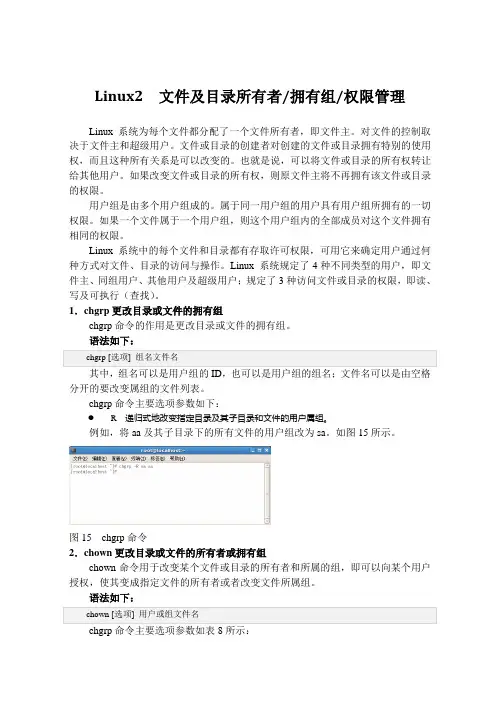
1.chgrp更改目录或文件的拥有组
chgrp命令的作用是更改目录或文件的拥有组。
语法如下:
chgrp [选项] 组名文件名
其中,组名可以是用户组的ID,也可以是用户组的组名;文件名可以是由空格分开的要改变属组的文件列表。
chgrp命令主要选项参数如下:
-R 递归式地改变指定目录及其子目录和文件的用户属组。
例如,将aa及其子目录下的所有文件的用户组改为sa。如图15所示。
图15 chgrp命令
2.chown更改目录或文件的所有者或拥有组
chown命令用于改变某个文件或目录的所有者和所属的组,即可以向某个用户授权,使其变成指定文件的所有者或者改变文件所属组。
语法如下:
chown [选项] 用户或组文件名
chgrp命令主要选项参数如表8所示: 表8 chgrp命令主要选项参数
选项 参数含义
-R 递归式地改变指定目录及其所有子目录、文件的文件主。
-v 详细列出该命令所做的工作。
例如,将目录aa及其下面的所有文件、子目录的文件主改为root,如图16所示。
linux修改文件常用命令
linux修改文件常用命令
1. 修改文件内容:使用文本编辑器(例如vi、nano、gedit)打开文件进行编辑,然后保存并关闭。
2. 修改文件权限:使用chmod命令来修改文件的读、写、执行权限。例如,使用chmod +x filename命令来给文件添加执行权限。
3. 修改文件所有者:使用chown命令来修改文件的所有者。例如,使用chown new_owner filename命令来将文件的所有者改为new_owner。
4. 修改文件所属组:使用chgrp命令来修改文件的所属组。例如,使用chgrp new_group filename命令来将文件的所属组改为new_group。
5. 修改文件名:使用mv命令来修改文件的名字或移动文件到另一个目录。例如,使用mv old_filename new_filename命令来将文件名从old_filename改为new_filename。
6. 修改文件时间戳:使用touch命令来修改文件的访问时间和修改时间。例如,使用touch filename命令来更新文件的时间戳为当前时间。
7. 修改文件大小:一般情况下,无法直接修改文件的大小。如果需要修改文件大小,可以使用truncate命令将文件截断到指定大小,或者使用dd命令向文件中添加内容来增加文件大小。
8. 修改文件的默认打开方式:使用xdg-mime命令来修改文件的默认打开方式。例如,使用xdg-mime default application.desktop
filename命令来将文件的默认打开方式改为application.desktop。
这些是Linux下常用的文件修改命令,可以根据具体需求选择适合的命令来修改文件。
Linux权限详解(chmod、600、644、666、700、711、755、777、4。。。
Linux权限详解(chmod、600、644、666、700、711、755、
777、4。。。
权限简介Linux系统上对⽂件的权限有着严格的控制,⽤于如果相对某个⽂件执⾏某种操作,必须具有对应的权限⽅可执⾏成功。
Linux下⽂件的权限类型⼀般包括读,写,执⾏。对应字母为 r、w、x。
Linux下权限的粒度有 拥有者 、群组 、其它组 三种。每个⽂件都可以针对三个粒度,设置不同的rwx(读写执⾏)权限。通常情况下,⼀个⽂
件只能归属于⼀个⽤户和组, 如果其它的⽤户想有这个⽂件的权限,则可以将该⽤户加⼊具备权限的群组,⼀个⽤户可以同时归属于多个
组。Linux上通常使⽤chmod命令对⽂件的权限进⾏设置和更改。
⼀、快速⼊门
更改⽂件权限 (chmod命令)
⼀般使⽤格式chmod [可选项]
参数说明:
[可选项]
-c, --changes like verbose but report only when a change is made (若该档案权限确实已经更改,才显⽰其更改动作)
-f, --silent, --quiet suppress most error messages (若该档案权限⽆法被更改也不要显⽰错误讯息)
-v, --verbose output a diagnostic for every file processed(显⽰权限变更的详细资料)
--no-preserve-root do not treat '/' specially (the default)
--preserve-root fail to operate recursively on '/'
--reference=RFILE use RFILE's mode instead of MODE values
-R, --recursive change files and directories recursively (以递归的⽅式对⽬前⽬录下的所有档案与⼦⽬录进⾏相同的权限变更)
新手应该掌握的Linux命令
文件和目录的处理
文件和目录的处理是任何操作系统命令中最基本的内容,也是使用电脑最常用到的功能。为了简单起见,我只介绍其可以实现的基本功能,读者可以在掌握这些基本用法之后再对其它用法进行深入研究。
◆ mkdir 创建一个目录。这个命令的基本格式是“mkdir 目录名称”。比如,可以使用命令“mkdir mydir”在当前目录下创建一个名为mydir的目录。在进行目录创建时,可以设置目录的权限。此时使用的参数是“-m”,假设要让创建的mydir让所有人都有rwx(即读、写、执行的权限),那么可以使用以下命令:
$ mkdir -m 777 mydir
这时如果使用带参数-l的ls命令显示(稍后我将介绍),就会发现mydir目录的权限情况。如下所示:
$ ls -l
total 209
......
drwxrwxrwx 2 root root 4096 2月 16 21:37 mydir
......
◆ ls 列出目录内容。如果不带任何参数,ls会显示出当前目录下的所有文件(除了隐藏文件)、符号链接和子目录。不同的文件类型、目录和链接会使用不同的颜色来表示。比如,一般文件是红色的,可执行文件是红色的,压缩文件是暗红色的,图像文件是粉红色的,目录是蓝色的,符号链接是加粗的黑色。
这个命令有很多参数,比如:“l”、“a”、“F”,命令格式可以是ls -l、ls -a和ls -F,也可以将它们结合成ls -laF。ls -l会使用详细的格式列表将权限标示、硬链接数目、所有者与组名称、文件或目录大小及改动时间一并列出。如下所示是在我的机器的根目录下使用ls -alF的显示情况:
$ ls -laF
total 233
drwxr-xr-x 22 root root 4096 2月 16 21:37 ./
drwxr-xr-x 22 root root 4096 2月 16 21:37 ../
chown读法

chown读法
在Linux系统中,chown是一个非常常用的命令之一,主要用于改变文件和目录的所有者。随着Linux使用的普及,人们普遍有了关于“chown”命令的认识,但其读法却存在不少的争议。
首先,我们应该弄清楚,chown是一个来自英文“Change
Ownership”的缩写,因此其读音应该是关于“Change”的读音,而不是对其三个字母的简单拼读。
那么,究竟应该如何正确念出chown?我们可以按照以下步骤来说明:
步骤一:找到“ch”在字典中的发音
我们先来看看“ch”这个音节在英文中的发音是什么。根据牛津高阶英汉双解词典的说明,“ch”发/k/音,即类似于中文的“春”字的声音。
步骤二:知道“ow”在英文中的发音
接下来,我们来看看“ow”在英文中的发音。根据牛津高阶英汉双解词典的说明,“ow”有两种读音:其一为长音发/əʊ/,例如“know”(知道)中的“ow”读音即为长音;其二为短音发/au/,例如“cow”(奶牛)中的“ow”读音即为短音。
步骤三:结合发音读出“chown”
有了前面两步的基础,我们可以将“ch”和“ow”拼接一起,形成chown的发音。依据上述发音规则,ch的读音为/k/,ow的读音选择长音/əʊ/则读作“ch-əʊn”,短音/au/则读作“ch-au-n”。
综上,我们可以得到诸如“ch-əʊn”或“ch-au-n”这样的读法。
总体来说,无论是选用长音还是短音,重点应该是“ch”发出清晰、准确的/k/音,而不是常见的错误发音“chu-on”或“chew-own”。正确的读音不仅让我们更加专业,也会让我们在实际应用中更易于掌握和使用。
Linux系统的权限管理和访问控制策略
Linux系统的权限管理和访问控制策略
Linux作为一种开源操作系统,具备了强大的权限管理和访问控制策略,以保护系统的安全性和数据的保密性。本文将介绍Linux系统中常用的权限管理和访问控制策略,包括文件权限、用户权限和访问控制列表。
1. 文件权限
在Linux系统中,每个文件和目录都有一组权限,用于控制对其的访问。权限分为读取(r)、写入(w)和执行(x)三种模式。这三种模式分别代表了不同的访问权限:读取允许查看文件内容,写入允许修改文件内容,执行允许运行可执行文件或访问目录。
权限设置使用八进制表示法,如rwxr-xr-x表示的权限为755。以文件为例,第一位代表文件的类型(-表示常规文件),接下来的三位是所有者的权限,再接下来的三位是组用户的权限,最后的三位是其他用户的权限。
2. 用户权限
Linux系统中,每个用户都有一个用户ID和一个组ID,并且属于一个或多个组。用户权限以文件所有者、组用户和其他用户为基础,分别定义了不同的访问权限。
文件的所有者可以使用chown命令来改变文件所有者,使用chmod命令可以修改文件的权限。例如,"chown user1 file.txt"可以将文件file.txt的所有者更改为user1。 3. 访问控制列表
访问控制列表(Access Control List,ACL)是一种在文件和目录上附加额外权限的机制,用于对具体用户或者用户组设置特定的权限。
ACL允许用户为文件或目录授予特定用户或组的特定访问权限。可以使用setfacl命令来添加和修改ACL。例如,“setfacl -m u:user1:rw
file.txt”可以为用户user1添加读写权限。
通过ACL,用户可以更加灵活和细粒度地控制对文件和目录的访问权限,实现更加精确的权限管理。
4. SELinux
SELinux(Security-Enhanced Linux)是一种安全模块,提供了更为严格的访问控制策略。它在Linux内核层面实现了强制访问控制(MAC)机制,通过对文件、进程和用户等进行标记,实现更细致的权限管理。
Linux命令简单总结
Linux命令简单总结
命令
Linux命令⼤全(⼿册)
基本命令
1.ls 看当前⽬录下有什么东西
-a 看当前⽬录以及隐藏⽬录(“.”“..”)
-A 与-a基本类似,但是不显⽰“.”和“..”两个隐藏的⽬录
-l 以长格式显⽰⽂件和⽬录的列表(看详细信息)
-d 显⽰⽬录本⾝的属性,常与-l同时使⽤
-h 以更⼈性化的⽅式显⽰出⽬录或⽂件的⼤⼩,常与-l同时使⽤
-R 以递归的⽅式显⽰出⽬录或⽂件的⼤⼩,常与-l同时使⽤
2.cd 去哪,只能指向⽬录,不能指向⽂件
cd / 去根
cd . 去当前⽬录
cd .. 去上级⽬录
cd ~ 去当前⽤户⽬录
cd - 去上⼀次去的⽬录
3.pwd 查看当前位置的绝对路径
4.mkdir 创建⽬录
-p ⼀次性创建多个⽬录
-v 显⽰详细
5.touch 创建⽂件(同⼀⽬录下不能有同名的⽂件)
⼀次性创建多个⽂件touch test.txt{1..10}6.rm 删除命令
-f强制不提⽰
-r递归删除
注:⼀般⽤rm -rf直接删除⽂件或⽬录
7.echo 屏幕输出
echo “nihao” >> test.txt
注:>输出重定向 原理:先清空,后把东西写⼊⽂件
注:>>追加输出重定向 原理:直接在⽂件的末⾏追加内容
1. [root@localhost ~]# echo -e "aa\nbb" >>yyy #-e,激活转义符\n2. [root@localhost ~]# cat yyy3. aa4. bb
8.cat
作⽤:直接打开⼀个⽂件,看⽂件内容-n显⽰⾏号
作⽤:cat还可以对⽂件进⾏合并语法:cat 待合并的⽂件路径1 待合并的⽂件路径2 待合并的⽂件路径3 ······ ⽂件路径n >合并后的⽂件路径
1. [root@localhost ~]# cat aa2. 1113. [root@localhost ~]# cat bb4. 2225. [root@localhost ~]# cat cc6. 3337. [root@localhost ~]# cat aa bb cc8. 1119. 22210. 33311. [root@localhost ~]# cat aa bb cc >hello12. [root@localhost ~]# cat hello13. 11114. 22215. 333
linux常用shell命令
linux常用shell命令
学习linux我们必须掌握linux常用的shell命令,下面由店铺为大家整理了linux常用shell命令的相关知识,希望大家喜欢!
linux常用shell命令一、文件、目录操作命令
1、ls命令
功能:显示文件和目录的信息
ls 以默认方式显示当前目录文件列表
ls -a 显示所有文件包括隐藏文件
ls -l 显示文件属性,包括大小,日期,符号连接,是否可读写及是否可执行
ls -lh 显示文件的大小,以容易理解的格式印出文件大小 (例如 1K
234M 2G)
ls -lt 显示文件,按照修改时间排序
ls -F 在列出的文件名和目录名后添加标志。例如,在可执行文件后添加“*”,在目录名后添加“/”以区分不同的类型。
2、cd命令
功能:改名目录
cd dir 切换到当前目录下的dir目录
cd / 切换到根目录
cd .. 切换到到上一级目录
cd ../.. 切换到上二级目录
cd ~ 切换到用户目录,比如是root用户,则切换到/root下
3、cp命令
功能:copy文件
cp source target 将文件source复制为target
cp /root /source . 将/root下的文件source复制到当前目录
cp –av soure_dir target_dir 将整个目录复制,两目录完全一样
4、rm命令
功能:删除文件或目录 rm file 删除某一个文件
rm -f file 删除时候不进行提示。可以于r参数(递归删除)配合使用
rm -rf dir 删除当前目录下叫dir的整个目录
5、mv命令
功能:将文件移动走,或者改名,在uinx下面没有改名的命令,如果想改名,可以使用该命令
mv source target 将文件source更名为target
6、diff
功能:比较文件内容
diff dir1 dir2 比较目录1与目录2的文件列表是否相同,但不比较文件的实际内容,不同则列出
对于Linux chmod、chown、chgrp命令的阐述
对于Linux chmod命令的阐述
Linux的流行,以至于很多人开始学习Linux。学习中经常会看到Linux系统很多的命令,你是否了解这些命令,本文讲解Linux chmod命令,希望能给你能应用好Linux chmod命令。
只能文件属主或特权用户才能使用该功能来改变文件存取模式。mode可以是数字形式或以who opcode permission形式表示。who是可选的,默认是a(所有用户)。只能选择一个opcode(操作码)。可指定多个mode,以逗号分开。
options:
-c,--changes 只输出被改变文件的信息
-f,--silent,--quiet 当chmod不能改变文件模式时,不通知文件的用户
--help 输出帮助信息。
-R,--recursive 可递归遍历子目录,把修改应到目录下所有文件和子目录
--reference=filename 参照filename的权限来设置权限
-v,--verbose 无论修改是否成功,输出每个文件的信息
--version 输出版本信息。
who
u 用户
g 组
o 其它
a 所有用户(默认)
opcode
+ 增加权限
- 删除权限
= 重新分配权限
permission
r 读
w 写
x 执行
s 设置用户(或组)的ID号
t 设置粘着位(sticky bit),防止文件或目录被非属主删除
u 用户的当前权限
g 组的当前权限
o 其他用户的当前权限
作为选择,我们多数用三位八进制数字的形式来表示权限,第一位指定属主的权限,第二位指定组权限,第三位指定其他用户的权限,每位通过4(读)、2(写)、1(执行)三种数值的和来确定权限。如6(4+2)代表有读写权,7(4+2+1)有读、写和执行的权限。
还可设置第四位,它位于三位权限序列的前面,第四位数字取值是4,2,1,代表意思如下:
4,执行时设置用户ID,用于授权给基于文件属主的进程,而不是给创建此进程的用户。