
官方Matlab2012B_Windows安装教程
图12
进行完此次安装,Matlab 2012B便安装了除“MATLAB Production Server”之外的所有组件,如果想要安装此组件,将"Matlab安装源文件目录\java\jar\install.jar"用"crack\Usual\install.jar"替换。重新执行安装,并在组建选择处只选择“MATLAB Production Server”这一组件。安装完“MATLAB Production Server”这一组件后,会弹出警告框,要求安装MCR,根据提示下载相关文件,并进行解压缩(虽然后缀是exe,单这确实是压缩文件,用好压等解压缩),压缩后会出现setup.exe进行安装即可,此组件无需注册。
或者http://matlab.tuc.gr/R2012b
Matlab 2012B Crack
/share/link?shareid=171582&uk=941760589
.NET FRAMEWORK 4.0
/share/link?shareid=171593&uk=941760589
图5
安装类型选择“自定义”
图6
倒入许可协议(附录:Matlab 2012B Crack中的“matlab2012b_std.dat”)
图7
设置快捷方式
图8
点击“安装”进行安装
图9
等待安装结束
图10
使用"crack\Usual\install.jar"文件替换"Matlab安装源文件目录\java\jar\install.jar",重新执行图2至图10的相关步骤,其中安装密钥选用“23809-26556-08469-31324”,如图11,弹出产品选择对话框选择"全否"。
WINSDK_web
/share/link?shareid=171594&uk=941760589
Matlab 2012B入门手册
/share/link?shareid=171596&uk=941760589
1下载Matlab 2012B并解压。b 2012B相关文件提取/解压缩至一个文件目录(如图1)。
图1
2双击setup.exe进行安装(如图2)
图2
安装中选择“不使用Internet安装”
图3
接受许可6-43568-09521-61284-60764-48411-11831-17282-31342-18748-48552-26727-08411
至此,Matlab 2012B安装完成,大约占用9.5G空间。
注:安装完成之后提示需要安装.NET FRAMEWORK 4.0和WINSDK_web(支持的编辑器),同样附录上已提供,自己下载安装便可,无需在微软官网再找。
图13
图14
图15
附录:
Matlab 2012B下载地址:
http://matlab.tuc.gr/R2012b/R2012b_Windows.iso
Windows7系统下安装MATLAB教程(含激活码)
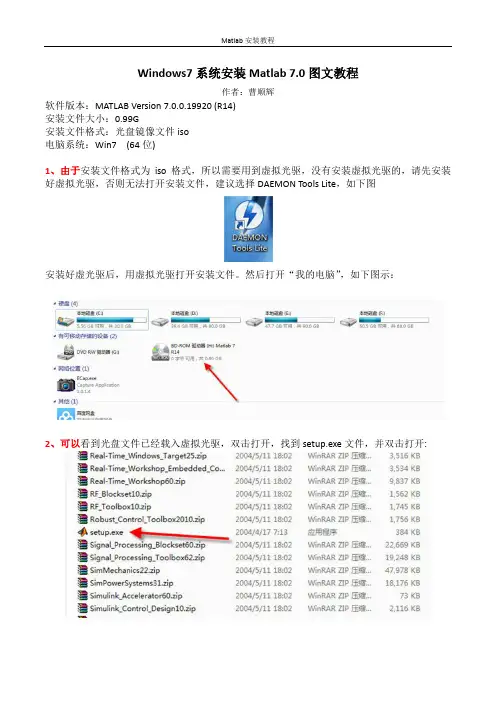
Windows7系统安装Matlab 7.0图文教程作者:曹顺辉软件版本:MATLAB Version 7.0.0.19920 (R14)安装文件大小:0.99G安装文件格式:光盘镜像文件iso电脑系统:Win7 (64位)1、由于安装文件格式为iso格式,所以需要用到虚拟光驱,没有安装虚拟光驱的,请先安装好虚拟光驱,否则无法打开安装文件,建议选择DAEMON Tools Lite,如下图安装好虚光驱后,用虚拟光驱打开安装文件。
然后打开“我的电脑”,如下图示:2、可以看到光盘文件已经载入虚拟光驱,双击打开,找到setup.exe文件,并双击打开:3、先点击“install”,后点击“Next”.4、“Name”和“Company”框里随便填写,第三个框需要填写注册码,直接复制粘贴:14-13299-56369-16360-32789-51027-35530-39910-50517-56079-43171-43696-14148-64597-46518-35191-10070-58980 -25665-36629-51033-46438-01127-52395-28569-20030-38795-14563-11876-23292-58825-37547-05827-26397然后点击“Next”.5、先点击“Yes”,后点击“Next”。
6、先点击“Typical”,后点击“Next”。
7、选择安装路径,默认在C盘,如果要安装在其他盘,更改前边的盘符即可(D:E:F:),后边的不要动,然后点击“Next”.8、确认安装选项,点击“Install”.9、开始进入安装界面,大约7—8分钟。
等待~~~10、大约安装到97%的时候会弹出一个对话框,选择“Yes to All”。
11、点击“Next”.12、点击“Finsh”,完成安装!13、Win7系统在这时会弹出来一个警告框,不要紧张,直接点“确认”关掉。
matlab安装详细图解
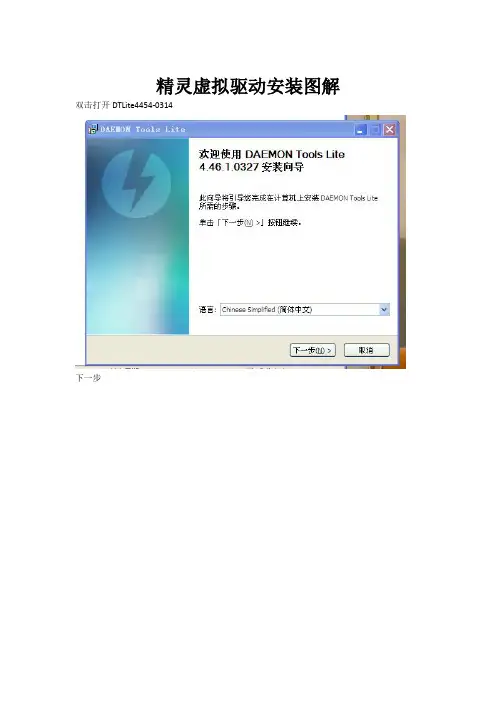
精灵虚拟驱动安装图解双击打开DTLite4454-0314下一步我同意选择免费许可,然后下一步进行安装如果不想安装开始菜单快捷方式可以把前面的勾去掉,然后下一步下一步下一步按个人喜好,允许或不允许对软件功能使用没任何影响,下一步按个人习惯选择安装目录,如果不指定其他目录则默认安装在C盘,然后点安装完成即可完成精灵虚拟驱动安装后允许程序,进入主界面如下点击菜单栏的第一个图标,找到matlab安装包所在目录,软件会自动关联光盘镜像文件,图标如下我这里是matlab7,点击它打开这时精灵虚拟驱动界面会将matlab添加进来,这时选中matlab7然后点击图标,载入这时可以看到左下角的内容从无媒体变成matlab7,然后点击它,右键打开,会弹出一个matlab文件所在目录,在该目录下找到setup ,点击它进行安装这时就正式进入matlab安装程序了选中install,点击next进入此页面要求输出Name和Company,这两个是必填的,随便填不要留空就行下面一行Please enter your personal...这一行留空不用填都行,关键是上面的name和company为必填项,如果不填就不可以安装了,然后点击next选择yes接受协议,next这里是一个安装模式,如果自己熟悉安装的话可以选中custom自定义安装,要是不熟悉为了避免出错的话就选择typical标准安装,然后点击next根据个人情况选择安装目录,然后next会弹出这个窗口提示你要创建一个matlab的安装文件夹,直接选择yes就可以了,选择no 将会退出安装程序这时就是跟你确定一下你要安装的程序,如果有需修改可以选中back返回重新设置,如果没什么问题直接instal等待matlab安装完成就可以了。
Matlab2012的安装详细步骤

1、下载并安装UltraIso(下载地址见附录),下载Matlab 2012B。
使用UltraIso将Matlab 2012B相关文件提取/解压缩至一个文件目录(如图 1)。
2、双击setup.exe进行安装(如图 2)图 1图 23、安装中选择“不使用Internet安装”图 34、接受许可协议图 45、输入安装密钥:37176-43568-09521-61284-60764-48411-11831-17282-31342-18748-48552-26727-08411图 56、安装类型选择“自定义”图 67、点击“下一步”安装 导入许可协议(附录:Matlab 2012B Crack中的“matlab2012b_std.dat”)图 7 9、设置快捷方式图 8 10、点击“安装”进行安装图 911、等待安装结束图 1012、使用"crack\Usual\install.jar"文件替换"Matlab安装源文件目录\java\jar\install.jar",重新执行图 2至图 10的相关步骤,其中安装密钥选用“23809-26556-08469-31324”,如图 11,弹出产品选择对话框选择"全否"。
图 11图 1213、所有的安装完成后,可能会遇见这种情况,当你打开后提示你要“激活“,激活文件的搜索路径在你下载的crack 目录下的那个matlab2012b_std.dat,加上就可以了14、另外我安装在Windows xp上,win7或win8会遇到的问题我不知道15、进行完此次安装,Matlab 2012B便安装了除“MATLAB Production Server”之外的所有组件,如果想要安装此组件,将"Matlab安装源文件目录\java\jar\install.jar"用"crack\Usual\install.jar"替换。
matlab2012b 64位安装图文教程汇总
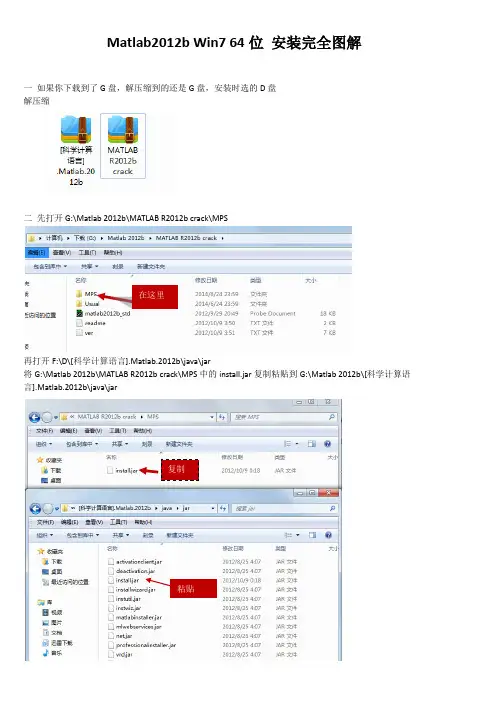
Matlab2012b Win7 64位安装完全图解一如果你下载到了G盘,解压缩到的还是G盘,安装时选的D盘解压缩二先打开G:\Matlab 2012b\MATLAB R2012b crack\MPS在这里再打开F:\D\[科学计算语言].Matlab.2012b\java\jar将G:\Matlab 2012b\MATLAB R2012b crack\MPS中的install.jar复制粘贴到G:\Matlab 2012b\[科学计算语言].Matlab.2012b\java\jar复制粘贴三打开G:\Matlab 2012b\[科学计算语言].Matlab.2012b\bin\win64先运行vcredist_x64.exe 安装好后再运行先运行再运行setup.exe 运行”Setup.exe”->选择“不使用互联网的安装”,然后点下一步:选择然后点在是否接受许可协议的条款时,选择:是(Y),然后点下一步:在上图进行下一步后,弹出下面画面,选择:我已有我的许可的文件安装密钥:然后输入序列号:23809-26556-08469-31324 然后下一步选择然后在下列画面中选择:自定义(U),然后下一步:在上图点下一步后,弹出如下的默认画面:因我的C盘装了太多的东东,实在装不下了,我改成了安装到D盘,然后下一步:在弹出下图的对话框中,选择是(Y)在选择要安装的产品:我是全选了接着选:将许可证管理器配置为服务,然后下一步:点安装吧,快了慢慢等吧,我的大约20分钟左右….总算装完了四、安装好后打开D:\Program Files\MATLAB\MATLAB Production Server\R2012b\bin 运行m a tl a b.exe开始激活:1.选择:输入许可证文件的完整路径(包括文件名):2.点击:浏览(R)…,弹出选择许可证文件框,3.在G:\Matlab 2012b\MATLAB R2012b crack下选择:matlab2012b_std.dat4.下一步激活成功,爽吧激活成功后,再运行一次:D:\Program Files\MATLAB\MATLAB Production Server\R2012b\bin下的matlab.exe 即打开如下图画面:画面很好看的。
matlab安装说明
matlab安装说明MATLAB Installation GuideThis guide describes how to install MATLAB on a computer running:Microsoft Windows operating system (32-bit or 64-bit)Before You InstallBefore you run the installer:Make sure you have at least 5 GB free disk space to install MATLABConsider disabling virus-checking software and Internet security applications on your system for the duration of the installation process. These applications can slow down the installation process or cause it to appear unresponsive (or to hang).Step 1: Start the InstallerEnter installation folder (\\MATLAB.R2010b) and double-click setup.exe to start the installer.Step 2: Choose to Install Without Using the InternetSelect the Install without using the Internet option and click Next.Step 3: Review the License AgreementWhen the license agreement appears, select Yes and click Next.Step 4: Enter the File Installation KeySelect the I have the File Installation Key for my license option, enter the File Installation Key: 15496-51729-03864-51723-09247,and click Next.Step 5: Choose the Installation TypeIn the Installation Type dialog box, choose Custom and click Next.Step 6: Specify the Installation FolderSpecify the name of the folder where you want to install MATLAB. Accept the default installation folder or click Browse to select a different one. If the folder doesn’t exist, the installer creates it.When specifying a folder name, you can use any alphanumeric character and some special characters, such as underscores, but do not use Chinese characters. If you make a mistake while entering a folder name and want to start over, click Restore Default Folder. After making your selection, click Next.Step 7: Specify Products to InstallThe products should be already selected by default. If not, select all the products, and click Next to continue with the installation.Step 8: Confirm Your Choices and Begin Copying FilesBefore it begins copying files to your hard disk, the installer displays a summary of your installation choices. To change a setting, click Back. To proceed with the installation, click Install.As it copies files to your hard drive, the installer displays a status dialog box to show the progress of the installation. The copying may take 10 to 20 minutes, depending on the performance of your computer.Step 9: Complete the InstallationWhen the copying successfully completes, the installer displays the Product Configuration Notes dialog box. Click Next to proceed with final steps of installation.In the following Installation Complete dialog box, choose Activate MATLAB, and click Next.Step 10: Activate Your InstallationSelect the Activate manually without the Internet option and click Next.Step 11: Specify the Path to the License FileSelect the Provide the path to the license file option and click Browse.Enter license subfolder under the installation folder.Choose lic_standalone.dat, and click Select.Then Click Next for activation.Step 12: Complete the ActivationAfter activating your installation, click Finish to exit the activation process.After You InstallTo start MATLAB, enter the path where you have just installed MATLAB (Typically it is X:\\Program Files\\MATLAB\\R2010b, where X represents the disk label, e.g. C:\\Program Files\\MATLAB\\R2010b, or D:\\Program Files\\MATLAB\\R2010b), and enter the bin subfolder.Double-Click matlab.exe to start MATLAB. You may want to create a shortcut of it on the Desktop or anywhere else.。
64位win7安装matlab20XXb

本文整理于网络,仅供阅读参考
64位win7安装matlab20XXb
64位win7安装matlab 2013b教程
首先确保电脑中已安装虚拟光驱,直接双击matlab 2013b软件安装包,加载到光驱,双击打开光驱,
选择不使用internet安装,点击下一步,接受许可协议,下一步,
填入安装密钥12345678901112131415,下一步,
选择自定义安装方式,安装到非系统盘,下一步,点击安装,耐心等待安装完成,安装已完成,不选择激活。
打开已加载到虚拟光驱的软件安装包,打开cygiso文件夹,根据电脑情况,打开64位文件夹,复制里边的dll文件,就一个粘贴到安装目录d:\program files\matlab\r2013b\bin\win64,确认替换
打开matlab,选择不使用internet 手动激活,选择许可证,就是步骤五中cygiso文件夹的license.dat,下一步激活成功。
MATLAB安装步骤
安装步骤:(1)直接解压缩文件在解压的文件夹里面找到setup.exe这个文件,双击该文件(文件图标如下图所示)即可进行安装。
安装文件解压到一个路径全是英文的,且没有空格符合的文件夹下就可以安装了(2)双击setup.exe文件后,会出现如下图的对话框。
先点击Install,然后点击Next。
(3)点击Next后会出现如下图的对话框。
在Name和Company这两行随便输入什么字都行。
第三行是需要输入注册号的。
(貌似可以不用输入直接跳过,如要提示需要输入将下面序列号复制进去即可13–22955–32678–26249–06848–40366–39620–03472–09765–20949–30945–19673–43738–38950–44548)然后点击Next进行下一步。
(4)先点击Yes,然后点击Next。
(5)先点击Typical,然后点击Next。
(6)系统默认是安装在C盘下的MATLAB文件夹下面。
点击Next。
(7)点击Yes,然后点击Next。
(8)点击Install。
(9)下图为安装过程,大概在十分钟左右。
若安装到97%时候出现如下对话框请点击Yes to All。
若不出现该对话框的就直接进行下一步操作。
(10)点击Next。
(11)点击Finish。
(12)在Windows 7下安装会出现下面提示的错误。
先直接关掉这两个对话框。
(Windows XP不会出现这个错误)(13)在桌面找到MATLAB快捷方式将光标移动到该快捷方式,右键查看该快捷方式的“属性”。
再点击“兼容性”,出现将“以兼容模式运行这个程序”前面的钩打上,在下面的下拉框选择“Windows 2000”,最后点击“确定”即可。
再双击桌面的快捷方式即可运行MATLAB。
如果是你的电脑是AMD的处理器就会出现一个问题:打开MATLAB的时候会马上自动退出.不过不要担心,解决方法是:在你安装MATLAB的路径下C:\MATLAB7\bin\win32有一个叫做atlas_Athlon.dll的文件. (这个最前面的C可以能是D,E,F等,取决于你的MATLAB安装在哪个盘下面,一般就是默认的C盘下面)然后在"我的电脑"上右击点"属性",再在"高级"中点"环境变量",在"系统变量"中点击"新建" 输入以下信息:变量名:BLAS_VERSION变量址:C:\MATLAB7\bin\win32\atlas_Athlon.dll (这个最前面的C可以能是D,E,F等)【Matlab7.0 安装教程】在matlab7.0的安装过程中,多数人都会出现,这样或那样的问题。
Matlab.2012b安装教程与工具箱介绍
Matlab.2012b安装教程与工具箱介绍版本号Matlab工具箱英文名软件版本MATLAB Version8(R2012b) Aerospace Blockset Version 3.1(R2012b) Aerospace Toolbox Version 2.1(R2012b) Bioinformatics T oolbox Version 4.2(R2012b) Communications System T oolbox Version 5.3(R2012b) Computer Vision System T oolbox Version 5.1(R2012b) Control System Toolbox Version9.4(R2012b) Curve Fitting Toolbox Version 3.3(R2012b) Data Acquisition Toolbox Version 3.2(R2012b) Database Toolbox Version4(R2012b) Datafeed Toolbox Version 4.4(R2012b) DO Qualification Kit Version2(R2012b) DSP System Toolbox Version8.3(R2012b) Econometrics Toolbox Version 2.2(R2012b) Embedded Coder Version 6.3(R2012b) Filter Design HDL Coder Version 2.9.2(R2012b) Financial Instruments Toolbox Version1(R2012b) Financial T oolbox Version5(R2012b) Fixed-Point Toolbox Version 3.6(R2012b) Fuzzy Logic Toolbox Version2.2.16(R2012b) Global Optimization T oolbox Version3.2.2(R2012b) HDL Coder Version 3.1(R2012b) HDL Verifier Version4.1(R2012b) IEC Certification Kit Version3(R2012b) Image Acquisition Toolbox Version 4.4(R2012b) Image Processing Toolbox Version8.1(R2012b) Instrument Control T oolbox Version 3.2(R2012b) Mapping Toolbox Version 3.6(R2012b) MATLAB Builder EX Version 2.3(R2012b) MATLAB Builder JA Version 2.2.5(R2012b) MATLAB Builder NE Version 4.1.2(R2012b) MATLAB Coder Version 2.3(R2012b) MATLAB Compiler Version 4.18(R2012b) MATLAB Distributed Computing Server Version 6.1(R2012b) MATLAB Report Generator Version 3.13(R2012b) Model Predictive Control Toolbox Version 4.1.1(R2012b) Model-Based Calibration Toolbox Version 4.5(R2012b) Neural NetworkToolbox Version8(R2012b) OPC Toolbox Version 3.1.2(R2012b) Optimization Toolbox Version 6.2.1(R2012b) Parallel Computing Toolbox Version 6.1(R2012b) Partial Differential Equation Toolbox Version 1.1(R2012b) Phased Array System Toolbox Version 1.3(R2012b) Real-Time Windows Target Version 4.1(R2012b) RF Toolbox Version 2.11(R2012b) Robust Control Toolbox Version 4.2(R2012b) Signal Processing Toolbox Version 6.18(R2012b) SimBiology Version 4.2(R2012b) SimDriveline Version 2.3(R2012b) SimElectronics Version 2.2(R2012b) SimEvents Version 4.2(R2012b) SimHydraulics Version 1.11(R2012b) SimMechanics Version 4.1(R2012b)SimPowerSystems Version 5.7(R2012b) SimRF Version 3.3(R2012b) Simscape Version 3.8(R2012b) Simulink Version8(R2012b) Simulink 3D Animation Version 6.2(R2012b) Simulink Code Inspector Version 1.2(R2012b) Simulink Coder Version8.3(R2012b) Simulink Control Design Version 3.6(R2012b) Simulink Design Optimization Version 2.2(R2012b) Simulink Design Verifier Version 2.3(R2012b) Simulink Fixed Point Version7.2(R2012b) Simulink PLC Coder Version 1.4(R2012b) Simulink Report Generator Version 3.13(R2012b) Simulink Verification and Validation Version 3.4(R2012b) Spreadsheet Link EX Version 3.1.6(R2012b) Stateflow Version8(R2012b) Statistics Toolbox Version8.1(R2012b) Symbolic Math Toolbox Version 5.9(R2012b) System Identification T oolbox Version8.1(R2012b) SystemTest Version 2.6.4(R2012b) Vehicle Network Toolbox Version 1.7(R2012b) Wavelet Toolbox Version 4.1(R2012b) xPC Target Version 5.3(R2012b) xPC Target Embedded Option Version 5.3(R2012b)中文名Matlab版本号航空航天模块库航空航天工具箱生物信息工具箱通信系统工具箱计算机视觉系统工具箱控制系统工具箱曲线拟合工具箱数据采集?工具箱数据库工具箱数据传送专线工具箱DO资格套件数字信号处理系统工具箱计量经济学工具箱嵌入式开发工具滤波器设计HDL编码器金融工具的工具箱财政金融工具箱定点工具箱模糊逻辑工具箱全局优化工具箱HDL编码器HDL验证IEC认证工具包图像采集工具箱图像处理工具箱仪器控制工具箱地图制作工具箱Excel的MATLAB 生成器Java的MATLAB 生成器.NET的MATLAB 生成器MATLAB编码器MATLAB编译器MATLAB分布式计算服务器MATLAB报告生成器模型预测控制工具箱基于模型的标定工具箱神经网络工具箱OPC服务器交互的工具箱优化工具箱并行计算工具箱偏微分方程的工具箱相控阵系统工具箱Windows实时仿真平台射频工具箱鲁棒控制工具箱信号处理工具箱生物仿真模块组传动系统系统仿真模块组电子仿真模块组离散事件仿真工具液压仿真模块组机构动态仿真模块组动力系统仿真模块组射频仿真模块组物理模型仿真模块组可视化仿真工具组Simulink的3D动画Simulink的代码检查Simulink的编码器Simulink的控制设计Simulink设计优化Simulink 设计验证Simulink的固定点Simulink的PLC代码生成器Simulink的报告生成器Simulink的核查和验证电子表格链接EX状态流开发工具统计工具箱符号数学工具箱系统辨识工具箱系统测试车载网络工具箱小波工具箱xPC目标xPC目标隐含期权。
(整理)matlabb安装教程.
Matlab程序辅导官方网站:买家必读开发软件:MATLAB服务对象:个人小项目或学校项目或公司项目(包括国内或国外)联系方式:在线客服或QQ 1747812398项目价格:根据难易程度确定服务要求:买家提供问题描述,达到的效果和开发周期,写到word或记事本里以及相关资料发到邮箱1747812398@MATLAB服务范围(仅部分):1.信号处理编解码:卷积码,维特比译码,turbo码、交织技术/数字信号处理:谱分析,FFT 算法/滤波算法:Kalman滤波,经典滤波器设计/估计算法:信道估计,时延估计。
2.通信系统网络接入协议:多址接入,资源分配算法/通信系统:CDMA、蜂窝网、OFDM等/通信算法:路由算法、误码率计算、扩频、编码组网算法。
3.数字图像处理图像增强:频域增强、空域增强/LSB 隐藏和分析:LSB 信息隐藏,LSB 隐写和 RS 分析,精品文档降噪、小波变换、边缘提取、运动检测和跟踪:图像运动目标跟踪,人脸跟踪技术/图像识别(图像分割和特征提取,识别技术):图像处理与特征提取,细胞识别,人脸识别,指纹识别,车牌识别/机器视觉:三维重建可视化,数字水印:指纹水印/图像检索:图像检索,图像匹配/图像压缩,图像加密。
5.智能算法遗传算法/TSP问题/神经网络:基于BP神经网络的预测,识别,RBF神经网络/SVM(支持向量机)的识别和预测/蚁群算法:蚁群算法仿真/粒子群算法:PSO算法实现7.控制类算法经典控制理论仿真,现代控制系统设计8.界面设计Matlab GUI 界面设计:Matlab 数学建模演示 GUI,SVM 界面设计9.硬件类各类单片机、嵌入式实现,FPGA算法代码精品文档。
Matlab安装指南(新)
Matlab安装指南一、准备工作:1、下载Matlab镜像文件(R2015b_win32或64.iso根据你的计算机操作系统的位数),下载地址参考QQ里已经给定的地址。
2、下载解密文件crack.rar(见QQ群里文件区)3、将第1步的*.iso文件解开,请使用rar或zip压缩工具解开(使用右键菜单选择即可)。
4、解开镜像文件之后的文件截图如下:5、下载crack.rar(在群里文下载区下载)解压缩,找到与你的计算机位数对应的压缩文件,再次解压缩如下截图(安装中第一个图)。
二、安装1、双击setup.exe如下截图:(一定是单选“使用文件安装密钥”)2、单击“下一步”单选“是”,点击“下一步”如下图:输入如上密钥09806-07443-53955-64350-21751-41297单击“下一步” 默认是:C:\Program Files\MATLAB\R2015b安装目录,最好改动成如下图目录(因为Matlab安装完后体积超过10G,一般计算机的C盘较小,空间不够可能导致计算机无法运行)单击“下一步”,下一个界面继续单击“下一步”,此界面上单击“安装”出现如下界面:等待Matlab自动安装结束。
可能视计算机的档次不同安装时间不同,一般10-30分钟之间。
安装结束后截图:单击“下一步”如下截图:单击“完成”即完成安装三、破解1、打开D盘上(根据你的初始安装目录)的安装目录,创建“licenses”文件夹打开源文件目录的crack目录F:\BaiduYunDownload\R2015b_win64\Matlab 2015b Win64 Crack找到文件license_standalone.lic,拷贝此文件到以上截图中的licenses文件夹中(D:\MATLAB\R2015b\licenses)到此同学们一定要注意:F:\BaiduYunDownload\R2015b_win64是我的计算机上的安装源文件目录而D:\MATLAB\R2015b是我的计算机上的Matlab安装目的文件夹应视你的环境不同做不同的选择在此只要仔细一点一般不会出错,也不能出错!!!!!!!!再次打开源安装目录:找到进入:F:\BaiduYunDownload\R2015b_win64\Matlab 2015b Win64 Crack\R2015b\bin\win64把此文件夹下的所有文件(共计4个)拷贝,然后覆盖粘贴到目录:D:\MATLAB\R2015b\bin\win64(注意拷贝时选择覆盖原来的文件)退回到D:\MATLAB\R2015b\bin目录,找到matlab.exe,双击即可出现Matlab界面:(可以使用了)至此安装完成。