
3D MAX建模教程
3Dmax汽车模型建模教程:打造真实细节的汽车模型
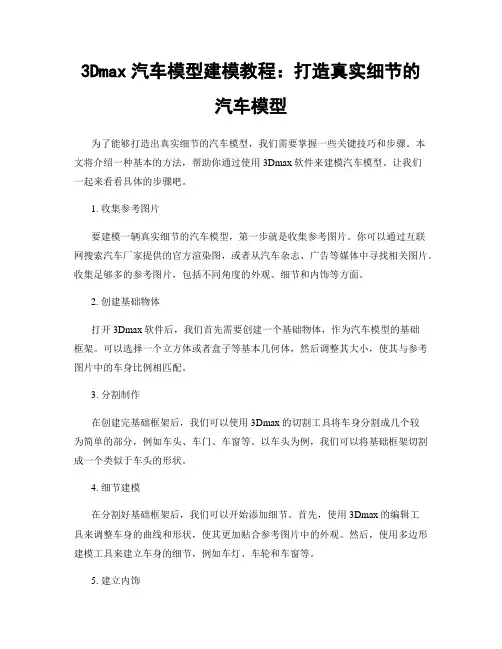
3Dmax汽车模型建模教程:打造真实细节的汽车模型为了能够打造出真实细节的汽车模型,我们需要掌握一些关键技巧和步骤。
本文将介绍一种基本的方法,帮助你通过使用3Dmax软件来建模汽车模型。
让我们一起来看看具体的步骤吧。
1. 收集参考图片要建模一辆真实细节的汽车模型,第一步就是收集参考图片。
你可以通过互联网搜索汽车厂家提供的官方渲染图,或者从汽车杂志、广告等媒体中寻找相关图片。
收集足够多的参考图片,包括不同角度的外观、细节和内饰等方面。
2. 创建基础物体打开3Dmax软件后,我们首先需要创建一个基础物体,作为汽车模型的基础框架。
可以选择一个立方体或者盒子等基本几何体,然后调整其大小,使其与参考图片中的车身比例相匹配。
3. 分割制作在创建完基础框架后,我们可以使用3Dmax的切割工具将车身分割成几个较为简单的部分,例如车头、车门、车窗等。
以车头为例,我们可以将基础框架切割成一个类似于车头的形状。
4. 细节建模在分割好基础框架后,我们可以开始添加细节。
首先,使用3Dmax的编辑工具来调整车身的曲线和形状,使其更加贴合参考图片中的外观。
然后,使用多边形建模工具来建立车身的细节,例如车灯、车轮和车窗等。
5. 建立内饰除了外观,内饰也是汽车模型的重要部分。
使用3Dmax的建模工具,我们可以逐个创建座椅、方向盘、仪表盘等内饰部件。
在建立内饰的过程中,可以参考真实汽车内部的照片来提高模型的精确度和真实感。
6. 材质和纹理为了让汽车模型看起来更真实,我们需要为其添加材质和纹理。
使用3Dmax的材质编辑器,我们可以选择不同的材质类型,并为每个部分设置合适的纹理。
例如,为车身选择汽车漆的材质,为车轮选择铝合金的材质。
7. 照明和渲染完成建模和材质添加后,我们需要为汽车模型设置适当的照明效果,并进行渲染。
使用3Dmax的灯光工具,我们可以选择不同类型和强度的灯光,并将其放置在合适的位置。
然后,使用3Dmax的渲染器,我们可以选择不同的渲染设置,以获得高质量的渲染结果。
3dmax建模教程文档

3dmax建模教程文档3D Max建模教程文档3D Max 是一款强大的三维建模、动画渲染软件,被广泛应用于建筑、游戏开发、影视特效等领域。
本教程将为您介绍一些基本的建模技巧和工具使用。
1. 界面介绍启动3D Max后,您将看到一个复杂的界面。
主要组件包括视图窗口、工具栏、属性编辑器、时间轴和命令面板。
视图窗口用于显示3D模型,工具栏提供基本的绘制和编辑工具,属性编辑器用于调整选定对象的属性,时间轴用于动画制作,命令面板提供更多的高级工具和选项。
2. 基本建模工具3D Max提供了多种建模工具,让您创建各种形状的模型。
其中一些常用的工具包括盒子、圆柱体、球体、多边形等。
选择适当的工具,调整参数,点击并拖动鼠标即可绘制模型。
3. 编辑模型在绘制完模型后,您可以使用编辑工具进行修改和优化。
例如,移动工具可以通过拖动顶点、边缘或面来调整模型的形状。
放大和缩小工具可用于调整模型的比例。
旋转工具可帮助您调整模型的方向。
4. 材质和纹理为了让模型看起来更真实,您可以给模型添加材质和纹理。
材质决定了模型的外观,而纹理则是应用在模型表面的图像。
3D Max提供了丰富的材质库和纹理库,您可以选择适当的材质和纹理来增强模型的效果。
5. 光照和渲染光照是模型呈现真实感的重要因素之一。
3D Max提供了多种光源选项,如平行光、点光源、聚光灯等。
您可以调整光源的位置、强度和颜色来实现不同的光照效果。
完成模型的建模和调整后,您可以使用渲染器进行渲染,产生最终的图像或动画。
6. 动画制作除了建模和渲染,3D Max还提供了强大的动画制作功能。
您可以在时间轴上设置关键帧,调整模型的位置、旋转和大小。
通过在帧之间进行插值,您可以创建平滑流畅的动画效果。
7. 插件和脚本3D Max还支持插件和脚本,扩展了其功能和自定义选项。
您可以下载和安装各种插件,如粒子特效、物理引擎等,以实现更多的效果。
您还可以编写自己的脚本,自动化常见的任务和操作。
3Dmax建模教程:从零开始创建物体

3Dmax建模教程:从零开始创建物体导言:3Dmax是一款功能强大的三维建模和渲染软件,它广泛应用于电影制作、游戏开发、建筑设计等领域。
而在进行3D建模过程中,创造物体是至关重要的一步。
本文将详细介绍如何使用3Dmax从零开始创建物体的步骤。
一、选择适当的创建模式在开始之前,我们需要选择适合创建物体的模式。
3Dmax提供了多种创建模式,包括立方体、圆柱体、球体等,我们根据物体的形状选择相应的创建模式。
二、进入3Dmax软件并创建场景1. 打开3Dmax软件,点击"文件"菜单,选择"新建",进入新建场景页面。
2. 在新建场景页面中,设置适当的场景单位和背景颜色,点击"确认"按钮,创建一个新的3D场景。
三、开始创建物体1. 点击"创建"菜单,选择合适的创建模式。
例如,选择"立方体"模式。
2. 在场景视窗中,点击鼠标左键并拖动,确定立方体的起始点和终点,即可创建一个立方体。
3. 在创建过程中,如果需要调整物体的大小、角度或位置,可以点击"编辑"菜单,选择相应的编辑工具进行调整。
四、调整物体的属性和材质1. 选中创建的物体,点击右键弹出菜单,选择"属性"。
2. 在属性对话框中,可以对物体的大小、旋转角度、材质等进行调整。
例如,可以修改物体的颜色、纹理、透明度等属性。
五、添加细节和纹理1. 在物体上绘制细节:点击"修改"菜单,选择"修改顶点"工具,通过拖动顶点或面的位置,增加或减少物体的细节。
2. 添加纹理:点击"渲染"菜单,选择"材质编辑器",在材质编辑器中选择合适的纹理图片,将其应用到物体上。
六、保存和导出物体1. 点击"文件"菜单,选择"保存",将创建的物体保存为3Dmax项目文件,以便后续编辑。
3dmax建模教程
3dmax建模教程3D Max是一款强大的建模软件,可以用来创建各种虚拟场景和物体。
下面是一个简单的3D Max建模教程,帮助初学者快速入门。
第一步是打开3D Max软件。
如果你没有安装,可以从官方网站下载并安装。
第二步是创建一个新的场景。
点击“File”菜单,选择“New”选项,然后选择“Standard Primitives”来创建一个基本的形状,如立方体或球体。
你也可以选择“Extended Primitives”来创建更复杂的形状。
第三步是编辑你的形状。
选择形状后,你可以通过拖动顶点、边缘或面来改变它的形状。
你还可以使用3D Max提供的各种编辑工具来调整形状的属性,如颜色、材质和纹理。
第四步是添加材质和纹理。
点击“Material Editor”按钮打开材质编辑器。
在编辑器中,你可以选择一个材质类型,如漫反射、镜面反射或透明材质,并为你的形状选择一个合适的材质。
你还可以添加纹理,如图片或图案,来增加形状的视觉效果。
第五步是设置光照。
点击“Lights”按钮打开光照工具箱。
你可以选择不同类型的灯光,如聚光灯、点光源或环境光,来照亮你的场景。
你还可以调整光照的强度和方向,以获得所需的效果。
第六步是渲染和导出。
点击“Render”菜单,选择“Render to File”选项,来渲染你的场景。
在渲染设置中,你可以选择渲染的分辨率、渲染的帧数以及输出的文件格式。
点击“Render ”按钮即可开始渲染。
一旦渲染完成,你可以导出你的场景为图片或动画文件。
以上是一个简单的3D Max建模教程,希望对初学者有所帮助。
当然,3D Max建模是一个非常复杂而且广泛的领域,还有很多高级技巧和工具需要学习。
如果你对此领域有更深入的兴趣,可以参考更高级的教程和学习材料,进一步提升你的建模技能。
3Dmax精确建模教程:制作高精度的模型

3Dmax精确建模教程:制作高精度的模型3Dmax是一款功能强大的三维建模软件,它在各个领域中被广泛应用,包括游戏开发、影视制作、建筑设计等。
本文将为大家介绍制作高精度模型的教程,帮助读者了解3Dmax的建模技巧和步骤。
步骤一:准备工作1. 安装3Dmax软件并打开,创建一个新的项目文件。
步骤二:设置场景1. 在3Dmax的左侧工具栏中打开"创建"选项,并选择"盒子"。
2. 在场景中点击并拖动鼠标,绘制出一个盒子。
此时可以调整盒子的大小和位置。
步骤三:创建基础形状1. 在左侧工具栏的"创建"选项中选择更多形状,如"圆柱体"或"球体"。
2. 在场景中点击并拖动鼠标,绘制出所选择的形状。
可以通过控制鼠标拖动的距离和方向来调整形状的大小和位置。
步骤四:调整形状1. 在右侧属性编辑器中,可以对所选形状进行各种调整。
例如,可以调整形状的半径、高度、角度等参数。
2. 可以通过选择对应的工具对所选形状进行旋转、缩放、移动等操作,以达到需要的效果。
步骤五:添加细节1. 在右侧工具栏中选择"修改"选项,并选择"编辑多边形"。
2. 选中所需要编辑的形状,然后可以通过选择不同的工具,如"顶点"、"边"、"面"等来编辑形状的细节。
3. 可以调整形状的顶点位置、边的长度或角度、面的形状等以增强模型的真实感。
步骤六:纹理和材质1. 在右侧工具栏中选择"渲染"选项,并选择"材质编辑器"。
2. 在材质编辑器中可以选择不同的纹理和材质效果,如金属、木材、玻璃等。
3. 将所选的纹理和材质应用到所需要编辑的形状上,以增加模型的真实感和质感。
步骤七:光照和渲染1. 在右侧工具栏中选择"渲染"选项,并选择"灯光"。
3dmax建模教程
3dmax建模教程1. 创建基本几何体:打开3ds Max软件,点击“创建”选项卡,在“基本”菜单下选择您想要的基本几何体,例如立方体、球体或圆柱体。
在视图中点击并拖动鼠标来绘制该几何体的大小。
2. 修改几何体的参数:一旦创建了几何体,可以在“修改”选项卡中找到其参数并进行修改。
例如,您可以更改立方体的尺寸、圆柱体的半径和高度,或者球体的半径。
3. 使用变换工具:在“修改”选项卡中,可以找到各种变换工具来对几何体进行移动、旋转和缩放。
例如,使用“移动工具”可以将几何体沿着XYZ轴平移,使用“旋转工具”可以将其围绕中心点旋转,使用“缩放工具”可以改变其大小。
4. 添加细节:可以使用不同的编辑工具来添加细节到几何体上。
例如,使用“顶点编辑工具”可以调整几何体的顶点位置,使用“边编辑工具”可以调整边的位置和角度,使用“面编辑工具”可以调整面的形状。
5. 应用材质:选择需要应用材质的几何体,点击“材质编辑器”按钮(位于主工具栏上),在“属性编辑器”窗口中选择一个材质库。
然后,将所选材质库中的材质拖动到几何体上。
6. 渲染设置:点击“渲染”选项卡,在“设置”下拉菜单中选择“渲染设置”。
在弹出的“渲染设置”对话框中,可以选择渲染引擎、输出图像格式、帧范围等。
7. 渲染图像:点击“渲染”选项卡中的“渲染”按钮,即可开始渲染图像。
您可以选择在视口中实时预览渲染效果,或者在后台渲染时继续进行其他操作。
8. 导出模型:完成模型后,可以将其导出到其他文件格式。
点击“文件”选项卡,选择“导出”或“导出所选对象”选项。
然后选择要导出的文件格式,以及导出文件的保存路径。
9. 动画效果(可选):如果需要为模型添加动画效果,可以在“动画”选项卡中使用关键帧动画或路径动画等功能。
请注意,这只是一个初步的教程,介绍了3ds Max建模的基本步骤。
通过学习和实践,您可以进一步探索更复杂的建模技术和功能。
3dmax场景建模教程
3dmax场景建模教程3ds Max是一款功能强大的三维建模和渲染软件,广泛应用于电影、游戏和建筑等领域。
本教程将介绍如何使用3ds Max进行场景建模,帮助初学者快速上手。
第一步是创建一个新的场景。
打开3ds Max软件,点击“文件”-“新建”,选择一个项目模板。
然后,点击“文件”-“导入”-“导入模型”,选择你想要导入的模型文件。
如果你没有现成的模型文件,可以通过点击“创建”-“几何体”来创建基本的几何形状,如立方体、球体等。
第二步是使用工具进行建模。
在3ds Max中,有许多工具可用于创建和编辑模型。
其中,最常用的工具包括移动工具、旋转工具和缩放工具,它们可以分别通过按键盘上的W、E和R键来激活。
另外,还有一些专门的建模工具,如描绘工具、分段工具等,可以根据实际需要进行选择和使用。
第三步是编辑模型的细节。
一旦创建了基本的模型形状,可以使用编辑工具来调整其细节。
其中,最常用的编辑工具包括顶点编辑、边编辑和面编辑工具。
通过单击选择模型的顶点、边和面,可以对其进行移动、旋转和缩放等操作,从而实现模型的精细调整和定制。
第四步是添加纹理和材质。
在3ds Max中,可以通过给模型添加纹理和材质来增强其真实感。
点击“渲染器”-“材质编辑器”,可以打开材质编辑器面板。
在这个面板中,可以选择不同的材质类型,如金属、木材、塑料等,并为其添加相应的纹理和光照效果。
第五步是设置相机和渲染参数。
在3ds Max中,可以通过点击“创建”-“相机”来创建一个相机对象,并将其调整到适当的位置和角度。
然后,点击“渲染”-“渲染设置”,可以设置渲染参数,如分辨率、光源、阴影等。
最后,点击“渲染”-“渲染到文件”,选择一个输出路径和文件格式,点击“渲染”按钮,即可开始渲染场景。
以上就是使用3ds Max进行场景建模的基本步骤。
通过熟练掌握这些步骤,并结合实际的练习和项目,你将能够创建出各种各样的精美场景模型。
希望本教程对你的学习有所帮助,并能够带给你更多的创作灵感。
2024版年度经典3DMAX基础教程(完整)
建筑对象
掌握门、窗、楼梯等建筑 对象的建模技巧,为室内 外场景搭建提供支持。
13
多边形建模实战
多边形选择
熟练运用点、线、面等选择方式,实现对多 边形对象的精确编辑。
挤出与倒角
通过挤出、倒角等操作,实现多边形对象的 形态变化。
2024/2/3
切割与焊接
掌握切割、焊接等工具,实现多边形对象的 细节调整。
输出设置
采用多种优化手段,如减少场景复 杂度、优化材质和贴图、使用灯光 和阴影优化等,提高渲染速度和质 量。
优化技巧
利用后期处理软件对渲染结果进行 色彩校正、特效添加等处理,进一 步提升动画的视觉效果。
28
THANKS
感谢观看
2024/2/3
29
01
通过调整目标点和摄影机的位置及参数, 可以控制视角、焦距等拍摄效果。
02
04
自由摄影机可以通过添加动画控制器实现复杂 的运动轨迹和拍摄效果。
05
摄影机参数设置:包括镜头长度、焦距、视 野范围等参数的调整。
自由摄影机:没有固定的目标点,适用于 需要自由移动和调整视角的场景。
03
2024/2/3
06
17
复合材质与贴图技巧
混合材质 了解混合材质的原理和使用方法,包 括混合数量、遮罩等参数的设置。
多层材质
掌握多层材质的制作技巧,如添加层、 调整层顺序和参数等。
2024/2/3
贴图合成
学习使用合成贴图来创建复杂的视觉 效果,如使用遮罩贴图、混合贴图等。
高级技巧
探索更高级的材质与贴图应用技巧, 如使用光线追踪、环境光遮蔽等。
18
05 灯光与摄影机设 置
2024/2/3
3Dmax人物建模教程:打造栩栩如生的角色模型
3Dmax人物建模教程:打造栩栩如生的角色模型介绍:人物角色建模是三维建模中的一种重要技术,它可以帮助我们创建栩栩如生的人物模型。
在这篇教程中,我将详细介绍如何使用3Dmax进行人物建模,并提供步骤和技巧,帮助您打造出栩栩如生的角色模型。
步骤:1. 角色设计和参考图:在开始建模之前,我们需要先进行角色设计和收集参考图。
这些参考图可以是真实照片、手绘草图或其他来源,旨在帮助我们了解角色的外观和细节。
2. 创建人物基础形状:在3Dmax中,我们可以使用基本的几何体,如立方体、球体、圆柱体等,来创建人物的基础形状。
根据参考图,使用适当的基本几何体进行简单的组合和变体,以形成人物的基本外观。
3. 建立人物的主要特征:在人物的基础形状上,我们需要添加一些主要特征,如面部特征、四肢等。
在人物的脸部,可以使用多边形建模工具来慢慢细化面部的拓扑结构,以形成面部的特征,如眼睛、鼻子、嘴巴等。
4. 制作人物的细节:在角色的主要特征完成之后,我们可以开始添加一些细节,如皮肤纹理、肌肉和骨骼结构。
通过使用3Dmax提供的纹理贴图工具和绘制工具,可以为角色的皮肤添加纹理,使其看起来更加真实。
5. 纹理和材质的添加:为了使角色的模型更加逼真,我们可以为其添加适当的纹理和材质。
通过使用3Dmax提供的材质编辑器,我们可以选择合适的材质类型,如金属、木材、皮革等,并为其调整颜色、亮度和反射等参数,以使其看起来更加真实。
6. 人物的动作和姿势:完成人物角色的建模和材质编辑后,我们可以进一步给人物添加动作和姿势。
通过使用3Dmax提供的动画工具,我们可以为角色设定各种动作,如行走、跑步、跳跃等,并为其设定适当的关键帧,以使其动作更加流畅和自然。
7. 渲染和输出:在所有步骤完成之后,我们可以使用3Dmax提供的渲染功能来生成最终的图像和视频。
在渲染过程中,我们可以选择不同的渲染器和渲染设置,并进行适当的调整和优化,以获得高质量的图像和视频结果。
3Dmax中的建筑模型制作教程
3Dmax中的建筑模型制作教程3Dmax(也称为3ds Max)是一款功能强大的三维建模和渲染软件,被广泛应用于建筑、电影、游戏等领域。
本文将为大家介绍3Dmax中建筑模型制作的步骤和相关技巧,帮助读者掌握基本的建模技能。
一、准备工作1. 安装3Dmax软件并启动。
2. 学习基本的软件操作和界面布局。
二、获取参考资料1. 收集相关建筑的平面图、立面图和透视图等参考资料。
2. 可以参考其他建筑师或者设计师的作品,获取灵感和想法。
三、绘制基本的形状1. 使用3Dmax中的基本几何体如盒子、球体、圆柱体等,根据参考资料绘制建筑物的基本形状。
2. 利用编辑工具对这些基本几何体进行缩放和变形,使其更接近参考资料中的形状。
四、建立建筑结构1. 在基本形状上建立建筑物的结构,如楼层、墙壁、柱子等。
2. 使用3Dmax提供的建模工具,如装配、复制、偏移等,快速生成建筑物的结构。
五、细化建筑细节1. 添加建筑物的细节,如窗户、门、阳台等。
2. 使用3Dmax提供的建模工具和材质编辑器,对细节进行调整和美化。
六、建立建筑场景1. 在3Dmax中创建一个场景,用于放置建筑物。
2. 添加地面、道路、植被等元素,为建筑物营造一个完整的环境。
七、添加光源和材质1. 在场景中添加合适的光源,如太阳光、灯光等。
2. 使用3Dmax的材质编辑器为建筑物和场景添加适当的材质,使其更加真实和细腻。
八、调整场景和相机视角1. 调整场景的摄像机视角,选择合适的角度来展示建筑物和场景。
2. 对场景进行调整,如调整光线、材质、颜色等,使其呈现出理想的效果。
九、渲染和输出1. 在3Dmax中进行渲染设置,选择合适的渲染器和渲染参数。
2. 通过渲染器生成高质量的图像或动画,并导出为图片或视频文件。
十、后期处理1. 将渲染结果导入到图像处理软件中进行后期处理,如调色、增加特效等。
2. 根据需要,将建筑模型导入到其他软件中,进行进一步的设计和分析。