
系统登录流程图
图2 身份验证过程
结束
开始
身份认证
从数据库得到用户
具有的角色信息
系统发送资源页
面到客户端
用户可以访问
资源页面?
拒绝访问
用户向服务器发
送操作请求
用户具有操作
权限?
拒绝操作
允许操作
Y
N
N
Y
资源访问权限
资源操作权限
图3 授权的基本过程
系统生成身份验证凭证附加到客户
端请求中,同时把凭据传给客户端
结束
把客户端请求重
定向到登陆页
开始
客户端请求系统资源
把请求传给系统
找到用户?
请求包含有效
身份验证?
客户端收集的凭
证传给系统
系统根据凭证检索
数据库中的用户
系统对客户进行授权
N
Y
Y
N
开始
结束
已审核? Y 提交 查看信息 已审批?
资料已审批,不可
修改审核结果
审批并填写审批意见,
审批之后,不可以修改
审核结果
审核并填写
审核意见
Y
N
N
图5 系统登录流程
结束
N
Y
开始
忘记密码?
显示密码提示问题
进入首页
登陆界面
输入密码提示问题
的答案
将用户密码发送到
邮箱中
判断用户名秘码
是否正确?
判断密码提示问题
答案是否正确?
输入用户名
密码
Y
N
N
Y
财政部地方债务管理系统流程图

财政部地方债务管理系统流程图图1—在金财网模式下点击图1(IE浏览器)图2在地址栏键入http://10.72.1.105:9001/,出现图2页面图3图4图5图6图7图81、在用户登录处的账号栏输入办单位账号,密码为“六个1”,然后点登录,出现图3,点击“步骤一”中的“客户端设置”;2、出现图4点“自动设置”;3、出现图5提示,点“确定”;4、出现图6提示,点“运行”;然后按照提示点“是”—点“确认”;5、然后点击如图3 中的“步骤二”中的“自动下载并注册”;6、根据提示完成安装并退出,重新登录,如提示修改密码,为了不把密码搞错,建议全部新旧密码都设为“六个1”。
7、进入界面如图8,完成相应的完善工作。
出师表两汉:诸葛亮先帝创业未半而中道崩殂,今天下三分,益州疲弊,此诚危急存亡之秋也。
然侍卫之臣不懈于内,忠志之士忘身于外者,盖追先帝之殊遇,欲报之于陛下也。
诚宜开张圣听,以光先帝遗德,恢弘志士之气,不宜妄自菲薄,引喻失义,以塞忠谏之路也。
宫中府中,俱为一体;陟罚臧否,不宜异同。
若有作奸犯科及为忠善者,宜付有司论其刑赏,以昭陛下平明之理;不宜偏私,使内外异法也。
侍中、侍郎郭攸之、费祎、董允等,此皆良实,志虑忠纯,是以先帝简拔以遗陛下:愚以为宫中之事,事无大小,悉以咨之,然后施行,必能裨补阙漏,有所广益。
将军向宠,性行淑均,晓畅军事,试用于昔日,先帝称之曰“能”,是以众议举宠为督:愚以为营中之事,悉以咨之,必能使行阵和睦,优劣得所。
亲贤臣,远小人,此先汉所以兴隆也;亲小人,远贤臣,此后汉所以倾颓也。
先帝在时,每与臣论此事,未尝不叹息痛恨于桓、灵也。
侍中、尚书、长史、参军,此悉贞良死节之臣,愿陛下亲之、信之,则汉室之隆,可计日而待也。
臣本布衣,躬耕于南阳,苟全性命于乱世,不求闻达于诸侯。
先帝不以臣卑鄙,猥自枉屈,三顾臣于草庐之中,咨臣以当世之事,由是感激,遂许先帝以驱驰。
后值倾覆,受任于败军之际,奉命于危难之间,尔来二十有一年矣。
交通运输安全生产标准化管理系统使用流程图

审核合 格后发 放资格
证书
安排考评员给企 业进行安全生产
达标考核
将考评结果上报 给主管机关
登录系统进行 企业自评报告 与等级申请
登录系统 考评员资
主管机关审核通 过后等待考评机 构进行安全生产
达标考评
主管机关 通过后发 评员资格
考评员考评后给 出考评报告给主
管机关
签约考评机 企业进行安
整改
否 后准
合格
主管机关
系统使用流程流程
考评机构
运输企业
主管机关界面
登录系统http://202.96.42.100/esp/
考评机构界面
企业界面
报名申请 主管机关初审 初审合格后进行 打印数字证书申请表 邮寄并完成付款
接收数字证书
财务查询到
根据到帐情况查 询是否已申请数
数字证书制
邮寄数字证
主管机关
考评机构
运输企业
备再
次考
评 是
是 取得 相应 安全 生产 等级
考评员 考评员培训
考评员界面
财务查询到 据到帐情况查 是否已申请数 数字证书制 邮寄数字证
考评员
考评员界面
登录系统进行 考评员资格申
请
主管机关审核 通过后发放考 评员资格证书
签约考评机构对 企业进行安全生
产达标考评
主管机关界面
下载数字证书驱动并在 证书管理工具内修改密 码、查询证书有效期
考评机构界面
企业界面
登录系统进行 考评管理及审 核工作(企业、 考评机构、考
评员)
登录系统进行考 评机构申报
考评 机构
运输 企业
考评 员
主管机关审核通 过后取得相应考
超市管理系统数据流程图
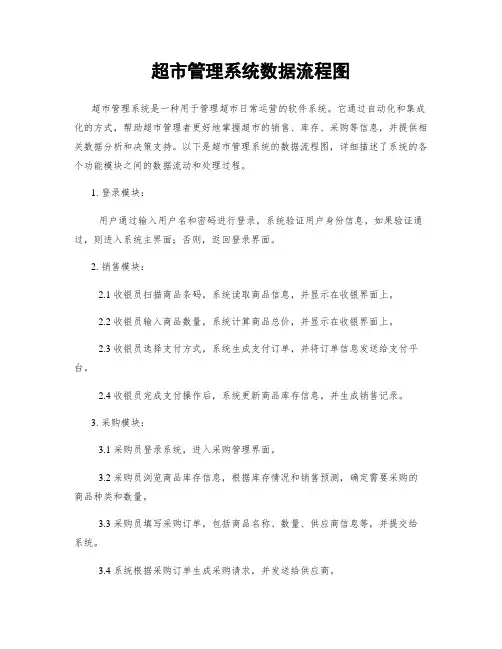
超市管理系统数据流程图超市管理系统是一种用于管理超市日常运营的软件系统。
它通过自动化和集成化的方式,帮助超市管理者更好地掌握超市的销售、库存、采购等信息,并提供相关数据分析和决策支持。
以下是超市管理系统的数据流程图,详细描述了系统的各个功能模块之间的数据流动和处理过程。
1. 登录模块:用户通过输入用户名和密码进行登录,系统验证用户身份信息,如果验证通过,则进入系统主界面;否则,返回登录界面。
2. 销售模块:2.1 收银员扫描商品条码,系统读取商品信息,并显示在收银界面上。
2.2 收银员输入商品数量,系统计算商品总价,并显示在收银界面上。
2.3 收银员选择支付方式,系统生成支付订单,并将订单信息发送给支付平台。
2.4 收银员完成支付操作后,系统更新商品库存信息,并生成销售记录。
3. 采购模块:3.1 采购员登录系统,进入采购管理界面。
3.2 采购员浏览商品库存信息,根据库存情况和销售预测,确定需要采购的商品种类和数量。
3.3 采购员填写采购订单,包括商品名称、数量、供应商信息等,并提交给系统。
3.4 系统根据采购订单生成采购请求,并发送给供应商。
3.5 供应商收到采购请求后,确认供货信息,并将商品发货给超市。
3.6 超市收到商品后,系统更新商品库存信息。
4. 库存管理模块:4.1 系统定期对商品库存进行盘点,更新库存信息。
4.2 当商品库存低于设定的安全库存时,系统发送库存不足警报给采购员。
4.3 当商品库存超过设定的最大库存时,系统发送库存过剩警报给管理者。
5. 数据分析模块:5.1 系统根据销售记录和库存信息,生成销售报表和库存报表。
5.2 销售报表包括销售额、销售量、销售排行等信息,帮助管理者了解超市的销售情况。
5.3 库存报表包括商品库存量、库存周转率、滞销商品等信息,帮助管理者优化库存管理策略。
6. 数据备份模块:6.1 系统定期对数据库进行备份,以防止数据丢失。
6.2 备份数据存储在独立的服务器或云存储中,确保数据的安全性和可恢复性。
超市管理系统数据流程图
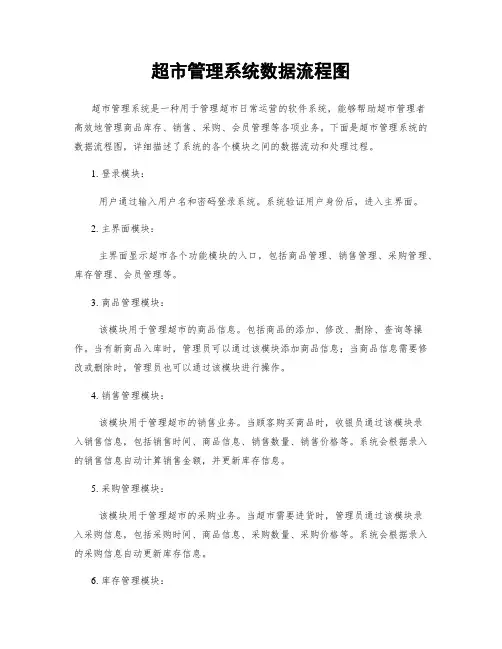
超市管理系统数据流程图超市管理系统是一种用于管理超市日常运营的软件系统,能够帮助超市管理者高效地管理商品库存、销售、采购、会员管理等各项业务。
下面是超市管理系统的数据流程图,详细描述了系统的各个模块之间的数据流动和处理过程。
1. 登录模块:用户通过输入用户名和密码登录系统。
系统验证用户身份后,进入主界面。
2. 主界面模块:主界面显示超市各个功能模块的入口,包括商品管理、销售管理、采购管理、库存管理、会员管理等。
3. 商品管理模块:该模块用于管理超市的商品信息。
包括商品的添加、修改、删除、查询等操作。
当有新商品入库时,管理员可以通过该模块添加商品信息;当商品信息需要修改或删除时,管理员也可以通过该模块进行操作。
4. 销售管理模块:该模块用于管理超市的销售业务。
当顾客购买商品时,收银员通过该模块录入销售信息,包括销售时间、商品信息、销售数量、销售价格等。
系统会根据录入的销售信息自动计算销售金额,并更新库存信息。
5. 采购管理模块:该模块用于管理超市的采购业务。
当超市需要进货时,管理员通过该模块录入采购信息,包括采购时间、商品信息、采购数量、采购价格等。
系统会根据录入的采购信息自动更新库存信息。
6. 库存管理模块:该模块用于管理超市的库存信息。
当有商品入库或销售时,系统会自动更新库存信息。
管理员可以通过该模块查询库存信息,包括商品名称、库存数量、进货价格、销售价格等。
7. 会员管理模块:该模块用于管理超市的会员信息。
当顾客办理会员卡时,管理员通过该模块录入会员信息,包括会员姓名、手机号码、会员等级等。
系统会根据会员的消费金额自动计算积分,并更新会员等级。
8. 报表统计模块:该模块用于生成超市的各项业务报表。
管理员可以通过该模块查看销售报表、采购报表、库存报表、会员报表等。
报表可以按照时间、商品类别、会员等级等进行筛选和排序。
9. 系统设置模块:该模块用于设置超市管理系统的基本信息和参数。
管理员可以通过该模块设置超市名称、联系方式、营业时间等。
宁波大学网上自助报账系统用户手册
宁波大学网上自助报账系统用户手册本手册随系统改进将作相应修改,仅供参考。
宁波大学计划财务处目录第一部分网上自助报账系统流程图 (3)第二部分登录系统 (4)第三部分网上自助报账系统 (5)一、“我的项目”模块 (5)二、“系统管理”模块 (10)三、“日常报销”模块 (10)四、“差旅费报销”模块 (17)五、“借款”模块 (21)六、报销单和原始票据传递方式 (24)第一部分网上自助报账系统流程图网上自助报账系统流程图第二部分登录系统登录方式一:1、登录宁波大学信息门户,输入用户名、密码,点击【登录】。
输入用户名、密码,点击【登录】2、登录后在“办事大厅”选择“自助报账”。
点击进入登录方式二:登录账号、密码与信息门户登录的用户名、密码相同。
输入账号、密码、验证码,点击登录第三部分网上自助报账系统宁波大学网上自助报账系统分“日常报销”、“差旅费报销”、“借款”、“我的项目”、“系统管理”五个模块。
一、“我的项目”模块“我的项目”模块分“我的项目”、“项目授权”、“项目取消授权”、“查看项目授权日志”。
“我的项目”:项目负责人可以查看所有项目的项目编号、项目名称、项目余额、授权使用截止日期、项目报销记录、额度信息。
同时可以通过“待修改业务”、“待提交业务”、“已提交业务”、“已完成业务”、“失败业务”查看或修改网上自助报账业务。
“项目授权”:项目负责人可以通过该功能将项目网上自助报账权限授权给被授权人。
“项目取消授权”:项目负责人可以通过该功能取消已授权的项目。
“查看项目授权日志”:项目负责人可以通过该功能查看所授权及取消授权的项目记录。
1、点击右上角“我的项目”,对负责人的所有负责项目进行管理。
点击这里2、点击“待修改业务”,对待修改的业务进行修改或删除。
1、点击这里2、进行修改或删除3、点击“待提交业务”,对待提交的业务进行“返回修改”或“确认提交”。
1)、点击“返回修改”后可在“待修改业务”查询到该项业务。
高等教育自学考试管理信息系统考生端操作说明

高等教育自学考试管理信息系统考生端操作说明一、登录考生端地址:览器)正常登录:考生使用身份证号码为账号,身份证号码后六位为密码登录。
例:身份证号码:****121234,账号则为:****121234,密码为:121234登录失败:1.身份证号码有误:未采集有效身份证号码或提供身份证号码无法通过验证的,由考生本人到注册地招考机构或院校采集正确身份证号码后,由注册地生成账号后再进行登录。
2.忘记密码:已经登录过本系统并注册成功的考生,若忘记登录密码可用注册时填写的联系电话找回密码。
找回密码入口如图1(注:找回密码时第一个输入框里是填“账号”并非“联系电话”)登录流程图:二、切换准考证该功能用于考生切换准考证使用O操作如图:三、考籍管理说明:L每个考籍管理的申请都有其申请的时间,考生只能在对应的时间范围内进行操作,时间范围外只能查看数据。
如图所示:考籍基本信息修改考考核心信息更改申整(申请时间范围为2019∙07∙25到2019∙07∙25)|Q详情口准考证:考生姓名:更改顶,原值现值:当前环节名称::10 ▼K«第0知页►O考籍核心信息更改申请(申请时间范围为2019-07-05到2019-07-31)+添加申请/森辑一删赊√r提交由请Q详情∏准考证r考生姓名更改顶≠原值现值当前环节名称Φ2.下发的每条数据都可以看到每一级的审核意见,在详情里查看。
如图所示:考籍业务申请流程图:注:该流程图适用于考籍管理中的考籍更改(基本信息)申请、课程免试申请、省际转出申请、前置学历审核申请、毕业申请功能。
课程顶替操作流程图:注:该流程图适用于考籍管理中的课程顶替功能。
施检心信息更改申酒(申请时何爸国为2019-07-055**jfl≡aZ*s — •>** √ s 号环节名称市核意见 市核JS 述考篇基本信息修改区县亩植(区县亩…四1|窗考试院£梳..市州市核(地市...。
云南大学办公自动化系统操作手册
目录昆明医科大学办公自动化系统操作手册第一章运行昆明医科大学办公自动化软件 (4)1.1 用户登录 (4)1.1.1 用户身份说明 (4)1.1.2 登录进入办公自动化系统 (4)1.2 办公自动化系统工作台 (5)1.2.1 插件安装 (5)1.2.2 进入办公自动化系统工作台 (8)1.3 修改用户信息 (9)1.3.1 修改个人信息 (9)1.3.2 修改密码 (9)1.4 退出自动化办公系统 (10)1.5 用户托管 (10)1.5.1如何使用户托管 (10)第二章信息中心 (12)2.1 个人信息中心界面介绍 (12)2.2 发送信息 (12)2.2.1 页面介绍 (13)2.2.2 操作指南 (13)2.3 收件箱 (17)2.3.1 收件箱页面介绍 (18)2.3.2 收件箱相关操作 (18)2.4 公文箱 (19)2.5 发件箱 (20)2.5.1 发件箱页面介绍 (20)2.6 草稿箱 (21)2.7 垃圾箱 (21)2.7.1 垃圾箱页面介绍 (21)2.7.2 垃圾箱相关操作 (21)第三章新流程处理 (22)3.1 Netcase公文流程简介 (22)3.2 公文流程界面介绍 (22)3.3 公文流程基本操作介绍 (23)3.3.1 起草新流程 (23)3.3.2 查看流程任务 (25)3.3.3 接收并处理流程任务 (29)3.3.4 流程任务处理人委托 (34)3.3.5 公文分发 (36)3.3.6 公文分发记录 (37)3.3.7 归档流程 (37)3.3.8 流程任务的回收和删除 (38)第四章资料库(信息管理) (41)4.1 上传、删除资料 (41)4.2 查阅、下载资料 (42)第一章运行昆明医科大学办公自动化软件1.1 用户登录1.1.1用户身份说明用户登录前必须拥有一个帐号,包括用户名和密码。
1.1.2登录进入办公自动化系统用户登录具体操作步骤:一.在桌面上双击IE浏览器或者火狐等其他浏览器,然后在地址栏输入或在学校主页右侧找到OA 登陆图标,进入昆明医科大学办公自动化登录界面,如图1-1:图1-1 办公自动化系统登录界面二.在昆明医科大学办公自动化系统登录界面上输入用户名和密码,如果把“自动登录”选上,系统将记住用户名和密码,如果正确可自动登录,单击“确定“按钮,如果用户名或密码错误,提示“登录信息有误”,如图1-2,如果用户名和密码正确,将进入昆明医科大学办公自动化系统。
全国中等职业学校学生管理信息系统上机操作指南
全国中等职业学校学生管理信息系统上机操作指南一、系统网址、用户名及密码1.系统网址:http://113.4.156.181/jyb-zhongzhi/2.用户名:普通用户(U开头的账号),管理员(A开头账号),领导用户(L开头账号)。
根据已发的用户表格信息,选择普通用户(U开头的账号)登录,除学校领导(以L开头的账号)所有审核用户是以U开头的账号【这里的用户名仅用作系统培训临时使用,系统正式上线后,用户名会重新生成】。
3.初始密码:12ab!@,第一次进入页面需要修改密码,统一修改为:!@ab12【仅在培训时更改为此密码,系统上线后可自行修改】。
二、系统登录注意事项1.建议使用WIN7操作系统,IE8.0标准模式浏览器登录系统;2.不要使用同一浏览器登录多个用户,且一个用户不可多人同时登录;3.用户名第一个字母为大写,在输入用户名和密码时注意键盘大小写的切换,且用户名后不可以有空格;4.登录系统时,如密码连续三次输入错误,系统将自动锁定该账号,需要15分钟之后才可重新登录系统,如忘记密码,可用同级或上级系统管理员账号(A开头的账号)重置为初始密码(12ab!@)。
三、上机操作内容1.配置维护好学校管理模块的基础数据;2.在【在校生管理】->【数据补录】->【导入数据管理】,成功导入一条学生记录信息,且需要所有上级主管部门审核通过,然后可以在档案管理查询到该学生记录信息;3.在【在校生管理】->【学籍异动信息管理】->【调班申请】,新增调班申请单(该学生所属专业存在两个及以上的班级时,才可以进行新增调班申请单,若缺少班级信息,在【学校管理】->【班级信息管理】新增班级信息),完成该学生的调班业务。
四、具体操作步骤1.学校管理(维护校区、专业、班级、年级等基本信息)a)新增校区信息:学校基本信息管理->校区信息维护,新增校区信息。
b)新增专业信息:开设专业管理,新增专业信息,且提交上级主管部门审核,审核通过之后,在班级信息管理新增该班级信息。
学生成绩管理系统数据流程图及数据字典
学生成绩管理系统数据流程图及数据字典随着教育信息化的发展,学生成绩管理系统在学校中得到了广泛应用。
学生成绩管理系统是一种利用计算机技术对学生成绩进行管理和分析的系统。
本文将介绍学生成绩管理系统的数据流程图及数据字典,以帮助读者更好地理解该系统的数据处理流程和数据结构。
一、数据流程图1.1 学生成绩录入流程- 学生成绩管理员登录系统- 选择录入成绩功能- 输入学生学号和成绩信息- 确认提交1.2 学生成绩查询流程- 学生/教师登录系统- 选择查询成绩功能- 输入学生学号或姓名- 系统显示学生成绩信息1.3 学生成绩统计流程- 教师登录系统- 选择统计功能- 选择统计范围(班级/科目等)- 系统生成成绩统计报表二、数据字典2.1 学生信息表(Student)- 字段:学号(ID)、姓名(Name)、性别(Gender)、班级(Class)- 主键:学号(ID)2.2 成绩信息表(Score)- 字段:学号(ID)、科目(Subject)、成绩(Grade)- 主键:学号(ID)、科目(Subject)- 外键:学号(ID)参考学生信息表2.3 教师信息表(Teacher)- 字段:工号(ID)、姓名(Name)、科目(Subject)- 主键:工号(ID)三、数据处理流程3.1 学生成绩录入流程- 学生成绩管理员登录系统后,通过录入成绩功能将学生成绩信息存储到成绩信息表中。
- 系统会进行数据验证,确保输入的学号和科目存在且成绩符合规定范围。
- 成绩信息成功录入后,系统会生成相应的操作日志记录。
3.2 学生成绩查询流程- 学生/教师登录系统后,通过查询成绩功能可以根据学号或姓名查看学生成绩信息。
- 系统会根据输入的条件在成绩信息表中进行查询,并将查询结果显示给用户。
- 查询结果包括学号、姓名、科目、成绩等信息,方便用户了解学生成绩情况。
3.3 学生成绩统计流程- 教师登录系统后,通过统计功能可以选择不同的统计范围进行成绩统计。
图书馆借阅管理系统数据流程图
图书馆借阅管理系统数据流程图1. 引言图书馆借阅管理系统是为了提高图书馆借阅服务效率而设计的一个信息管理系统。
本文将以数据流程图的形式展示图书馆借阅管理系统的数据流动过程,并详细介绍每个环节的功能。
2. 数据流程图graph TDA(读者) -->|登录系统| B(系统)B -->|查询图书| C(系统)C -->|返回图书信息| BB -->|借阅图书| D(系统)D -->|更新借阅信息| BB -->|归还图书| E(系统)E -->|更新归还信息| BB -->|查询借阅历史| F(系统)F -->|返回借阅历史信息| BB -->|查询罚款| G(系统)G -->|返回罚款信息| BB -->|续借图书| H(系统)H -->|更新续借信息| B3. 数据流程详解3.1 读者登录系统读者通过输入用户名和密码登录图书馆借阅管理系统,系统验证身份后允许读者进入系统。
3.2 查询图书读者通过系统提供的搜索功能,输入书名、作者或者ISBN等信息进行图书查询。
3.3 返回图书信息系统根据读者查询的图书信息,从图书馆图书数据库中检索图书信息并返回给读者,显示图书的详细信息。
3.4 借阅图书读者选择借阅图书,并将所需图书加入借书清单。
3.5 更新借阅信息系统根据读者借书清单中所选的图书,更新借阅信息,包括借书时间、借阅者信息等,并将借书记录加入借阅记录数据库。
3.6 归还图书读者将已借图书归还到图书馆。
3.7 更新归还信息系统根据读者归还的图书,更新图书的状态和归还时间,并更新借阅记录数据库中的归还信息。
3.8 查询借阅历史读者可以查询自己的借阅历史记录,包括借阅时间、归还时间、借阅图书等信息。
3.9 返回借阅历史信息系统根据读者的查询,从借阅记录数据库中检索借阅历史信息,并返回给读者。
3.10 查询罚款读者可以查询自己是否有未缴纳的罚款。