
orcle数据库安装详细教程(图解)
刚刚接触ORACLE的人来说,从那里学,如何学,有那些工具可以使用,应该执行什么操作,一定回感到无助。
所以在学习使用ORACLE之前,首先来安装一下ORACLE 10g,在来掌握其基本工具。
俗话说的好:工欲善其事,必先利其器。
我们开始吧!
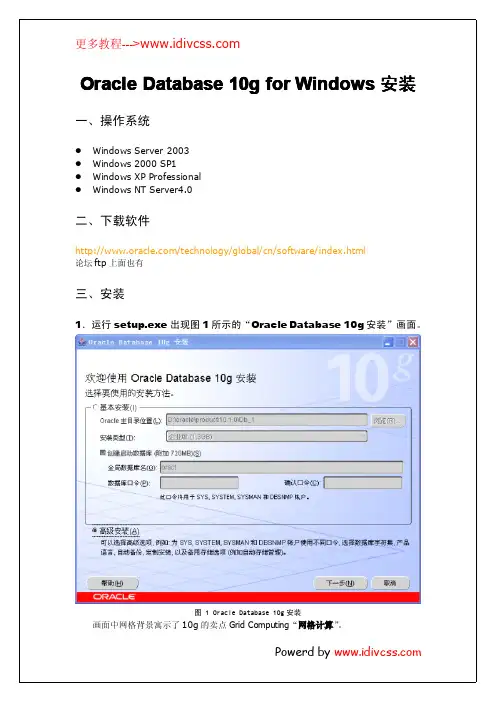
首先将ORACLE 10g的安装光盘放入光驱,如果自动运行,一般会出现如图1安装界面:
图1
单击“开始安装”,就可以安装ORACLE 10g,一般会检查系统配置是否符合要求,然后出现“Oracle DataBase 10g安装”对话框,如图2所示:
图2
在安装Oracle DataBase 10g时可以选择“基本安装”和“高级安装”两种方法。
选择“基本安装”时,“Orac le主目录位置”用于指定Oracle DataBase 10g软件的存放位置;“安装类型”用于指定Oracle产品的安装类型(企业版、标准版和个人版)。
如果选择“创建启动数据库”,那就要指定全局数据库名称和数据库用户的口令。
选择“高级安装”,单击“下一步”,会出现“指定文件对话框”,在源路径显示的是安装产品所在的磁盘路径;目标名称用于资定Oracle主目录所对应的环境变量,目标路径用于指定安装Oracle软件的目标安装路径。
设置目标名称为:OraDb10g_home1,目标路径为:
D:oracleproduct10.1.0db1。
如图3:
图3
单击“下一步”,会加载Oracle产品列表,然后出现“选择安装类型”对话框;如图4:
图4
选择安装类型时一般选择“企业版”,单击“下一步”,会出现“选择数据库配置”对话框,如图5 :
图5
在“选择数据库配置”对话框中可以选择是否要创建启动数据库,如果要创建数据库还要选择建立数据库的类型。
选择“不创建启动数据库”单击“下一步”,会出现“概要”对话框,如图6所示:
图6
单击“安装”,就会开始安装Oracle DataBase 10g产品了。
如图7为安装过程:
图7
图8为安装完成
图8
在安装完成Oracle Database 10g后,就要建立数据库。
数据库配置助手(Database Configuration Assistant)用于创建数据库、配置数据库选项、删除数据库和管理模板。
在安装Oracle database 10g的时候如果没有建立数据库,在安装完成之后就可以使用数据库配置助手(DBCA)建立数据库。
建立数据库的方法有两种,第一种是在命令行下直接运行:dbca;第二种是点击开始菜单:开始=>程序=>Oracle=>
oraDb10g_home1=>Configuration and Migration Tool=>Database Configuration Assistant。
如图1:
图1
之后,具体步骤如下,先出现欢迎对话框,如图2:
图2
单击“下一步”,出现“操作”对话框,该对话框用于要执行的数据库操作(创建数据库、配置数据库选项、删除数据库和管理模板),如图3:
图3
如果是第一次创建数据库,只能创建数据库和管理模板可以使用,选择创建数据库,单击“下一步”,会出现数据库模板对话框,如图4:
图4
数据库模板是本地硬盘上的XML文件,用来存储数据库的配置信息。
选择“事务处理”,单击“下一步”,会显示数据库标示对话框,该对话框用于设置全局数据库名和例程名。
如图5:
图5
全局数据库名,格式一般为:db_name.db_domain。
db_name用于对应数据库名,db_domain对应于网络域名。
SID(例程)应该与db_name 完全一致.如图5都设置为:demo.
单击“下一步”,会出现“管理选项”对话框。
用于设置OEM管理信息,如图6:
图6
如果要集中管理所有的Oracle数据库,那就要选择“Grid Control管理数据库”,如果只管理本地数据库,那就选择“使用Database Control 管理数据库”。
选择“使用Database Control管理数据库”,单击“下一步”,会出现“数据库身份证明”对话框,该对话框用于设置初始数据库用户帐号的口令。
如图7:
图7
要选择用户SYS、SYSTEM、DBSNMP、SYSMAN使用相同的口令,那就选择“所有账户使用同一口令”。
这里选择“使用不同的口令”,分别设置用户的口令:SYS用户的口令为ORACLE,SYSTEM用户的口令为MANAGER,DBSNMP用户的口令为DBSNMP,SYSMAN用户的口令为SYSMAN。
设置口令后,单击“下一步”,会出现“存储选项”对话框,该对话框用于指定数据库的存储机制(文件系统、自动存储管理、裸设备),如图8:
图8
选择“文件系统”,单击“下一步”,会出现“数据库文件位置”对话框,该对话框用于指定数据库文件的存放位置。
如图9:
图9
选择“使用模板中的数据库文件位置”,单击“下一步”,会出现“恢复配置”对话框,该对话框用于指定数据库的恢复选项,如图10:
图10
快速恢复区用于恢复数据,以免系统发生故障时丢失数据;启用归档用于将数据库设置为ARCHIVELOG模式,使得当数据库出现失败时可以完全恢复数据库数据。
单击“下一步”,会出现“数据库内容”对话框,该对话框用指定是否安装示例方案,并运行自定义脚本。
如图11:
图11
单击“下一步”,会出现“初始化参数”对话框,该对话框用配置初始化参数、数据库字符集和连接模式。
如图12:
图12
这里的内容相对初学者来说有垫补好理解,放到后面讲解。
单击“下一步”,会出现“数据库存储”对话框,该对话框用指定控制文件、数据文件、重做日志文件、名称和尺寸。
如图13:
图13
单击“下一步”,会出现“创建选项”对话框,该对话框用指定建立数据库,还是保存为数据库模板。
如图14:
图14
单击“完成”,会显示“确认”对话框,列出了要安装Oracle选项的所有信息。
如图15:
图15
单击“确定”,就完成数据库的建立过程。
就会开始数据库的建立,如图16:
图16
当数据库建立完成后,就会出现如下对话框,如图17:
图17
当建立完成数据库后,系统会锁定除SYS、SYSTEM、DBSNMP、SYSMAN之外的所有其他用户。
应为以后要使用SCOTT用户,所以在点击“口令管理”按钮后,解锁SCOTT用户,如图18:
图18
指定用户口令为TIGER,单击“确定”按钮,最后单击“退出”按钮完成数据库建立的全部过程。
OracleDatabase10g数据库安装及配置教程

OracleDatabase10g数据库安装及配置教程Oracle安装配置教程分享给⼤家供⼤家参考,具体内容如下1、安装Oracle 版本:Oracle Database 10g Release 2 (10.2.0.1)下载地址:安装设置:1)这⾥的全局数据库名即为你创建的数据库名,以后在访问数据,创建“本地Net服务名”时⽤到;2)数据库⼝令在登录和创建“本地Net服务名”等地⽅会⽤到。
2、创建“本地Net服务名”1)通过【程序】-》【Oracle - OraDb10g_home1】-》【配置和移植⼯具】-》【Net Configuration Assistant】,运⾏“⽹络配置助⼿”⼯具:2)选择“本地 Net 服务名配置”:3)这⾥的“Net 服务名”我们输⼊安装数据库时的“全局数据库名”:4)主机名我们输⼊本机的IP地址:5)测试数据库连接,⽤户名/密码为:System/数据库⼝令(安装时输⼊的“数据库⼝令”):默认的⽤户名/密码错误:更改登录,输⼊正确的⽤户名/密码:测试成功:3、PLSQL Developer 连接测试输⼊正确的⽤户名/⼝令:成功登陆:数据库4、创建表空间打开sqlplus⼯具:sqlplus /nolog连接数据库:conn /as sysdba创建表空间:create tablespace camds datafile 'D:\oracle\product\10.2.\oradata\camds\camds.dbf' size 200m autoextend on next 10m maxsize unlimited;5、创建新⽤户运⾏“P/L SQL Developer”⼯具,以DBA(⽤户名:System)的⾝份登录:1)新建“User(⽤户):2)设置⽤户名、⼝令、默认表空间(使⽤上⾯新建的表空间)和临时表空间:3)设置⾓⾊权限:4)设置”系统权限“:5)点击应⽤后,【应⽤】按钮变灰,新⽤户创建成功:6)新⽤户登录测试:输⼊新⽤户的“⽤户名/⼝令”:新⽤户“testcamds”成功登陆:6、导⼊导出数据库先运⾏cmd命令,进⼊命令⾏模式,转到下⾯的⽬录:D:\oracle\product\10.2.0\db_1\BIN【该⽬录下有exp.exe⽂件】1)导⼊命令语法:imp userid/pwd@sid file=path/file fromuser=testcamds touser=userid命令实例:imp testcamds/123@camds file=c:\testcamds fromuser=testcamds touser=testcamds导⼊结果:2)导出:命令语法:exp userid/pwd@sid file=path/file owner=userid命令实例:exp testcamds/123@camdsora file=c:\testcamds owner=testcamds 导⼊结果://创建临时表空间create temporary tablespace zfmi_temptempfile 'D:\oracle\oradata\zfmi\zfmi_temp.dbf'size 32mautoextend onnext 32m maxsize 2048mextent management local;//tempfile参数必须有//创建数据表空间create tablespace zfmiloggingdatafile 'D:\oracle\oradata\zfmi\zfmi.dbf'size 100mautoextend onnext 32m maxsize 2048mextent management local;//datafile参数必须有//删除⽤户以及⽤户所有的对象drop user zfmi cascade;//cascade参数是级联删除该⽤户所有对象,经常遇到如⽤户有对象⽽未加此参数则⽤户删不了的问题,所以习惯性的加此参数//删除表空间前提:删除表空间之前要确认该表空间没有被其他⽤户使⽤之后再做删除drop tablespace zfmi including contents and datafiles cascade onstraints;//including contents 删除表空间中的内容,如果删除表空间之前表空间中有内容,⽽未加此参数,表空间删不掉,所以习惯性的加此参数//including datafiles 删除表空间中的数据⽂件//cascade constraints 同时删除tablespace中表的外键参照如果删除表空间之前删除了表空间⽂件,解决办法: 如果在清除表空间之前,先删除了表空间对应的数据⽂件,会造成数据库⽆法正常启动和关闭。
最新Oracle10G安装图解教程(超详细)
Powerd by
更多教程--->
� 默认 ORACLE_HOME � 在 Windows 中,默认的 ORACLE_HOME 目录是: D:\oracle\product\10.1.0\dbct � 在 UNIX 中,默认的 ORACLE_HOME 目录是: /pm/app/oracle/10.1.0/dbct ORACLE_HOME 是访问所有 ORACLE 软件的路径。 Admin 文件夹,存储初始化文件和日志文件 Oradata\oract 文件夹,存储数据库数据文件 .dbf、控制文件.ctl、重做日志文 件.log
5.开始 > 所有程序 中增加 Oracle - OraDb10g_home 文件夹
6.oracle 10g 更改 8080 端口号(如果需要)
在 sqlplus 下执行: call dbms_xdb.cfg_update(updateXML( dbms_xdb.cfg_get() , '/xdbconfig/sysconfig/protocolconfig/httpconfig/http-port/text()' , 9000)) / commit;
四、查看安装情况
1.目录结构
图 15
oracle 目录结构
�
默认 ORACLE_BASE � 在 Windows 中,默认的 ORACLE_BASE 目录是: D:\oracle\product\10.1.0 � 在 UNIX 中,默认的 ORACLE_BASE 目录是: /pm/app/oracle/10.1.0 所有的 ORACLE 软件文件和数据库文件都位于 ORACLE_BASE 下面的子目录中。
图 10
指定数据库方案的口令
Oracle服务器和客户端的安装(图解)

处于网络覆盖的时代,数据库对于现代社会和行业已经不是什么新鲜事物,它已经被运用到了社会生产和生活的各个领域。
作于一款高性能、高生产率的数据库管理应用平台,Oracle9i在数据库管理、数据完整性检查、数据库查询性能、数据安全性方面都具有强大的功能,而且它在保密机制、备份与恢复、空间管理、开放式链接以及开发工具方面提供了不同手段和方法,总之,Oracle9i已成为现代企业高效率作业的利器,成为不同用户、开发者以及管理者不可多得的优秀软件工具。
本文就简单介绍一下Oracle9i的网络数据库应用实现过程,由于Oracle9i庞大的功能,本文力求言简意赅,希望能为初学者带来抛砖引玉的效果。
资源准备:工欲善其事,必先利其器,Oracle9i对系统资源要求比较高,如果缺少较高的硬件和软件的配置支持的话,它的运行效率将会大大折扣。
硬件配置:应用:本文主要讲解Oracle数据库在网络中的应用实现,考虑到读者的知识结构和文章的可读性,笔者根据数据库架设运作中访问方式的不同,将网络数据库的运用笼统的分为两种模式:一是基于服务器-客户机模式的,另一种是基于服务器-浏览器模式的。
读者只需明白Oracle9i由于采用了Oracle Net机制,所以能够很容易地利用现有网络进行数据通信。
一、服务器-客户机模式第一要务篇:安装服务器端安装:所谓服务器端就是用来做数据库服务器的电脑端,我们首先要做的事情肯定是要安装Oracle9i服务器,安装步骤如下:图1图2将Oracle的第一张安装光盘放入光驱,光盘会自动启动,如图1所示,单击[开始安装按钮],进入Oracle通用安装器,见图2,单击[下一步]。
选择Oracle的安装路径和名称:图3在如图3所示的对话框中,选择Oracle的来源安装路径以及目标名称及路径。
一般,安装产品文件名通常都为products,jar,系统会默认识别来源安装路径的。
单击[下一步],继续安装。
如果选择正确,你将看到装载产品的进度指示器。
Linux系统(X64)安装Oracle11g完整安装图文教程另附基本操作
Linux系统(X64)安装Oracle11g完整安装图⽂教程另附基本操作⼀、修改操作系统核⼼参数在Root⽤户下执⾏以下步骤:1)修改⽤户的SHELL的限制,修改/etc/security/limits.conf⽂件输⼊命令:vi /etc/security/limits.conf,按i键进⼊编辑模式,将下列内容加⼊该⽂件。
oracle soft nproc 2047oracle hard nproc 16384oracle soft nofile 1024oracle hard nofile 65536编辑完成后按Esc键,输⼊“:wq”存盘退出2)修改/etc/pam.d/login ⽂件,输⼊命令:vi /etc/pam.d/login,按i键进⼊编辑模式,将下列内容加⼊该⽂件。
session required /lib/security/pam_limits.sosession required pam_limits.so编辑完成后按Esc键,输⼊“:wq”存盘退出3)修改linux内核,修改/etc/sysctl.conf⽂件,输⼊命令: vi /etc/sysctl.conf ,按i键进⼊编辑模式,将下列内容加⼊该⽂件fs.file-max = 6815744fs.aio-max-nr = 1048576kernel.shmall = 2097152kernel.shmmax = 2147483648kernel.shmmni = 4096kernel.sem = 250 32000 100 128net.ipv4.ip_local_port_range = 9000 65500net.core.rmem_default = 4194304net.core.rmem_max = 4194304net.core.wmem_default = 262144net.core.wmem_max = 1048576编辑完成后按Esc键,输⼊“:wq”存盘退出4)要使 /etc/sysctl.conf 更改⽴即⽣效,执⾏以下命令。
ORACLE 10g 安装教程[图文]
![ORACLE 10g 安装教程[图文]](https://360docs-1393072327.cos.ap-beijing.myqcloud.com/347b923610661ed9ad51f353.webp)
ORACLE 10g 安装教程[图文]转载原文链接/blog/451991刚刚接触ORACLE的人来说,从那里学,如何学,有那些工具可以使用,应该执行什么操作,一定回感到无助。
所以在学习使用ORACLE之前,首先来安装一下ORACLE 10g,在来掌握其基本工具。
俗话说的好:工欲善其事,必先利其器。
我们开始吧!首先将ORACLE 10g的安装光盘放入光驱,如果自动运行,一般会出现如图1安装界面:单击“开始安装”,就可以安装ORACLE 10g,一般会检查系统配置是否符合要求,然后出现“Oracle DataBase 10g安装”对话框,如图2所示:在安装Oracle DataBase 10g时可以选择“基本安装”和“高级安装”两种方法。
选择“基本安装”时,“Oracle主目录位置”用于指定Oracle DataBase 10g软件的存放位置;“安装类型”用于指定Oracle产品的安装类型(企业版、标准版和个人版)。
如果选择“创建启动数据库”,那就要指定全局数据库名称和数据库用户的口令。
选择“高级安装”,单击“下一步”,会出现“指定文件对话框”,在源路径显示的是安装产品所在的磁盘路径;目标名称用于资定Oracle 主目录所对应的环境变量,目标路径用于指定安装Oracle软件的目标安装路径。
设置目标名称为:OraDb10g_home1,目标路径为:D:oracleproduct10.1.0db1。
如图3:单击“下一步”,会加载Oracle产品列表,然后出现“选择安装类型”对话框;如图4:选择安装类型时一般选择“企业版”,单击“下一步”,会出现“选择数据库配置”对话框,如图5 :在“选择数据库配置”对话框中可以选择是否要创建启动数据库,如果要创建数据库还要选择建立数据库的类型。
选择“不创建启动数据库”单击“下一步”,会出现“概要”对话框,如图6所示:单击“安装”,就会开始安装Oracle DataBase 10g产品了。
oracle10g安装以及数据库导入步骤
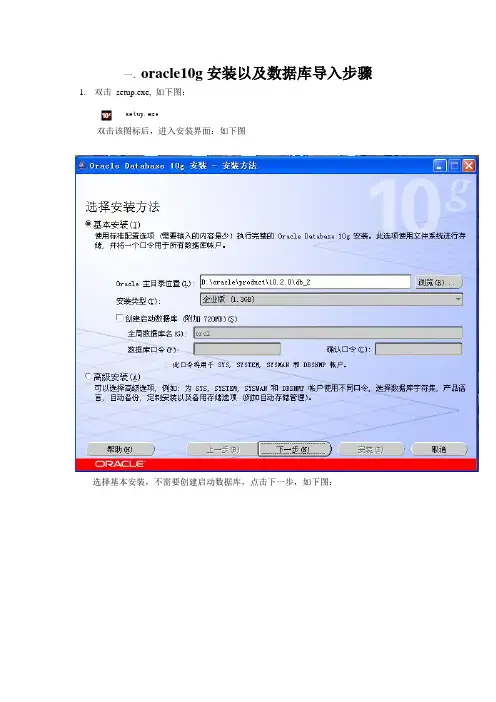
一.oracle10g安装以及数据库导入步骤1.双击setup.exe, 如下图:双击该图标后,进入安装界面:如下图选择基本安装,不需要创建启动数据库,点击下一步,如下图:进度条走完进入下一步操作界面,如下图:继续点击下一步按钮,进入下一操作界面,如下图:点击安装,即可安装好:如下图安装完毕后,退出即可。
2.创建数据库选择开始菜单——所有程序——Oracle —OraDb10g_home1——配置与移植工具——Database Configuration Assistant:如下图弹出数据库配置界面,如下图:点击下一步,弹出界面如下图:点击下一步,如图:点击下一步,如图:录入全局数据库名后,点击下一步:使用默认的设置,点击下一步:录入口令,点击下一步,如图:按默认的设置,点击下一步:按默认的设置,点击下一步:按默认的设置,点击下一步,继续点击下一步:按默认的设置,点击下一步:点击下一步:点击完成,即可完成数据库的创建。
数据库名为yy2010.3.新建监听器选择开始菜单——所有程序——Oracle —OraDb10g_home1——配置与移植工具——Net Configuration Assistant,如下图:弹出监听器配置界面如下图:选择监听程序配置,点击下一步:选择添加,点击下一步:录入监听程序名称,点击下一步:点击下一步:点击下一步:点击下一步,完成配置。
4.命名方法配置:选择开始菜单——所有程序——Oracle —OraDb10g_home1——配置与移植工具——Net Configuration Assistant,如下图:选择本地Net服务命名配置,点击下一步:点击下一步:录入服务名(在此填写数据库名称),点击下一步:点击下一步:点击下一步:点击下一步:完成配置5.安装oracle10g 客户端6.安装plsql7.用SYS 登录yy2010 ,创建用户create user yy identified by yy ;授权:grant connect,resource,dba to yy;8.导入数据库(1)先创建表空间,用yy 登录plsql,打开命令窗口,执行创建表空间的sql语句。
Oracle9i的安装步骤(有图解)
14
里使用默认的端口号即可。
(7)单击“下一步” ,出现“数据库标识”对话框,要求输入全局数据库名和数据库 实例名 SID。当输入全局数据库名时,系统自动生成 SID,默认与全局数据库名相同。你 也可以修改为与全局数据库名不同的其它字符串,建议初学者将全局数据库名和 SID 设置 为相同的。 全局数据库名用来唯一地标识一个数据库,而 SID (数据库系统标识符, System Identifier) 用来标识与数据库相关的例程。 全局数据库名的格式是 “数据库名.数据库域名” , 数据库域名也可以省略。例如,全局数据库名 中, ufs 是数据库名, 指定数据库所在的网络域,用于在网络中区分同名的数据库。如果数据库不 在网络中使用,则可以省略数据库域名,这样,全局数据库名就仅仅由数据库名组成。数 据库名可以是一个长度不超过 8 个字符的字符串,可以包含字母、数字和其他字符。数据 库域名是一个长度不超过 128 个字符的字符串,可以包含字母、数字、句点以及其他字符。 数据库实例名主要用于对外连接时使用。在单机运行环境中,数据库名与实例名是一一对 应的。
15
(8)单击“下一步” ,出现“数据库文件位置”对话框,要求指定数据库文件的目录。 默认的目录是 Oracle 安装磁盘下面的 Oracle\oradata, 但 Oracle 建议将数据库文件与 Oracle 软件安装在不同的磁盘上。这里使用默认即可。
(9)单击“下一步” ,出现“数据库字符集”对话框,要求选择数据库字符集。字符
2.1.2 安装注意事项
1.要安装 Oracle 的计算机的计算机名必须是英文名称,不能是中文名称。 检查当前计算机名的方法是: 用鼠标右键点击“我的电脑” ,选择“属性” ,在弹出的“系统特性”窗口中,选择“网 络标识”页面,单击“属性” ,可以查看或者修改计算机名。
oracle10g数据库安装
oracle10g数据库安装ORACLE10G数据库的安装注意:此教程分为四部分,第一部分教你安装数据库,比较简单。
第二部分教你如何在安装好的数据库上创建新的数据库,过程比较复杂,请认真完成,掌握每一步操作的实际内涵。
第三部分教你创建一个数据库监听器和oracle服务的管理。
第四部分教你使用数据库管理工具SQLDeveloper连接数据库。
第一部分:安装数据库单击“开始安装”,就可以安装ORACLE10g,一般会检查系统配置是否符合要求,然后出现“OracleDataBae10g安装”对话框,如下图所示:在安装OracleDataBae10g时可以选择“基本安装”和“高级安装”两种方法。
选择“基本安装”时,“Oracle主目录位置”用于指定OracleDataBae10g软件的存放位置;“安装类型”用于指定Oracle产品的安装类型(企业版、标准版和个人版)。
如果选择“创建启动数据库”,那就要指定全局数据库名称和数据库用户的口令。
注意我们不选择创建数据库:然后一直默认点击下一步,下一步,最后就安装完成了。
注意:如果对ORACLE比较熟悉的同学可以选择高级安装。
但是在安装的时候建议不添加数据库,建议在安装完成后再创建数据库。
第二部分:创建数据库(一些基本概念:数据库名(databaename):就是数据库的名称标识,如myOracle,这种叫法一般只适用于单机;全局数据库名(globaldatabaename):就是数据库处于一个网络中的名称标识。
比如数据库宿主机的域为mydomain,则数据库的全局数据库名为myOracle.mydomain;实际上myOracle和myOracle.mydomain两者指的是同一个数据库.即:全局数据库名=数据库名+"."+网络位置(宿主机所在的域)SID=Oracle实例SID是Oracle实例的唯一名称标识,用户去访问数据库,实际上是向某一个Oracle实例发送请求,oracle实例负责向数据库获取数据。
Oracle11g安装及验证图文攻略.
服务器磁盘分配一般C盘100G装系统、D盘80G放ORACLE基目录和软件位置、E盘剩余空间(最大)放数据库目录。
Oracle 11g安装图文攻略注意用administrator用户登录一、Oracle 下载注意Oracle分成两个文件,下载完后,将两个文件解压到同一目录下即可。
路径名称中,最好不要出现中文,也不要出现空格等不规则字符。
二、Oracle安装1. 解压缩文件,将两个压缩包一起选择,鼠标右击- 解压文件如图2.两者解压到相同的一、Oracle 下载注意Oracle分成两个文件,下载完后,将两个文件解压到同一目录下即可。
路径名称中,最好不要出现中文,也不要出现空格等不规则字符。
二、Oracle安装1. 解压缩文件,将两个压缩包一起选择,鼠标右击-> 解压文件如图2.两者解压到相同的路径中,如图:3. 到相应的解压路径上面,找到可执行安装文件【setup.exe 】双击安装。
如图:4. 安装第一步:配置安全更新,这步可将自己的电子邮件地址填写进去(也可以不填写,只是收到一些没什么用的邮件而已)。
取消下面的“我希望通过My Oracle Support接受安全更新(W)”。
如图:5. 安全选项,直接选择默认创建和配置一个数据库(安装完数据库管理软件后,系统会自动创建一个数据库实例)。
如图:6. 系统类,直接选择默认的桌面类就可以了。
(若安装到的电脑是,个人笔记本或个人使用的电脑使用此选项) 服务器类直接点击这里跳转如图:7. 典型安装。
重要步骤。
建议只需要将Oracle基目录更新下,目录路径不要含有中文或其它的特殊字符。
全局数据库名可以默认,且口令密码,必须要牢记。
密码输入时,有提示警告,不符合Oracel建议时不用管。
(因Oracel建议的密码规则比较麻烦,必须是大写字母加小写字母加数字,而且必须是8位以上。
麻烦,可以输入平常自己习惯的短小密码即可) 如图:8. 若输入的口令短小简单,安装时会提示如下。
Oracle11Gr2数据库安装配置详细步骤
Oracle11Gr2数据库安装配置详细步骤一、 Oracle 11G 下载安装配置(一) Oracle 11g r2下载官网链接可以在Oracle 官网下载Oracle 11g r2数据库:/technetwork/database/enterpriseedition/downloads/index.htm l解压使用这里下载的是for windows x64位win64_11gR2_database_1of2.zip、win64_11gR2_database_2of2.zip 将两个压缩包解压到同一个目录下即“database”,然后单击解压目录下的“setup.exe”文件。
(二) Oracle 11g r2软件安装安装程序-安装数据库软件-步骤1/10在出现的“配置安全更新”窗口中,取消“我希望通过My Oracle Support接受安全更新”,单击“下一步”:安装程序-安装数据库软件-步骤2/10在“安装选项”窗口中,选择“仅安装数据库软件”,单击“下一步”:安装程序-安装数据库-步骤软件3/10网格安装选项。
选择“单实例数据库安装”,如下图所示,单击下一步。
Real Application Clusters用来在群机环境下实现多机共享数据库,以保证应用的高可用性。
同时可以自动实现并行处理及均分负载,还能实现数据库在故障时的容错和无断点恢复。
安装程序-安装数据库-步骤软件4/10产品语言。
直接默认即可(简体中文、英语),如下图所示,单击下一步安装程序-安装数据库-步骤软件5/10数据库版本。
选择“企业版”,如下图所示,单击下一步。
之所以选择企业版, 是因为它提供了全面的功能来支持要求最严格的事务处理、商务智能和内容管理软件。
防止服务器故障、站点故障和人为错误的发生,并减少了计划内的宕机时间,利用独特的行级安全性、细粒度审计和透明的数据加密技术来确保数据安全,包括了高性能的数据仓库、在线分析处理和数据挖掘功能。