
photoshop打造《建国大业》国庆海报
,然后右键羽化(20~50像素,根据图片的大小而定),按 Delete键,渐变就出来了。 图6 7、找一张有天安门有军人的图片,拖到人物下
方,用第六步的方法过度到图片中。 图7 8、接着,调整军人图层的混合模式为“叠加”。 图8 9、感觉军人的图片有点偏红,色彩平衡(C
trl+B)调自然点。 图9 10、找张天空的图片,拖到人物下一层,混合模式为“柔光”,再把天空去 色。 图10 11、紧接调整色阶(
好处地布满整体画面,图片的红布也是用回上面教的方法,抠出 来后,用混合模式(同样的方法我就不再重复说了),要活学活用哦! 图14 15、为
了仿得更彻底,我们还要把四边调暗。方法也有很多, 滤镜是最常用的,不过,我们有更简单的方法:新建一 个图层,用柔边笔层透明度,选择混合模式为“强光”。 一张仿《建国大业》的海报就出来了! 图15 最终效果:
Ctrl+L),把天空调深点,白云调白点。 图11 12、《建国大业》的海报是偏黄的,而让图片整体偏黄 的方法也有很多,次教大家用图层混合
模式,先新建一个图层,油漆桶工具填色(橙黄色),图层 混合模式为“柔光”,效果就出来了! 图12 13、为了让画面更丰富点,我们可以加些喜
庆点的素材上去,我选了华丽的牡丹做素材。和上面的 步骤一样,把牡丹图层去色,图层混合模式为“柔光”。 图13 14、再放些彩带字体等,恰到
着调人物的颜色,调整色彩平衡(Ctrl+B)。阴影和中间调两个一 起调色。 图3 4、由于《建国大业》的海报饱和度偏低,我也要降低相片的饱
和度,利用色相/饱和度(Ctrl+u)进行调整。 图4 5、色彩平衡 (Ctrl+B),把人物整体调偏黄,效果就差不多了。 图5 6
、接着让人物身体渐变到背景去。方法有很多:蒙版、 滤镜橡皮擦等。不过我比较喜欢用最简单的工具做最好 看的效果。先用选框工具,选出人物要去掉的部分
仿《建国大业》电影的海报风格制作一张庆祝新中国成 立60周年的海报,为国庆节献礼。希望网友再学习海报 过程中,能有所收获! 先看看最终的效果:
最终效果 制作关键动作:色彩平衡、混合模式。 下面是海报制作的详细过程 : 1、新建文件,用海报尺寸。找一张毛主席的相片,抠出来。
至于抠图的方法有很多,每个人习惯也不一样,用你自己常用的方法。 图1 2、为背景添加颜色,图层样式,渐变叠加(径向)。 图2 3、接
更多相关
教程: PS合成一张完美的太极海报 Photoshop合成经典的葡 Ps实例教程:重阳节海报的制作 萄酒海报 Photoshop
设计复古风格的行星海报教程 Photoshop合成时尚立体效果的个性海报
全文完!感谢阅读!
/ 广州亲子鉴定 广州亲子鉴定中心
photoshop海报教程
Photoshop制作海报教程
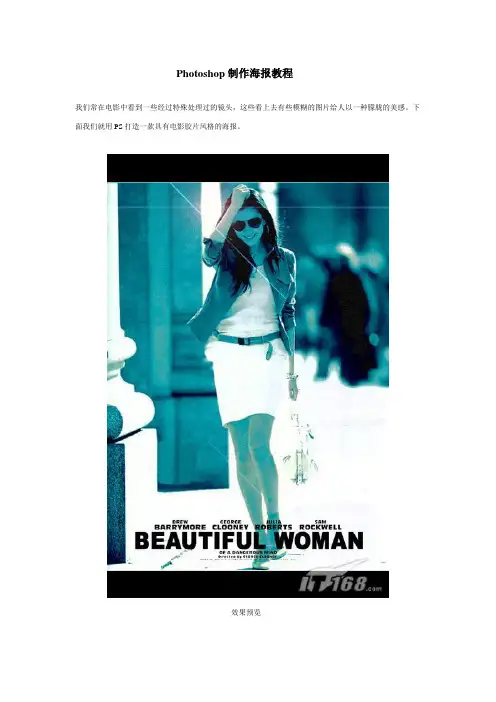
我们常在电影中看到一些经过特殊处理过的镜头,这些看上去有些模糊的图片给人以一种朦胧的美感。
下面我们就用PS打造一款具有电影胶片风格的海报。
效果预览
1、打开一幅人物照片,如图01所示。
图1
2、下面处理胶片独特的绿色调效果。
在图层面板中,将背景图层拖动到“创建新图层”按钮上,复制一个新的背景图层副本。
按Ctrl+U键打开“色相\饱和度”对话框,勾选着色,设置色相为245,饱和度为33,单击好按钮确定,效果如图02所示。
图2
3、按Ctrl+M键打开“曲线”对话框,在通道中选择“绿”,设置参数如图03所示,单击好后,画面效果如图04所示。
图3
图4
4、按Ctrl+B键打开“色彩平衡”对话框,设置参数如图05所示,将蓝色调调到最大值,单击好,效果如图06所示。
图5
图6
5、选择菜单栏中的“图像”“调整”“亮度\对比度”命令,打开“亮度\对比度”对话框,设置参数如图07所示,此时画面中显示出胶片的颜色,效果如图08所示。
图7
图8。
国庆节专属头像教学
国庆节专属头像教学
制作国庆节专属头像可以采用以下步骤:
1. 打开图像编辑软件(如Photoshop、Paint等)或使用在线的
头像制作工具。
2.选择一个适合的国庆节主题照片作为背景图。
你可以选择一
张中国国旗、国庆节花车巡游的照片或者具有中国元素的图像。
3. 调整背景图的大小和位置,以使其适应头像的尺寸。
4. 在头像中添加一些国庆节相关的元素,如五星红旗、烟花、国庆节标志等。
可以在网络上搜索并下载相关的素材。
5. 选择一个适合的字体和颜色,在头像中加上你想要表达的文字,比如“祝您国庆节快乐”、“Happy National Day”等。
6. 调整头像的尺寸和分辨率,以适应社交媒体平台或聊天软件的要求。
7. 保存头像为JPEG或PNG格式,以便在需要时使用。
8. 如果你希望头像更加个性化,你还可以尝试添加一些滤镜效果、添加动态元素或使用艺术效果等。
通过以上步骤,你可以制作出独特且专属的国庆节头像。
记得在分享头像之前,先保存为适当的格式和尺寸。
用Photoshop CS3制作一幅电影海报

具体制作电影海报
下面我们来制作电影海报,具体操作如下:
①. 单击打开的“素材图片1.jpg” 图像标题栏,使之成为当前工作窗 口。按【Ctrl+A】组合键全选图 像。再按【Ctrl+C】组合键,此 时,系统将把选区中的图像复制到 剪贴板中
图 4-1 制作电影海报
10
具体制作电影海报
下面我们来制作电影海报,具体操作如下: ②. 单击新建的“电影海报”窗口。 按【Ctrl+V】组合键,将图像粘 贴到窗口中
Hale Waihona Puke 图 3-2 打开图像文件8
打开与新建文件
“打开”对话框中部分按钮的意义如下
“向上一级”按钮:单击该按钮可转 到当前文件夹的父文件夹。
“创建新文件夹”按钮:单击该按钮 可以在当前位置创建一个新的文件夹。
“视图”按钮:单击该按钮,用户可从弹出的下拉菜单中选择一种文件或文件夹显示方式,来浏览所需 的图像文件。在Windows Vista系统下,Photoshop CS3提供了7种视图方式:“超大图标”、“大图 标”、“中图标”、“小图标”、“列表”、“详细信息”和“平铺”。
如果一次打开多个图像文件,可配合【Shift】键和【Ctrl】键, 其中,要打开一组连续的文件,可在单击选定第一个文件后,按 住【Shift】键不放,单击最后一个要打开的图像文件; 要打开一组不连续的图像文件,可在单击选定第一个图像文件后, 按住【Ctrl】键不放,再单击选定其他图像文件, 最后单击“打开”按钮。
15
14
关闭文件
在退出Photoshop CS3程序时,如果文件已被修改并且尚未保存,系统会弹出如图6所示 的提示对话框,提示用户是否要对该文件进行保存。
单击该按钮,将不保存图像直接退 出Photoshop程序
国庆节海报设计方案

一、设计理念国庆节海报作为庆祝国家成立的重要宣传媒介,其设计应体现出浓厚的节日氛围、庄重的历史感以及鲜明的时代特色。
本设计方案旨在通过色彩、图形、文字等元素,营造出喜庆、热烈、和谐的视觉效果,传达出对祖国的热爱和对未来的美好憧憬。
二、设计元素1. 色彩搭配- 主色调:以红色为主色调,红色象征着热情、喜庆,是国庆节的传统色彩。
- 辅助色调:黄色、金色作为辅助色调,与红色相呼应,增加喜庆气氛;蓝色作为点缀,体现科技感和现代感。
2. 图形设计- 国旗图案:在海报的显眼位置放置国旗图案,强化国家形象。
- 天安门:天安门作为国家象征,可以放置在海报上方或作为背景元素。
- 鞭炮、烟花:在国庆节夜晚,鞭炮和烟花是不可或缺的元素,可在海报中适当添加。
3. 文字设计- 标题:使用醒目的字体,如“国庆节快乐”、“庆祝祖国华诞”等,突出节日主题。
- 底部信息:包括活动时间、地点、主办方等,便于观众了解相关信息。
三、版式布局1. 上方:放置国旗图案和天安门,形成视觉焦点。
2. 中间:展示国庆节相关活动信息,如烟花表演、文艺晚会等。
3. 下方:放置“国庆节快乐”等祝福语,并标注活动时间、地点等信息。
四、具体设计步骤1. 确定设计尺寸:根据实际需求,确定海报的尺寸和比例。
2. 选择设计软件:使用Photoshop、Illustrator等设计软件进行创作。
3. 背景设计:创建红色背景,并添加渐变效果,使画面更具层次感。
4. 图形设计:将国旗、天安门、鞭炮、烟花等元素进行设计,确保画面和谐。
5. 文字设计:选择合适的字体,设计标题和底部信息。
6. 调整细节:对画面进行细节调整,如添加阴影、高光等,使画面更具立体感。
7. 导出海报:将设计好的海报导出为JPG、PNG等格式,以便于在不同场合使用。
五、预期效果本设计方案旨在通过精美的视觉设计,展现国庆节的喜庆氛围,激发民众的爱国热情。
在国庆节期间,这张海报将在各大媒体、社交平台以及活动现场广泛传播,为庆祝祖国华诞贡献力量。
使用Photoshop制作绚丽的节日海报设计

使用Photoshop制作绚丽的节日海报设计节日是人们常常会展现出创意和热情的时刻。
而海报作为节日宣传的重要媒介,可以通过视觉效果给人们留下深刻的印象。
在本篇教程中,我将向大家介绍如何使用Photoshop来制作绚丽的节日海报设计,让您的宣传更加出色。
第一步:选择合适的背景首先,在设计节日海报之前,我们需要选择一个合适的背景。
可以选择节日相关的图片或使用自己拍摄的照片作为背景。
打开Photoshop 软件,创建一个新的文档,选择合适的尺寸和分辨率。
然后,在底部图层上插入所选的背景。
第二步:添加文本接下来,我们需要在海报上添加文本来传达信息。
选择适合的字体和大小,点击文本工具,然后在海报上点击并输入所需的文本。
将文本放置在合适的位置,并进行调整,以确保其易于阅读和诱人。
第三步:调整颜色和亮度随后,在Photoshop的调整图层选项卡中,我们可以调整海报的颜色和亮度,以使其更加绚丽。
尝试不同的调整选项,例如色彩平衡、曲线或色阶,以达到理想的效果。
通过微调这些参数,您可以改变整体色调或使某些颜色更加鲜艳。
第四步:添加特效和图形为了使节日海报更加引人注目,我们可以添加一些特效和图形元素。
Photoshop软件提供了许多有趣的工具和功能,可以帮助我们实现这一目标。
例如,我们可以使用画笔工具添加一些闪亮的星星或烟花效果,以增加节日气氛。
此外,还可以在海报的边缘或背景中添加花纹或纹理,以增加视觉效果。
第五步:处理图像如果您在海报中使用了人物或物体的照片,可以对图像进行一些处理,以使其更加出众。
Photoshop拥有大量的图像处理工具,如修剪、调整大小、旋转、滤镜等功能,可以帮助您实现这一目标。
尝试在图像中使用滤镜或调整曲线和色彩平衡,以改变图像的外观和感觉。
第六步:添加细节和修饰最后,为了使海报更加完整和吸引人,我们可以添加一些细节和修饰。
例如,我们可以在海报上添加一些装饰性的图形、边框或阴影效果,以增加其艺术感。
Photoshop设计中国60华诞主题海报

Photoshop设计中国60华诞主题海报先看一下最终效果:素材:点我下载全部素材1.按Ctrl+N键新建一个文件,在弹出对话框中设置参数,如图1所示。
图12.新建一个图层,选择“渐变工具”在工具条设置“角度渐变工具”选择预设里的“蓝色”,从画布右上角向左下角绘制渐变,得到如图2所示效果。
图23.选择“滤镜”“模糊”“高斯模糊”命令,在弹出的对话框中设置“半径”像素的值为3,得到如图3所示效果。
图34.选择“图像”“调整”“色调分离”命令,设置其参数为10,得到如图4所示效果。
图45.选择“滤镜”“扭曲”“旋转扭曲”命令,在弹出对话框中设置数值为180度,得到如图5所示效果。
图56.点击“创建新的填充或调整图层”按钮,在弹出的菜单中选择“色相/饱和度”,设置如图6所示参数。
图67.设置前景色为白色,选择“横排文字工具”,在其工具选项条中设置适当的字体和字号,在文件右侧分别输入文字“绽”、“放”和2009,得到相应的文本图层,效果如图7所示。
图78.设置前景色为黑色,选择“矩形工具”,在其工具条中单击“形状图层”按钮,在“绽放”下方绘制一条黑色矩形条,得到如图8所示效果。
图89.选择“横排文字工具”在工具选项条中设置适当的字体和字号,在画布上输入如图9所示的文字。
图910.选择“钢笔工具”,在工具选项条上单击“路径”按钮,在“绽”字左侧绘制如图10所示的6调路劲。
图1011.新建图层,设置前景色为红旗色,选择“画笔工具”,在工具条上设置画笔大小为15px、“不透明度”为80%,进入路径面板,选择“用画笔描边路径”,隐藏“路径”后得到如图11所示效果。
图1112.选择“路径”面板,保存“工作路径”为“路径1”,单击其路径缩览图以显示路径。
使用“路径选择工具”选择上部一条路径,如图12所示。
按Ctrl+C复制路径,新建一个路径,得到“路径2”,Ctrl+V粘贴路径,得到如图13所示效果。
图12图1313.设置前景色为白色,选择“横排文字工具”,在其工具条上设置适当画笔和字号,将光标放到路径上输入如图14所示的英文。
用Photoshop制作高品质的宣传海报
用Photoshop制作高品质的宣传海报制作宣传海报是一项需要特别的设计技能和才能的工作。
一个高品质的宣传海报可以吸引人们的眼球,并在市场中产生强烈的共鸣。
Photoshop创意集成包含有强大而灵活的工具和功能,允许设计师从底层开始建造海报,以便与观众产生亲密的联系。
关于Photoshop和宣传海报的设计,实现一个成功的海报的关键在于选择最好的素材。
Photoshop中有很多不同类型的素材可以使用,包括图像、插图、图标等等,这些素材可以被标准化或定制化以便在海报上使用。
在选取素材之后,你需要采取适当的技术措施制作海报,以便达到最佳的效果。
比如说,在插图中使用模糊效果,可以让视觉观众更容易地了解插图中的内容。
在使用图像时,你可能需要对图像进行裁剪、偏光处理,或修改图片色调来优化图像的视觉效果。
在处理图片之前,需要定义海报的模板。
Photoshop的模板功能允许你设置海报模板,以确保你完成的作品符合你的预期标准。
一旦设置了海报模板,你就可以选择图像、插图和文本,构建一个了不起的海报。
和聚焦于模板一样重要的是颜色和字体设计。
海报的颜色需要与被宣传的主题相关联。
一个黑色和金色海报可能适用于一部史诗电影的宣传,但不适用于少儿读物的宣传。
字体也需要选择使用,那些可读性好且视觉效果强的字体是理想之选。
在Photoshop 中,字体选择非常广泛,你可以选择从一系列字体中挑选出最适合海报主题的字体。
另一个需要考虑的问题是海报的排版。
海报的排版是非常重要的,它决定了文本的阅读顺序和图像的布局。
好的海报排版将吸引观众的目光,并使观看者更容易理解文本和图像的内容。
Photoshop中可以使用文本框和图像框来轻松排版,你可以确定每个素材所占的可用空间,以便在相应的文本框中插入文本或图像。
最后,你需要导出海报。
在Photoshop中,你需要一个格式良好的导出选项以便保存海报图片,比如PDF或JPEG格式。
通常海报的分辨率比普通的图像要高,所以你需要确保在导出过程中保持原始的高分辨率。
Photoshop中如何制作简单的海报设计
Photoshop中如何制作简单的海报设计第一章:导入素材在制作海报之前,我们首先需要收集所需的素材。
打开Photoshop软件,点击“文件”选项,在下拉菜单中选择“打开”,导入你想要使用的背景图片和其他素材。
确保所选的素材与海报的主题和内容相符。
第二章:设置画布尺寸点击“文件”选项,选择“新建”。
在弹出的窗口中,输入你想要的海报尺寸(如宽度800像素,高度1200像素),选择分辨率为300像素/英寸,并选择适合的颜色模式(一般为RGB模式)。
点击“确定”以创建新的画布。
第三章:编辑背景在画布上双击,选择一个适合的背景颜色或渐变填充。
另一种选择是将导入的背景图片拖放到画布上,并使用变换工具调整其大小和位置。
第四章:添加文本点击“文字工具”(T)或使用快捷键“T”,在海报上点击并拖动一个文本框。
在文本框中输入标题或其他所需的文本。
在文本工具的选项栏中选择适当的字体、字号、行间距和颜色。
第五章:设计布局根据海报的内容和主题,决定文本和其他元素的布局。
可以使用对齐工具保持元素的整齐和平衡。
也可以利用Photoshop中的网格和参考线帮助进行定位和对齐。
第六章:添加图像和图标在海报中插入适当的图像和图标,以增加吸引力和视觉效果。
可以使用“文件”选项导入图片,然后使用变换工具进行调整。
通过图层面板,可以对图层进行调整,如大小、透明度和混合模式。
第七章:调整颜色和明暗可以使用调整图层选项来增加或减少图像的亮度、对比度、饱和度等。
在图层面板中选择所需的图层,然后在菜单中选择“图像”-“调整”-“亮度/对比度”或其他选项来进行调整。
第八章:应用滤镜和特效在制作海报时,可以使用Photoshop中的滤镜和特效来增加创意和视觉效果。
例如,可以使用模糊滤镜来创建柔和的背景效果,或使用描边滤镜来增强文字和图像的轮廓。
第九章:增加细节和修饰通过添加阴影、高光、边框和其他修饰效果,来进一步增强海报的视觉效果。
例如,在文本下方添加阴影,或在图像周围添加边框。
ps怎么设计建党百年的海报?党的100周年海报ps做法
ps怎么设计建党百年的海报?党的100周年海报ps做法建党⼀百周年之际,想要做庆祝活动,需要⼀张海报,该怎么设计⼀款贴合主题的海报,表达我们对祖国对党的热爱呢?下⾯我们就来看看详细的设计⽅法。
Adobe Photoshop 2020 v21.2.8.17 ACR13.2/12.4 中⽂版+安装教程
类型:图像处理
⼤⼩:1.93GB
语⾔:简体中⽂
时间:2021-05-14
查看详情
启动软件,新建⽂件,⽤浅黄⾊作为背景,放⼀个城市的剪影图。
在下⽅⽤红⾊的丝绸作为装饰,让画⾯更加和谐。
在中间过渡的位置,放上⼀些素材,⽐如⽯狮⼦。
添加⽂字,在下⽅红⾊部分,写上建党100周年的⽂字。
中间的位置写上主题,百年风华初⼼不改的字样。
最后添加100周年的logo,⽤其他元素装饰版⾯。
注意事项:
基本⼯具很重要
以上就是党的100周年海报ps做法,希望⼤家喜欢,请继续关注。
photoshop设计教程--开国大典
photoshop设计教程:制作国庆献礼海报实例来源:未知作者:ps狂想曲国庆佳节,举国同庆。
60年,光辉岁月弹指挥间,60年,中华大地沧桑巨变。
2009年,我们伟大的祖国迎来了她的60岁生日!下面用Adobe photoshop CS4制作国庆主题海报,希望大家喜欢,同时也祝网友们国庆节快乐!先看看效果图:效果图制作步骤:1、打开Photshop CS4软件,执行菜单:“文件”/“新建”(快捷键Ctrl+N),新建文件,设置名称:国庆海报制作;预设选择为:国际标准纸张,大小为:A4,宽度:210像素;高度:297像素;分辨率:300像素/英寸,如图1所示。
图12、选择工具箱中的渐变工具,前景色设置为:红色,背景色设置为:黄色,在工具选项栏上选择“前景色到背景色渐变”样式,再选择径向渐变,按组合键Ctrl+Shift+N 新建图层并命名为:渐变,在页面中从上到下拖曳出渐变,如图2所示。
图23、按组合键Ctrl+Shift+N 新建图层并命名为:线,选择工具箱中的铅笔工具,在工具选项栏上设置画笔大小为:尖角9 像素,前景为设置为:#ffdf4c,按住Shift 键绘制出直线,如图3所示。
图34、按组合键Ctrl+J复制出线副本,执行菜单:“编辑”/“自由变换”(快捷键Ctrl+T),在工具选项栏上设置参考点位置为底部,旋转图像,按Enter键确定,如图4所示;使用组合键Ctrl+Alt+Shift+T对图层进行变换复制,如图5所示;变换复制出圆形,效果如图6所示。
图4图5图65、在图层面板上,按住Shift键选中线的所有图层,按组合键Ctrl+E合并为一个图层,如图7所示。
图76、单击面板下方的添加图层蒙板按钮,为线副本101图层添加蒙版,选择工具箱中的渐变工具,在选项栏上选择“前景色到背景色渐变”样式,与径向渐变,在页面拖曳渐变,效果如图8所示。
图8本教程未完,请看下一页!==================== 学习提示====================photoshop设计教程:制作国庆献礼海报实例(2)来源:未知作者:ps狂想曲7、按组合键Ctrl+Shift+N新建图层并命名为:边,选择工具箱中的钢笔工具,在工具选项栏上设置为:路径,在页面下方绘制不规则路径,如图9所示;按组合键Ctrl+Enter把路径转化为选区,再按组合键AltDelete填充红色,按组合键Ctrl+D 取消选区,如图10所示。