
LinuxSSH命令使用大全
LinuxSSH命令使用大全
1. ssh:
2. scp:
3. sftp:
- 切换本地工作目录:lcd [本地目录路径]
- 切换远程工作目录:cd [远程目录路径]
- 上传文件:put [本地文件] [远程路径]
4. ssh-keygen:
- 生成密钥对:ssh-keygen
- 指定密钥文件名称:ssh-keygen -f [密钥文件名]
- 指定密钥类型:ssh-keygen -t [密钥类型]
5. ssh-agent:
- 启动ssh-agent:eval `ssh-agent`
- 添加私钥:ssh-add [私钥文件路径]
- 列出已添加的私钥:ssh-add -l
- 删除私钥:ssh-add -d [私钥文件路径]
6. ssh-copy-id:
7. sshfs:
- 卸载远程文件系统:umount [本地路径] 8. ssh-keyscan:
- 扫描主机公钥:ssh-keyscan [主机地址]
- 导出主机公钥到文件:ssh-keyscan [主机地址] >> [公钥文件]
9. ssh_config:
- 配置别名主机:Host [别名] / HostName [主机地址] / User [用户名] / Port [端口号]
10. sshd_config:
- 修改SSH服务器监听端口:Port [新端口号]
- 禁止Root用户直接登录:PermitRootLogin no
- 禁止空密码登录:PermitEmptyPasswords no
11. ssh-keyscan:
- 检查服务器公钥指纹:ssh-keyscan -H [主机地址]
12. ssh-add:
- 添加私钥到ssh-agent:ssh-add [私钥文件路径]
- 显示已添加的私钥列表:ssh-add -l
- 删除私钥:ssh-add -d [私钥文件路径]
13. ssh-keyscan:
- 扫描主机公钥:ssh-keyscan [主机地址] - 导出主机公钥到文件:ssh-keyscan [主机地址] >> [公钥文件路径]
14. ssh-keygen:
- 生成密钥对:ssh-keygen
- 指定密钥文件名:ssh-keygen -f [密钥文件名]
- 指定密钥类型:ssh-keygen -t [密钥类型]
15. sshfs:
- 卸载远程文件系统:umount [本地路径]
16. netstat:
- 查看当前SSH连接:netstat -nat , grep ESTABLISHED , grep
[主机地址]
17. lsof:
- 查找打开的SSH连接:lsof -i :22 , grep ssh
以上是常用的SSH命令,可以帮助您在Linux系统中进行远程登录、文件传输和配置调整。SSH的强大功能使其成为系统管理员和开发人员的首选工具之一、如果您想要更深入地了解SSH命令的用法和参数,请参考相关文档和手册。
debina的常用命令
debina的常用命令
Debian是一种广泛使用的Linux操作系统,它具有强大的功能和丰富的命令集。下面将介绍一些Debian的常用命令,帮助用户更好地使用和管理系统。
一、文件和目录操作命令
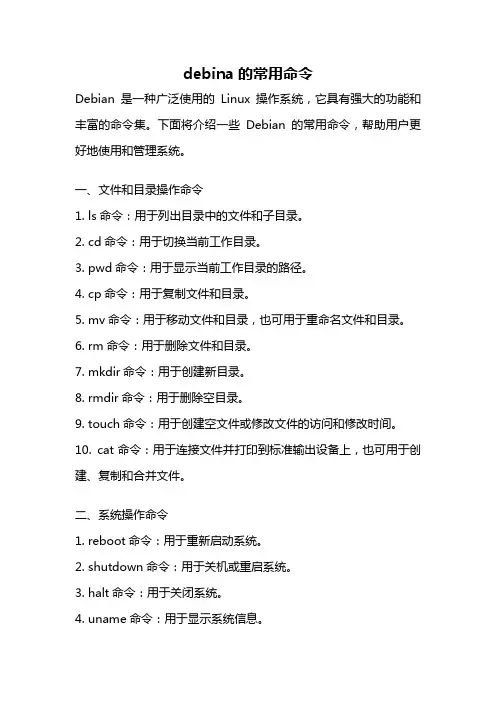
1. ls命令:用于列出目录中的文件和子目录。
2. cd命令:用于切换当前工作目录。
3. pwd命令:用于显示当前工作目录的路径。
4. cp命令:用于复制文件和目录。
5. mv命令:用于移动文件和目录,也可用于重命名文件和目录。
6. rm命令:用于删除文件和目录。
7. mkdir命令:用于创建新目录。
8. rmdir命令:用于删除空目录。
9. touch命令:用于创建空文件或修改文件的访问和修改时间。
10. cat命令:用于连接文件并打印到标准输出设备上,也可用于创建、复制和合并文件。
二、系统操作命令
1. reboot命令:用于重新启动系统。
2. shutdown命令:用于关机或重启系统。
3. halt命令:用于关闭系统。
4. uname命令:用于显示系统信息。 5. df命令:用于显示磁盘空间使用情况。
6. du命令:用于显示文件和目录的磁盘使用情况。
7. top命令:用于实时显示系统中运行的进程信息。
8. ps命令:用于显示当前运行的进程信息。
9. kill命令:用于终止指定的进程。
10. free命令:用于显示系统内存使用情况。
三、网络操作命令
1. ifconfig命令:用于配置和显示网络接口信息。
2. ping命令:用于测试网络连接。
3. nslookup命令:用于查询域名的IP地址。
4. ssh命令:用于远程登录和执行命令。
5. wget命令:用于从网络上下载文件。
6. scp命令:用于在本地主机和远程主机之间复制文件。
7. netstat命令:用于显示网络连接、路由表和网络接口信息。
8. traceroute命令:用于跟踪数据包在网络上的路径。
inotifywait命令
inotifywait命令
inotify可以对linux ⽂件系统进⾏⾼效性、细粒度、异步的监控,⽤于通知⽤户控件程序的⽂件系统变化。inotify可以监控⽂件,也可以监控⽬录,配合rsync实现⽂件的实时同步功
能。
⾸先安装inotify软件,先检查⾃⼰的系统版本(uname -r),我的是centos 7的系统,我的步骤是
1、⾸先检查⾃⼰的电脑是否已经安装了这个软件。 rpm -qa inotify-tools
2、检查仓库中是否有这个软件。 yum search inotify-tools
3、发现这个软件不在yum仓库中,安装对应的epel源。
yum clean all
yum makecache
4、安装inotify-tools软件
yum install inotify-tools -y
5、查看inotifywait的简单⽤法
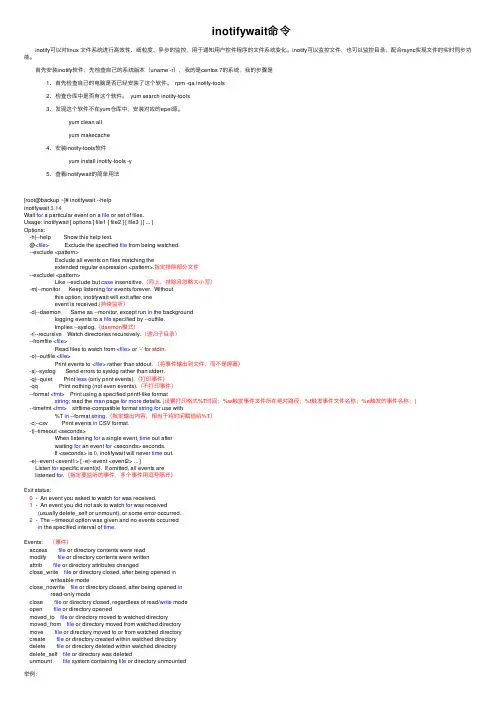
[root@backup ~]# inotifywait --help
inotifywait 3.14
Wait for a particular event on a file or set of files.
Usage: inotifywait [ options ] file1 [ file2 ] [ file3 ] [ ... ]
Options:
-h|--help Show this help text.
@ Exclude the specified file from being watched.
--exclude
Exclude all events on files matching the
extended regular expression .指定排除部分⽂件
--excludei
Like --exclude but case insensitive.(同上,排除且忽略⼤⼩写)
-m|--monitor Keep listening for events forever. Without
Linux Command references命令全称

Linux Command references命令全称
alias Create your own name for a command
arch print machine architecture
ash ash command interpreter (shell)
awk (gawk) pattern scanning and processing language
basename Remove directory and suffix from a file name
bash GNU Bourne-Again Shell
bsh Command interpreter (Shell)
bc Command line calculator
bunzip2 Unzip .bz2 files
cat Concatenate a file print it to the screen
chgrp Change the group designation of a file
chmod Change file permissions
chown Change the owner of a file
cjpeg Compress an image file to a JPEG file
clear Clear terminal screen (command line)
comm Compare two sorted files
stty cooked Formatting the display of text in a terminal
cp Copy command
cpio Copy files to and from archives
炫酷的Linux终端命令大全
炫酷的Linux终端命令大全
Linux是一套免费使用和自由传播的类Unix操作系统,是一个基于POSIX和UNIX的多用户、多任务、支持多线程和多CPU的操作系统。接下来是小编为大家收集的炫酷的Linux终端命令大全,希望能帮到大家。
炫酷的Linux终端命令大全
1.命令行日常系快捷键
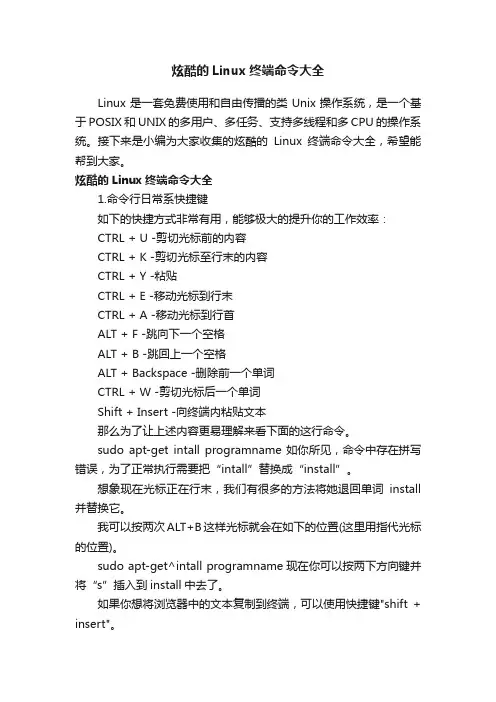
如下的快捷方式非常有用,能够极大的提升你的工作效率:
CTRL + U -剪切光标前的内容
CTRL + K -剪切光标至行末的内容
CTRL + Y -粘贴
CTRL + E -移动光标到行末
CTRL + A -移动光标到行首
ALT + F -跳向下一个空格
ALT + B -跳回上一个空格
ALT + Backspace -删除前一个单词
CTRL + W -剪切光标后一个单词
Shift + Insert -向终端内粘贴文本
那么为了让上述内容更易理解来看下面的这行命令。
sudo apt-get intall programname如你所见,命令中存在拼写错误,为了正常执行需要把“intall”替换成“install”。
想象现在光标正在行末,我们有很多的方法将她退回单词install并替换它。
我可以按两次ALT+B这样光标就会在如下的位置(这里用指代光标的位置)。
sudo apt-get^intall programname现在你可以按两下方向键并将“s”插入到install中去了。
如果你想将浏览器中的文本复制到终端,可以使用快捷键"shift +
insert"。 2. SUDO !!
如果你还不知道这个命令,我觉得你应该好好感谢我,因为如果你不知道的话,那每次你在输入长串命令后看到“permission denied”后一定会痛苦不堪。
sudo !!
如何使用sudo 很简单。试想你刚输入了如下命令:
apt-get install ranger一定会出现“Permission denied”,除非你已经登录了足够高权限的账户。
Linux系统下Hadoop运行环境搭建
Linux系统下Hadoop运⾏环境搭建
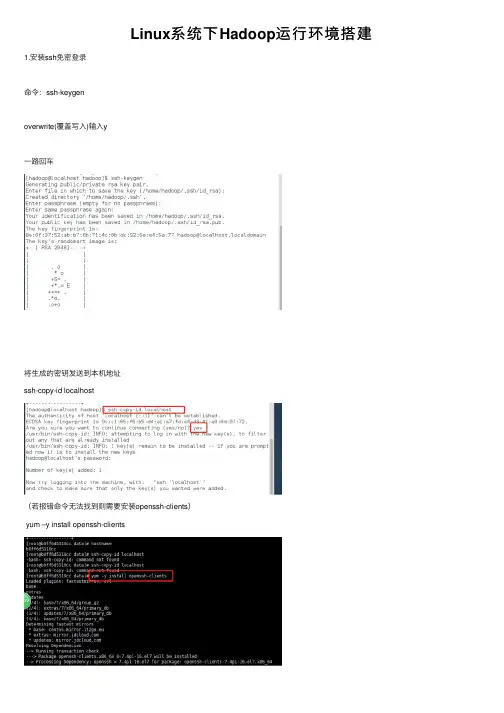
1.安装ssh免密登录
命令:ssh-keygen
overwrite(覆盖写⼊)输⼊y
⼀路回车
将⽣成的密钥发送到本机地址ssh-copy-id localhost
(若报错命令⽆法找到则需要安装openssh-clients) yum –y install openssh-clients
测试免密设置是否成功ssh localhost
2.卸载已有java
确定JDK版本rpm –qa | grep jdkrpm –qa | grep gcj
切换到root⽤户,根据结果卸载java
yum -y remove java-1.8.0-openjdk-headless.x86_64yum -y remove java-1.7.0-openjdk-headless.x86_64
卸载后输⼊java –version查看
3.安装java
切换回hadoop⽤户,命令:su hadoop
查看下当前⽬标⽂件,命令:ls
新建⼀个app⽂件夹,命令:mkdir app
将桌⾯的hadoop⽂件夹中的java及hadoop安装包移动到app⽂件夹中
命令:mv /home/hadoop/Desktop/hadoop/jdk-8u141-linux-x64.gz /home/hadoop/app
mv /home/hadoop/Desktop/hadoop/hadoop-2.7.0.tar.gz /home/hadoop/app
解压java程序包,命令:tar –zxvf jdk-7u79-linux-x64.tar.gz
创建软连接ln –s jdk1.8.0_141 jdk
配置jdk环境变量
切换到root⽤户
再输⼊vi /etc/profile
输⼊export JAVA_HOME=/home/hadoop/app/jdk1.8.0_141
export JAVA_JRE=JAVA_HOME/jre
LinuxLast命令关于reboot记录的含义说明

LinuxLast命令关于reboot记录的含义说明
1、last 指令输出结果字段说明
第⼀列:⽤户名
第⼆列:终端位置。pts/0 (伪终端) 意味着从诸如 SSH 或 telnet 的远程连接的⽤户tty (teletypewriter) 。意味着直接连接到计算机或者本地连接的⽤户。 第三列:登录ip或者内核 。如果你看见:0.0 或者什么都没有,这意味着⽤户通过本地终端连接。除了重启活动,内核版本会显⽰在状态中。 第四列:开始时间
第五列:结束时间(still login in 还未退出 down 直到正常关机 crash 直到强制关机)
第六列:持续时间
2. last 命令语法:
1. last [-R] [-num] [ -n num ] [-adiowx] [ -f file ] [ -t YYYYMMDDHHMMSS ] [name…] [tty…]
3. last 命令主要参数说明:
参
数描叙
-a将登录系统的主机名称或IP地址,显⽰在最后⼀⾏
-d将IP地址转换成主机名称
-f指定记录⽂件,默认是显⽰/var/log⽬录下的wtmp⽂件的记录,但/var/log⽬录下得btmp能显⽰的内容更丰富,可以显⽰远程登录,例如ssh登录 ,包括失败的登录请求。
-i-i显⽰特定ip登录的情况。跟踪⽤ -i显⽰特定ip登录的情况。跟踪⽤
-oRead an old-type wtmp file (written by linux-libc5 applications).
-n-n 或- 设置列出名单的显⽰列数
-wDisplay full user and domain names in the output
-R不显⽰登⼊系统的主机名称或IP(省略 hostname 的栏位)
-t显⽰YYYYMMDDHHMMSS之前的信息
-x显⽰系统关闭、⽤户登录和退出的历史
Linux环境下查看历史操作命令及清除方法(history-c)
Linux环境下查看历史操作命令及清除⽅法(history-c)
在Linux环境中可以通过⽅向键的上下按键查看近期键⼊的命令。但这种⽅法只能⼀个⼀个的查看,其实系统提供了查看所有历史命令的⽅
法。
在终端中输⼊以下命令查看所有命令:
history
[root@template ~]# history
1 ifconfig
2 vim /etc/ssh/sshd_config
3 /etc/init.d/sshd restart
4 vim /boot/grub/grub.conf
5 vim /etc/selinux/config
6 vim /etc/sysconfig/network-scripts/ifcfg-eth0
7 rm -rf /etc/udev/rules.d/70-persistent-net.rules
8 useradd vsroot
9 echo -e 'vsroot\tALL=(ALL)\tNOPASSWD: ALL' >> /etc/sudoers
10 yum clean all
11 rm -rf /var/log/yum.log
12 rm -rf /var/lib/yum/*
13 rm -rf /root/install.log
14 rm -rf /root/install.log.syslog
15 rm -rf /var/log/anaconda.*
history命令列出了所有已键⼊的命令,⽤户所键⼊的命令都会记录在⽂件中,该⽂件保存在当前登录⽤户的家⽬录中。
⽂件名称为:.bash_history,该⽂件是⼀个隐藏⽂件。
历史操作命令的清除:
如果在服务器中⼲了不好的事情,可以通过“history -c”命令进⾏清除,那么其他⼈登录终端时就⽆法查看历史操作命令了。
但此命令并不会清除保存在⽂件中的记录,因此需要⼿动删除.bash_profile⽂件中的记录。
putty命令大全偶已经学会的几个
putty命令大全偶已经学会的几个,简单列下
1、cd (文件夹名)--查看路径
2、dir ---查看当前路径下的所有文件
3、unzip ***.zip-----压缩文件到当前目录
4、wget (路径)----下载
5、mv *** ****----移动或者重命名
6、rm *** *** ----删除一次可以删除多个
7、pwd ----显示当前路径
8、cp ---拷贝
9、解压:unzip FileName.zip
压缩:zip FileName.zip DirName
putty命令大全
此文介绍putty软件中shell主要的命令语法以及格式,希望对同学们有所帮助。
Shell命令管理如果你是linux主机,可以运行shell命令。如果你是win xp用户,可以下载putty,利用这个工具,你也可以进行shell管理。先到这里,下载PuTTY0.58cn2 中文版。然后就可以开始管理了。但你必须知道shell命令。下面是我收集的一些shell命令供新手参考。资料来源于网络,不保证全部有效。不过一般不会有什么问题。按说明认真操作就好。
[url=post.php?action=newthread&fid=9&extra=page%3D1#mysqlzidongbeifeng]Mysql自动备份[/url](点击查看)。首先我们得知道什么叫shell.
操作系统与外部最主要的接口就叫做shell,或许这样说过于术语化,for
example后你肯定就能够明白:cmd命令行,这是windows操作系统下的一个shell。这里说的dreamhost的shell是指 dreamhost提供给客户一个命令行,方便客户更好的使用他们的虚拟主机服务。
DreamHost中shell使用指南本文中所用的 shell指令及操作均基于Linux ord
2.4.29,即DreamHost现在采用的系统。本人不是计算机专业出身,本指南因此会比较死板,只针对想要使用shell又苦于不知如何下手的新 手,如果你也是DreamHost的用户,那本文或许对你有所帮助。目录:
Linux命令英文缩写
命令缩写: ls:list(列出目录内容)
cd:Change Directory(改变目录) su:switch user 切换用户 rpm:redhat package manager 红帽子打包管理器 pwd:print work directory 打印当前目录 显示出当前工作目录的绝对路径 ps: process status(进程状态,类似于windows的任务管理器) 常用参数:-auxf ps -auxf 显示进程状态 df: disk free 其功能是显示磁盘可用空间数目信息及空间结点信息。换句话说,就是报告在任何安装的设备或目录中,还剩多少自由的空间。 rpm: 即RedHat Package Management,是RedHat的发明之一 rmdir:Remove Directory(删除目录)
rm:Remove(删除目录或文件) cat: concatenate连锁 cat file1 file2>>file3把文件1和文件2的内容联合起来放到file3中 insmod: install module,载入模块 ln -s : link -soft 创建一个软链接,相当于创建一个快捷方式 mkdir:Make Directory(创建目录
touch
man: Manual pwd:Print working directory su:Swith user cd:Change directory ls:List files ps:Process Status mkdir:Make directory rmdir:Remove directory mkfs: Make file system fsck:File system check cat: Concatenate uname: Unix name df: Disk free du: Disk usage lsmod: List modules mv: Move file rm: Remove file cp: Copy file ln: Link files fg: Foreground bg: Background chown: Change owner chgrp: Change group chmod: Change mode umount: Unmount dd: 本来应根据其功能描述“Convert an copy”命名为“cc”,但“cc”已经被用以代表“C Complier”,所以命名为“dd” tar:Tape archive ldd:List dynamic dependencies insmod:Install module rmmod:Remove module lsmod:List module 文件结尾的"rc"(如.bashrc、.xinitrc等):Resource configuration Knnxxx / Snnxxx(位于rcx.d目录下):K(Kill);S(Service);nn(执行顺序号);xxx(服务标识) .a(扩展名a):Archive,static library .so(扩展名so):Shared object,dynamically linked library .o(扩展名o):Object file,complied result of C/C++ source file RPM:Red hat package manager dpkg:Debian package manager apt:Advanced package tool(Debian或基于Debian的发行版中提供)
宝塔面板Linux命令大全
宝塔⾯板Linux命令⼤全
安装宝塔
Centos安装脚本
yum install -y wget && wget -O install.sh /install/install_6.0.sh && sh install.shUbuntu/Deepin安装脚本
wget -O install.sh /install/install-ubuntu_6.0.sh && sudo bash install.shDebian安装脚本
wget -O install.sh /install/install-ubuntu_6.0.sh && bash install.shFedora安装脚本
wget -O install.sh /install/install_6.0.sh && bash install.sh
管理宝塔
宝塔⼯具箱(包含下列绝⼤部分功能 直接ssh中执⾏bt命令 仅限6.x以上版本⾯板)
bt停⽌
/etc/init.d/bt stop启动
/etc/init.d/bt start重启
/etc/init.d/bt restart卸载
/etc/init.d/bt stop && chkconfig --del bt && rm -f /etc/init.d/bt && rm -rf /www/server/panel查看当前⾯板端⼝
cat /www/server/panel/data/port.pl修改⾯板端⼝,如要改成8881(centos 6 系统)
echo '8881' > /www/server/panel/data/port.pl && /etc/init.d/bt restartiptables -I INPUT -p tcp -m state --state NEW -m tcp --dport 8881 -j ACCEPTservice iptables saveservice iptables restart修改⾯板端⼝,如要改成8881(centos 7 系统)