
Linux定时任务Crontab命令详解
Linux定时任务Crontab命令详解
linux 系统则是由 cron (crond) 这个系统服务来控制的。Linux 系统上⾯原本就有⾮常多的计划性⼯作,因此这个系统服务是默认启动的。另外, 由于使⽤者⾃⼰也可以设置计划任务,所以, Linux 系统也提供了使⽤者控制计划任务的命令 :crontab 命令。
⼀、crond简介crond 是linux下⽤来周期性的执⾏某种任务或等待处理某些事件的⼀个守护进程,与windows下的计划任务类似,当安装完成操作系统后,默认会安装此服务 ⼯具,并且会⾃动启动crond进程,crond进程每分钟会定期检查是否有要执⾏的任务,如果有要执⾏的任务,则⾃动执⾏该任务。Linux下的任务调度分为两类,系统任务调度和⽤户任务调度。
系统任务调度:系统周期性所要执⾏的⼯作,⽐如写缓存数据到硬盘、⽇志清理等。在/etc⽬录下有⼀个crontab⽂件,这个就是系统任务调度的配置⽂件。/etc/crontab⽂件包括下⾯⼏⾏:
cat /etc/crontab
SHELL=/bin/bash
PATH=/sbin:/bin:/usr/sbin:/usr/bin
MAILTO=HOME=/
# run-parts
51 * * * * root run-parts /etc/cron.hourly
24 7 * * * root run-parts /etc/cron.daily
22 4 * * 0 root run-parts /etc/cron.weekly
42 4 1 * * root run-parts /etc/cron.monthly
前 四⾏是⽤来配置crond任务运⾏的环境变量,第⼀⾏SHELL变量指定了系统要使⽤哪个shell,这⾥是bash,第⼆⾏PATH变量指定了系统执⾏ 命令的路径,第三⾏MAILTO变量指定了crond的任务执⾏信息将通过电⼦邮件发送给root⽤户,如果MAILTO变量的值为空,则表⽰不发送任务 执⾏信息给⽤户,第四⾏的HOME变量指定了在执⾏命令或者脚本时使⽤的主⽬录。第六⾄九⾏表⽰的含义将在下个⼩节详细讲述。这⾥不在多说。
⽤户任务调度:⽤户定期要执⾏的⼯作,⽐如⽤户数据备份、定时邮件提醒等。⽤户可以使⽤ crontab ⼯具来定制⾃⼰的计划任务。所有⽤户定义的crontab ⽂件都被保存在 /var/spool/cron⽬录中。其⽂件名与⽤户名⼀致。
使⽤者权限⽂件:
⽂件:/etc/cron.deny
说明:
该⽂件中所列⽤户不允许使⽤crontab命令
⽂件:/etc/cron.allow
说明:
该⽂件中所列⽤户允许使⽤crontab命令
⽂件:/var/spool/cron/
说明:
所有⽤户crontab⽂件存放的⽬录,以⽤户名命名crontab⽂件的含义:⽤户所建⽴的crontab⽂件中,每⼀⾏都代表⼀项任务,每⾏的每个字段代表⼀项设置,它的格式共分为六个字段,前五段是时间设定段,第六段是要执⾏的命令段,格式如下:minute hour day month week command
其中:minute: 表⽰分钟,可以是从0到59之间的任何整数。
hour:表⽰⼩时,可以是从0到23之间的任何整数。
day:表⽰⽇期,可以是从1到31之间的任何整数。
month:表⽰⽉份,可以是从1到12之间的任何整数。
week:表⽰星期⼏,可以是从0到7之间的任何整数,这⾥的0或7代表星期⽇。
command:要执⾏的命令,可以是系统命令,也可以是⾃⼰编写的脚本⽂件。
在以上各个字段中,还可以使⽤以下特殊字符:
星号(*):代表所有可能的值,例如month字段如果是星号,则表⽰在满⾜其它字段的制约条件后每⽉都执⾏该命令操作。
逗号(,):可以⽤逗号隔开的值指定⼀个列表范围,例如,“1,2,5,7,8,9”
中杠(-):可以⽤整数之间的中杠表⽰⼀个整数范围,例如“2-6”表⽰“2,3,4,5,6”
正斜线(/):可以⽤正斜线指定时间的间隔频率,例如“0-23/2”表⽰每两⼩时执⾏⼀次。同时正斜线可以和星号⼀起使⽤,例如*/10,如果⽤在minute字段,表⽰每⼗分钟执⾏⼀次。
⼆、crond服务
安装crontab:yum install crontabs
服务操作说明:/sbin/service crond start //启动服务
/sbin/service crond stop //关闭服务
/sbin/service crond restart //重启服务
/sbin/service crond reload //重新载⼊配置
/sbin/service crond status //启动服务
查看crontab服务是否已设置为开机启动,执⾏命令:ntsysv
加⼊开机⾃动启动:chkconfig –level 35 crond on
三、crontab命令详解1.命令格式:
crontab [-u user] file
crontab [-u user] [ -e | -l | -r ]
2.命令功能:
通过crontab 命令,我们可以在固定的间隔时间执⾏指定的系统指令或 shell script脚本。时间间隔的单位可以是分钟、⼩时、⽇、⽉、周及以上的任意组合。这个命令⾮常设合周期性的⽇志分析或数据备份等⼯作。3.命令参数:
-u user:⽤来设定某个⽤户的crontab服务,例如,“-u ixdba”表⽰设定ixdba⽤户的crontab服务,此参数⼀般有root⽤户来运⾏。
file:file是命令⽂件的名字,表⽰将file做为crontab的任务列表⽂件并载⼊crontab。如果在命令⾏中没有指定这个⽂件,crontab命令将接受标准输⼊(键盘)上键⼊的命令,并将它们载⼊crontab。-e:编辑某个⽤户的crontab⽂件内容。如果不指定⽤户,则表⽰编辑当前⽤户的crontab⽂件。
-l:显⽰某个⽤户的crontab⽂件内容,如果不指定⽤户,则表⽰显⽰当前⽤户的crontab⽂件内容。
-r:从/var/spool/cron⽬录中删除某个⽤户的crontab⽂件,如果不指定⽤户,则默认删除当前⽤户的crontab⽂件。
-i:在删除⽤户的crontab⽂件时给确认提⽰。
4.常⽤⽅法:
1). 创建⼀个新的crontab⽂件
在 考虑向cron进程提交⼀个crontab⽂件之前,⾸先要做的⼀件事情就是设置环境变量EDITOR。cron进程根据它来确定使⽤哪个编辑器编辑crontab⽂件。9 9 %的UNIX和LINUX⽤户都使⽤vi,如果你也是这样,那么你就编辑$ HOME⽬录下的. profile⽂件,在其 中加⼊这样⼀⾏:EDITOR=vi; export EDITOR
然后保存并退出。不妨创建⼀个名为 cron的⽂件,其中是⽤户名,例如, davecron。在该⽂件中加⼊如下的内容。# (put your own initials here)echo the date to the console every
# 15minutes between 6pm and 6am
0,15,30,45 18-06 * * * /bin/echo ‘date’ > /dev/console
保存并退出。确信前⾯5个域⽤空格分隔。
在 上⾯的例⼦中,系统将每隔1 5分钟向控制台输出⼀次当前时间。如果系统崩溃或挂起,从最后所显⽰的时间就可以⼀眼看出系统是什么时间停⽌⼯作的。在有些 系统中,⽤tty1来表⽰控制台,可以根据实际情况对上⾯的例⼦进⾏相应的修改。为了提交你刚刚创建的crontab⽂件,可以把这个新创建的⽂件作为 cron命令的参数:$ crontab davecron
现在该⽂件已经提交给cron进程,它将每隔1 5分钟运⾏⼀次。
同时,新创建⽂件的⼀个副本已经被放在/var/spool/cron⽬录中,⽂件名就是⽤户名(即dave)。2). 列出crontab⽂件
为了列出crontab⽂件,可以⽤:$ crontab -l
0,15,30,45,18-06 * * * /bin/echo `date` > dev/tty1
你将会看到和上⾯类似的内容。可以使⽤这种⽅法在$ H O M E⽬录中对crontab⽂件做⼀备份:$ crontab -l > $HOME/mycron
这样,⼀旦不⼩⼼误删了crontab⽂件,可以⽤上⼀节所讲述的⽅法迅速恢复。3). 编辑crontab⽂件
如果希望添加、删除或编辑crontab⽂件中的条⽬,⽽E D I TO R环境变量⼜设置为v i,那么就可以⽤v i来编辑crontab⽂件,相应的命令为:$ crontab -e
可以像使⽤v i编辑其他任何⽂件那样修改crontab⽂件并退出。如果修改了某些条⽬或添加了新的条⽬,那么在保存该⽂件时, c r o n会对其进⾏必要的完整性检查。如果其中的某个域出现了超出允许范围的值,它会提⽰你。
我们在编辑crontab⽂件时,没准会加⼊新的条⽬。例如,加⼊下⾯的⼀条:# DT:delete core files,at 3.30am on 1,7,14,21,26,26 days of each month
30 3 1,7,14,21,26 * * /bin/find -name “core’ -exec rm {} \;
现在保存并退出。最好在crontab⽂件的每⼀个条⽬之上加⼊⼀条注释,这样就可以知道它的功能、运⾏时间,更为重要的是,知道这是哪位⽤户的作业。
现在让我们使⽤前⾯讲过的crontab -l命令列出它的全部信息:$ crontab -l# (crondave installed on Tue May 4 13:07:43 1999)
# DT:ech the date to the console every 30 minites
0,15,30,45 18-06 * * * /bin/echo `date` > /dev/tty1
# DT:delete core files,at 3.30am on 1,7,14,21,26,26 days of each month
30 3 1,7,14,21,26 * * /bin/find -name “core’ -exec rm {} \;
4). 删除crontab⽂件
要删除crontab⽂件,可以⽤:$ crontab -r
5). 恢复丢失的crontab⽂件
如果不⼩⼼误删了crontab⽂件,假设你在⾃⼰的$ H O M E⽬录下还有⼀个备份,那么可以将其拷贝到/var/spool/cron/,其中是⽤户名。如果由于权限问题⽆法完成拷贝,可以⽤:
$ crontab
其中,是你在$ H O M E⽬录中副本的⽂件名。
我建议你在⾃⼰的$ H O M E⽬录中保存⼀个该⽂件的副本。我就有过类似的经历,有数次误删了crontab⽂件(因为r键紧挨在e键的右边)。这就是为什么有些系统⽂档建议不要直接编辑crontab⽂件,⽽是编辑该⽂件的⼀个副本,然后重新提交新的⽂件。
有些crontab的变体有些怪异,所以在使⽤crontab命令时要格外⼩⼼。如果遗漏了任何选项,crontab可能会打开⼀个空⽂件,或者看起来像是个空⽂件。这时敲delete键退出,不要按,否则你将丢失crontab⽂件。5.使⽤实例
linux定时任务crontab实现每秒执行一次的方法

linux定时任务crontab实现每秒执⾏⼀次的⽅法
linux crontab 命令,最⼩的执⾏时间是⼀分钟。如需要在⼩于⼀分钟内重复执⾏,可以有两个⽅法实现。
Cron 各项的描述
以下是 crontab ⽂件的格式:
{minute} {hour} {day-of-month} {month} {day-of-week} {full-path-to-shell-script}
o minute: 区间为 0 – 59
o hour: 区间为0 – 23
o day-of-month: 区间为0 – 31
o month: 区间为1 – 12. 1 是1⽉. 12是12⽉.
o Day-of-week: 区间为0 – 7. 周⽇可以是0或7.
1.使⽤延时来实现每N秒执⾏
创建⼀个php做执⾏动作,⾮常简单,就是把当前时间写⼊log。
file_put_contents('/home/fdipzone/php/crontab/run.log', date('Y-m-d H:i:s')."\r\n", FILE_APPEND);
>
crontab -e 输⼊以下语句,然后 :wq 保存退出。
* * * * * php /home/fdipzone/php/crontab/tolog.php
* * * * * sleep 10; php /home/fdipzone/php/crontab/tolog.php
* * * * * sleep 20; php /home/fdipzone/php/crontab/tolog.php
* * * * * sleep 30; php /home/fdipzone/php/crontab/tolog.php
* * * * * sleep 40; php /home/fdipzone/php/crontab/tolog.php
* * * * * sleep 50; php /home/fdipzone/php/crontab/tolog.php
Linux之crontab命令及日志

Linux之crontab命令及⽇志
前提你得先安装crontab:
[root@xtrabackup ~]# yum install crontabs
启动服务:
[root@xtrabackup ~]# /sbin/service crond start
Redirecting to /bin/systemctl start crond.service
查看服务是否启动:
[root@xtrabackup ~]# service crond status
Redirecting to /bin/systemctl status crond.service
● crond.service - Command Scheduler
Loaded: loaded (/usr/lib/systemd/system/crond.service; enabled; vendor preset: enabled)
Active: active (running) since Thu 2020-05-28 09:54:34 CST; 1 weeks 1 days ago
Main PID: 1334 (crond)
Tasks: 1
Memory: 752.0K
CGroup: /system.slice/crond.service
└─1334 /usr/sbin/crond -n
May 28 09:54:34 xtrabackup systemd[1]: Started Command Scheduler.
May 28 09:54:34 xtrabackup crond[1334]: (CRON) INFO (RANDOM_DELAY will be scaled with factor 71% if used.)
May 28 09:54:34 xtrabackup crond[1334]: (CRON) INFO (running with inotify support)
Linux系统定时重启脚本

Linux系统定时重启脚本
Linux是一种开源操作系统,广泛应用于服务器领域。在运行服务器的过程中,有时我们需要定时重启系统以确保系统的稳定性和性能。为了方便管理和操作,我们可以编写一个定时重启脚本来自动执行此任务。
以下是一个简单的Linux系统定时重启脚本示例:
```bash
#!/bin/bash
# 重启时间设定(每天凌晨3点)
reboot_hour=3
reboot_minute=0
# 获取当前时间
current_hour=$(date +%H)
current_minute=$(date +%M)
# 计算距离下一次重启的时间间隔
if [[ current_hour -eq reboot_hour ]]; then
if [[ current_minute -lt reboot_minute ]]; then
reboot_delay=$(( (reboot_minute - current_minute) * 60 ))
fi else
hour_diff=$(( reboot_hour - current_hour ))
minute_diff=$(( reboot_minute - current_minute ))
reboot_delay=$(( (hour_diff * 60 + minute_diff) * 60 ))
fi
# 等待时间间隔
sleep $reboot_delay
# 重启系统
shutdown -r now
```
上述脚本首先设定了重启时间,这里以每天凌晨3点为例。然后获取当前系统的时间,并计算距离下一次重启的时间间隔。接着会根据时间间隔进行等待,到达指定时间后执行重启命令`shutdown -r now`来重启系统。
使用这个脚本,我们可以通过设置定时任务来实现自动定时重启。可以使用`crontab`命令编辑定时任务列表,以下是一个示例:
Linux执行定时任务时报错-bash-crontab-command怎么办?
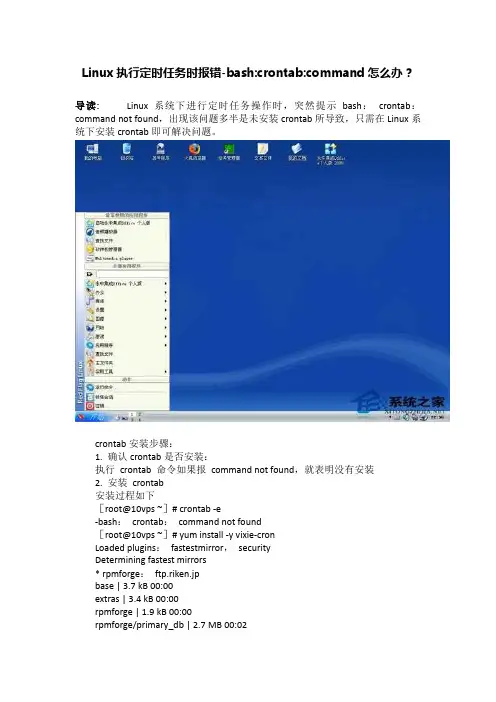
Linux执行定时任务时报错-bash:crontab:command怎么办?
导读: Linux系统下进行定时任务操作时,突然提示bash: crontab:
command not found,出现该问题多半是未安装crontab所导致,只需在Linux系统下安装crontab即可解决问题。
crontab安装步骤:
1. 确认crontab是否安装:
执行 crontab 命令如果报 command not found,就表明没有安装
2. 安装 crontab
安装过程如下
[root@10vps ~]# crontab -e
-bash: crontab: command not found
[root@10vps ~]# yum install -y vixie-cron
Loaded plugins: fastestmirror, security
Determining fastest mirrors
* rpmforge: ftp.riken.jp
base | 3.7 kB 00:00
extras | 3.4 kB 00:00
rpmforge | 1.9 kB 00:00
rpmforge/primary_db | 2.7 MB 00:02 updates | 3.4 kB 00:00
updates/primary_db | 3.2 MB 00:13
Setting up Install Process
Resolving Dependencies
--》 Running transaction check
---》 Package cronie.x86_64 0:1.4.4-12.el6 will be installed
--》 Processing Dependency: dailyjobs for package:
windows下定时任务设置
windows下定时任务设置
Linux 系统可以通过crontab -e 设置定时任务,Windows系统没有crontab命令,但是Windows系统有跟crontab命令⽐较接近的命令:schtasks 命令。
# 设置定时任务
(每分钟执⾏⼀次):
(每天9:30执⾏)
# 查询定时任务(如果查询出错,那么切换字符集 chcp 437,切回来 chcp 936)schtasks /query # 删除定时任务
常见问题:
1.⼿动执⾏bat⽂件运⾏正常,schtasks定时执⾏时报错。(通常是找不到相应的配置⽂件)
原因:
schtasks的默认起始路径为:C:\Windows\System32
解决⽅法:
在定时执⾏的bat⽂件开头加⼏⾏命令,先进⼊存放配置⽂件的⽬录。如:
2.每天指定时间段(如:9:30--15:05)内每隔⼀分钟执⾏⼀次的定时任务A,在第⼆天不会⾃动执⾏
解决⽅法:
将任务A的创建语句写在CreateCronJob.bat ⽂件中,然后加⼀个定时任务B,并设置B每天9:29分运⾏⼀次CreateCronJob.bat
创建任务A:schtasks /create /tn "SyncGpPoolData" /tr "D:\python\SyncGpPoolData\monitor.bat" /f /sc minute /mo 1 /st 09:30 /et15:30 /k
创建任务B:schtasks /create /tn "SyncGpPoolMonitor_930" /tr "D:\python\SyncGpPoolData\CreateCronJob.bat" /sc daily /st 09:30
linux中crontab不生效的处理
linux中crontab不⽣效的处理
⼀、问题描述
定时任务在命令⾏直接执⾏可以正确执⾏,但是加⼊定时任务之后没有执⾏结果
⼆、排查过程
原定时任务填写⽅式:vi /etc/crontab
* * * * * root /opt/demo.sh
1、已经是填写绝对路径
2、查看corn执⾏⽇志,等待查看打出的⽇志有⽆正确执⾏所填写的任务
tail -f /var/log/cron
此处我查看⽇志,是已经正确执⾏了,如果没有,查看报错,对应解决
3、已经正确执⾏了任务,是否因为脚本的环境变量问题,所以在要执⾏的脚本中开头添加:
#!/bin/bash source /etc/profile
4、若果还是不⾏,修改定时任务填写⽅式,⼿动切换到脚本路径之后再执⾏脚本
* * * * * root cd /opt/ && /bin/sh demo.sh
Linux常用命令英文全称与中文解释(Linux入门)
Linux常⽤命令英⽂全称与中⽂解释(Linux⼊门)
man: Manual 意思是⼿册,可以⽤这个命令查询其他命令的⽤法,例:man ls查看ls命令的⽤法和详解.(command --help或command -h也可以查看command命令的详解)ls: List files 列出当前⽬录下的⽂件(linux中⼀切皆⽂件)
lsmod:List module,列出linux中加载的模块列表
lscpu:List cpu,列出linux的cpu信息. CPU(Center Processing Unit)中央处理单元
lsmem:List memory,列出linux的内存信息
lsattr:List attribute,列出⽂件的属性信息
pwd: Print working directory显⽰当前所在的⽬录(以绝对路径显⽰)
cd: Change directory 切换⽬录,后⾯跟要进⼊的⽬的⽬录,⽬录路径可以⽤相对路径和绝对路径表⽰,后⾯不跟选项和参数时和cd ~命令可以⼀样回到当前登录⽤户的家⽬录。cd -表⽰进⼊上次进⼊⽬录的位置,cd -连续使⽤即两个⽬录来回切换。cd ..表⽰进⼊当前⽬录的上⼀级⽬录,例:当前⽬录为/root,使⽤cd ..命令后会回到/⽬录(/表⽰根⽬录,也是Linux⽬录结构的顶级⽬录)su:Switch user,切换⽤户(su - user1和su user1都能切换到user1,但尽量不要使⽤后者,因为后者只是shell层⾯上的切换,切换后⽤户的环境变量还是之前⽤户的)cat: Concatenate 串联,在linux中主要查看⽂件的内容
passwd:password的缩写,直接使⽤passwd命令,即命令后不跟选项和参数时表⽰更改当前登录⽤户的密码
touch: 创建⽂件的命令,例:touch 1.txt为创建⼀个1.txt的普通⽂件,但touch命令后⾯跟的⽂件是当前存在的⽂件,那么会更新该⽂件的时间戳stat:status,命令后边跟⽂件,即可查看⽂件的时间戳等信息
常用的几种定时任务详解
常用的几种定时任务详解
在日常生活和工作中,我们经常会遇到需要定时执行某些任务的情况,比如定时备份数据、定时发送邮件、定时清理垃圾文件等。为了实现这些定时任务,我们可以利用计算机操作系统提供的定时任务功能。在本文中,我们将详细介绍常用的几种定时任务,并分别介绍它们的用途、实现方法和注意事项。
一、定时备份数据。
定时备份数据是非常重要的一项工作,它可以保护数据的安全,防止数据丢失或损坏。通常情况下,我们可以利用操作系统提供的定时任务功能来实现定时备份数据。在Windows操作系统中,我们可以使用任务计划程序来创建定时备份任务,而在Linux操作系统中,我们可以使用crontab命令来实现定时备份任务。无论是哪种操作系统,我们都需要指定备份的目录、备份的频率和备份的方式,以确保数据能够得到有效的保护。
二、定时发送邮件。
定时发送邮件是一种常见的定时任务,它可以帮助我们在特定的时间点自动发送邮件,比如定时发送工作报告、定时发送生日祝福等。在实现定时发送邮件的过程中,我们通常会使用脚本语言来编写发送邮件的程序,并利用操作系统提供的定时任务功能来实现定时发送。无论是使用Python、Shell脚本还是其他脚本语言,我们都需要确保发送的邮件内容和接收人的信息是正确的,并且在定时发送的过程中不会出现错误。
三、定时清理垃圾文件。
定时清理垃圾文件是一种常见的定时任务,它可以帮助我们定期清理系统中的临时文件、日志文件、缓存文件等,以释放磁盘空间,提高系统性能。在实现定时清理垃圾文件的过程中,我们可以使用操作系统提供的定时任务功能,比如Windows系统中的任务计划程序,Linux系统中的crontab命令。我们需要编写清理文件的脚本,并指定清理的目录、清理的频率和清理的方式,以确保系统能够得到有效的清理。
四、定时执行系统维护任务。
除了上述几种常见的定时任务外,我们还可以定时执行系统维护任务,比如定时更新系统补丁、定时扫描病毒、定时优化系统性能等。在实现定时执行系统维护任务的过程中,我们需要根据具体的维护任务编写相应的脚本,并利用操作系统提供的定时任务功能来实现定时执行。在执行系统维护任务的过程中,我们需要确保任务的执行不会影响系统的正常运行,同时也需要注意任务执行的结果,以便及时发现和解决问题。
Go定时器cron的使用详解
Go定时器cron的使⽤详解
cron是什么
cron的意思就是:计划任务,说⽩了就是定时任务。我和系统约个时间,你在⼏点⼏分⼏秒或者每隔⼏分钟跑⼀个任务(job),
就那么简单。
cron表达式
cron表达式是⼀个好东西,这个东西不仅Java的quartZ能⽤到,Go语⾔中也可以⽤到。我没有⽤过Linux的cron,但⽹上说
Linux也是可以⽤crontab -e 命令来配置定时任务。Go语⾔和Java中都是可以精确到秒的,但是Linux中不⾏。
cron表达式代表⼀个时间的集合,使⽤6个空格分隔的字段表⽰:
字段名是否必须允许的值 允许的特定字符
秒(Seconds)是0-59* / , -
分(Minute)是0-59* / , -
时(Hours)是0-23* / , -
⽇(Day of month)是1-31* / , - ?
⽉(Month)是1-12 或 JAN-DEC* / , -
星期(Day of week)否0-6 或 SUM-SAT* / , - ?
1.⽉(Month)和星期(Day of week)字段的值不区分⼤⼩写,如:SUN、Sun 和 sun 是⼀样的。
2.星期(Day of week)字段如果没提供,相当于是 *
# ┌───────────── min (0 - 59)
# │ ┌────────────── hour (0 - 23)
# │ │ ┌─────────────── day of month (1 - 31)
# │ │ │ ┌──────────────── month (1 - 12)
# │ │ │ │ ┌───────────────── day of week (0 - 6) (0 to 6 are Sunday to
# │ │ │ │ │ Saturday, or use names; 7 is also Sunday)
# │ │ │ │ │
# │ │ │ │ │
服务器定时任务的设置和管理技巧
服务器定时任务的设置和管理技巧
在服务器运维管理中,定时任务是一项非常重要的功能,能够帮助管理员实现自动化运维,提高工作效率,减少人为错误。本文将介绍服务器定时任务的设置和管理技巧,帮助管理员更好地利用定时任务功能。
一、定时任务的基本概念
定时任务是指在指定的时间点或时间间隔内执行特定的任务或命令。在服务器管理中,定时任务可以用来执行系统维护、数据备份、日志清理等重要操作,减轻管理员的工作负担,提高系统的稳定性和安全性。
二、定时任务的设置方法
1. 使用crontab命令
在Linux系统中,可以使用crontab命令来设置定时任务。通过编辑crontab配置文件,可以指定任务的执行时间、执行命令等信息。例如,要每天凌晨3点执行一个脚本,可以使用如下命令进行设置:
```shell
crontab -e
0 3 * * * /path/to/your/script.sh
```
上面的命令表示在每天凌晨3点执行`/path/to/your/script.sh`脚本。
2. 使用at命令
除了crontab命令外,还可以使用at命令来设置一次性的定时任务。通过at命令可以指定任务的执行时间和执行命令,非常灵活方便。例如,要在10分钟后执行一个命令,可以使用如下命令:
```shell
at now + 10 minutes
```
然后输入要执行的命令,按Ctrl+D结束输入。
三、定时任务的管理技巧
1. 编写脚本
在设置定时任务时,通常需要编写相应的脚本来实现具体的操作。编写脚本可以将任务的逻辑封装起来,便于维护和管理。同时,脚本还可以提高代码的复用性,减少重复劳动。
2. 日志记录
在定时任务执行过程中,可能会出现各种问题,如执行失败、执行时间过长等。为了及时发现和解决问题,建议在脚本中添加日志记录功能,记录任务的执行情况、错误信息等。通过查看日志可以快速定位问题并进行处理。