
如何将PDF格式一键转成TXT格式
当你在办公需要下载一份文件时,它却是PDF的格式,用普通的DOC或是TXT等格式打不开,这时就需要将PDF文件转成TXT。
那么如何一键转换呢?所以下面就为大家分享一款可以快速方便的将PDF格式一键转转成TXT格式的软件,那就是迅捷CAJ转换器,有需要的话,建议看看。
下载软件:迅捷CAJ转换器
PDF转TXT软件的下载:https://
步骤/方法
01、首先登录官网,找到迅捷CAJ转换器,下载安装到电脑上。
02、在电脑上安装好的迅捷CAJ转换器的logo及主页面,如下所示。
可以看到除了有PDF转TXT的外,还有PDF转EXCEL/PPT 、CAJ转WORD/PDF等功能。
03、在转换PDF到TXT的文件之前,可以对其“页码选择”和“转换格式”的设置进行有需要的修改。
04、为保证转换好的文件安全,需要登录自己已有的账号,也可以用自己的微信和QQ账号,或是注册个新账号。
05、在“PDF转其他文件”页面,可以看到有许多的功能,其中就有PDF转TXT的功能选项,将需要转换的PDF文件添加到转化器即可(文件较大时,转换的时间也会较长,所以请耐心等待哦)。
06、在开始所设置的保存位置中,就可以查看转换好的文件了。
以上就是有关PDF格式转成TXT个还是的方法/步骤,如果有需要的可以看看,对你办公或是做其他事情肯定是有帮助的。
Mac命令行的文档处理技巧PDFWord和Excel文件的转换

Mac命令行的文档处理技巧PDFWord和Excel文件的转换Mac命令行的文档处理技巧:PDF、Word和Excel文件的转换在Mac系统中,命令行界面(Terminal)提供了许多强大的功能,可用于各种文档处理任务,包括PDF、Word和Excel文件的转换。
本文将介绍几种常用的命令行工具和技巧,帮助您高效地进行文档处理。
一、PDF文件转换1. PDF转换为文本文件(txt):使用pdftotext命令可以将PDF文件转换为文本文件。
在Terminal中输入以下命令,并将"input.pdf"替换为您要转换的PDF文件名,"output.txt" 替换为转换后的文本文件名:pdftotext input.pdf output.txt2. PDF转换为图片文件(jpg/png):使用sips命令可以将PDF文件转换为图片文件。
在Terminal中输入以下命令,并将"input.pdf"替换为您要转换的PDF文件名,"output.jpg"或"output.png"替换为转换后的图片文件名:sips -s format jpeg input.pdf --out output.jpg或sips -s format png input.pdf --out output.png二、Word文档转换1. Word文档转换为PDF:使用textutil命令可以将Word文档转换为PDF格式。
在Terminal 中输入以下命令,并将"input.docx"或"input.doc"替换为您要转换的Word文档名,"output.pdf"替换为转换后的PDF文件名:textutil -convert pdf -output output.pdf input.docx2. Word文档转换为纯文本文件(txt):使用textutil命令可以将Word文档转换为纯文本文件。
pdf转word最快方法
pdf转word最快方法1. 利用PDF转换器转换PDF文件使用PDF转换器是最快的转换PDF到Word的方法,它可以快速准确地将PDF文件转换为Word文档,而且可以保留PDF文件中的图像、文本格式和布局。
PDF转换器可以将PDF文件转换为Word文档、Excel文档、PowerPoint文档、图片文件等多种格式,支持批量转换,转换速度快,操作简单。
:2. 使用在线PDF转换服务使用在线PDF转换服务是最快的PDF转换成Word的方法之一。
它们可以转换PDF文件到Word格式,让用户可以编辑文档,而不需要安装任何软件。
通常,这些服务只需要几秒钟就可以将PDF文件转换为Word文件,并且不会损坏文档的格式。
另外,使用在线PDF转换服务可以节省大量的时间,因为它们不需要下载任何软件,只需要上传PDF文件即可完成转换。
3. 使用Microsoft Word转换PDF文件Microsoft Word可以帮助用户将PDF文件转换为Word文档,这是最快的方法之一。
只需要简单的几步操作,就可以实现PDF转Word:首先,打开Word,然后在“文件”菜单中选择“打开”,在打开文件对话框中选择要转换的PDF文件,点击“打开”按钮,Word会自动将PDF文件转换为Word文档,并显示出来,最后,可以选择保存Word文档,将PDF文件转换为Word文档完成。
Adobe Acrobat Pro是一款专业的PDF编辑软件,它可以快速准确地将PDF文件转换成Word文档。
使用Adobe Acrobat Pro转换PDF文件的步骤如下:1. 打开Adobe Acrobat Pro,点击“文件”,然后选择“打开”,找到要转换的PDF文件,并点击“打开”。
2. 点击“工具”,然后选择“创建PDF”,选择“转换文件”,然后选择“Word文档”。
3. 选择要转换的文件,然后点击“转换”,Adobe Acrobat Pro会自动将PDF文件转换成Word文档。
PDF转换技巧之如何把PDF文件转为TXT文档

PDF文件是一种常用的文件格式,不管是在工作中做还是生活中都会遇到它。
身边经常听到有人问PDF转TXT的方法是什么?如何把PDF转换为TX T?
PDF文件转TXT文档其实很简单,只要找到了好的转换软件/工具转换PDF文件就不是问题。
下面一起来看看它的转换方法吧!
第一步、运行下载安装好的转换软件,在左边的功能页选择需要的转换功能,点击我们需要的【文件转TXT】按钮跳转到添加页面;
第二步、进入文件添加页面,点击【添加文件】按钮,把准备好的需要转换的文件添加上,添加方法有三种,分别是拖拽添加、点击空白添加、点击添加文件添加;
第三步、文件添加上后在文件上方设置排列方式以及输出目录,设置完成之后点击【开始转换】按钮;
第四步、文件转换完成之后点击打开下的文件【图标】,就可以查看文件转换后的效果了。
借助专业的PDF转换器我们就可以轻轻松松的把PDF转TXT了。
这款软件功能比较多,除了文中提到的功能之外还有很多好用的功能。
有需要的小伙伴下载下来试试吧!。
电子书pdf转换txt的教程
p d f电子书转换t x t的教程我们在收到用户发来的P D F格式的文件合同时,为了能够将里面的内容重新进行编辑,很多时候需要将P D F格式的电子书转换成T X T,有什么好的方法可以实现P D F转T X T。
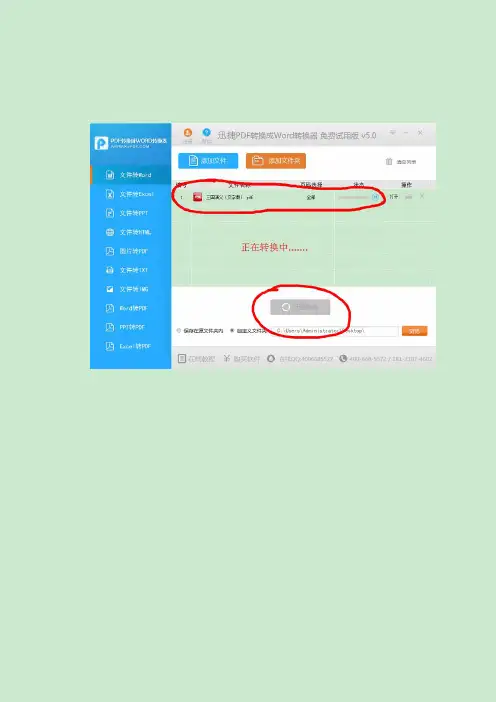
在没有安装A d o b e A c r o b a t,A c r o b a t R e a d e r的前提下,我们可以借用专业的迅捷P D F转换成T X T转换器来转换P D F文档,这是一款比较实用的P D F转换器,通过对P D F文件内容解析,并借助本身所具备的超线程转换技术,一方面大幅降低了对系统资源的占用,另外一方面则顺利地实现内容上的完美转换。
P D F电子书如何转换T X T?P D F转换成T X T转换器的使用步骤:操作很简单,下载安装好P D F转T X T转换器之后,打开万能P D F转换器,点击进入软件;然后在软件界面上选择您需要使用的模式,如果需要将文件转化为T X T文档,点击左上角的"P D F转T X T"模式。
当然目前该软件支持格式转换很多,比如文件转T X T、文件转E x c e l、文件转I MG、文件转P P T、文件转换H T ML、文件转T X T、图片转P D F、O F F I C E转P D F,点击左下角的的"添加文件",把需要转换的文件添加进来,一次可添加多个文件。
同时选择转换后文件需要保存的位置;最后,点击右边"开始转换"按钮,等待片刻即可。
编辑提示,对于加密无法解读的P D F文档,使用此软件也可轻松转换。
以上就是增强版P D F转成T X T转换器的整个使用过程,除此以外,还可以使用专业的P D F转T X T转换器电脑版,下载安装后即可使用更多高级功能。
如何将pdf转换成txt格式?pdf格式真的可以变成txt格式吗?
如何将pdf转换成txt格式?pdf格式真的可以变成txt格式吗?
对于熟悉pdf格式的朋友来说,这种文件倒是很好操作,但是对于不熟悉pdf格式文件的人而言,不要说去编辑它,就是单纯打开它,都无从下手。
那么你知道吗?其实pdf格式的文件还有很多你没有解锁的功能,例如pdf格式的文件还可以转换成其他的格式,今天小颖想为大家介绍的,便是如何将pdf转换成txt格式?
pdf格式真的可以变成txt格式吗?答案当然是可以的,不仅如此,pdf还能变成word格式,变成图片,变成excel格式,变成ppt格式,至于要如何实现这些操作,便是小颖接下来想为大家介绍的内容了!
pdf当然不会平白无故的就变成其他的格式,想要转换pdf的格式,首先,我们得安装一款格式转换器,这里为大家推荐的是迅捷PDF转换器,之所以推荐它,是因为对于很多朋友来说,这款软件比较简单,好上手易学会,不仅如此,这款软件的功能也比较强大。
打开迅捷PDF转换器,你可以看到如图中所示的这个界面,界面上方的PDF转换、PDF操作等等就是软件的主要功能了,当然,在这些功能之下,还有具体的分类,大家尝试着点击这些功能,左侧的菜单下也会随之发生变化,出现具体的功能选项。
例如大家想将pdf转换成txt格式,就可以直接点击上方的PDF转换,然后在选择左侧的“文件转TXT”,设置好了之后,点击右侧上方的添加文件,将需要转换格式的pdf文档给添加进来,最后,直接点击右下角的开始转换就可以了。
只需要两三个步骤就可以将一个pdf文档转换成txt文档,迅捷PDF转换器的功能是不是很强大呢?。
python实现pdf文档转换为txt格式的方法

python实现pdf文档转换为txt格式的方法要将PDF文档转换为文本格式,可以使用Python的pdfplumber库。
首先,确保已经安装了pdfplumber库。
可以使用以下命令进行安装:```pip install pdfplumber```接下来,可以使用下面的代码示例将PDF文档转换为文本格式:```pythonimport pdfplumberdef pdf_to_txt(input_path, output_path):with pdfplumber.open(input_path) as pdf:with open(output_path, 'w', encoding='utf-8') as txt:for page in pdf.pages:text = page.extract_text()txt.write(text)# 示例用法input_file = 'input.pdf' # 替换成你的PDF文件路径output_file = 'output.txt' # 替换成你想保存的TXT文件路径pdf_to_txt(input_file, output_file)```在上面的代码中,`pdf_to_txt`函数接受两个参数,即输入PDF 文件的路径和输出TXT文件的路径。
代码打开输入的PDF文件,并通过循环遍历每一页,提取文本内容并将其写入到输出的TXT文件中。
需要替换代码中的`input.pdf`和`output.txt`为你实际的文件路径。
注意:pdfplumber可能无法正确地提取某些PDF文件中的文本,特别是如果PDF文件中的文本内容不是以规范的方式存储或者存在特殊的字体/布局。
在这种情况下,您可能需要寻找其他PDF解析库或者通过预处理PDF文件以提高转换质量。
PDF和TXT有什么区别?怎么把PDF文件转换成TXT?
PDF和TXT有什么区别?怎么把PDF文件转换成TXT?
PDF和TXT有什么区别?不同格式的文档有很大的不同,PDF阅读体验感极好,还可以插入图片,但是编辑起来很麻烦;TXT可以直接修改,缺点是不能插入图片,密密麻麻的文字阅读起来也很累,但是从便捷性的角度来说,TXT占很大优势。
因此,今天小编就教大家怎么把PDF转换成TXT。
首先我们需要一个功能强大的转换器,小编常用的就是“迅捷PDF转换器,”这款转换器的优势在于它提供的功能多,使用起来也非常简单。
打开迅捷PDF转换器,在软件的顶部找到“PDF转换,”在PDF转换其他中我们可以看到PDF 文件可以进行的六种转换方式,我们选择需要的“文件转TXT。
”
点击添加文件,通过弹出的打开窗口,从电脑中选择一份需要进行转换的PDF文件,选择完成后点击打开,就可以完成PDF文件的导入了。
文件导入完成之后,调整输出目录,然后点击右下角的“开始转换,”稍等一段时间,就可以得到一份有PDF转换而来的TXT文件了。
以上就是将PDF文件转换成TXT的具体操作步骤,PDF和TXT相比起来各有长短,大家可以根据自己的喜好选择不同的文档格式进行阅读,并不存在谁优谁劣。
感兴趣的小伙伴,赶紧进入迅捷PDF转换器官网,点击下载安装吧。
百度文库下载的pdf文件如何转换为txt文档
现如今大家都喜欢在百度文库中查找工作资料、学习资料。
经常搜索查找却发现很多的文件格式却是pdf格式,想修改文件内容从新编辑都无法下手。
虽然pdf格式文件不能编辑,但是txt文档却可以轻松完成文字编辑操作。
在下面的文章内容中小编将告诉大家百度文库下载的pdf文件如何转换为txt文档。
1.打开百度浏览器,在百度搜索引擎中查找pdf在线转txt并点击进入相关页面。
2.在页面当中点击【文档转换】——【PDF转TXT】。
3.转换前当然需要将转换的文件添加到页面中,鼠标点击【点击选中文件】即可将文件添加到页面内。
4.点击【继续添加】可将其它pdf文件也添加到页面中进行转换,点击【开始转换】使页面开始转换操作。
5.转换完成后点击【立即下载】将转换后的txt文档保存到电脑中,操作也就彻底完成了。
6.如果大家经常在百度文库中查找下载文件,需要经常转换pdf 文件格式,在电脑中准备个pdf转换工具会较为便捷。
7.鼠标双击打开pdf转换工具,在其界面内点击【PDF转成其他文件】——【文件转TXT】。
8.点击界面内下方的【添加文件】,在窗口中鼠标双击pdf文件名将其添加到工具中。
9.移动鼠标点击选中【原文件夹】——【浏览】,在弹出的窗口内左击选中文件夹再点击窗口内右下角【选择文件夹】,将该文件夹设置为转换后txt文档的保存地址。
10.鼠标单击转换工具操作界面内右下角的【开始转换】,稍微等待后转换操作就会完成,用鼠标点击【打开】选项下的文件夹图标就能把转换后的txt文档打开了。
百度文库下载的pdf文件如何转换为txt文档的操作方法在上述内容中都告诉大家了。
以后大家在网上下载文件时遇到pdf文件不能编辑时,希望小编这篇文章内帮助到大家。
如何将PDF文件转换为文本文件(txtword)汇总
如何将PDF文件转换为文本文件(txt/word)汇总1.在pc中打开PDF -—>打印,选择 Microsoft office document image w riter —>保存文件.mdi格式,打开文件-> 工具->使用ORC识别文本即可2.(适合大量文本,少量的不如自己打字了)将图片中的文字转换为TXT文本。
首先保证你的机器上装有PHOTOSHOP,再从网上下一个清华紫光的OCR识别软件安装好。
打开PS,从文件-导入-PDF图像找到你需要的处理的文件全部导入后,将需要处理的页面保存为BMP或者TIF文件后。
打开OCR识别软件,将图片调入后进行识别,识别出来后保存就可以了,程序自动将其保存为TXT文件。
有一点需要说明:两个软件处理的时候会将每一个页面保存为每一个文件。
如果文档为英文且字体比较小的话识别时会有些错误。
比如会将i识别为l之类,在识别后你可以对照修改再保存。
3.现在有很多“PDF”转换为“TXT”的软件,不是对中文支持不好,就是共享软件,需要注册才可以使用全部功能。
其实并不需要第三方软件,用百度的硬盘搜索,也可以免费将PDF转换为文本文件。
第一步:首先进入百度硬盘搜索的主界面,在文档下选择PDF(免费下载硬盘搜索程序:/)第二步:接下来输入文件所在的目录,点击“在结果中查找”按钮,会在下面显示出所要寻找的PDF文件第三步:在要进行转换的PDF文件右边点击“快照”按钮,就会以纯文本的形式将文件内容显示出来。
需要做的就是将文件内容复制,并且粘贴到记事本中保存,这样就可以将PDF的内容转换成TXT纯文本了4. Office2003实现PDF文件转Word文档经过尝试,发现可以利用 Office 2003 中的 Microsoft Office Document Ima ging 组件来实现PDF转WORD文档,也就是说利用WORD来完成该任务。
方法如下:用Adobe Reader 打开想转换的PDF文件,接下来选择“文件→打印”菜单,在打开的“打印”窗口中将“打印机”栏中的名称设置为“Microsoft Offic e Document Image Writer”,确认后将该PDF文件输出为 MDI格式的虚拟打印文件。
将所有格式电子书转换成TXT(电子书转换器绿色版)
将所有格式电子书转换成TXT(电子书转换器绿色版)为了方便操作,我们在进行转换之前,最好把待转换的电子书,放到一个路径不是很深的文件夹内。
1 HTM(HTML)转TXT
(这个书上有,所以略过)
2 CHM转TXT
所需软件:CHM Encoder
4 JAR转TXT
所需软件:WinRAR
说明:只要你的电脑上安装了WinRAR,即可右击JAR文件,直接将其解压缩。此时你需要做的,就是将这些没有扩展名的文件加上TXT的扩展名并合并(快捷的方法下面会有介绍)。
5 UMD转TXT
所需软件:XBookMaker
说明:启动软件后,单击左上方的“Open folder”按钮,定位到包含UMD电子书的文件夹,此时会在左边的的“Files”窗口列出该文件夹内包含的所有UMD格式的电子书,点击一个UMD 文件,左下方的“Chapters”窗口中即会显示该电子书中所包含的章节。单击任意一个章节,即可在右边的窗口中看到该章节的内容。现在你只需将其复制并将其粘贴到记事本中,保存为TXT即可(图5)。
说明:启动软件后,先在左上方的浏览器窗口内找到PDF文件所在的文件夹,此时左下方的文件列表窗口中会显示出该文件夹中的PDF文件,选中欲转换的文件,单击工具栏上的“添加文件”按钮,即会在右上方的窗口中列出等待转换的文件,添加完成后,单击齿轮形状的“转换”按钮,即可完成转换(图4)。转换好的TXT文件保存在源文件所在文件夹内。
6 EXE转TXT
所需软件:miniKillEBook
说明:先打开想要转换的EXE电子书,再启动miniKillEBook,勾选“以文本方式保存”复选框,拖动图中的图标到电子书窗口中(图6)。单击“开始”按钮,软件即会自动将电子书“逐页翻过”并将每一页的内容存为TXT文本。