
cp命令的用法和参数
第 1 页 cp命令的用法和参数
简介:在Unix和类Unix系统中,CP(copy的缩写)命令用于复制文件和链接文件。CP命令可以创建文件的副本,也可以将一个文件链接到另一个文件。本文将介绍CP命令的基本用法和参数。
用法
CP命令的基本用法如下:
```
cp [选项] 源文件 目标文件
cp [选项] 源文件... 目标目录
```
其中,源文件是要复制或链接的文件,目标文件是复制或链接后的文件。如果目标文件已经存在,CP命令会覆盖原有的文件。如果目标是一个目录,CP命令会将源文件复制到目标目录中,并保留源文件的原始路径。
参数
CP命令支持以下选项和参数:
1. -r(递归):如果目标文件是一个目录,并且源文件是目录本身或者包含子目录,使用-r选项可以递归复制整个目录结构。
2. -a(归档):使用-a选项可以将整个源文件打包成一个归档文件(tar格式),并将其复制到目标文件中。这样可以保留源文件的元数据,如时间戳、权限等。
3. -i(interactive):当目标文件已存在时,使用-i选项会提示用户是否要覆盖现有文件。
4. -n(只复制属性,不复制内容):使用-n选项只复制文件的元数据(如时 第 2 页 间戳、权限等),而不复制文件的内容。这对于创建文件的硬链接非常有用。
5. -p(保留属性):使用-p选项在复制文件和目录时保留原始文件的权限、所有者和群组。
6. -v(详细输出):使用-v选项可以显示详细的复制过程,包括源文件和目标文件的路径、复制的时间等。
示例
1. 复制文件:
```
cp /path/to/source /path/to/destination
```
这个命令会将/path/to/source文件复制到/path/to/destination文件夹中。如果/path/to/destination文件夹不存在,它会自动创建。
2. 创建硬链接:
```
cp -n /path/to/source /path/to/destination
```
这个命令会创建一个指向/path/to/source文件的硬链接,并将其保存为/path/to/destination文件。注意,使用-n参数仅复制属性,不复制内容。
3. 归档复制:
```
cp -a /path/to/source /path/to/destination.tar.gz
``` 第 3 页 这个命令会将/path/to/source文件及其所有子目录和文件打包成一个tar.gz格式的归档文件,并将其保存为/path/to/destination.tar.gz。这样可以方便地备份和传输文件。
4. 递归复制目录:
```
cp -r /path/to/source /path/to/destination
```
这个命令会将/path/to/source目录及其所有子目录和文件复制到/path/to/destination目录中。如果/path/to/destination目录不存在,它会自动创建。
5. 覆盖现有文件:
```
cp -i /path/to/source /path/to/destination
```
这个命令会将/path/to/source文件复制到/path/to/destination文件中,但会在目标文件已存在时提示用户是否要覆盖。
6. 保留属性复制:
```
cp -p /path/to/source /path/to/destination
```
这个命令会将/path/to/source文件复制到/path/to/destination文件中,并保留原始文件的权限、所有者和群组。
7. 详细输出: 第 4 页 ```
cp -v /path/to/source /path/to/destination
```
这个命令会将/path/to/source文件复制到/path/to/destination文件中,并显示详细的复制过程。
总结
CP命令是Unix和类Unix系统中非常重要的一个命令,它可以用来复制文件、创建文件链接,甚至可以用来归档和备份数据。通过理解和使用CP命令的各种参数,可以大大提高我们处理文件操作的效率。
makefile中使用cp命令
makefile中使用cp命令
介绍
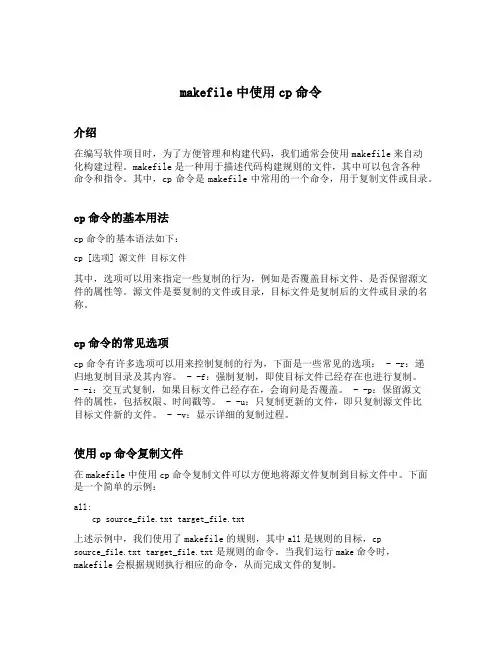
在编写软件项目时,为了方便管理和构建代码,我们通常会使用makefile来自动化构建过程。makefile是一种用于描述代码构建规则的文件,其中可以包含各种命令和指令。其中,cp命令是makefile中常用的一个命令,用于复制文件或目录。
cp命令的基本用法
cp命令的基本语法如下:
cp [选项] 源文件 目标文件
其中,选项可以用来指定一些复制的行为,例如是否覆盖目标文件、是否保留源文件的属性等。源文件是要复制的文件或目录,目标文件是复制后的文件或目录的名称。
cp命令的常见选项
cp命令有许多选项可以用来控制复制的行为,下面是一些常见的选项: - -r:递归地复制目录及其内容。 - -f:强制复制,即使目标文件已经存在也进行复制。
- -i:交互式复制,如果目标文件已经存在,会询问是否覆盖。 - -p:保留源文件的属性,包括权限、时间戳等。 - -u:只复制更新的文件,即只复制源文件比目标文件新的文件。 - -v:显示详细的复制过程。
使用cp命令复制文件
在makefile中使用cp命令复制文件可以方便地将源文件复制到目标文件中。下面是一个简单的示例:
all:
cp source_file.txt target_file.txt
上述示例中,我们使用了makefile的规则,其中all是规则的目标,cp
source_file.txt target_file.txt是规则的命令。当我们运行make命令时,makefile会根据规则执行相应的命令,从而完成文件的复制。 使用cp命令复制目录
除了复制文件,cp命令还可以复制目录及其内容。在makefile中,我们可以使用cp命令的-r选项来递归地复制目录。下面是一个示例:
all:
cp -r source_directory target_directory
上述示例中,我们使用了-r选项来递归地复制source_directory目录及其内容到target_directory目录中。
cp指令的用法
cp指令的用法
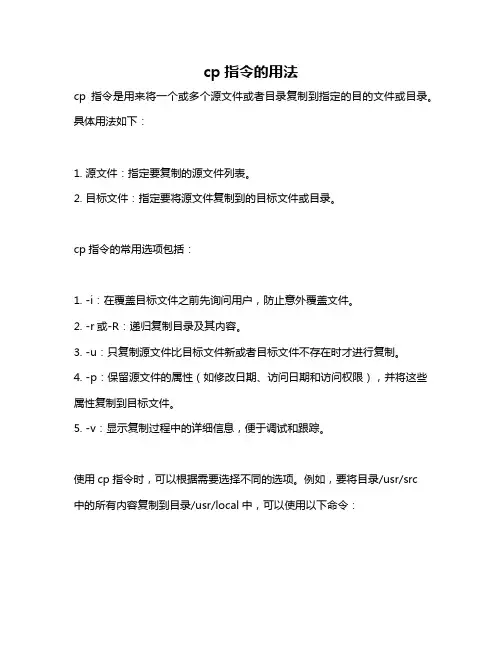
cp指令是用来将一个或多个源文件或者目录复制到指定的目的文件或目录。具体用法如下:
1. 源文件:指定要复制的源文件列表。
2. 目标文件:指定要将源文件复制到的目标文件或目录。
cp指令的常用选项包括:
1. -i:在覆盖目标文件之前先询问用户,防止意外覆盖文件。
2. -r或-R:递归复制目录及其内容。
3. -u:只复制源文件比目标文件新或者目标文件不存在时才进行复制。
4. -p:保留源文件的属性(如修改日期、访问日期和访问权限),并将这些属性复制到目标文件。
5. -v:显示复制过程中的详细信息,便于调试和跟踪。
使用cp指令时,可以根据需要选择不同的选项。例如,要将目录/usr/src中的所有内容复制到目录/usr/local中,可以使用以下命令:
```bash
cp -r /usr/src/ /usr/local/
```
请注意,如果目标目录/usr/local不存在,使用上述命令会导致错误。因此,在执行cp指令之前,请确保目标目录已经存在,或者使用-p选项来保留源文件的属性并创建目标目录。
java -cp命令参数
java -cp命令参数
摘要:
1.引言
2.java -cp 命令简介
3.-cp 参数的作用
4.-cp 参数的格式和使用方法
5.常见示例
6.结论
正文:
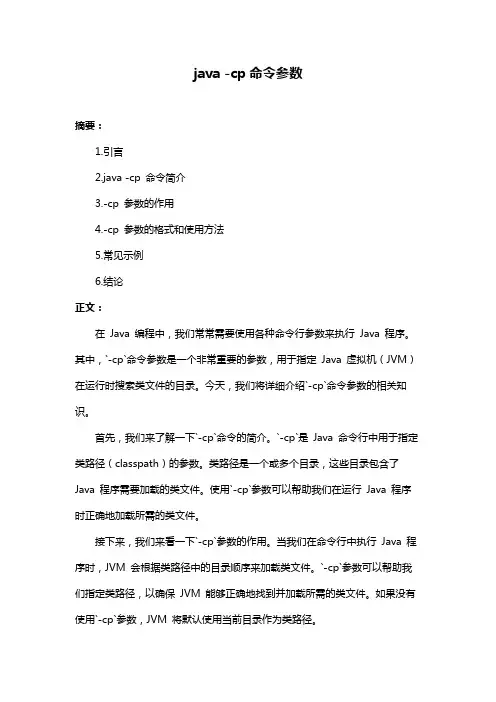
在 Java 编程中,我们常常需要使用各种命令行参数来执行 Java 程序。其中,`-cp`命令参数是一个非常重要的参数,用于指定 Java 虚拟机(JVM)在运行时搜索类文件的目录。今天,我们将详细介绍`-cp`命令参数的相关知识。
首先,我们来了解一下`-cp`命令的简介。`-cp`是 Java 命令行中用于指定类路径(classpath)的参数。类路径是一个或多个目录,这些目录包含了
Java 程序需要加载的类文件。使用`-cp`参数可以帮助我们在运行 Java 程序时正确地加载所需的类文件。
接下来,我们来看一下`-cp`参数的作用。当我们在命令行中执行 Java 程序时,JVM 会根据类路径中的目录顺序来加载类文件。`-cp`参数可以帮助我们指定类路径,以确保 JVM 能够正确地找到并加载所需的类文件。如果没有使用`-cp`参数,JVM 将默认使用当前目录作为类路径。 现在,我们来了解一下`-cp`参数的格式和使用方法。`-cp`参数的基本格式如下:
```
java -cp [args]
```
其中:
- ``:指定类路径,可以是一个或多个目录,用分号(;)或冒号(:)分隔。
- ``:Java 程序的主类,即包含`main`方法的类。
- `[args]`:传递给`main`方法的参数,可以有多个,用空格分隔。
举个例子,假设我们有一个名为`HelloWorld`的 Java 程序,它的主类位于`src`目录下,我们可以在命令行中使用以下命令来运行它:
```
java -cp .:libclasses.jar:jrelib
t.jar HelloWorld
```
这个命令指定了类路径为当前目录(.)、lib 目录下的 classes.jar 文件以及 jre 目录下的 rt.jar 文件。这样,JVM 就能正确地找到并加载`HelloWorld`类及其所需的类文件。
【山外笔记-Linux命令】cp命令详解
【⼭外笔记-Linux命令】cp命令详解
Linux 命令之 cp 命令详解
⼀、cp 命令简介
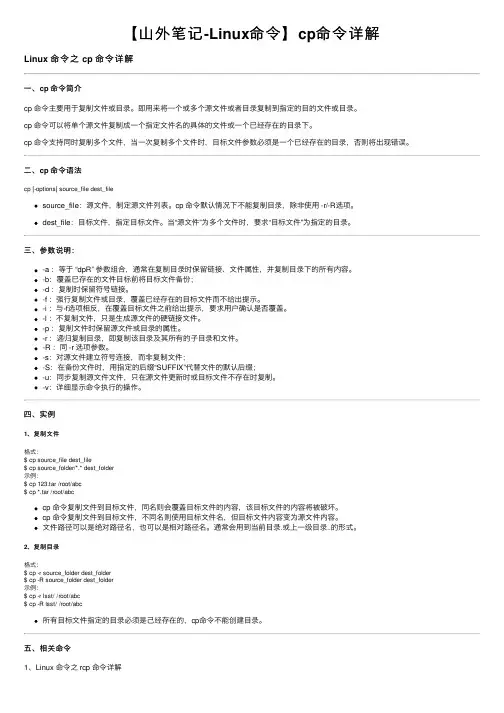
cp 命令主要⽤于复制⽂件或⽬录。即⽤来将⼀个或多个源⽂件或者⽬录复制到指定的⽬的⽂件或⽬录。
cp 命令可以将单个源⽂件复制成⼀个指定⽂件名的具体的⽂件或⼀个已经存在的⽬录下。
cp 命令⽀持同时复制多个⽂件,当⼀次复制多个⽂件时,⽬标⽂件参数必须是⼀个已经存在的⽬录,否则将出现错误。
⼆、cp 命令语法cp [-options] source_file dest_filesource_file:源⽂件,制定源⽂件列表。cp 命令默认情况下不能复制⽬录,除⾮使⽤ -r/-R选项。
dest_file:⽬标⽂件,指定⽬标⽂件。当“源⽂件”为多个⽂件时,要求“⽬标⽂件”为指定的⽬录。三、参数说明:
-a :等于 “dpR” 参数组合,通常在复制⽬录时保留链接、⽂件属性,并复制⽬录下的所有内容。-b:覆盖已存在的⽂件⽬标前将⽬标⽂件备份;-d :复制时保留符号链接。-f :强⾏复制⽂件或⽬录,覆盖已经存在的⽬标⽂件⽽不给出提⽰。-i :与-f选项相反,在覆盖⽬标⽂件之前给出提⽰,要求⽤户确认是否覆盖。-l :不复制⽂件,只是⽣成源⽂件的硬链接⽂件。-p :复制⽂件时保留源⽂件或⽬录的属性。-r :递归复制⽬录,即复制该⽬录及其所有的⼦⽬录和⽂件。-R :同 -r 选项参数。-s:对源⽂件建⽴符号连接,⽽⾮复制⽂件;-S:在备份⽂件时,⽤指定的后缀“SUFFIX”代替⽂件的默认后缀;-u:同步复制源⽂件⽂件,只在源⽂件更新时或⽬标⽂件不存在时复制。-v:详细显⽰命令执⾏的操作。
四、实例
1、复制⽂件
格式:$ cp source_file dest_file$ cp source_folder/*.* dest_folder⽰例:$ cp 123.tar /root/abc$ cp *.tar /root/abccp 命令复制⽂件到⽬标⽂件,同名则会覆盖⽬标⽂件的内容,该⽬标⽂件的内容将被破坏。cp 命令复制⽂件到⽬标⽂件,不同名则使⽤⽬标⽂件名,但⽬标⽂件内容变为源⽂件内容。⽂件路径可以是绝对路径名,也可以是相对路径名。通常会⽤到当前⽬录.或上⼀级⽬录..的形式。
makefile中使用cp命令 2

makefile中使用cp命令详解
在 Makefile 中使用 `cp` 命令通常是为了复制文件或目录。`cp` 命令的基本语法是:
```makefile
cp source destination
```
其中,`source` 是要复制的文件或目录的路径,`destination` 是目标路径。下面是一些在
Makefile 中使用 `cp` 命令的例子:
1. 复制文件
```makefile
copy_file:
cp source.txt destination.txt
```
上述 Makefile 中的规则定义了一个名为 `copy_file` 的目标。当你运行 `make copy_file` 时,它将执行 `cp source.txt destination.txt` 命令,将 `source.txt` 复制到 `destination.txt`。
2. 复制目录
```makefile
copy_directory:
cp -r source_directory destination_directory
```
上述 Makefile 中的规则定义了一个名为 `copy_directory` 的目标。通过添加 `-r` 选项,`cp`
命令可以递归地复制整个目录。
3. 使用变量
```makefile
SOURCE_FILE = source.txt
DESTINATION_FILE = destination.txt
copy_using_variables:
cp $(SOURCE_FILE) $(DESTINATION_FILE)
```
在这个例子中,我们使用了 Makefile 中的变量 `SOURCE_FILE` 和 `DESTINATION_FILE` 来存储文件路径。这样可以使 Makefile 更加灵活,方便修改文件路径而不必更改多个地方。
centos7中cp命令用法

centos7中cp命令用法
在CentOS 7中,`cp`命令是用来复制文件和目录的。它的基本用法是`cp [option] source destination`,其中`source`是要复制的文件或目录的路径,`destination`是复制后的文件或目录的路径。下面我将从多个角度介绍`cp`命令的用法:
1. 复制文件:
要复制一个文件,你可以使用`cp`命令并指定要复制的文件和目标位置。例如,要将`file1.txt`复制到`/tmp`目录中,你可以运行`cp file1.txt /tmp`。
2. 复制目录:
如果要复制整个目录及其内容,你可以使用`-r`选项,该选项表示递归复制。例如,要将`dir1`目录复制到`/tmp`目录中,你可以运行`cp -r dir1 /tmp`。
3. 保留文件属性:
使用`-p`选项可以保留文件的属性,包括文件权限、所有者和时间戳。例如,`cp -p file1.txt /tmp`会将`file1.txt`复制到`/tmp`目录并保留其属性。
4. 强制覆盖:
如果目标位置已经存在同名文件,`cp`命令会提示是否覆盖。如果你想强制覆盖而不提示,可以使用`-f`选项。例如,`cp -f
file1.txt /tmp`会强制将`file1.txt`复制到`/tmp`目录并覆盖同名文件。
5. 显示复制过程:
使用`-v`选项可以显示`cp`命令的复制过程。这对于复制大量文件或目录时很有用,因为它会显示每个文件的复制情况。例如,`cp -v file1.txt /tmp`会显示每个文件的复制过程。
总之,`cp`命令在CentOS 7中是一个非常常用的命令,通过掌握其基本用法和常用选项,你可以轻松地进行文件和目录的复制操作。希望以上信息能够帮助到你。
cp -a命令的用法 -回复
cp -a命令的用法 -回复
"cp"命令的用法
在Linux和Unix系统中,"cp"命令是一个非常有用的命令,用于复制文件和目录。它的完整格式是`cp [OPTION]... SOURCE... DIRECTORY`。在这篇文章中,我们将详细介绍"cp"命令的用法,并逐步回答一些常见问题。我们将涵盖"cp"命令的一些基础用法,以及一些高级选项的使用方法。
1. 简单的文件复制
首先,我们将介绍"cp"命令的最基础用法:复制文件。要将一个文件从一个位置复制到另一个位置,可以使用以下命令:
cp SOURCE_FILE DESTINATION_DIRECTORY
其中,"SOURCE_FILE"是要复制的原始文件的路径,"DESTINATION_DIRECTORY"是复制文件应该放置的目标目录的路径。
例如,假设我们有一个名为"file1.txt"的文件,位于当前工作目录中,我们想将其复制到"Documents"目录中。我们可以运行以下命令:
cp file1.txt Documents/
这将复制"file1.txt"到"Documents"目录中。
2. 复制多个文件
"cp"命令还支持同时复制多个文件。要复制多个文件,只需提供所有要复制的文件的路径。例如:
cp file1.txt file2.txt Documents/
这将同时复制"file1.txt"和"file2.txt"文件到"Documents"目录中。
也可以使用通配符来复制多个文件。例如,要复制所有以".txt"结尾的文件,可以运行以下命令:
cp *.txt Documents/
这将复制当前目录中所有以".txt"结尾的文件到"Documents"目录中。
3. 复制目录
"cp"命令不仅可以用于复制文件,还可以用于复制目录。要复制整个目录及其内容,可以使用"-r"选项。例如,要将名为"source_directory"的目录复制到名为"destination_directory"的目录中,可以运行以下命令:
Linux系统复制文件夹命令cp使用详解
Linux系统复制文件夹命令cp使用详解
Linux系统中复制文件夹要怎么做呢?下面由店铺为大家整理了Linux系统复制文件夹命令cp使用详解,希望对大家有帮助!
Linux系统复制文件夹命令cp使用详解
指令名称:cp(copy)
功能介绍:将一个文件复制至另一个文件,或将数个文件复制至另一目录。
语法格式:
cp [options] source dest
cp [options] source... directory
常用参数说明:
-a 尽可能将档案状态、权限等资料都照原状予以复制。
-r 若 source 中含有目录名,则将目录下之档案亦皆依序拷贝至目的地。
-f 若目的地已经有相同档名的档案存在,则在复制前先予以删除再行复制。
Linux复制文件夹命令cp使用实例
1.将文件aaa 复制(已存在),并命名为bbb:
cp aaa bbb
2.将所有的C语言程序拷贝至 Finished 子目录中 :
cp *.c Finished
3. 复制指定目录的文件到当前目录,并重命名
[root@rehat root]# cp ~/.bashrc bashrc_bak
4. 强制复制指定目录的文件到当前目录,而不管当前目录是否含有该文件
[root@rehat root]# cp -f ~/.bashrc bashrc
5. 复制指定目录到当前目录
[root@rehat root]# cp -r /root/test .
[root@rehat root]# cp -r /root/test/ . 两者效果一样,在复制目录时,会将源路径的最后一级目录全部复制过去,包括它本身。
6. 复制指定目录的文件到指定目录
[root@rehat root]# cp ~/.bashrc /bak/.bashrc
7. 在复制时将源文件的全部属性也复制过来。若不指定参数,则目标文件与源文件属性可能不一致。
java -cp命令用法
java -cp命令用法
Java cp命令用法
本文将详细介绍Java编程语言中的cp命令用法。cp命令是Java编译器中的一项常用命令,用于将Java源文件编译成可执行的字节码文件。下面将一步一步回答有关cp命令的常见问题,并提供一些示例和实用技巧。
一、cp命令的基本用法
cp命令是Java编译器(即javac命令)的一个子命令,用于将源文件(.java文件)编译成字节码文件(.class文件)。cp命令的基本用法如下所示:
javac [options] [source files]
其中,[options]表示可选的编译选项,比如指定生成的字节码文件的输出目录、开启调试模式等。[source files]表示待编译的源文件列表,可以是一个或多个文件。例如,要编译名为Hello.java的源文件,可以使用以下命令:
javac Hello.java
这样,会生成Hello.class文件,即编译后的字节码文件。
二、cp命令的常用选项
cp命令提供了一些常用的选项,用于自定义编译过程的行为。下面是一些常见的选项及其用法:
1. -d : 指定生成的字节码文件的输出目录。可以将字节码文件保存到指定目录下,而不是默认的当前目录。例如:
javac -d ./bin Hello.java
这样,会将生成的Hello.class文件保存到当前目录下的bin目录中。
2. -g: 开启调试模式。在编译过程中生成额外的调试信息,以便在调试程序时能够查看变量的值、调用栈等信息。例如:
javac -g Hello.java
3. -source : 指定要使用的Java版本。可以用于兼容不同版本的Java源代码。例如:
javac -source 1.8 Hello.java
这样,会使用Java 1.8的语法规则来编译Hello.java文件。
4. -target : 指定生成的字节码文件的兼容目标Java版本。可以确保生成的字节码文件能够在指定版本的Java虚拟机上运行。例如:
在linux中cp命令用法
在linux中cp命令用法
Linux中cp命令用法
在Linux操作系统中,cp命令是用来复制文件和目录的常见命令。它可以将一个文件或者目录复制到另一个文件或目录中。下面是cp命令的使用方法和常见用法示例。
1. 复制文件:
要复制文件,使用cp命令后面跟上源文件路径和目标文件路径。例如,要将文件file1复制到文件file2,可以使用以下命令:
`cp file1 file2`
2. 复制目录:
若要复制整个目录及其内容,需要使用-cp命令和-r选项。例如,要将目录dir1复制到目录dir2,可以使用以下命令:
`cp -r dir1 dir2`
3. 保留文件属性: 有时候,我们需要保留源文件的属性(如权限、时间戳等)。可以使用-cp命令和-p选项来复制文件时保留这些属性。例如:
`cp -p file1 file2`
4. 覆盖目标文件:
如果目标文件已经存在,cp命令默认会询问是否覆盖它。可以使用-f选项来强制覆盖目标文件,而不进行询问。例如:
`cp -f file1 file2`
5. 递归复制:
当使用-cp命令复制目录时,目录的子目录和文件都会被复制。使用-r选项可以递归复制子目录和文件。例如:
`cp -r dir1 dir2`
6. 复制多个文件:
可以同时复制多个文件到目标目录。只需在cp命令后面跟上所有源文件路径和目标目录路径。例如:
`cp file1 file2 file3 dir`
总结: cp命令是Linux中一个非常有用的命令,可以用来复制文件和目录。上述是一些常见的用法示例,你可以根据你的实际需求使用cp命令完成文件复制任务。记住,复制文件时要注意目标路径和目录的正确设置,以保证复制的准确性。