
任意分幅图框生成
任意分幅图框生成
一、进入MAPGIS的投影变换子系统
图1 进入投影变换
二、如果已知一个任意分幅的地质图四个角点的经纬度值,那么选择“投影转换”菜单中的“绘制投影经纬网”
图2 绘制投影经纬网
选择执行后,会出现如图所示的对话框,按图中所示顺序依次修改相应的参数,其中:
图3 投影经纬网生成的经纬度参数输入
图4 角度单位设置
图5 投影参数设置生成后的图框如图6所示:
1.角度单位:说明在3区中所输入的经度及纬度的单位或格式,可以是度、分、秒、弧度等,这些都是十进制的单一的单位的,另外也可以是DDDMMSS.SS(度分秒)格式的,也是较为长用的一种格式,它的填写方式是将经纬度的度分秒值依次连续填入,例:117°05′30″则填作:“1170530”。
2.投影参数:根据具体情况选择不同的投影参数。
按图中所示顺序修改相应的数据。
在蓝区中填写数据时采用DDDMMSS.SS格式。
在角度单位及投影参数填写中涉及椭球参数的选择,应根据原始图件或具体情况进行选择。
如果已知任意分幅图幅的公里值(高斯直角坐标),可选择“键盘生成矩形图框”。
选择“键盘生成矩形图框”后,会出现如图所示对话框:请按图上所示顺序依次填写所需数据。
其中:
矩形分幅方法—选用任意公里矩形分幅。
图廓参数:所填写数据单位一定为公里。
网起始X及Y:填写整数坐标。
坐标系:选择国家坐标系。
带号根据具体情况填写。
比例尺及坐标线根据需要填写或选取。
生成图框如图所示。
标准图框生成
标准图框生成地理信息系统提供了十多种不同的标准图框,1:5000-1:200000图框必须有公里网和经纬度,采用高斯-克里格投影。
步骤:①在地理信息系统中打开投影变换②选择标准图框比例尺③设置图框参数(根据不同目的选择,一般选高斯坐标实线公里网),输入地图参数,输入图名,确定椭球参数,确定④输入图框辅助选项和内容,确定⑤保存文件该模块由于生成的图框形式较多,故没有设置生成的图框是哪种坐标系,必须用投影变换将其转化为和栅格图一致的坐标系统。
其它:①1:250000-1:1000000图框方法与上述相同,仅投影有多种。
根据不同的目的或用途选择投影方式②大比例尺1:500-1:2000等大比例尺地图标准图框是选平面直角坐标系,故图框内无投影和椭球参数。
投影变换:①在地理信息系统中打开投影变换②打开文件(若生成标准图框的文件未关闭,省略此步)③投影变换-出现对话框,选择文件,确定投影文件,设置当前投影和目的投影,开始转换,确定④保存文件该转换是将标准图框的图上坐标转化为以米为单位的大地坐标。
MapGIS:校正好的“MSI”文件与“标准图框”套合对于需要生成标准图框并进行校对的地图,我们首先要做到的是寻找并记下该图的经、纬度。
第一步:载入校正好的“MSI”文件,查看左下角的经纬度。
第二步:收集到了所需资料,开始生成标准图框。
1.打开MAPGIS→实用服务→投影变换。
点击菜单栏上的“系列标准图框”→生成1:1万图框。
2.在弹出的“1:1万图框”对话框中依次键入“起点纬度”数值、“起点经度”数值(二者均在第一步中所得),再点击图框文件名,准备输入图框名称。
3.在随即弹出的“换名存文件”对话框中可以选择你保存标准图框文件名的地方,比如可以选择在“桌面”,文件名可以任意取,在这里我们文件名暂定为111,最后点击“保存”按钮。
4.继上一步后再一次回到“1:1万图框”对话框,点击“椭球参数”按钮。
5.在弹出的“椭球参数设置对话框”中,选中“1北京54/克拉索夫斯基[1940年]椭球”,点击“确定”。
mapgis图框自动生成

1、使原有图外裁剪框图层处于编辑状态。
2、设置——系统参数——显示线坐标系统,勾选——拿笔记录左下角跟右上角坐标。
3、打开mapgis主菜单,——实用服务——投影变换——系列标准图框——键盘生产矩形图框
4、矩形分幅方法——任意公里矩形分幅,以保证横、纵向结束公里值x2、y2能够输入数值。
5、图廓参数:单位为km,输入表格内数值,本框内输入的坐标x、y,与测量坐标相反。
起始网格值X、Y与x1、y1相对应,网间隔为0.5。
6、边框参数:单位为mm,内间距:50,外间距5,边框宽5。
网线类型:绘制十字坐标线。
勾选比例尺,比例尺为原地图比例尺,一般国家二调为1:1000,十字线长50,
7、坐标系:国家坐标系统
8、点参数:改为打印后能看清的大小值。
例。
制作分幅图教程
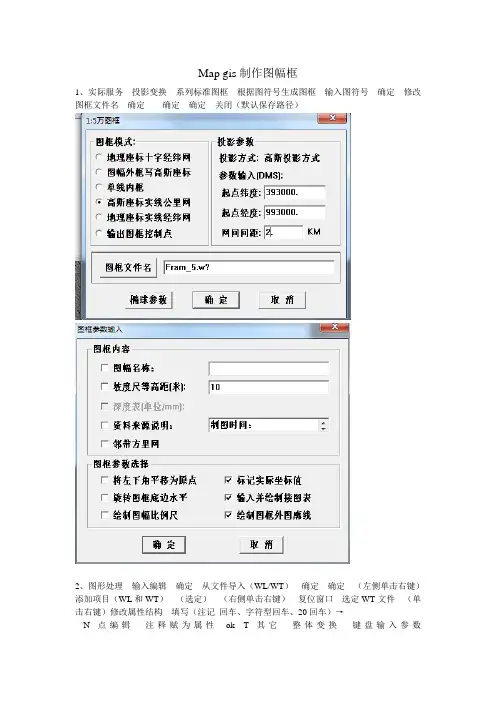
Map gis制作图幅框1、实际服务---投影变换---系列标准图框---根据图符号生成图框---输入图符号---确定---修改图框文件名---确定------确定---确定---关闭(默认保存路径)2、图形处理---输入编辑---确定---从文件导入(WL/WT)---确定---确定---(左侧单击右键)添加项目(WL和WT)---(选定)---(右侧单击右键)---复位窗口---选定WT文件---(单击右键)修改属性结构---填写(注记回车、字符型回车、20回车)→---N点编辑---注释赋为属性---ok---T其它---整体变换---键盘输入参数------确定---关闭(默认保存路径)3、图形处理---文件转换---文件---P装入点---Q输出---输出SHAPE文件---确定---选定路径修改文件名(图符号+点)---(文件)关闭点文件---(文件)L装入线--- Q输出---输出SHAPE 文件---确定---选定路径修改文件名(图符号+线)----关闭Arc gis10.0制作图幅框1.打开Arc gis10.0,加载所有数据库,隐藏所加载的图形库。
2.加载分幅图图框,点线文件。
开始编辑,删除飞点,链接断开县框(四处),停止编辑。
3.点击目录窗口打开目录窗口→文件夹链接找到图幅框的点线文件后空白处点击右键新建如图,点击确定。
隐藏点文件,开始编辑,选定面图层激活直线工具以分幅图线框绘制蒙版面图层→停止编辑→取消填充面颜色。
4.图层→属性→选择数据框→调整“全部命令使用的范围”打开指定范围设置属性点击确定→选择裁剪选项里的裁剪至形状→打开指定形状设置属性点击确定→打开排除图层设置关闭→点到布局视图→打开页面设置,设置页面如图→按照制图要求调整图面布局,并把布局框设置为无色(带控制点的蓝色线框),选定后单击右键选择属性对话框设置→显示图幅框点线文件,把点设置成实心点调整为无色→标注要素→双击点打开图层属性的标注,设置字体大小、位置等调整最佳视图→保存工程文件→导出地图选择合适保存类型→至此一幅分图制作OK!→5、制作另外一副分幅图→把上一幅图的点线面文件全部移除→加载另一幅分幅图的点线文件→单击属性缩放至图层→重复命令即可。
生成标准图框的流程
1、生成标准图框的流程(方法一。
方法二:利用标准图符号如此类似就不再赘述)1)记录起始点经纬度的值,即左下角经纬度2)打开软件的主菜单—实用服务—投影变换—系列图框生成,选择你所需要的比例尺大小(如1:2000、1:5000)3)输入起始点的经纬度值并设置相应的网格间距。
4)设置椭球参数为北京54。
便可点击确定,弹出“图框参数输入”对话框5)输入图幅名。
图框参数选择把“将左下角平移为原点”和“旋转图框底边水平”这两项的“√”取消。
点击确定6)输入接图幅(直接点击确定便可)7)生成2、经纬度图框生成1)记录左下角和右上角的经纬度2)打开软件的主菜单—实用服务—投影变换—投影变换—绘制投影经纬网3)输入经纬度的范围值;选择绘公里网,并输入公里网间距4)角度单位设置:坐标类型为地理坐标系,椭球参数为北京54,单位为DDDMMSS 5)椭球参数设置:比例尺;单位(多为毫米);坐标系数为投影平面直角;椭球参数为北京54;投影类型为高斯-克吕格;投影带号如实输入。
6)点击确定生成经纬网3、用公里网生成图框(多用于大比例尺图幅如1:1万、1:5000)1)记录左下角和右上角的公里值(注意:不包括带号)2)打开软件的主菜单—实用服务—投影变换--系列图框生成—键盘生成矩形图框,弹出“矩形图框参数输入”对话框3)输入图廓参数:即为第一步所记录的起止公里值(矩形分幅方法选“任意公里矩形分幅”)4)选择坐标系为“国家坐标系”,并输入起始带号5)输入“图廓内网线参数”(注意单位是公里);“网线类型”:绘制实线坐标线;输入比例尺6)点击确定生成公里网4、影像校正1)打开软件的主菜单—图像处理—图像分析---数据输入。
将JPg或tif格式的栅格文件转换为msi格式2)打开软件的主菜单—图像处理—图像分析---打开影像msi3)删除所有的原始控制点4)方法一:①添加控制点②选择至少四个点(保证包括图幅的全部范围),输入新控制点的理论值(单位是米,根据比例尺来确定理论值的单位和大小)残差控制在0.1之内。
mapgis标准图框生成
mapgis标准图框生成
MapGIS标准图框生成。
MapGIS标准图框生成是地理信息系统中常见的一项功能,它可以帮助用户快速、准确地生成符合标准的地图框架,为地图制作提供了便利。
在MapGIS软件中,标准图框生成功能十分强大,能够满足用户对地图框架的各种需求,本文将介绍MapGIS标准图框生成的基本操作和注意事项。
首先,打开MapGIS软件,在地图编辑界面中选择“标准图框生成”功能。
在
弹出的对话框中,可以设置地图框架的大小、比例尺、坐标系等参数。
用户可以根据实际需求进行灵活设置,以满足不同地图制作的要求。
在设置完参数后,点击“生成”按钮,MapGIS软件会自动根据用户设定的参
数生成标准的地图框架。
用户可以在生成后对地图框架进行进一步的调整和编辑,比如添加地图标题、图例、比例尺等元素,以及设置地图的风格和样式。
在进行标准图框生成的过程中,需要注意一些问题。
首先,要选择合适的比例
尺和坐标系,以确保地图框架的准确性和规范性。
其次,要注意地图框架的布局和设计,使其符合地图制作的要求,清晰明了,美观大方。
最后,要对生成的地图框架进行审查和调整,确保其符合标准和实际需求。
总之,MapGIS标准图框生成是地图制作中不可或缺的重要功能,它能够帮助
用户快速、准确地生成符合标准的地图框架,为地图制作提供了便利。
在使用该功能时,用户需要注意设置参数、布局设计和审查调整等方面,以确保生成的地图框架符合要求。
希望本文对MapGIS标准图框生成功能的使用有所帮助,谢谢阅读!。
1:10000标准分幅制作流程

1:10000标准分幅图制作流程一、插件安装1、安装中国工具软件2、打开Arcmap,在软件右上角空白处右击添加“CTOOLS工具版本号2.01.0”。
二、图框制作(1)打开Arcmap,在中国工具中找图框工具下的系统设置,按如下参数进行输入:1:基本信息主标题:边距:27mm xx县土地利用现状图字体:宋体19.28 字符间距:100副标题1边距:15 MapName 字体:黑体19.28 字符间距:100副标题2边距:4 NewMapNo 字体:黑体17.01 字符间距:6比例尺边距:6 1:10000 字体:宋体13.46如图所示:2:四周注记左边距:3 无(空格)左下角陕西省第二次土地调查办公室字体:宋体9右上角1无(空格)右上角2边距:2.5 内部用途字体:宋体10右下角边距:13 1980西安坐标系等(按要求走)字体:宋体9 字符距离:80如图所示:3:图框信息图框线外框8mm 内框0mm 如图所示:4:网格信息网格类型:十字丝间隔100 线的长度: 10大数字体:样式设置:黑体7.8小数字体:样式设置:黑体11.34距外框的距离:0.5如图所示:5.结合图表信息:6.比例尺条:7.页边距设置:5、纸张大小:参数如图75*61(注:视电脑软件情况而定)(2)参数设置好,点击批量创建梯形标准分幅,如下:注:图框生成文件为dd。
二:数据裁剪标准分幅数据将要做的县区数据库、结合图表添加进Arcgis里,点击图形裁剪下的矢量批量裁剪,如下裁剪好的数据库:注:数据批量裁剪生成文件为kk。
三:标准分幅制作过程(加入与各图幅号相对应的图框和数据)1.添加数据DLTB、XZDW、XZQJX、XZQ,以及裁好的图框。
2.设置参考比例1:100003.页面设置75*61.将框调至页边距大小2.修改图框线的颜色以及粗细:L_I49G004041 0号线0.28 黑1号线0.28 黑2号线0.28 黑3号线 1.42 黑5号线0.28 黑打开L的属性/类别/唯一值ID3.XZDW操作过程(1)打开XZDW进行匹配符号库,字段用DLBM。
Mapgis图框的生成
Mapgis图框的生成
第一步:对于需要生成标准图框并进行校对的地图,我们首先要做到的是寻找并记下该图的经、纬度。
1、打开MAPGIS→图形处理→输入编辑。
2、在随后弹出的3个对话框中单击“确定”按钮即可。
4、在新建好工程编辑区中的空白处单击鼠标左键一下。
然后装入光栅文件。
找到需要生成图框的光栅文件,点击“打开”按钮。
栅文件左下角的一块区域(本图的经纬度在那里)。
左下角:
右上角:
第二步:收集到了所需资料,开始生成标准图框。
1、打开MAPGIS→实用服务→投影变换。
2、点击菜单栏上的“系列标准图框”→生成土地利用图框。
3、在弹出的“1:1万图框”对话框中依次键入“起点纬度”(左下角)数值、“起点经度”(右上角)数值(二者均在第一步中所得),图框模式改为实线经纬网,比例尺为1:500000,椭球参数为北京54坐标,投影6度分带,投影为高斯投影,再点击下一步。
出现如下图框,在右侧图框参数的选项中选取如下图所示四个打钩:
直接点下一步:
出现如下图框:点击重置图幅号,并修改存放文件的文件名,点击完成
即出现:
点文件下的保存文件。
在MapGIS中生成四种图框
在MapGIS中生成图框可以分为小比例尺的标准框、小比例尺的非标准框、大比例尺的标准框和大比例尺的非标准框小比例尺的标准框:以1:1万为例,其他小比例尺的标准框生成方法类似;单击‚系列标准图框‛菜单下‚生成1:1万图框‛命令,系统弹出‚1:1万图框‛对话框,输入起始经纬度,单击‚确定‛;单击‚椭球参数‛,可以设臵相应的椭球参数;系统弹出‚图框参数输入‛对话框,默认设臵,单击‚确定‛按钮,弹出‚输入接图表内容‛对话框,默认设臵,单击‚确定‛;系统自动投影生成‚1:1万‛标准图框。
小比例尺的非标准框:单击‚投影变换‛菜单下‚绘制投影经纬网‛命令,系统弹出‚参数输入‛对话框,分别输入起始经纬度和间隔等参数;单击‚角度单位‛按钮,坐标单位要和输入的起始经纬度的单位保持一致,这里设臵为‚度分秒‛;单击‚投影参数‛按钮,设臵图框投影参数,这里默认设臵,其中‚投影中心点经度‛设臵方法:由比例尺为‚1:10万‛知道,图框的投影带类型为6度分带,由起始经度为‚1170000‛,查阅‚帮助‛中的‚6度分带表‛可知,图框的中央经线恰好为‚1170000‛;设臵好‚角度单位‛、‚投影参数‛、起始经纬度、经纬线间隔、经纬线点密度等参数后,单击‚绘经纬网‛或者‚绘公里网‛单选按钮,然后单击‚确定‛按钮;系统弹出如右图所示对话框,默认设臵,单击‚确定‛按钮;系统自动投影生成‚1:10万‛非标准图框,单击右键选择‚复位‛命令,选择显示点、线文件,‚确定‛即可。
大比例尺的标准框:以1:2000为例,其他大比例尺的标准框生成方法类似;单击‚系列标准图框‛菜单下‚生成1:2000图框‛命令,弹出‚1:2000图框‛,默认设臵,单击‚确定‛按钮,即可生成1:2000标准图框。
大比例尺的非标准框:以1:2000为例,其他大比例尺的非标准框生成方法类似;单击‚系列标准图框‛菜单下‚生成1:2000图框‛命令,弹出‚1:2000图框‛;矩形分幅方法选择任意矩形分幅;设臵起始公里值、结束公里值、公里值间隔后,单击‚确定‛按钮,即可生成1:2000非标准。
最新mapgis生成矩形图框-任意公里矩形分幅
m a p g i s生成矩形图框-任意公里矩形分幅
mapgis生成矩形图框-任意公里矩形分幅(mapgis6.7)
这个主要是自由生成矩形公里图框用,每个mapgis里面的功能都是有所侧重。
1.打开mapgis主菜单,进入“实用服务——投影变换——系列标准图框——键盘生成矩形图框”。
2.矩形分幅方法那个下拉菜单选择任意公里矩形分幅
如上图,我想生成实际坐标为:东坐标630000-740000,北坐标4550000-4650000,既上面横竖填的都是公里值,比例尺为1:25万的矩形地形图框,网格间距dx:10代表地形图框是10公里的方格,dy:10,这个可以根据自己的需求设置。
内间距12,是指外框线到内框线的距离,单位为毫米。
着重说下这儿的国家坐标系,这儿是默认为3度分带的就是你的中央子午线除以3所得的数字,比如我上图生成的图框的中央子午线为31*3=93,这个得注意。
3:缺点
这个方法的缺点就是不能设置椭球参数,默认的是西安80的椭球参数,在图框椭球参数设置了也不行,这样的话在和54图框套合时,你把这样生成的80图
框转换成54图框后就会有误差,我上述25万做出来是图上北0.32毫米、东0.1毫米的误差,如果不能接受这样的误差,就不能用。
这个可以自己试验。
cad布局分幅出图教程
cad布局分幅出图教程
我们知道CAD中打印有时候只打印部分的画就需要分幅出图了,下面店铺告诉大家cad布局分幅出图教程,一起来学习吧。
cad布局分幅出图教程:
一.安装批量打印软件Batchplot,可以在网上找到。
二.安装后cad文件菜单下就会出现批量打印字样。
三.然后点击批量打印,弹出对话框,点击打印设置弹出页面设置管理器窗口。
四.选择一个布局,点击修改,弹出平时的打印对话框,设置打印机、纸张大小和打印样式,设置好后,此时不用选择图纸直接确定。
又返回到页面设置管理器窗口,选择关闭。
五.设置打印比例,此时可以看到设置好的打印机配置,下一步就是选择图纸打印了。
我们绘图时图框一般是同一个图层或者是同一个块,可以在图框形式里选择,下面点击“从图中指定图块或图层”,选择要图框。
其余设置默认即可。
六.最后点击“选择要处理的图纸”,选择后可以进行预览,无误后就可以点击确定进行打印了。