
如何把视频分割成多段并设置时间
上海的天气真是让人捉摸不透,前两天早上出门感觉凉飕飕的,今天感觉又升温了,白天还有点小热!让小编这个湖北人都来了将近一年了还是有点适应不了,说完天气,咱们言归正传,今天教大家视频分割的一个新技能:设置每段视频的显示时间。
比如说:将一个视频中的精彩片段剪切出来,并且精确地设置截取时间段。
咱们操作呢?请看下文。
操作步骤:
首先下载迅捷视频合并分割软件,然后安装运行。
安装后进入软件主界面,点击界面上的“剪切”功能。
点击迅捷视频合并分割软件界面上的“添加文件”按钮,在打开对话框中选择要进行分割的视频素材,然后点击“打开”。
添加视频素材后现在就可以进行分割了。
我们可以拉动视频下方的截取条,确定截取的起始时间,如果觉得这样不准确,也可以直接在下方设置具体截取参数,也就是具体起始时间。
截取完成后。
点击左边的“添加片段”按钮,之后就能在界面上看到相应的视频片段了。
接下来就可以开始输出文件了,点击“开始”按钮即可弹出设置输出目录的窗口。
然后我们点击“确定”按钮,剪切的视频片段就会自动开始输出了。
视频输出的时候会在软件界面中显示视频输出进度。
等到视频剪切完成后即可到保存目录查看了。
该工具最重要的就是登陆的问题,因为如果没有登陆的话输出的视频文件会有水印的,大家可以用QQ或者微信授权一键登录,另外再给大家扩展一下这款工具不就可以剪切视频,还可以合并视频。
其中还有添加转场效果的功能,大家喜欢的话可以去试一试哦!。
视频分割 将视频分割为多个片段
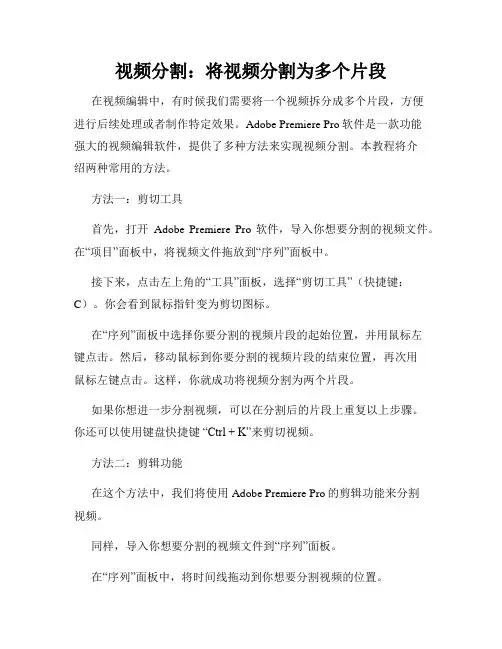
视频分割:将视频分割为多个片段在视频编辑中,有时候我们需要将一个视频拆分成多个片段,方便进行后续处理或者制作特定效果。
Adobe Premiere Pro软件是一款功能强大的视频编辑软件,提供了多种方法来实现视频分割。
本教程将介绍两种常用的方法。
方法一:剪切工具首先,打开Adobe Premiere Pro软件,导入你想要分割的视频文件。
在“项目”面板中,将视频文件拖放到“序列”面板中。
接下来,点击左上角的“工具”面板,选择“剪切工具”(快捷键:C)。
你会看到鼠标指针变为剪切图标。
在“序列”面板中选择你要分割的视频片段的起始位置,并用鼠标左键点击。
然后,移动鼠标到你要分割的视频片段的结束位置,再次用鼠标左键点击。
这样,你就成功将视频分割为两个片段。
如果你想进一步分割视频,可以在分割后的片段上重复以上步骤。
你还可以使用键盘快捷键“Ctrl + K”来剪切视频。
方法二:剪辑功能在这个方法中,我们将使用Adobe Premiere Pro的剪辑功能来分割视频。
同样,导入你想要分割的视频文件到“序列”面板。
在“序列”面板中,将时间线拖动到你想要分割视频的位置。
接下来,点击左上角的“剪辑”(快捷键:Ctrl + K)。
在时间线上,你会看到一个红色的垂直线,这表示视频将在这个位置被分割。
再次点击“剪辑”(快捷键:Ctrl + K),视频就会在这个位置分割成两个片段。
你可以在分割后的片段上重复以上操作,继续分割视频。
当你完成视频分割后,可以通过拖动片段到新的位置来调整视频顺序。
你还可以对每个视频片段进行不同的处理,如添加特效、调整音量等。
总结通过使用Adobe Premiere Pro软件提供的剪切工具和剪辑功能,你可以轻松将一个视频分割为多个片段。
这些方法非常简单易用,适用于各种视频编辑需求。
希望这个教程对你有所帮助!快来试试吧!。
快速掌握Premiere Pro中的画面分割和拼接编辑

快速掌握Premiere Pro中的画面分割和拼接编辑Adobe Premiere Pro是一款广泛应用于影视制作和视频编辑领域的专业软件。
它提供了许多强大的编辑工具,其中之一就是画面分割和拼接编辑功能。
通过合理运用这些功能,我们可以轻松实现视频的分割和拼接,从而达到更好的编辑效果。
首先,我们来看一下画面分割功能。
在Premiere Pro中,你可以轻松将一个视频分割成多个独立的片段。
只需按住Alt键,然后使用鼠标在时间轴上选择要分割的位置,再按下Ctrl+K快捷键,即可将视频分割成两段。
如果你想分割更多的片段,只需重复这个步骤。
此外,你还可以使用剪刀工具来准确地分割视频,只需选择剪刀工具,然后在时间轴上点击你想要分割的位置即可。
分割完成后,你可以对每一个片段进行独立的编辑和处理。
当你完成了对视频的分割,接下来是拼接这些片段。
在PremierePro中,你可以使用拖放功能将片段拖到时间轴上的合适位置进行拼接。
首先,选择要拼接的片段,然后按住鼠标左键拖动到时间轴上的目标位置。
你还可以使用剪贴板功能对片段进行复制和粘贴,只需选择片段,使用Ctrl+C来复制,然后在目标位置使用Ctrl+V来粘贴。
此外,你还可以使用剪切和删除工具对不需要的片段进行剪切或删除,从而实现更加精确的拼接。
在进行画面分割和拼接编辑时,还有一些其他的技巧可以帮助你提高效率和准确性。
比如,你可以使用快捷键来快速进行操作。
在Premiere Pro中,你可以通过按F键来切换到全屏显示模式,按G键来调整片段间隔,按H键来隐藏或显示片段,以及按L键来加速播放速度等等。
此外,你还可以使用提供的时间代码和帧率信息来进行更精确的编辑和处理。
除了使用基本的分割和拼接编辑功能,Premiere Pro还提供了一些高级的特效和过渡效果,可以让你的视频更具创意和吸引力。
比如,你可以使用过渡效果来实现画面的平滑切换,使用滤镜效果来给视频添加特定的视觉效果,以及使用音频处理工具来优化音频质量等等。
分割画面 在Adobe Premiere Pro中分割画面

分割画面:在Adobe Premiere Pro中分割画面Adobe Premiere Pro是一个功能强大的视频编辑软件,它提供了许多实用的工具和功能,可以帮助用户轻松编辑和处理视频素材。
其中一个常用的功能是分割画面,让我们一起来了解一下在Adobe Premiere Pro中如何实现这个操作。
首先,启动Adobe Premiere Pro软件,并导入你想要编辑的视频素材。
在项目面板中,点击右键,选择“导入文件”或通过快捷键Ctrl+I来导入素材。
当素材成功导入后,将其拖放到时间轴面板上,这样可以更方便地对其进行编辑。
然后,定位到你想要分割的画面位置。
要分割画面,有两种方法可以选择。
一种是使用剪刀工具,另一种是使用快捷键。
现在,我们将逐一介绍这两种方法。
首先,使用剪刀工具。
在工具面板中,找到剪刀工具并选择它。
然后,将光标移到你想要分割的画面位置,点击鼠标左键进行分割。
你可以在任意位置多次使用该工具进行分割,从而将画面切割成多个片段。
第二种方法是使用快捷键。
在时间轴面板中,通过使用方向键或鼠标滚轮定位到你想要分割画面的位置。
然后,按下Ctrl+K(Windows)或Command+K(Mac)来立即分割画面。
当你完成分割后,可以通过将鼠标悬停在分割点上进行调整来精确控制画面切割的位置。
当鼠标变为双向箭头时,你可以通过点击并拖动来移动分割点。
此外,你还可以使用其他编辑工具来进一步调整分割画面。
例如,你可以使用选择工具来移动和删除片段。
通过选择片段后按下Delete 键或Backspace键可以删除选定的片段。
你也可以使用剪刀工具来进一步分割片段,并使用选择工具来移动和调整分割点。
分割画面后,你可以对每个片段进行个别编辑。
例如,你可以对每个片段的特效、颜色校正和音频进行调整。
通过选择片段后,在“效果控制”面板中选择适当的选项来进行编辑。
在编辑过程中,不要忘记使用保存功能定期保存您的工作。
这样可以避免意外丢失已完成的编辑工作。
如何在Adobe Premiere Pro中应用片段分割和切换
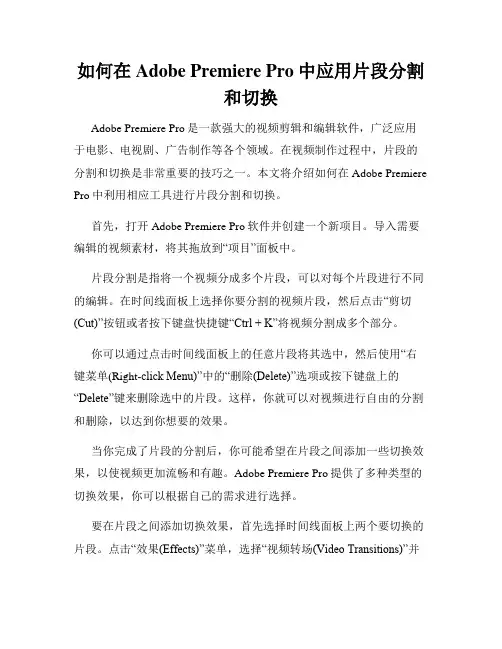
如何在Adobe Premiere Pro中应用片段分割和切换Adobe Premiere Pro是一款强大的视频剪辑和编辑软件,广泛应用于电影、电视剧、广告制作等各个领域。
在视频制作过程中,片段的分割和切换是非常重要的技巧之一。
本文将介绍如何在Adobe Premiere Pro中利用相应工具进行片段分割和切换。
首先,打开Adobe Premiere Pro软件并创建一个新项目。
导入需要编辑的视频素材,将其拖放到“项目”面板中。
片段分割是指将一个视频分成多个片段,可以对每个片段进行不同的编辑。
在时间线面板上选择你要分割的视频片段,然后点击“剪切(Cut)”按钮或者按下键盘快捷键“Ctrl + K”将视频分割成多个部分。
你可以通过点击时间线面板上的任意片段将其选中,然后使用“右键菜单(Right-click Menu)”中的“删除(Delete)”选项或按下键盘上的“Delete”键来删除选中的片段。
这样,你就可以对视频进行自由的分割和删除,以达到你想要的效果。
当你完成了片段的分割后,你可能希望在片段之间添加一些切换效果,以使视频更加流畅和有趣。
Adobe Premiere Pro提供了多种类型的切换效果,你可以根据自己的需求进行选择。
要在片段之间添加切换效果,首先选择时间线面板上两个要切换的片段。
点击“效果(Effects)”菜单,选择“视频转场(Video Transitions)”并浏览可用的切换效果。
一些常用的切换效果包括淡入淡出(Fade In/Fade Out)、交叉淡化(Cross Dissolve)和推挤(Wipe)等。
如果你找到了喜欢的切换效果,将其拖放到时间线面板的两个片段之间即可。
你可以通过在两个片段之间拖动切换效果来修改其持续时间和过渡效果。
还可以通过点击切换效果上的“效果控制(Effect Controls)”选项来进一步调整其属性,如模糊度、方向和颜色等。
除了常规的切换效果,Adobe Premiere Pro还提供了一些高级的切换效果,如3D翻转、变形和流动模糊等。
在录像中如何分屏操作方法

在录像中如何分屏操作方法
在录像中,可以通过以下步骤进行分屏操作:
1. 打开一个视频编辑软件,如Adobe Premiere Pro、Final Cut Pro或Windows Movie Maker。
2.导入想要使用的视频素材。
将素材文件拖放到软件界面或通过菜单中的“导入”选项导入。
3.将素材拖放到时间轴上。
在时间轴上,你可以按照需要调整素材的顺序和时长。
4.将视频素材分离成多个轨道。
通过在时间轴上右键单击视频素材,在弹出的菜单中选择“分离音频”或“分离视频”选项,将视频和音频分离到不同的轨道上。
5.将视频素材调整到适当的位置。
在时间轴上选中视频轨道,通过拖动调整视频的开始和结束时间,以便与其他视频同时播放。
6.调整视频尺寸和位置。
在时间轴上选中视频轨道,在编辑器窗口中选择“视频效果”选项,调整视频的尺寸和位置,使其适应分屏显示。
7.添加过渡效果(可选)。
在时间轴上选中视频轨道之间的片段,选择编辑器窗口中的“过渡效果”选项,添加过渡效果来平滑过渡两个视频的切换。
(过渡效果可以是淡入淡出、滑动等)。
8.预览和输出。
在视频编辑软件中,你可以预览整个分屏效果,如果满意,可以选择“导出”或“发布”选项将其输出为一个新的视频文件。
以上是一种常见的在录像中进行分屏操作的方法,具体步骤可能因不同的软件而有所不同。
需要根据实际情况来选择合适的软件和操作方法。
视频分段处理 分割视频并单独处理

视频分段处理:分割视频并单独处理视频分段处理是在编辑视频时常用的一项技术。
通过将视频分割成多个段落,并对每个段落进行单独处理,可以更加灵活地进行编辑和调整。
Adobe Premiere Pro是一款功能强大的视频编辑软件,提供了许多方便实用的分段处理工具。
下面将介绍如何使用Adobe Premiere Pro对视频进行分段处理,并对每个段落进行单独的处理。
首先,打开Adobe Premiere Pro软件,并导入需要编辑的视频素材。
在软件界面的“项目”面板中,找到并选择要编辑的视频素材,然后将其拖放到“时间轴”面板中。
接下来,定位到需要分割的视频片段的起始位置。
可以使用时间轴上的导航工具来快速定位,如播放头或标记。
一旦定位到起始位置,点击“剪切”工具(剪刀图标),然后在时间轴上点击一下,将视频分割成两个段落。
然后,定位到需要分割的片段的结束位置,重复上一步骤,再次使用剪切工具将视频分割成两个段落。
这样,一个视频片段就成功地被分割成两个独立的部分。
继续按照上述步骤,通过重复使用剪切工具,在需要的位置将视频分割成更多的片段。
这样,整个视频就被分成了多个独立的段落。
接下来,可以对每个视频段落进行单独的处理。
选中某个视频段落,在时间轴中单击该段落后,将其选中并激活。
然后,可以使用软件提供的各种编辑工具对该段落进行调整和处理。
例如,可以调整视频片段的剪切、缩放、旋转等参数。
在时间轴上选择视频段落后,在“效果控制”面板中可以通过调整参数来改变视频的播放速度、亮度、对比度等。
此外,还可以应用滤镜、添加字幕、调整颜色校正等来进一步优化视频效果。
值得注意的是,在处理多个视频段落时,可以选择同时调整多个段落的参数,也可以分别对每个段落进行独立的调整。
这取决于所需的效果和编辑要求。
最后,一旦完成了视频段落的处理,可以将它们合并为一个整体。
可以通过选择需要合并的所有视频段落,然后右键点击它们并选择“合并剪辑”选项,将它们合并为一个新的视频剪辑。
手机怎么把长视频剪辑成几个短视频
手机怎么把长视频剪辑成几个短视频随着智能手机的发展,我们可以随时随地拍摄视频。
但是,当你想把一个长视频剪辑成几个短视频时,该怎么办呢?本文将为你介绍几种方法,帮助你剪辑视频。
第一种方法是使用手机自带的视频编辑软件。
大多数手机都内置了视频编辑软件,例如iPhone的iMovie、安卓手机的影音剪辑等。
打开软件,选择需要剪辑的视频,然后选择剪辑选项。
你可以将视频剪切成多个片段,每个片段的长度可以自由调整。
你还可以添加文字、音乐和特效等元素,制作出更加精美的短视频。
第二种方法是使用第三方视频编辑软件。
如果你想要更加专业的剪辑效果,可以下载一些第三方视频编辑软件,例如Adobe Premiere Clip、FilmoraGo等。
这些软件提供了更多的剪辑选项,例如添加转场效果、调整视频速度等。
不过需要注意的是,这些软件可能需要一定的学习成本,需要花费一些时间来掌握。
第三种方法是使用在线视频编辑工具。
如果你不想安装任何软件,可以尝试使用一些在线视频编辑工具,例如Kapwing、Clideo等。
这些工具可以直接在浏览器中使用,无需下载任何软件。
你只需要上传视频,然后选择需要剪辑的部分,就可以快速生成短视频。
不管使用哪种方法,剪辑视频之前需要先确定好剪辑的方案。
你可以先观看整个视频,然后选择需要保留的部分,剪切掉不需要的内容。
在剪辑过程中,还需要注意视频的流畅性和节奏感。
最后,你可以选择一些优秀的短视频分享平台,例如抖音、快手等,将你的作品分享给更多的观众。
总之,剪辑长视频成为短视频是一项非常有趣的事情。
通过这些方法,你可以轻松地将自己的创意转化为精美的短视频,分享给更多的人。
怎么把视频的多个片段分割出来
在拍摄视频、保存视频或者录屏时多拍摄了一段、有很多不需要的片段或者多录了一段。
那么是否重新拍摄、保存或录屏呢?显然是不需要的,因为你不一定能达到你原本想要的结果。
但是可以用迅捷视频转换器把需要的片段从完整的视频分割出来,或者直接从视频中分割出多个片段。
1、把需要视频分割的文件添加到软件中。
添加的方式有很多种,可以点击软件左上角的两个按钮(添加文件或添加文件夹),或者以拖拽的方式直接把文件或文件夹添加到软件中。
以上多种添加方式都支持批量添加文件或文件夹。
2、点击裁剪按钮针对‘裁剪视频’中的时间区间(开始时间和结束时间)进行设置。
设置时间区间时可以直接填入时间点或移动绿标进行设置,有需要还可以勾选启用画面裁剪设置视频的画面大小。
3、点击格式或输出格式按钮设置视频输出的视频格式和视频分辨率。
软件自身有一些预设的输出格式,由于mp4格式拥有兼容性高且占用内存相对较小的优点因此我们通常把输出的视频格式设置为‘mp4’格式,而分辨率一般则设置为和原视频相同分辨率的‘同原文件’格式。
4、如果输出格式中的‘mp4同原文件’格式或软件预设的参数满足不了你,那你可以点击添加自定义设置按钮自行调整视频的视频编码、比特率、分辨率、帧数和音频的音频编码、比特率、取样频率、声道的参数,如果软件预设的参数能够满足使用则可以忽略此步骤。
5、设置输出路径,设置时可以在输出路径边上的输入框中直接预设选输出到电脑的路径,也可以点击更改路径按钮对需要存储的路径进行更改。
6、在以上准备工作都调整好后点击分割按钮或者软件右下角的全部分割按钮分割视频,在分的时会有一个进度条,进度条满了就表示视频已经分割好了,最后点击覆盖在分割按钮上的打开按钮就可以找到分割好的视频了。
把视频从多个片段中分割出来可以避免重新拍摄视频或重新录屏等,可以让你视频中精美的瞬间不必因为夹杂着别的不太好的效果而对重新获取视频。
上诉就是快速分割视频的方法啦,希望对你有所帮助哦。
剪切和分割视频技巧 准确地剪辑视频片段
剪切和分割视频技巧:准确地剪辑视频片段在Adobe Premiere Pro中,剪切和分割视频片段是编辑视频中最重要的技巧之一。
这些技巧可以帮助您准确地剪辑视频,创建流畅的过渡和无缝的剪辑效果。
下面将介绍几个在Adobe Premiere Pro中剪切和分割视频的技巧。
1. 剪辑视频片段:- 首先,将视频素材导入到Adobe Premiere Pro项目中。
您可以通过单击“文件”菜单,然后选择“导入”选项来完成此操作。
- 接下来,将想要剪辑的视频素材拖放到时间线窗口中。
您可以使用“剪辑”工具来选择要剪辑的片段。
- 单击并拖动剪辑工具以选择起始和结束点,然后按下“删除”键来删除不需要的部分。
这将剪辑您的视频片段并删除不需要的内容。
2. 分割视频片段:- 在Adobe Premiere Pro中,您可以使用“剪辑”菜单中的“分割片段”选项来分割视频片段。
- 将时间线光标放置在希望分割的位置上,然后单击“剪辑”菜单中的“分割片段”选项。
您还可以使用快捷键“Ctrl + K”进行分割。
- 这将在时间线上创建一个分割点,并将视频片段分割为两个独立的部分。
您可以单击分割点并按下“删除”键来删除不需要的部分。
3. 调整剪辑点和过渡效果:- 在进行视频剪辑时,您可能需要调整分割点和过渡效果,以创建更平滑的过渡和无缝的剪辑效果。
- 您可以单击分割点并拖动它们来调整剪辑点的位置。
这将改变片段的起始和结束时间。
- 此外,您还可以为两个相邻的视频片段添加过渡效果。
单击分割点,然后在“效果控制”窗口中选择适当的过渡效果。
- 通过调整过渡效果的持续时间和其他参数,您可以创建各种各样的过渡效果,使您的剪辑看起来更加流畅和专业。
4. 使用标记来准确地剪辑:- Adobe Premiere Pro还提供了标记功能,可以帮助您在剪辑视频时更加准确。
- 您可以在时间轴上直接单击并创建标记,或者按下“M”键来创建标记。
您可以在需要剪辑的位置或重要的时间点上创建标记。
视频剪辑章节分隔 Final Cut Pro技巧
视频剪辑章节分隔:Final Cut Pro技巧在视频剪辑过程中,将内容分割成不同的章节是一种常见的操作。
这样做有助于组织和呈现视频内容,使观众更容易理解和消化所呈现的信息。
Final Cut Pro是一款强大的视频编辑软件,提供了多种方法来实现章节分隔。
1. 使用剪辑标记器(Clip Marker)Final Cut Pro中的剪辑标记器是一种便捷的工具,用于标记和定位片段。
您可以在想要分隔的章节处添加剪辑标记器,以便后续操作时能够准确、快速地进行编辑。
添加剪辑标记器的方法是:在时间轴上找到要标记的位置,然后按下"M"键,或者从菜单栏中选择"标记"-"剪辑标记器"。
一旦添加了剪辑标记器,您还可以为其添加自定义的颜色和描述,以进一步区分不同的章节。
2. 使用片段分隔符(片段断裂点)片段分隔符是Final Cut Pro中的另一种重要工具,可用于分隔视频内容。
与剪辑标记器不同,片段分隔符是一种视频效果,可以在时间轴上创建可视化的断裂点,以区分不同的章节。
要使用片段分隔符,您可以在时间轴上找到要分割的位置,然后从顶部的效果浏览器中拖动片段分隔符效果到该位置。
这样,您就可以在该位置创建一个可视化的分隔符。
您还可以自定义分隔符的样式、颜色和时长,以适应不同的需求。
3. 使用文字标签文字标签是一种将信息直接呈现给观众的方法,同时也可以用于分隔视觉内容。
Final Cut Pro中的“滚动文字”特效可以帮助您在视频中添加文字标签。
要使用滚动文字特效,在顶部的效果浏览器中选择“文字”和“滚动文字”。
然后,将这个效果拖动到时间轴上想要添加文字标签的位置。
接下来,您可以在视图器中编辑文字内容、样式和动画效果,以使标签更加突出。
4. 使用转场效果转场效果是将一个片段过渡到另一个片段的动画效果,也可以用于标记不同的章节。
Final Cut Pro提供了多种转场效果,如淡入淡出、切换和推入。