
电脑显卡哪里看
电脑显卡哪里看
电脑显卡是指安装在计算机主板插槽上,负责处理和显示图像的硬件设备。显卡的性能对电脑的图形性能和游戏体验有着重要影响。那么在电脑中如何查看显卡的相关信息呢?下面是几种常见的查看电脑显卡的方法:
1. 使用系统信息工具:在Windows操作系统中,可以使用系统信息工具来查看电脑显卡信息。打开系统信息工具的方法是:按下Win+R组合键,输入“msinfo32”,然后点击确定。在打开的系统信息窗口中,可以在“组件”->“显示器”->“显卡”中查看显卡的相关信息,例如制造商、型号、驱动版本等。
2. 使用设备管理器:打开设备管理器的方法是:按下Win+R组合键,输入“devmgmt.msc”,然后点击确定。在设备管理器窗口中,展开“显示适配器”选项,就可以看到当前电脑使用的显卡设备信息。点击展开的选项,可以查看显卡的具体型号和驱动版本。
3. 使用第三方软件:还可以使用一些第三方软件来查看电脑显卡的相关信息。例如GPU-Z、CPU-Z等工具,它们可以提供更详细的显卡信息,包括显存大小、显存频率、显卡核心频率等。
以上就是几种常见的查看电脑显卡信息的方法。根据个人情况选择合适的方法,可以帮助用户了解电脑显卡的硬件配置和性能情况,以便更好地进行游戏和多媒体应用的选择和设置。
Win11显存在哪里看?Win11显卡配置的查看方法
Win11显存在哪⾥看?Win11显卡配置的查看⽅法
有些⽤户想查看⾃⼰电脑的显存⼤⼩,但是不知道在哪⾥查,显卡主要由显卡主板、显⽰芯⽚、显⽰存储器等部分组成,是连接显⽰器和个⼈计算机主板的重要组件,很多win11⽤户都不知道怎么去查看显卡配置,我们在运⾏窗⼝输⼊dxdiag回车,打开dx诊断⼯具即可查看显卡配置,也可右键点击打开此电脑的属性,点击显⽰适配器也能查看哦。这篇⽂章将以Win11为例,给⼤家带来的显存⼤⼩查看⽅法。
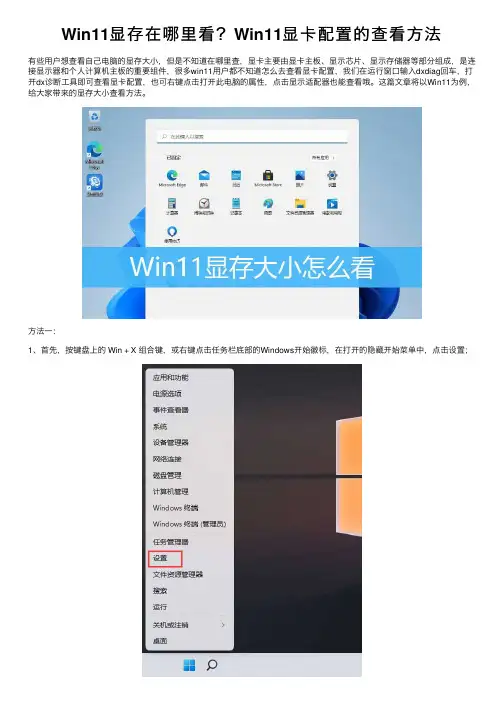
⽅法⼀:1、⾸先,按键盘上的 Win + X 组合键,或右键点击任务栏底部的Windows开始徽标,在打开的隐藏开始菜单中,点击设置;2、系统设置窗⼝,右侧点击显⽰(显⽰器、亮度、夜间模式、显⽰描述);
3、当前路径为:系统 > 显⽰,点击相关设置下的⾼级显⽰(显⽰器信息、刷新率);
4、当前路径为:系统 > 显⽰ > ⾼级显⽰,点击显⽰器 1 的显⽰适配器属性;
5、显卡属性窗⼝中,适配器下,就可以查看显存信息;
⽅法⼆:1、运⾏(Win+R)窗⼝,输⼊ dxdiag 命令,按确定或回车,打开DirectX 诊断⼯具;
2、DirectX 诊断⼯具窗⼝中,切换到显⽰选项卡,就可以查看显存信息;
以上就是Win11电脑显存的两种查看⽅法,希望⼤家喜欢,请继续关注。
怎么查看电脑显卡显存
怎么查看电脑显卡显存
对于游戏玩家来说,买电脑非常看重电脑显存的大小,因为这直接关系游戏运行效果,那么怎么查看电脑显卡显存呢?下文店铺就分享了快速查看电脑显存的方法,希望对大家有所帮助。
快速查看电脑显存方法一
1、按win+r组合键打开运行,输入“dxdiag”按回车。
2、在弹出的窗口,切换到“显示”选项,然后在显示界面中,就可以看到显卡信息以及显存大小了。
注意:调出此窗口时系统会提示需要权限,直接允许即可。
快速查看电脑显存方法二
1、右击桌面空白处,选择“屏幕分辨率”。
2、点击“高级设置”。
3、在弹出的新窗口,适配器界面中,就可以查看显存大小了。
快速查看电脑显存方法
电脑显卡怎么看检测

电脑显卡怎么看检测
电脑显卡怎么看检测
双显卡电脑主要有2种情形:CPU集显+独立显卡、双独立显卡(可能还包含CPU集成显卡),相当于两个以上显卡,这种情况多数在一些高端电脑当中。电脑显卡怎么看检测?请参考!
方法一、在电脑设备管理器中查看
1、在电脑桌面的“计算机”图标上右键,然后选择【属性】,在打开的计算机属性界面,再点击左侧的【设备管理器】,如下图所示。
2、在打开的“设备管理器”中,展开底部的【显示器适配器】,如果下方有两个设备,则说明电脑有双显卡,如下图所示。
上图为笔者笔记本电脑,其中HD4600显卡是i7处理器的自带核心显卡,而GT740M属于独立显卡。
方法二:使用鲁大师查看电脑是不是双显卡?
Ps.目前Intel绝大多数处理器均内置核心显卡(除了以前的老CPU和E3系列处理器),如果电脑配备了独显,那么基本不用看也知道是双显卡电脑。此外AMD平台的`APU处理器也均内置核心显卡,而AMD760K/860K等处理器无内置核心显卡。
1、如果是CPU自带的核心显卡与独立显卡组合的话,目前通常此类组合可以实现双显卡自动切换,可以起到节能的作用,比如在运行游戏时切换到独立显卡运行,而在一般的小软件、办公等方面会自动切换在核心显卡上运行,这样可以按照需求自由切换显卡,起到节能的作用;
此外,对于APU平台,部分独立显卡还可以和APU自带核心显卡混合交货,可以起到提升显卡整体性能的作用; 2、如果是一些高端双独立显卡电脑,那么双独立显卡可以实现混合交货,电脑的显卡图形性能会得到叠加,性能大幅提升。
以上就是怎么看电脑是不是双显卡方法,以及双显卡的好处。当然,双显卡也会存在一些不足,比如容易导致一些兼容问题。
怎么看显卡占用率

怎么看显卡占用率
显卡占用率是指显卡正在进行计算任务的比率,通常以百分比表示。显卡占用率可以用来评估显卡的工作状态和性能状况,下面我将介绍一下如何查看显卡占用率。
方法一:使用任务管理器查看显卡占用率
1. 打开任务管理器。可以使用快捷键Ctrl+Shift+Esc或者Ctrl+Alt+Delete来打开任务管理器。
2. 在任务管理器的顶部菜单中选择“性能”选项卡。
3. 在性能选项卡的左侧栏中选择“GPU”。如果你的电脑中有多个显卡,可以在下拉菜单中选择需要查看占用率的显卡。
4. 在右侧的图表中,可以看到当前显卡的占用率,以百分比形式显示。
方法二:使用显卡监控软件查看显卡占用率
1. 下载和安装一款显卡监控软件,例如GPU-Z、MSI
Afterburner等。
2. 打开安装好的显卡监控软件。
3. 在软件界面中找到显示显卡占用率的选项。不同的软件界面可能不同,但通常可以在主界面或者性能监控界面看到显卡占用率的显示。
4. 观察软件界面中的显卡占用率数据,通常以百分比形式显示。
方法三:使用命令行查看显卡占用率
1. 打开命令提示符。可以使用快捷键Win+R,然后输入cmd并按下回车键来打开命令提示符。
2. 在命令提示符中输入以下命令:wmic path Win32_PerfFormattedData_PerfProc_Process where
name='_Total' get Name,IDProcess,PercentProcessorTime。按下回车键执行命令。
3. 在命令执行完成后,可以看到当前正在运行的进程的占用率信息,其中包括显卡占用率。
以上就是几种常用的方法来查看显卡占用率的方法。不同的方法适用于不同的情况,根据自己的需求选择最适合的方法来查看显卡占用率。
怎么看电脑是集成显卡还是独立显卡配置
怎么看电脑是集成显卡还是独立显卡配置
买回来计算机的时候,如何才能知道自己电脑是集成显卡还是独立显卡配置呢?下面是店铺为大家介绍电脑是集成显卡还是独立显卡配置的查看方法,欢迎大家阅读。
电脑是集成显卡还是独立显卡配置的查看方法
第一种方法:查看主机连接显示器VGA线连接的接口。
如图:VGA连接线连接在主机(1)接口的,计算机显卡是集成显卡;
VGA连接线连接在主机(2)接口的,计算机显卡是独立显卡;
第二种方法:查看计算机主板上是否插有独立显卡。
下面图一:显卡
图二:插有独立显卡的主板
图三:没有插独立显卡的主板
第三种方法:在设备管理器中查看网络适配器。
右键桌面计算机 - 属性,在打开的系统窗口,左键点击左侧的设备管理器;
在设备管理器窗口,左键点击:显示适配器,可以看到显卡。
显卡有ATI或NIVDIA的一般是独立的显卡,在系统配置中,从主板和显卡的型号可判断集成显卡和独立显卡。图中的显卡是集成显卡。
第四种方法:用第三方软件查看显卡。
图中所示的显卡是集成显卡。
6我们也可以用CPU-Z软件检测显卡,如图中所示显卡为集成显卡。
如何查询显卡

如何查询显卡
要查询显卡,可以按照以下步骤进行:
1.了解自己电脑的显卡型号和配置要求。打开电脑的设置页面,点击“系统”或者“关于”选项,找到“设备信息”或者“显卡信息”。可以在这里找到显卡的型号和制造商。同时,还可以查看显卡的基本配置要求,如显存大小、性能等。
2.在制造商的官方网站进行查询。打开显卡制造商的官方网站,如NVIDIA(英伟达)、AMD(超微)、Intel(英特尔)等。在官网的搜索栏中输入显卡的型号或者在网站的支持页面找到对应的显卡型号。在此页面上可以找到关于显卡的详细信息、驱动程序、软件下载以及常见问题解答等。
3.使用硬件检测软件来查询显卡信息。有一些硬件检测软件可以自动扫描你的电脑并提供详细的硬件信息,包括显卡信息。例如,GPU-Z、HWINFO、AIDA64等都是常用的硬件检测软件。下载并安装其中一个软件,运行后可以在软件界面中查看到显卡的型号、制造商、核心频率、显存大小、驱动版本等详细信息。
4.使用操作系统自带的设备管理器进行查询。在Windows操作系统中,可以使用设备管理器来查询显卡信息。按下Win键+X组合键,选择“设备管理器”,然后在“显示适配器”选项中可以看到已安装的显卡设备。展开该选项,可以看到显卡的名称、制造商、型号等详细信息。
5.参考显卡的包装盒或者购买凭证。如果你购买了显卡并保留了该产品的包装盒或者购买凭证,可以直接查看这些信息。在包装盒上会标明显卡的型号、制造商等信息。
总结起来,查询显卡信息可以通过以下几个途径:了解自己电脑的显卡型号和配置要求、查询制造商的官方网站、使用硬件检测软件、使用设备管理器、参考显卡的包装盒或者购买凭证。通过这些方法,可以方便地查询到显卡的详细信息。
笔记本显卡怎么看?怎么看笔记本的显卡?
笔记本显卡怎么看?怎么看笔记本的显卡?
显卡作为电脑主机⾥的⼀个重要组成部分,承担输出显⽰图形的任务,对于从事专业图形设计的⼈来说显卡⾮常重要。那么,那么,笔记本显卡怎么看?本⽂将为⼤家详细介绍⼀下!
显卡全称显⽰接⼝卡(Video card,Graphics card),⼜称为显⽰适配器(Video adapter),显⽰器配置卡简称为显卡,是个⼈电脑最基本组成部分之⼀。以下就是怎么看笔记本的显卡⽅法:
在笔记本电脑桌⾯找到“计算机”——右键——管理。
在打开的“计算机管理”窗⼝界⾯,选择“设备管理器”
在右侧显⽰的 电脑设备名称 中,显⽰适配器 就是笔记本电脑的显卡。
双击“AMD ···”就可以打开显卡的属性窗⼝。
在显卡的属性窗⼝中,可以查看到笔记本电脑显卡的各项规格数据。
以上就是笔记本显卡怎么看的⽅法,希望对⼤家有所帮助!
怎么查看显卡驱动
怎么查看显卡驱动
要查看显卡驱动的话,可以通过以下几种方法:
1. 设备管理器:按下Win + X组合键,选择"设备管理器"。在打开的设备管理器窗口中,找到"显示适配器"选项,在下面展开的菜单中可以看到你电脑上安装的所有显卡驱动的相关信息。
2. 显卡控制面板:有些显卡品牌会提供自己的控制面板软件,例如AMD的Radeon设置、NVIDIA的控制面板等。在这些控制面板中,一般都会有显示显卡型号和驱动版本号的信息。
3. DirectX诊断工具:按下Win + R组合键,输入"dxdiag",点击"确认"。在弹出的DirectX诊断工具窗口中,切换到"显示"选项卡,可以看到当前显卡的制造商、型号以及驱动版本信息。
4. 第三方软件:也可以使用一些第三方软件来查看显卡驱动信息,例如GPU-Z、CPU-Z等。这些软件一般会提供更加详细的显卡和驱动信息,如芯片制造商、核心频率、显存容量等。
需要注意的是,以上方法中的一些信息如显卡型号、驱动版本等可能会因为不同的显卡品牌和驱动版本而有所不同,所以最好多种方法结合起来使用,以获得更准确和完整的显卡驱动信息。
显卡内存怎么看
显卡内存怎么看
显卡内存主要指的是显卡上的存储空间,用于临时存储图像、视频等数据,以便在显示器上进行处理和显示。显卡内存的大小对于电脑的图形处理能力以及游戏性能有着重要的影响。那么,如何查看显卡内存呢?下面将介绍几种常用的方法。
方法一:使用系统信息工具查看显卡内存
Windows系统自带了一个系统信息工具,可以方便地查看电脑的硬件信息,包括显卡内存。具体步骤如下:
1. 在桌面上点击鼠标右键,选择“显示设置”。
2. 在显示设置窗口中,点击右侧的“高级显示设置”。
3. 下拉菜单中选择显卡的名称,然后点击“显卡属性”。
4. 在显卡属性窗口中,可以看到显卡的型号、驱动程序以及显存大小等信息。
方法二:使用显卡驱动程序查看显卡内存
显卡驱动程序通常会提供一个图形化的用户界面,用户可以通过这个界面查看显卡的各项信息。具体操作步骤如下(以英伟达显卡为例):
1. 在桌面上点击鼠标右键,选择“NVIDIA 控制面板”。
2. 在 NVIDIA 控制面板窗口中,选择左侧的“系统信息”。
3. 在右侧的“组件”列表中选择“显示”。
4. 在“显示”区域中,可以看到显存的大小以及其他相关信息。
方法三:使用第三方工具查看显卡内存
除了系统自带的工具和显卡驱动程序,还有一些第三方的工具可以用来查看显卡内存。比如,GPU-Z 是一款功能强大的显卡信息检测工具,可以显示显卡的型号、温度、内存频率等详细信息。
这些方法都可以帮助我们查看显卡内存的大小。在购买电脑或者进行一些需要对显卡性能有要求的操作时,了解显卡的内存大小将会是一个很有帮助的参考指标。同时,如果需要升级显卡或者驱动程序,也可以通过这些方法查看当前显卡的详细信息,以便选择合适的升级方案。
怎么查看自己电脑显卡型号和配置
1
怎么查看自己电脑显卡型号和配置
篇一:怎么看电脑配置-怎么看自己电脑配置详解
怎么看电脑配置-怎么看自己电脑配置详解 很多的朋友对电脑还不是很了解,比如上次有个朋友问我怎么看电脑配置,其实这个问题还是很简单的,只要是对电脑稍微熟悉一点的朋友就知道怎么看电脑配置,不过也有几种查看的方法,下面我就来介绍几种查看电脑配置的方法:
1.下载一个电脑硬件测试软件,比如装一个优化大师,或者超级兔子都能看出电脑配置来。
2.还有什么办法看电脑配置呢,最直接的办法就看,点我的电脑-属性,属性下面有关于电脑配置的信息。
关于怎么看电脑配置,以上的3种方法都能做到,大家可以去试一下,当然还有装电脑的时候,把电脑的硬件都记下来也就知道电脑的具体配置了,还有拆开电脑,看一下里面的电脑所有配件也是可以的。
具体的怎么看电脑配置方法:
1、右键“我的电脑”--属性(打开系统属性)--“硬件”选项下的“设备管理器”,里面就是电脑配置信息。 但请注意:这里的配置属性是可以通过特殊软件修改的,比如有些JS拿一些打磨品,修改为好的cpu,这种情况会出现二手电脑市场。
2、通过查看电脑的“系统信息”:
a)开始/所有程序/附件/系统工具/系统信息;
b)点击“开始”-->“运行”,在弹出的对话框中键入“cmd”进入系统命令行窗口,在命令行中输入“systeminfo”也可以查看系统信息;
c)利用“DirectX诊断工具”:开始—运行—输入dxdiag,也可以看一些。
3、借助第三方软件,比如著名的硬件检测软件 Everest ,它可以详细的显示出电脑硬件的信息,Everest 软件非常的强大,是电脑装机必备的一个软件,Everest 截图 如下:
其他还有一些比较好的电脑配置信息检测软件比如优化大师、鲁大师等可以用来帮助你了解怎么看电脑配置。另外,专门检测cpu的软件:CPU-Z,专门检测显卡的软件:GPU-Z,专门检测硬盘的软件:HDTune,专门检测内存的软件:memtest, 2