
怎么使用PDF编辑器添加水印
怎么使用PDF编辑器添加水印
水印是大家在日常生活工作中经常会使用到的一款产品。
现如今除了会在图片中添加水印外,对于原创的文档文件也会选择添加上水印,防止他人随意盗用。
水印的添加真的给人们带来了很多的便利。
既然知道了水印的作用这么大,大家在制作文件文档或者原创图片时是不是都应该加上代表本人的对一无二的水印啊。
下面小编就分享给大家一个使用PDF编辑器添加水印的好方法。
步骤如下;
1.第一步,打开桌面的浏览器搜索迅捷PDF编辑器,下载并安装好。
2.编辑器安装完成后打开,在PDF编辑器最上方找到“打开”点击,点击后在弹出的窗口找到需要编辑的PDF文件,点击其文件名并选择打开,文件就成功添加到编辑中了。
3.如图所示,点击菜单栏中的“文档”——“水印”——“添加”。
4.点击添加后,会显示一个添加水印的界面,在这个界面最上方的文本中,输入想要添加的水印的内容。
5.水印内容确定后,在界面最下方的页眉范围中,选择需要添加水印的页面。
6.水印内容和水印添加的页面范围都确定无误后,点击最下方的确认,水印就添加成功了。
7.添加完水印后,不要忘了点击编辑器界面最上面一行的“文件”,对添加完水印的文件进行保存。
看完小编的这边经验后,大家也都了解水印和知道使用PDF编辑器添加水印了吧!大家也抓紧去实践一下吧!。
PDF工具使用技巧-PDF文件水印的添加和删除

使用软件:Adobe Acrobat 9 Pro(网上可直接下载安装)
一、PDF文件添加水印
1.双击打开需要添加水印的PDF文件,打开软件后界面如下:
2.选择文档-水印-添加按钮。
3.点击添加按钮后,会出现以下界面。
4.水印界面介绍如下图:
5.以水印内容“举例说明”为例,字体宋体,大小48,旋转45°,距离水平和垂直的距都为0,预览页面如下图展示。
6.其他设置页面效果如下。
7.一个PDF文档怎么添加多个水印?需要多次选择选择文档-水印-添加按钮-选择添加新的,调整水印位置。
8.连续添加五次水印和调整位置后,效果如下:
9.添加覆盖整个PDF页面的水印也有简单方法,但需要用PS制作一个水印图片,然后用添加文件的方法添加水印。
添加水印图片方法如下,选择文档-水印-添加按钮,然后选择水印界面的文件按钮。
11.点击浏览,选择存放水印图片的文件,不透明度设置为20%,相
对于目标的页面比例设置为100%,铺满整个页面。
12最终效果如下图。
13.选择文件-保存,就可以完成水印的添加。
二、PDF文件删除水印
1.选择文档-水印-删除按钮。
2.点击“是”按钮。
3.选择文档-保存,就完成PDF文档水印的删除,最终效果如下图。
pdf expert 使用技巧
pdf expert 使用技巧pdf expert是一款非常实用的pdf编辑工具,它可以帮助用户对pdf文件进行各种操作,包括编辑、注释、添加水印、压缩、加密等等。
本文将向大家介绍pdf expert的使用技巧,帮助大家更好地利用这款工具。
一、打开pdf文件1. 打开pdf expert应用,进入主界面。
2. 在应用顶部菜单栏中,点击“打开”按钮,选择需要编辑的pdf文件。
3. 确认文件类型和文件名无误后,点击“打开”按钮,即可将文件添加到编辑器中。
二、编辑pdf文件1. 在编辑器中,可以对pdf文件进行各种操作,如编辑文本、添加注释、插入图片等。
2. 选中需要编辑的文本,可以进行修改、移动、删除等操作。
3. 添加注释时,可以使用工具栏中的注释工具,对pdf文件中的内容进行标注和说明。
4. 插入图片时,可以选择已有的图片文件或拍照插入,以便更好地呈现pdf文件的内容。
三、保存pdf文件1. 完成对pdf文件的编辑后,需要将文件保存。
2. 在编辑器底部状态栏中,找到“保存”按钮并点击。
3. 选择需要保存的位置,输入文件名和文件类型,即可将文件保存。
4. pdf文件的默认保存格式为pdf expert支持的pdf格式(pdf/a、pdf/x等)。
四、压缩pdf文件1. 在编辑器中,选择需要压缩的pdf文件。
2. 在顶部菜单栏中,找到“压缩”按钮并点击。
3. 根据需要设置压缩后的文件名、保存位置和压缩质量,即可完成压缩操作。
4. 压缩后的文件大小通常会比原文件小,方便用户传输和保存。
五、添加水印1. 在编辑器中,选择需要添加水印的pdf文件。
2. 在顶部菜单栏中,找到“水印”按钮并点击。
3. 在水印设置窗口中,选择需要的添加方式和水印样式。
4. 确认设置后,水印将会添加到pdf文件中,以确保文件的安全和完整性。
六、加密pdf文件1. 在编辑器中,选择需要加密的pdf文件。
2. 在顶部菜单栏中,找到“保护”按钮并点击。
一分钟学会堪称完美的PDF编辑器编辑加水印批注标高亮加密
⼀分钟学会堪称完美的PDF编辑器编辑加⽔印批注标⾼亮加密
将PDF转换成Word格式,编辑后再转换成PDF。
但这样操作存在两个问题:
1. Word的排版使原⽂排版产⽣变化
2. PDF转换成Word后还是图像格式
有没有解决办法呀?⼩编意外发现了⼀个PDF编辑神器,⼀下⼦解决了我对PDF⽂件的不知所
措。
看看它都有啥功能?
编辑内容
添加需要编辑修改的⽂件,点击上⽅【编辑内容】,选择【仅⽂本】。
如有图像也可选择【仅
图象】进⾏编辑,避免误修改到其他内容。
选择后点击⽂本,就可直接对内容修改编辑啦。
添加⽔印
在上⽅⼯具栏点击【⽂档】,选择【⽔印】然后添加。
在弹出的添加⽔印编辑窗⼝中填写⽔印⽂本内容,设置字体。
点击【确定】后⽔印就会在⽂中
出现啦。
添加批注
点击⼯具栏【便贴⼯具】,相当于便利贴⼀样使⽤,随意点击⽂中任意地⽅均可添加备注。
⽂档加密
对于私密的PDF⽂档,我们可以对其中单独内容加密,也可对⽂件加密。
点击【⽂档】选择
【加密】完成。
标注⾼亮
重点内容当然要highlight醒⽬⼀下。
点击【⼯具】,在其中的【注释和标记】中选择【⾼亮⽂本
⼯具】,多种荧光笔颜⾊可供选择。
点击⽂本直接选中需要⾼亮标注的地⽅,划出来就可以啦。
有没有很简单?这⼀款迅捷PDF编辑器,还有很多实⼒强⼤的功能。
你还知道哪些?欢迎评论
区告诉⼩编哦~。
文件添加水印的方法
文件添加水印的方法
文件添加水印的方法取决于您想添加水印的文件类型和水印类型。
以
下是一些常见的添加水印的方法:
1. 在Word文档中添加水印:打开Word文档,单击“布局”选项卡,然后单击“水印”。
从弹出菜单中选择您需要的水印,例如“机密”或
“草稿”。
您还可以选择自定义水印。
2. 在PDF文件中添加水印:使用Adobe Acrobat或其他PDF编辑器,在PDF文件上方添加透明文本框,并在其中键入所需的文字。
您还可以添
加图像作为水印。
然后,保存并导出PDF文件。
3. 在图片上添加水印:使用图像编辑器如Photoshop,在图像上方
添加文本或图像。
选择透明的颜色,以使文本或图像成为水印,并在图像
中心定位。
4. 在视频上添加水印:使用视频编辑器如Adobe Premiere Pro,将
文本或图像叠加在视频上。
选择透明的颜色,并在视频底部或角落中心定
位水印。
请记住,水印只是一种防抄袭方法,但不能完全防止别人复制您的文
件或图像。
cad图纸怎么转换成pdf格式并快速添加水印的方法
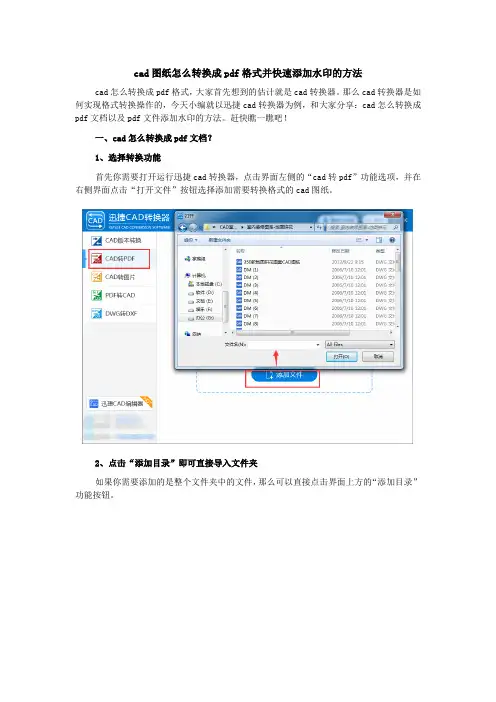
cad图纸怎么转换成pdf格式并快速添加水印的方法cad怎么转换成pdf格式,大家首先想到的估计就是cad转换器。
那么cad转换器是如何实现格式转换操作的,今天小编就以迅捷cad转换器为例,和大家分享:cad怎么转换成pdf文档以及pdf文件添加水印的方法。
赶快瞧一瞧吧!一、cad怎么转换成pdf文档?1、选择转换功能首先你需要打开运行迅捷cad转换器,点击界面左侧的“cad转pdf”功能选项,并在右侧界面点击“打开文件”按钮选择添加需要转换格式的cad图纸。
2、点击“添加目录”即可直接导入文件夹如果你需要添加的是整个文件夹中的文件,那么可以直接点击界面上方的“添加目录”功能按钮。
3、自定义设置输出路径接下来请在“输出目录”处点击“浏览”按钮,就可以在弹出的对话框中选择转换后文件的存储路径了。
4、自定义设置输出文件格式在右侧界面下方,你还可以选择将输出的pdf文件设置为彩色或黑白模式以及画面质量。
确认无误后点击“开始转换”就可以瞬间将cad转换成pdf格式文件了。
二、迅捷cad转换器还有什么功能?迅捷cad转换器除了可以将cad转换成pdf,还可以转换cad版本、或将cad转换成jpg、png等图片格式。
新用户可以参照上述方法进行格式转换,而在软件右侧界面的空白处也已经提供了使用教程的简易流程图。
三、转换效果好吗?转换结束之后,可以使用pdf阅读器或pdf编辑器打开输出的pdf文件来检验转换效果。
我们可以看到字体比较清晰,图形或者线条也和原图无异,并没有出现文字乱码或图形模糊不清的情况。
所以整体效果还是比较良好的。
四、转换后的pdf文件怎么添加水印?如果这是份文档需要发送给客户,为了防止他人盗用你的创意,可以在pdf文件中加入水印。
我使用的是迅捷pdf编辑器,方法是:依次点击“文档——水印——添加”功能按钮。
然后请在弹出的对话框中输入水印文本内容,并设置对齐方式、字体颜色、字号等内容,可通过预览窗口对水印进行调整,修改完毕后直接点击“确定”再保存文档即可。
PDF编辑软件怎么使用,PDF去水印方法

现在不管在什么地方,学习中或者是工作中大多数都会使用到PDF文件,有时候PDF文件的水印阻挡了文字的时候就需要进行去除水印,PDF文件的编辑需要PDF编辑软件的,那么,PDF编辑怎么使用,PDF怎么去除水印呢,不会的小伙伴可以看看下面的文章,看完说不定就会了哦。
1.打开运行迅捷PDF编辑器,在编辑器中打开需要修改的PDF文件。
2.打开文件后,选择编辑器中菜单栏里的文档,然后选择文档中的水印,在水印工具中有添加,全部删除以及管理,点击全部删除。
3.点击全部删除后,在页面中会显示这样的弹窗,是否要删除文件中所有的水印,点击确定就可以了哦。
4.也可以选择水印中的管理,点击管理,进入管理页面,在管理的页面中可以添加或者编辑水印,文件中不需要的水印,可以点击删除或者删除所有。
5.修改完文件后,记得保存好文件哦,点击菜单栏中的文件,保存或者另存为。
PDF编辑软件怎么使用,PDF去水印的方法小编就和大家分享完了,不知道大家有没有学会,没有学会的小伙伴可以看看上面的文章,PDF编辑的小技巧有很多,在修改文件的时候使用PDF编辑工具也是很方便的,小编还会继续和大家分享PDF编辑的小技巧,希望这些小技巧可以帮助到大家哦。
英文pdf tools stamp
英文pdf tools stampPDF文件已成为公文文档的标准格式,对于需要审核或审批的文档,特别是涉及多人操作的文档,需要为其添加手写签章或数字签名等有效的安全控制措施。
在这种情况下,pdf编辑器工具中带有插入印章或水印功能的pdftools成为了必需品。
本文将探讨如何使用英文pdf工具-Stamp插入签章或水印。
步骤一:准备签章或水印图案首先,我们应该从设计制作或拍摄一个标准签章或水印图案开始。
签章或水印图案应该清晰易辨认且具有较高的分辨率。
在这一步骤中,请注意选择背景和图案的对比度避免歧义和混淆。
必要时,我们也可以使用在线上图像编辑器将签章或水印更加精细化。
步骤二:打开pdf工具程序在我们成功地准备好签章或水印图案之后,下一步就是打开我们选择使用的pdf工具程序。
这可以通过启动pdf工具程序直接单击打开的方式完成,也可以以拖放文档到程序的方式打开pdf文档。
对于使用stamp功能,常见的pdf编辑器程序如Adobe Acrobat Reader DC,Nitro PDF Pro以及Wondershare PDFElement Pro。
步骤三:打开"Stamp"功能在pdf编辑器程序中,我们现在需要找到并单击打开“Stamp”工具。
该工具主要是用于插入印章或水印图案到pdf文档的既定位置上。
"Stamp"功能通常在工具栏或插入工具等菜单中,我们在选择按钮时应仔细看清对应功能的图示,防止误操作。
“Stamp”工具还允许我们通过复制粘贴或拖放方式将签章或水印图案添加到pdf文档之中,极大提高我们的使用效率。
步骤四:插入签章或水印图案现在,我们已经试用了选择的pdf工具程序中的stamp功能,并准备好将我们的签章或水印图案添加到pdf文档中了。
操作过程中,我们需要指定要插入印章或水印的位置,并且确认好图案的尺寸大小合适。
我们应该遵循“合适即可”的原则,尽可能的保证生成的pdf 文档美观易读。
如何使用PDF编辑器?迅捷PDF编辑器图文指导教程来袭
如何使用PDF编辑器?迅捷PDF编辑器图文指导教程来袭
相信大家在工作和生活中,经常会用到很多办公软件。
Office中的PPT,Word和Excel 都是我们生活与工作中不可缺少的工具。
可是随着PDF格式文件的出现,越来越多办公白领倾向于使用它。
PDF格式文件采用了工业的压缩算法,非常方便运输与储存。
不仅如此,它还具有分页独立的功能,最大程度的保留了文档的原版面格式,也提高了阅读的便利性。
不过,物体有好的一面也有坏的一面。
这种直观的阅读形式给编辑和修改带来了比较多的问题。
工作和生活中,我们经常需要对PDF文件做出编辑和修改。
那么,面对这种无从下手的情况,我们应该怎么处理呢?
迅捷PDF编辑器具备强大的功能,可以任意编辑PDF文件内容,修改文字,添加图片。
甚至添加水印,去除水印等,都是没有问题的。
具体应该怎么操作呢?
第一步选择任意一个浏览器,搜索“迅捷PDF编辑器”,选择官方途径下载,避免受钓鱼网站侵扰。
第二步下载完成,安装到电脑桌面上,即可插入需要编辑的PDF文件内容。
第三步需要编辑PDF文件修改文字内容,只需点击道具栏上方的“编辑内容”,正文文字显示为可编辑状态,即可进行修改。
第四步插入图片,点击道具栏上方的“添加”,选择添加图像,选择需要插入的图像。
将图片选择设置为“作为页面内容的一部分”,添加到文本中。
第五步迅捷PDF编辑器也可以给文本添加备注便签。
点击道具栏上方的黄色“便签”选项,任意点击文本内容区域都可以快速添加便贴。
迅捷PDF编辑器还有更多其他的功能,只有你想不到,没有它做不到。
赶快用起来吧。
PDF编辑工具中如何添加水印
PDF编辑工具中如何添加水印PDF编辑工具是一种专属于PDF格式文件的一种工具。
在该工具中,可以对PDF格式的文件进行各种编辑整理。
如:新建文档、添加图片、添加注释等等。
今天小编就教给大家,如何在PDF编辑工具中添加水印。
在分享教程之前,小编先和大家说说什么是水印?小编今天说的水印,不是纸币上的水印而是一种可在文件上嵌入的水印,其最主要的功能就是版权的保护。
这一功能也是导致很多人在制作图片或者文件后都会添加水印的重要原因,水印代表了作品的版权归属。
在不经作者同意,擅自使用带有水印的产品是违法行为,严重情况下还会被告上法庭。
因此,小编今天就告诉大家利用PDF编辑工具添加水印,保护大家的作品不受他人随意使用。
步骤如下:1.首先打开浏览器,搜索迅捷PDF编辑器,下载并安装。
2.编辑器安装完成后打开,在编辑器界面左上角找到“打开”选项并单击,之后会弹出一个本地窗口,在该窗口中找到PDF文件并鼠标点击其文件名,PDF文件就导入到编辑器中了。
3.如图,在菜单中找到“文档”选项后鼠标点击,再选择下方的“水印”,最后点击右边弹出的“添加”选项。
4.点击“添加”后,会显示添加水印的窗口。
在该窗口的最上方的“文本”中,输入想添加的水印的文字内容。
5.水印文字内容确定后,在窗口最下方的“页面范围”中选择需要添加水印的页面,最后点击确认,水印就添加成功了!6.最后一步,点击左上方的“文件”选项,在其中选择“保存”或者“另存为”对文件进行保存就可以了。
每个人经过努力,花费时间制作的作品都应得到很好的保护,而不是被他人随意使用。
大家刚快去使用PDF编辑软件给自己的PDF作品添加上专属于自己的水印吧!。
PDF文档怎么添加水印,一分钟解决
PDF文档怎么添加水印,一分钟解决
PDF文档怎么添加水印呢?现在很多人在使用PDF文档,想要给这些PDF文档加上水印确实很多人不会的操作,下面小编就为大家介绍一下PDF文档怎么添加水印。
操作软件:迅捷PDF编辑器
1:首先将PDF编辑软件安装到自己的电脑中,打开软件会在主页面找到打开更多文件,点击打开自己需要添加水印的PDF文档。
2:在软件的顶部可以找到文档,点击文档就会看到水印,将鼠标移动到水印处,就会看到添加,点击添加会出现一个添加水印的框。
3:在选择框中会看到来源、外观、布局选项以及页面范围,来源中可以设置自己需要添加水印的类型,可以设置自己需要的水印类型等。
4:一切设置完成后,点击确定,需要添加的水印就会添加完成。
5:水印添加完成后,点击软件顶部的文件就可以找到保存,点击保存就可以将添加完成水印的PDF文档保存到自己需要的位置。
为大家分享的PDF文件添加水印的方法就完成了,希望对您有所帮助。