
PDF文档如何添加PDF水印
PDF文档如何添加PDF水印
|
A-PDF Watermark是一个非常强大的PDF 水印工具,可以批量为PDF 文件添加文本或图片水印,如文件名、公司名、签名、产品图片,从而保护PD F文件。
它也支持为PDF 文件添加日期时间、页码、作者等标记信息。
支持多种类型的水印,如文本、图片、图形(线形/矩形/圆形)、动态时间、动态文本等,并提供详细选项设置,全面打造个性化水印,也可以通过命令行程序创建水印。
还支持仅在打印时添加水印而不影响原文件,这也是对原有PDF 文件的一种保护。
工具/原料
A-PDF Watermark绿色版
下载地址见经验下方参考资料
方法/步骤
到网盘下载A-PDF Watermark绿色版
{HYPERLINK "/album/3052f5a1a9da2497f21f866f.html?picindex=1"|
下载完成后双击文件,点击“安装”解压
打开解压后的文件夹,找到“A-PDFWatermarkPortable.exe”这个文件并打开
A-PDFWatermarkPortable打开后的界面
点击“添加”按钮添加你的PDF文档
文档添加好后,点击“添加水印”按钮,然后在下拉菜单中选择“ new image watermark”
点击“Browse”选择你的水印图片,接下来我用百度经验的logo做演示,选择好水印图片后,点击“打开”
点击“打开”后水印默认添加在正中间,如图
点击左边的位置框调节你想放水印的位置,如图我把水印放在了顶部居中的位置
调整好位置后,点击“OK”
然后点击“Watermark And Aave As”开始添加水印
接着会弹出一个提示框,意思是“水印添加完成,是否打开文件存放的文件夹”,按自己需要选择,打开点“确定”,不打开选“取消”
添加完水印的文档演示
工具/原料
A-PDF Watermark绿色版。
PDF工具使用技巧-PDF文件水印的添加和删除

使用软件:Adobe Acrobat 9 Pro(网上可直接下载安装)
一、PDF文件添加水印
1.双击打开需要添加水印的PDF文件,打开软件后界面如下:
2.选择文档-水印-添加按钮。
3.点击添加按钮后,会出现以下界面。
4.水印界面介绍如下图:
5.以水印内容“举例说明”为例,字体宋体,大小48,旋转45°,距离水平和垂直的距都为0,预览页面如下图展示。
6.其他设置页面效果如下。
7.一个PDF文档怎么添加多个水印?需要多次选择选择文档-水印-添加按钮-选择添加新的,调整水印位置。
8.连续添加五次水印和调整位置后,效果如下:
9.添加覆盖整个PDF页面的水印也有简单方法,但需要用PS制作一个水印图片,然后用添加文件的方法添加水印。
添加水印图片方法如下,选择文档-水印-添加按钮,然后选择水印界面的文件按钮。
11.点击浏览,选择存放水印图片的文件,不透明度设置为20%,相
对于目标的页面比例设置为100%,铺满整个页面。
12最终效果如下图。
13.选择文件-保存,就可以完成水印的添加。
二、PDF文件删除水印
1.选择文档-水印-删除按钮。
2.点击“是”按钮。
3.选择文档-保存,就完成PDF文档水印的删除,最终效果如下图。
一分钟学会堪称完美的PDF编辑器编辑加水印批注标高亮加密
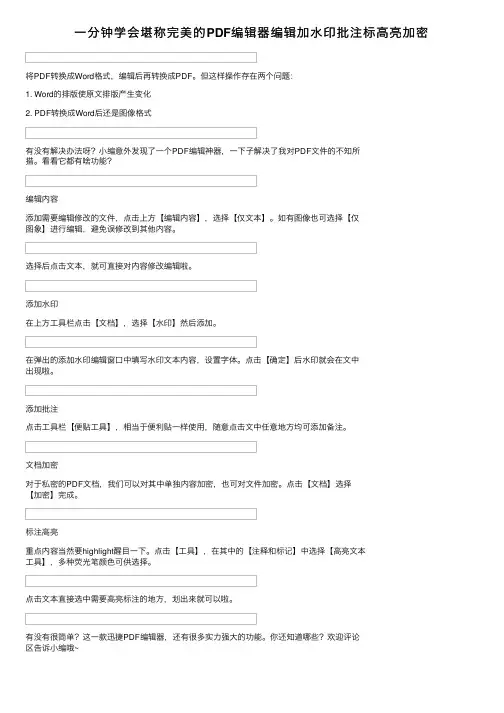
⼀分钟学会堪称完美的PDF编辑器编辑加⽔印批注标⾼亮加密
将PDF转换成Word格式,编辑后再转换成PDF。
但这样操作存在两个问题:
1. Word的排版使原⽂排版产⽣变化
2. PDF转换成Word后还是图像格式
有没有解决办法呀?⼩编意外发现了⼀个PDF编辑神器,⼀下⼦解决了我对PDF⽂件的不知所
措。
看看它都有啥功能?
编辑内容
添加需要编辑修改的⽂件,点击上⽅【编辑内容】,选择【仅⽂本】。
如有图像也可选择【仅
图象】进⾏编辑,避免误修改到其他内容。
选择后点击⽂本,就可直接对内容修改编辑啦。
添加⽔印
在上⽅⼯具栏点击【⽂档】,选择【⽔印】然后添加。
在弹出的添加⽔印编辑窗⼝中填写⽔印⽂本内容,设置字体。
点击【确定】后⽔印就会在⽂中
出现啦。
添加批注
点击⼯具栏【便贴⼯具】,相当于便利贴⼀样使⽤,随意点击⽂中任意地⽅均可添加备注。
⽂档加密
对于私密的PDF⽂档,我们可以对其中单独内容加密,也可对⽂件加密。
点击【⽂档】选择
【加密】完成。
标注⾼亮
重点内容当然要highlight醒⽬⼀下。
点击【⼯具】,在其中的【注释和标记】中选择【⾼亮⽂本
⼯具】,多种荧光笔颜⾊可供选择。
点击⽂本直接选中需要⾼亮标注的地⽅,划出来就可以啦。
有没有很简单?这⼀款迅捷PDF编辑器,还有很多实⼒强⼤的功能。
你还知道哪些?欢迎评论
区告诉⼩编哦~。
PDF文件如何在线添加水印

PDF文件如何在线添加水印,很多朋友都问过我PDF文件怎么在上面添加水印,这个问题曾经也困扰过我一段时间,后来找到了小技巧后就在也不会在这方面浪费时间精力啦,今天就将这个办法告诉大家。
第一步:进入浏览器内,打开百度首页,搜索关键词迅捷PDF在线转换器。
第二步:转换器的界面,选择页面内的文档处理,在下拉框中找到PDF添加水印。
第三步:点击选择文件加入待添加水印的图片,也可直接拖动添加。
钮。
第五步:转换需要一定的时间,耐心等待一下。
第六步:转换进度完成后,将添加水印的文件下载即可。
好啦,PDF文件添加文件水印就到此为止了,在PDF文件上添加水印对于一些新手来说是有点困难得,但迅捷PDF在线转换器很好的
帮我们解决了问题看完上面的介绍你学会了么?如果还有什么不会
的问题欢迎在线下方评论。
WPSOffice如何进行PDF文档签名和水印添加
WPSOffice如何进行PDF文档签名和水印添加WPSOffice是一款功能强大的办公软件,除了常见的文字处理、表格编辑和幻灯片制作外,它还提供了便捷的PDF文档操作功能,如签名和添加水印。
本文将介绍如何在WPSOffice中进行PDF文档签名和水印添加。
以下是详细步骤:一、签名PDF文档PDF文档签名功能可以在WPSOffice中实现电子签名,让文件具有法律效力。
下面是详细步骤:步骤1:打开WPSOffice软件,并选择需要签名的PDF文档。
步骤2:在工具栏中找到“插入”选项,并点击“签名”按钮。
步骤3:在签名窗口中,选择自己的签名方式。
可以选择手写签名、上传签名图片或者使用默认的电子签名。
步骤4:根据选择的签名方式进行操作。
如果选择手写签名,可以使用鼠标或触控笔在界面上绘制签名。
如果选择上传签名图片,点击“上传签名图片”按钮,并选择本地的签名图片进行上传。
如果选择使用默认的电子签名,直接点击“确定”按钮即可。
步骤5:将签名拖动到所需位置,并调整大小。
步骤6:保存签名后的PDF文档即可。
二、添加水印到PDF文档水印是一种保护PDF文件内容安全性的方式,可以在WPSOffice 中添加文字或图片水印。
下面是详细步骤:步骤1:打开WPSOffice软件,并选择需要添加水印的PDF文档。
步骤2:在工具栏中找到“插入”选项,并点击“水印”。
步骤3:在水印窗口中,选择水印类型,可以选择文本水印或者图片水印。
步骤4:如果选择文本水印,输入所需文字,并设置字体、大小、颜色等属性。
步骤5:如果选择图片水印,点击“选择图片”按钮,并选择本地的图片进行上传。
步骤6:根据需要设置水印的位置、透明度和旋转角度。
步骤7:点击“确定”按钮,水印将自动添加到PDF文档中。
步骤8:保存水印后的PDF文档即可。
通过以上步骤,您可以在WPSOffice中轻松地进行PDF文档的签名和添加水印操作。
无论是个人使用还是商务需求,这些功能都能帮助您提高工作效率和文档安全性。
PDF文档如何添加水印,六步教你增加版权
PDF文档如何添加水印,六步教你增加版权
现在是信息时代,很多文件都带有版权意识,所以在平常转载是一定要特别注意,要有版权意识幺,那么如何给编辑好的PDF文件添加水印版权呢?下面是操作方法。
需要的可以进行参考。
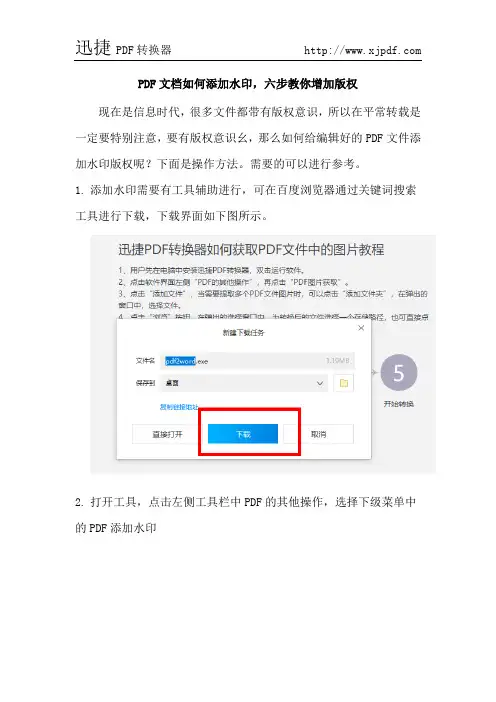
1.添加水印需要有工具辅助进行,可在百度浏览器通过关键词搜索工具进行下载,下载界面如下图所示。
2.打开工具,点击左侧工具栏中PDF的其他操作,选择下级菜单中的PDF添加水印
3.之后将需要添加水印的文件添加至右面空白面板处,若文件过多可考虑建一个文件对其进行添加。
若文件过少可直接用鼠标进行拖拽至右面空白面板处。
4.将鼠标放在添加水印的文件上,右键点击之后选择添加水印,就
会
弹出图中红色方框,选择要添加的水印类型即可,还可在下方设置水印的透明度,长宽高
5.水印选择完成之后点击文件右下角开始转换按钮可以进行转换,
6.转换成功之后即可在桌面查看转换后的带有水印的图片。
上述就是给PDF文件添加水印的操作方法,需要的宝宝可以参考上述操作的步骤进行操作。
pdf文件中如何加水印

Pdf文件中如何添加水印?现如今网上很多文件资料、图片中都会带有水印,而之所以添加水印,是因为可以通过水印的方法告诉大众作品的作者是谁。
并且水印的存在也会给作品起到保护作用。
文件、图片中有了水印,就代表了这件作品的产权属于作者。
如果他人未经过作者的同意,私自占有或运用在商用中,作者就可以依法保护自己的权益。
大家都知道pdf文件是很难进行编辑操,所以下面的内容就将告诉大家如何在pdf文件中添加水印,pdf添加水印的技巧方法。
1.既然pdf文件无法直接打开进行编辑修改操作,那么可借助其它工具的力量完成相应操作。
先在百度浏览器当中搜索关键词pdf在线添加水印,然后点击进入到页面中。
2.在页面中,先将鼠标光标放置在文档处理选项上,然后点击下方出现的多个选项中的PDF添加水印。
3.然后会转入新页面里,鼠标单击页面中的点击选择文件选项,把要添加水印的文件添加到页面中。
4.接下来下拉页面,将页面内的自定义设置转换中的各个选项。
在开始添加水印前,按照个人需求设定好。
5.接着就可使用鼠标点击页面内的开始处理选项,页面就会开始给添加的pdf文件添加水印。
6.稍微等待一会,操作就会完成。
鼠标点击文件缩略图右下角的立即下载选项,就能把添加好水印的pdf文件保存在电脑中了。
7.除此之外,小编还将告诉大家另外种给pdf添加水印的操作方法。
大家先需要在电脑中准备个支持pdf添加水印操作的pdf转换器。
8.双击打开转换器,进入操作界面。
在界面中先使用鼠标点击界面内上方的PDF操作选项。
然后点击界面内左侧的PDF添加水印选项。
9.接着鼠标点击转换器内的添加文件,在弹出的窗口里找到并左击选中要添加水印的pdf文件,然后再点击窗口内右下角的打开键,即可完成文件添加。
10.接下来鼠标点击转换器内左下角的添加水印选项,然后就会跳出个窗口。
在窗口当中可设置水印为文字水印或图片水印。
并且还可在添加水印选项右侧,设置此次添加的水印的位置、透明度和旋转度。
今天才知道,PDF文件添加水印的方法这么简单!
今天才知道,PDF文件添加水印的方法这么简单!
人家的文件背景,都有大大的专属水印,而自己的文件背景,往往就是一片空白,看着人家高大上的操作,你会不会也很羡慕呢?但是每次想给自己的文件加上水印的时候,你是否也觉得很麻烦很难呢?今天,影子想为大家介绍的,便是如何为PDF文件添加水印,事实上,为PDF文件添加水印,并没有你想象中的那么难!
不管你以前采用的是什么添加水印的方法,今天,都去网上下载一款PDF编辑器,大家直接在网上搜索迅捷PDF编辑器即可找到,下载好了之后,安装到自己的电脑中。
打开软件,你可以看到这样的界面,乍一看还和Word的编辑界面挺像的,对不对?
接下来,咱们点击左上侧的“打开”,将需要添加水印的PDF文件给添加进来,这样,界面中就会出现PDF文件中的内容了,一款编辑器还能当阅读器使用,是不是很方便?
接下来,咱们将鼠标移向上方,依次点击文档-水印-添加,接下来就会弹出另外的一个界面了。
看这个弹出来的界面,第一个选项是类型,这里可以选择文本或者是文件,所谓文本,就是我们可以在下方的“文本”空白处中自由写出自己想要的水印,然后看右侧的预览页面,就
会相应的将水印给呈现出来;所谓文件,就是咱们事先制作好水印,然后直接上传上来。
除了可以自由设计水印之外,在下面的设置中,我们还可以就水印的字体、旋转、尺寸、位置进行设置。
将所有的东西设置好了之后,咱们直接点击确认就可以了。
返回到此前的界面中,我们就可以看到,PDF文件的背景已经出现水印了!。
PDF文件添加水印的方法,怎么样给PDF文件添加水印
PDF文件添加水印的方法,怎么样给PDF文件添加水印
PDF文件添加水印用什么方法?我们有很多的PDF文件需要加上自己的水印,加水印也会防止别人拿着使用,PDF文件添加水印我们可以使用迅捷PDF在线转换器,下面是我用这个转换器进行PDF添加水印的操作过程。
操作选用工具:迅捷PDF在线转换器
迅捷PDF在线转换器:/
具体操作步骤:
1:在浏览器找到迅捷PDF在线转换器的网站,准备好自己的PDF 文件。
2:在网站首页导航栏的位置找到文档处理,点击文档处理,就会看到PDF添加水印。
3:进入到添加水印的页面,在下面的方框中输入需要添加水印的文字或者图片。
4:点击开始处理,你需要进行添加水印的PDF文件就会在添加水印的过程中,请等待一下。
5:添加水印完成的文件可以直接下载到指定的文件夹,也可以在我的文件里面保存。
你学会这种PDF添加水印的方法了吗?再也不用担心PDF文件被人拿去使用了吧。
迅捷PDF在线转换器/。
libreoffice 转 pdf 水印 格式
LibreOffice支持在将文档转换为PDF格式时添加水印。
以下是添加水印的步骤:
1. 打开文档:打开您想要转换并添加水印的LibreOffice文档。
2. 导出为PDF:点击菜单栏中的“文件”选项,然后选择“导出为PDF”或者使用快捷键Ctrl+Shift+D。
3. 设置保存类型:在弹出的对话框中,确保文件类型设置为PDF。
4. PDF选项:点击“导出”按钮旁边的“选项”按钮,进入“PDF选项”对话框。
5. 添加水印:在“PDF选项”对话框中,切换到“常规”选项卡。
找到“水印”部分,勾选“添加水印”选项。
6. 编辑水印内容:在水印文本框中输入您想要作为水印显示的文字,例如“百度经验”。
7. 完成设置:设置完成后,点击“导出”按钮,您的文档就会被导出为带有水印的PDF文件。
pdf加水印 的原理
PDF加水印的原理是在PDF文档的每个页面上覆盖一个透明的图像或文字,以达到保护内容或标识来源的目的。
具体的步骤如下:
打开原始的PDF文档。
准备一个水印图像或文字,可以是透明的PNG图片或文本。
通过调整水印图像或文字的位置、大小和透明度等参数,确定水印的样式和位置。
将水印图像或文字叠加到每个PDF页面上,确保它们与页面内容重叠。
保存修改后的PDF文档。
加水印的过程可以使用专业的PDF编辑软件完成,也可以使用编程语言和相关的PDF处理库进行自动化处理。
无论使用哪种方法,都需要处理PDF文件的内部结构,并按照指定的样式将水印叠加到每个页面上。
值得注意的是,加水印只是对PDF文档进行表面上的修改,不会修改原始内容。
如果需要更高级的安全措施,可以考虑使用数字签名等方法来保护PDF文件的完整性和真实性。