
PDF文件如何在线添加水印
PDF文件如何在线添加水印,很多朋友都问过我PDF文件怎么在上面添加水印,这个问题曾经也困扰过我一段时间,后来找到了小技巧后就在也不会在这方面浪费时间精力啦,今天就将这个办法告诉大家。
第一步:进入浏览器内,打开百度首页,搜索关键词迅捷PDF在线转换器。
第二步:转换器的界面,选择页面内的文档处理,在下拉框中找到PDF添加水印。
第三步:点击选择文件加入待添加水印的图片,也可直接拖动添加。
钮。
第五步:转换需要一定的时间,耐心等待一下。
第六步:转换进度完成后,将添加水印的文件下载即可。
好啦,PDF文件添加文件水印就到此为止了,在PDF文件上添加水印对于一些新手来说是有点困难得,但迅捷PDF在线转换器很好的
帮我们解决了问题看完上面的介绍你学会了么?如果还有什么不会
的问题欢迎在线下方评论。
PDF工具使用技巧-PDF文件水印的添加和删除

使用软件:Adobe Acrobat 9 Pro(网上可直接下载安装)
一、PDF文件添加水印
1.双击打开需要添加水印的PDF文件,打开软件后界面如下:
2.选择文档-水印-添加按钮。
3.点击添加按钮后,会出现以下界面。
4.水印界面介绍如下图:
5.以水印内容“举例说明”为例,字体宋体,大小48,旋转45°,距离水平和垂直的距都为0,预览页面如下图展示。
6.其他设置页面效果如下。
7.一个PDF文档怎么添加多个水印?需要多次选择选择文档-水印-添加按钮-选择添加新的,调整水印位置。
8.连续添加五次水印和调整位置后,效果如下:
9.添加覆盖整个PDF页面的水印也有简单方法,但需要用PS制作一个水印图片,然后用添加文件的方法添加水印。
添加水印图片方法如下,选择文档-水印-添加按钮,然后选择水印界面的文件按钮。
11.点击浏览,选择存放水印图片的文件,不透明度设置为20%,相
对于目标的页面比例设置为100%,铺满整个页面。
12最终效果如下图。
13.选择文件-保存,就可以完成水印的添加。
二、PDF文件删除水印
1.选择文档-水印-删除按钮。
2.点击“是”按钮。
3.选择文档-保存,就完成PDF文档水印的删除,最终效果如下图。
如何高效的的给多个PDF文档添加水印?

如何高效的的给多个PDF文档添加水印?
工作之余,为了防止PDF文件被他人抄袭或者借鉴,需要给PDF文件添加专属的水印。
不知道大家都掌握了哪些给PDF文件添加水印的方法?
PDF不易编辑,想要编辑修改PDF内容需要借助PDF编辑器才能实现,那么编辑器也是可以给PDF添加水印的,可是问题在于只能一个一个打开PDF,然后再添加。
这种给PDF 添加水印的方法并不适用文档多的情况,那么除此之外还有什么方法可以快速的给多个PDF 文档添加水印呢?利用什么工具可以实现?具体方法是什么?
不用着急,今天小编就在这里给大家分享一个高效率的方法,快速给多个PDF文档添加水印,操作极其简单,只需几步骤利用相关软件就能实现添加水印功能,让你轻松搞定专属PDF文件!下面一起来看看是如何实现的吧!
操作步骤:
第一步、首先,打开PDF虚拟打印机,选择“设置”。
第二步、在“默认配置”下,勾选“水印”,然后输入水印内容。
第三步、记得,点击“保存”哦~
第四步、然后,在这里,我们将需要加水印的PDF一键拖到该软件中。
第五步、首先,第一个文件,我们选择刚刚设置好的“默认配置”,点击“导出”即可。
第六步、添加完成,导出后的PDF就是带有刚刚设置过的水印的哦~
第七步、然后,紧接着就会跳转出第二个文件,我们以此类推下去,所有的文件就可以这样快速添加水印啦!。
怎样给PDF文件添加水印,有什么好的在线操作方法

怎样给PDF文件添加水印,有什么好的在线操作方法给PDF文件添加水印就相当于给自己的文件加了一个自己的痕迹和标记,这样就可以防止别人盗取自己的文件,也可以让盗取的人因为看到水印觉得麻烦而放弃盗取。
但是一般文件不可以自动的在上面添加水印,那该怎样给PDF文件添加水印,有什么好的在线操作方法。
第一步、搜索迅捷PDF在线转换器,打开进入到工具的首页
第二步,在首页导航栏里依次找到“文档处理”-“pdf编辑”-“pdf添加水印”
第三步、打开pdf添加水印进入到工具的选择页面,点击选择文件把准备好的文件添加上
处理
第五步、文件处理中会出现,文件正在做最后处理,请耐心等待
第六步、文件处理完成之后点击立即下载把文件下载到电脑的桌面上方便查看
上面就是pdf文件添加水印的操作方法了,这款工具操作简单易上手。
功能强大且齐全,除了上面提到的功能之外还有很多其他的功能,比如:文件转换、文件压缩、文字识别等等。
如果有这些需求的可以到工具的首页去看看,找一下自己所需要的功能。
迅捷PDF在线转换器:/。
WPSOffice如何进行PDF文档签名和水印添加
WPSOffice如何进行PDF文档签名和水印添加WPSOffice是一款功能强大的办公软件,除了常见的文字处理、表格编辑和幻灯片制作外,它还提供了便捷的PDF文档操作功能,如签名和添加水印。
本文将介绍如何在WPSOffice中进行PDF文档签名和水印添加。
以下是详细步骤:一、签名PDF文档PDF文档签名功能可以在WPSOffice中实现电子签名,让文件具有法律效力。
下面是详细步骤:步骤1:打开WPSOffice软件,并选择需要签名的PDF文档。
步骤2:在工具栏中找到“插入”选项,并点击“签名”按钮。
步骤3:在签名窗口中,选择自己的签名方式。
可以选择手写签名、上传签名图片或者使用默认的电子签名。
步骤4:根据选择的签名方式进行操作。
如果选择手写签名,可以使用鼠标或触控笔在界面上绘制签名。
如果选择上传签名图片,点击“上传签名图片”按钮,并选择本地的签名图片进行上传。
如果选择使用默认的电子签名,直接点击“确定”按钮即可。
步骤5:将签名拖动到所需位置,并调整大小。
步骤6:保存签名后的PDF文档即可。
二、添加水印到PDF文档水印是一种保护PDF文件内容安全性的方式,可以在WPSOffice 中添加文字或图片水印。
下面是详细步骤:步骤1:打开WPSOffice软件,并选择需要添加水印的PDF文档。
步骤2:在工具栏中找到“插入”选项,并点击“水印”。
步骤3:在水印窗口中,选择水印类型,可以选择文本水印或者图片水印。
步骤4:如果选择文本水印,输入所需文字,并设置字体、大小、颜色等属性。
步骤5:如果选择图片水印,点击“选择图片”按钮,并选择本地的图片进行上传。
步骤6:根据需要设置水印的位置、透明度和旋转角度。
步骤7:点击“确定”按钮,水印将自动添加到PDF文档中。
步骤8:保存水印后的PDF文档即可。
通过以上步骤,您可以在WPSOffice中轻松地进行PDF文档的签名和添加水印操作。
无论是个人使用还是商务需求,这些功能都能帮助您提高工作效率和文档安全性。
PDF文档如何添加水印,六步教你增加版权
PDF文档如何添加水印,六步教你增加版权
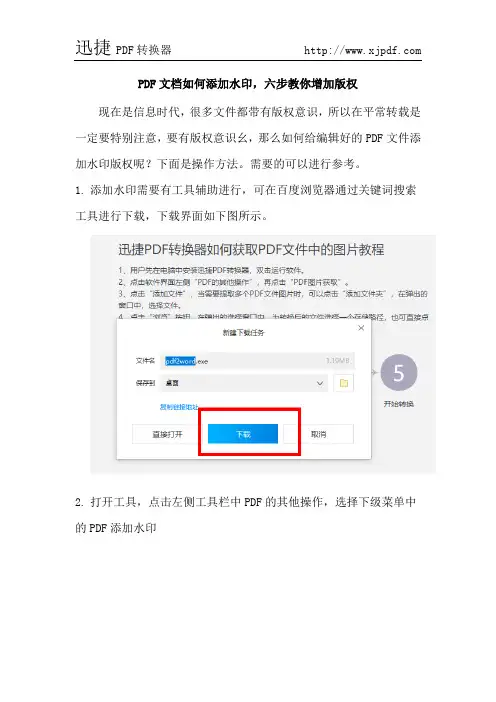
现在是信息时代,很多文件都带有版权意识,所以在平常转载是一定要特别注意,要有版权意识幺,那么如何给编辑好的PDF文件添加水印版权呢?下面是操作方法。
需要的可以进行参考。
1.添加水印需要有工具辅助进行,可在百度浏览器通过关键词搜索工具进行下载,下载界面如下图所示。
2.打开工具,点击左侧工具栏中PDF的其他操作,选择下级菜单中的PDF添加水印
3.之后将需要添加水印的文件添加至右面空白面板处,若文件过多可考虑建一个文件对其进行添加。
若文件过少可直接用鼠标进行拖拽至右面空白面板处。
4.将鼠标放在添加水印的文件上,右键点击之后选择添加水印,就
会
弹出图中红色方框,选择要添加的水印类型即可,还可在下方设置水印的透明度,长宽高
5.水印选择完成之后点击文件右下角开始转换按钮可以进行转换,
6.转换成功之后即可在桌面查看转换后的带有水印的图片。
上述就是给PDF文件添加水印的操作方法,需要的宝宝可以参考上述操作的步骤进行操作。
怎么使用PDF编辑软件添加透明水印
怎么用PDF编辑软件添加透明水印
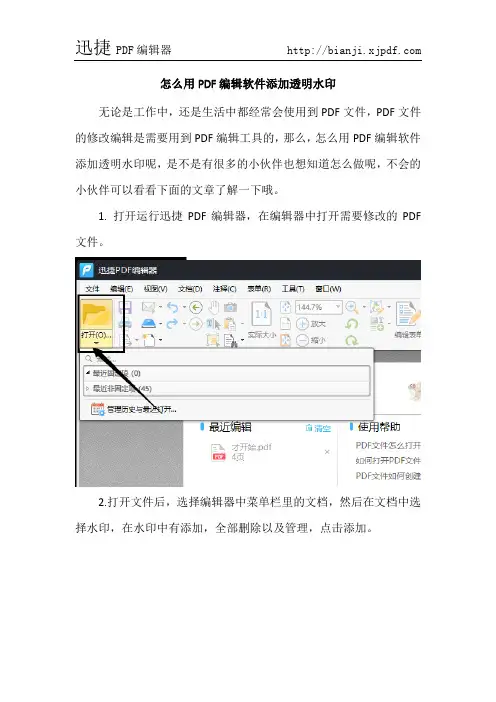
无论是工作中,还是生活中都经常会使用到PDF文件,PDF文件的修改编辑是需要用到PDF编辑工具的,那么,怎么用PDF编辑软件添加透明水印呢,是不是有很多的小伙伴也想知道怎么做呢,不会的小伙伴可以看看下面的文章了解一下哦。
1. 打开运行迅捷PDF编辑器,在编辑器中打开需要修改的PDF 文件。
2.打开文件后,选择编辑器中菜单栏里的文档,然后在文档中选择水印,在水印中有添加,全部删除以及管理,点击添加。
3. 在点击添加后,在显示的窗口中可以设置水印的类型,可以是文本水印或者是水印的文件,在水印添加好后,点击确定就可以了哦。
4. 在水印的选项中有管理,点击管理,在管理的页面中可以添
加或者编辑水印,文件中不需要的水印,可以点击删除或者选择删除所有。
5.修改完文件后,记得保存好文件哦,点击菜单栏中的文件,保存或者另存为。
怎么使用PDF编辑软件添加透明水印就和大家分享完了,没有学会的小伙伴不要担心,可以再看看上面的文章了解一下,PDF编辑的小知识还有很多,小编也会继续和大家分享,希望这些小技巧可以帮助到大家哦。
如何给pdf文件添加水印
小编是一名写作爱好者,虽然并不是职业作家,但是小编也喜欢在空闲时间里,将自己所见所想,脑海中奇妙的故事分享给大家。
因此小编每次都会将创作好的文章,按照要求以pdf格式上传到网络上,与大家共同欣赏。
可是总有部分人,喜欢不劳而获。
随意转载小编辛辛苦苦创作得文章,还将作者更改为自己。
在这种情况下,小编只能想办法来保护自己的作品不受侵犯。
于是在上传文章前,小编都会在文件中添加水印,来保证自己的文章不会遭到他人的私自挪用。
下面小编就将给大家讲讲如何给pdf文件添加水印。
1.小伙伴们先打开自己电脑里的百度浏览器,在搜索框中输入pdf 文件在线添加水印。
然后在搜索到得结果中,找到相关转换页面点击进入。
2.进入页面,选择功能。
点击进入相关转换页面后,将鼠标光标移动放置在文档处理选项上。
然后该选项下就会出现多个子功能选项,鼠标点击选中其中的PDF添加水印。
3.添加pdf文件。
接着会转入新页面中,鼠标单击页面内的点击选择文件选项,把要添加水印的pdf文件添加到页面里。
4.设置水印格式。
下拉页面,就可看到页面内下方的自定义设置转换。
在其中可根据个人需求,设置水印的样式。
5.开始正式处理。
在添加的pdf文件缩略图右下角有个开始处理选项,鼠标点击它。
这时页面就会开始给添加的pdf文件添加水印了。
6.预览文件,下载保存。
当操作完成后,鼠标点击文件缩略图下的预览选项,可查看文件是否成功添加水印。
如果操作成功,鼠标点击右下角的立即下载选项,把添加好水印的pdf文件保存到自己的电脑中即可。
7.以上所说得操作方法,也只是pdf文件添加水印的方法之一。
下面还会告诉大家另外种操作方法,帮助大家更全面地解决问题。
先要在自己的电脑中准备个带有pdf添加水印功能的pdf转换器。
8.打开进入转换器。
鼠标点击转换器图标,进入到其操作界面中。
在操作界面内的上方有五个功能选项,鼠标点击选中PDF操作选项。
9.选择对应功能。
接着在转换器界面左侧会出现个PDF的其他操作选项,鼠标点击它。
pdf打水印的方法
pdf打水印的方法
PDF 文件是一种常用的文档格式,有时候我们需要在PDF 文件上添加水印以保护版权或进行标识。
下面介绍两种方法在PDF 文件上添加水印:
方法一:使用Adobe Acrobat
1. 打开Adobe Acrobat 软件,打开需要添加水印的PDF 文件。
2. 在菜单栏中选择“工具”,然后选择“水印”工具。
3. 在弹出的水印对话框中,点击“添加”按钮。
4. 在弹出的“添加文本水印”对话框中,输入水印文字,设置字体、大小、颜色等属性,然后点击“确定”。
5. 在水印工具栏中,选择水印的位置和透明度等属性,然后点击“应用”按钮即可完成水印添加。
方法二:使用在线PDF 水印工具
1. 在浏览器中打开一个在线PDF 水印工具网站,选择“添加水印”功能。
2. 上传需要添加水印的PDF 文件。
3. 在弹出的对话框中输入水印文字,设置字体、大小、颜色等属性,然后点击“确定”。
4. 在弹出的“水印设置”对话框中,选择水印的位置和透明度等属性,然后点击“应用”按钮即可完成水印添加。
5. 等待处理完成后,下载添加水印后的PDF 文件即可。
以上两种方法均可实现在PDF 文件上添加水印,具体选择哪种方法可以根据自己的需求和实际情况来决定。
pdf文件中如何加水印
Pdf文件中如何添加水印?现如今网上很多文件资料、图片中都会带有水印,而之所以添加水印,是因为可以通过水印的方法告诉大众作品的作者是谁。
并且水印的存在也会给作品起到保护作用。
文件、图片中有了水印,就代表了这件作品的产权属于作者。
如果他人未经过作者的同意,私自占有或运用在商用中,作者就可以依法保护自己的权益。
大家都知道pdf文件是很难进行编辑操,所以下面的内容就将告诉大家如何在pdf文件中添加水印,pdf添加水印的技巧方法。
1.既然pdf文件无法直接打开进行编辑修改操作,那么可借助其它工具的力量完成相应操作。
先在百度浏览器当中搜索关键词pdf在线添加水印,然后点击进入到页面中。
2.在页面中,先将鼠标光标放置在文档处理选项上,然后点击下方出现的多个选项中的PDF添加水印。
3.然后会转入新页面里,鼠标单击页面中的点击选择文件选项,把要添加水印的文件添加到页面中。
4.接下来下拉页面,将页面内的自定义设置转换中的各个选项。
在开始添加水印前,按照个人需求设定好。
5.接着就可使用鼠标点击页面内的开始处理选项,页面就会开始给添加的pdf文件添加水印。
6.稍微等待一会,操作就会完成。
鼠标点击文件缩略图右下角的立即下载选项,就能把添加好水印的pdf文件保存在电脑中了。
7.除此之外,小编还将告诉大家另外种给pdf添加水印的操作方法。
大家先需要在电脑中准备个支持pdf添加水印操作的pdf转换器。
8.双击打开转换器,进入操作界面。
在界面中先使用鼠标点击界面内上方的PDF操作选项。
然后点击界面内左侧的PDF添加水印选项。
9.接着鼠标点击转换器内的添加文件,在弹出的窗口里找到并左击选中要添加水印的pdf文件,然后再点击窗口内右下角的打开键,即可完成文件添加。
10.接下来鼠标点击转换器内左下角的添加水印选项,然后就会跳出个窗口。
在窗口当中可设置水印为文字水印或图片水印。
并且还可在添加水印选项右侧,设置此次添加的水印的位置、透明度和旋转度。
libreoffice 转 pdf 水印 格式
LibreOffice支持在将文档转换为PDF格式时添加水印。
以下是添加水印的步骤:
1. 打开文档:打开您想要转换并添加水印的LibreOffice文档。
2. 导出为PDF:点击菜单栏中的“文件”选项,然后选择“导出为PDF”或者使用快捷键Ctrl+Shift+D。
3. 设置保存类型:在弹出的对话框中,确保文件类型设置为PDF。
4. PDF选项:点击“导出”按钮旁边的“选项”按钮,进入“PDF选项”对话框。
5. 添加水印:在“PDF选项”对话框中,切换到“常规”选项卡。
找到“水印”部分,勾选“添加水印”选项。
6. 编辑水印内容:在水印文本框中输入您想要作为水印显示的文字,例如“百度经验”。
7. 完成设置:设置完成后,点击“导出”按钮,您的文档就会被导出为带有水印的PDF文件。