
MikroTikRouterOS安装及注册图解
MikroTik RouterOS安装及注册图解
一、通过下载光盘镜像文件,并制作成启动安装光盘。
二、将光盘放入光驱中,并将电脑的BIOS启动设置为光驱引导。
三、当光驱引导完成后,在屏幕上会出现如下显示:
上面是进入RouterOS的安装功能选择操作,从图中可以看到RouterOS的各个功能选择,图中前排英文提示为,移去所有功能选项按“p”或“n”键,选择一个功能选项用“空格”键,选择所有功能按“a”键,最小安装按“m”,按“i”键则是本地安装,“r”是安装远程的路由器,“q”是取消安装并重启。
四、选择功能,如在安装L4以上级别,推荐安装功能如下:
五、选择好功能组件后,即可按“i”键进行安装,此时会提示“硬盘上的所有数据都会被删除,是否继续”选择“y”继续,如果是“n”键安装会停止,并会重启。
选择“y”继续后,会提示是否保持以前配置,这是升级安装,并想保留以前路由器的设置参数,选择“y”,如果是不想保留则选择“n”。
(新安装则选择“n”)
六、选择完后RouterOS开始安装
七、安装完后RouterOS提示按“回车”键,并重启。
八、安装完后,进入系统会提示输入注册码,如下图:
九、在进入系统后,会有24小时的使用时间,“Software ID”表示的是ROS的ID号,如上图所示为KRYH-I8N 通过此ID号申请注册码。
因为注册码比较长所以需要使用winbox进行操作,更为简便直观。
十、首先将Winbox下载到可以与RouterOS相连接的Windows电脑上,然后双击打开,如图:
十一、在没有设置IP地址前使用MAC地址登录,点击winbox中扫描按钮,选择需要登录的ROS,默认的为“admin”,密码为空;按回车或者点击“connect”进行登录。
十二、当您获得注册码后,请通过复制注册码的所有信息,进入Winbox中的system >> license项,点击paste key选项粘贴注册码。
之后Winbox会弹出注册成功并重启的英文提示,重启完成后即可完成注册。
进入Winbox中的system >> license项
点击paste key选项粘贴注册码
十三、OK!完成注册,感您使用MikroTik RouterOS 软件!。
Mikrotik RouterOS正版软件的注册和升级

Mikrotik RouterOS正版软件的注册和升级时间:2006-4-28 9:00:46 来源:中国软路由网吧应用技术网阅读14147次正版RouterOS如何注册,如何升级一、RouterOS正版软件的注册 Mikrotik RouterOS官方版本只有24小时的试用期,试用期满之前(系统还能正常使用),如对RouterOS的性能满意,可以考虑购买正式版本。
未注册的软件24小时后将自动失效,注册步骤:(1)取得SoftWare ID(软件ID)。
用Wibox登陆系统时将提示未注册系统的尚可免费使用的时间和SoftWare ID如下图所示:也可以在Winbox中单击System,单击License,其中SoftWare ID:处就是软件的ID 码,RouterOS是根据硬盘号来进行注册的,正版的RouterOS只能在一个硬盘中使用,而且不得更换硬盘,如要更换硬盘,必须重新购买。
(2)正版软件的序列号如下: -----BEGIN MIKROTIK SOFTWARE KEY------------ Nt6qrqblQJYiTfgn933e+xxvxcvwUKrESTJGEym9baGnr2u+Lo0E3WR61bCiOXJhUEhdex0dfddW33IS4Y39+5MiODD== -----END MIKROTIK SOFTWARE KEY-------------- (3)开始注册软件。
请把我们提供的序列号拷贝到记事本中(一定用注册本),选择从-----BEGIN MIKROTIK SOFTWARE KEY------------ 到-----END MIKROTIK SOFTWARE KEY--------------等全部内容,右键复制。
并进入Winbox中,单击System(系统),单击License(授权),并单击Paste Key,这时系统将提示重新启动系统,单击YES,系统将自动重新启动。
MikroTikRouterOS安装后初始化配置(PPPOE拨号上网)
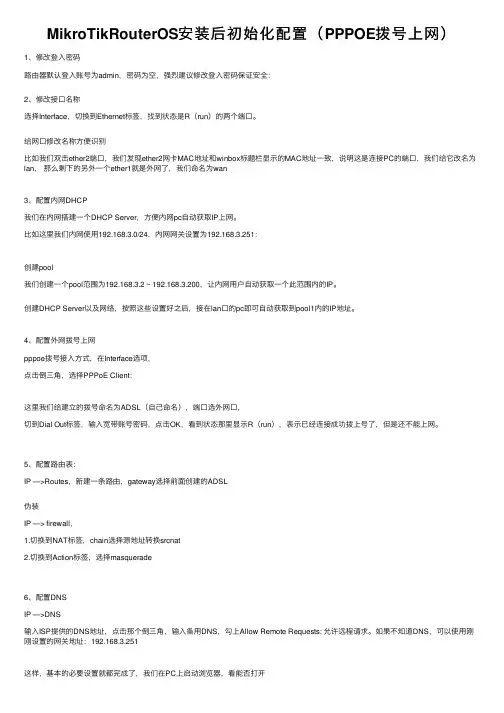
MikroTikRouterOS安装后初始化配置(PPPOE拨号上⽹)1、修改登⼊密码路由器默认登⼊账号为admin,密码为空,强烈建议修改登⼊密码保证安全:2、修改接⼝名称选择Interface,切换到Ethernet标签,找到状态是R(run)的两个端⼝。
给⽹⼝修改名称⽅便识别⽐如我们双击ether2端⼝,我们发现ether2⽹卡MAC地址和winbox标题栏显⽰的MAC地址⼀致,说明这是连接PC的端⼝,我们给它改名为lan,那么剩下的另外⼀个ether1就是外⽹了,我们命名为wan3、配置内⽹DHCP我们在内⽹搭建⼀个DHCP Server,⽅便内⽹pc⾃动获取IP上⽹。
⽐如这⾥我们内⽹使⽤192.168.3.0/24,内⽹⽹关设置为192.168.3.251:创建pool我们创建⼀个pool范围为192.168.3.2 ~ 192.168.3.200,让内⽹⽤户⾃动获取⼀个此范围内的IP。
创建DHCP Server以及⽹络,按照这些设置好之后,接在lan⼝的pc即可⾃动获取到pool1内的IP地址。
4、配置外⽹拨号上⽹pppoe拨号接⼊⽅式,在Interface选项,点击倒三⾓,选择PPPoE Client:这⾥我们给建⽴的拨号命名为ADSL(⾃⼰命名),端⼝选外⽹⼝,切到Dial Out标签,输⼊宽带账号密码,点击OK,看到状态那⾥显⽰R(run),表⽰已经连接成功拨上号了,但是还不能上⽹。
5、配置路由表:IP —>Routes,新建⼀条路由,gateway选择前⾯创建的ADSL伪装IP —> firewall,1.切换到NAT标签,chain选择源地址转换srcnat2.切换到Action标签,选择masquerade6、配置DNSIP —>DNS输⼊ISP提供的DNS地址,点击那个倒三⾓,输⼊备⽤DNS,勾上Allow Remote Requests: 允许远程请求。
腾讯云轻量应用服务器上安装MikroTikRouterOS

腾讯云轻量应⽤服务器上安装MikroTikRouterOS ⼀、部署 RouterOS1.1 下载镜像进⼊腾讯云控制台,找到购买的轻量应⽤服务器,点选“登录”,跳出远程登录窗⼝ (WebSSH)。
1.2 处理镜像 执⾏unzip chr.img.zip解压镜像压缩包,得到 chr.img;执⾏fdisk -lu /chr.img查看镜像的起始柱头(Start值)执⾏mount -o loop,offset=33554944 chr.img /mnt将镜像挂载到/mnt上。
关于偏移量offset=33554944,是怎么计算出来的? 65537*512执⾏ip a后确认打印的结果第⼆项为2: eth0后依次执⾏以下命令ADDR0=`ip addr show eth0 | grep global | cut -d' ' -f 6 | head -n 1`GATE0=`ip route list | grep default | cut -d' ' -f 3`以将 IP 地址信息和路由信息写⼊变量中1.3 设置系统开机⽹络信息执⾏mkdir -p /mnt/rw以在镜像中创建配置内容。
mkdir -p /mnt/rwecho "/ip address add address=$ADDR0 interface=[/interface ethernet find where name=eth0]/ip route add gateway=$GATE0" > /mnt/rw/autorun.scr然后查看cat /mnt/rw/autorun.scr 确认ip⼀致1.4 刷⼊镜像执⾏umount /mnt卸载镜像,执⾏echo u > /proc/sysrq-trigger将⽂件系统设定为只读 (Read only),执⾏fdisk -lu查看硬盘路径。
RouterOS3.30破解安装步骤(详解)

Routeros3.30破解安装步骤(详解)作者:tanner一、准备资料1、先下载安装所需的文件RouterOS3.22_L6_Registed下载2、下载破解码HU6I-XPT:以下是文件内容COPY在TXT文本里命名为HU6I-XPT.key-----BEGIN MIKROTIK SOFTWARE KEY------------C/LMfDwxoHZ7rMkCveGpCVNC83qlkZ404fkyF0x4qqwJDjfng0+XneT8Ji6s27I2mJSqU24Du+x+np2wkJeIFC==-----END MIKROTIK SOFTWARE KEY--------------3、升级包RouterOS3.30升级包:下载4、先把系统RouterOS3.22_L6_Registed下载刻录成光盘二、安装正式开始1、放入光盘,开机设置成光盘启动图1 (1)、选择Install RouterOS图2(2)、选择system按屏幕提试按"i"图3(3)、安装好后直接算号破解,选择图3第二选项卡(4)、当出现屏幕自动重启,说明算号成功。
图5(5)、算号成功后,设置ROS的接连,不说这么多命令全在图5中。
图6(6)、ROS设置,开始设置本机,把你的本地连接设置成图6。
图7(7)、打开IE输入先前设置好的ROS IP地址,教程是192.168.1.156图8(8)、下载winbox图9(9)、点击打开winbox,在点一下按钮"..."选择设置好IP网卡进入后出现图10图10 (10)、图10表示要注册这里点击License按钮图11(11)、这里我们把准备好的注册文件直接拖入图11注册窗口内,提试YES和NO选择YES图12 (12)、重启后,选择左边的system---License看图2注册成功L6级了(13)、注册好后,就是系统升级了,点击左边的Files键出现图13图14(14)、把选前准备好的升级包也是拖入窗口里,出现图14。
MikroTikRouterOS安装及注册图解

MikroTik RouterOS安装及注册图解一、通过下载光盘镜像文件,并制作成启动安装光盘。
二、将光盘放入光驱中,并将电脑的BIOS启动设置为光驱引导。
三、当光驱引导完成后,在屏幕上会出现如下显示:上面是进入RouterOS的安装功能选择操作,从图中可以看到RouterOS的各个功能选择,图中前三排英文提示为,移去所有功能选项按“p”或“n”键,选择一个功能选项用“空格”键,选择所有功能则按“a”键,最小安装按“m”,按“i”键则是本地安装,“r”是安装远程的路由器,“q是取消安装并重启。
四、选择功能,如在安装L4以上级别,推荐安装功能如下:五、选择好功能组件后,即可按“i”键进行安装,此时会提示“硬盘上的所有数据都会被删除,否继续”选择“y”继续,如果是“n”键安装会停止,并会重启。
选择“y”继续后,会提示是否持以前的配置,这是升级安装,并想保留以前路由器的设置参数,选择“y”,如果是不想保留则择“n”。
(全新安装则选择“n”)六、选择完后RouterOS开始安装七、安装完后RouterOS提示按“回车”键,并重启。
八、安装完后,进入系统会提示输入注册码,如下图:九、在进入系统后,会有24小时的使用时间,“Software ID”表示的是ROS的ID号,如上图所为:KRYH-I8N 通过此ID号申请注册码。
因为注册码比较长所以需要使用winbox进行操作,更为便和直观。
十、首先将Winbox下载到可以与RouterOS相连接的Windows电脑上,然后双击打开,如图:十一、在没有设置IP地址前使用MAC地址登录,点击winbox中扫描按钮,选择需要登录的ROS,默认的帐号为“admin”,密码为空;按回车或者点击“connect”进行登录。
十二、当您获得注册码后,请通过复制注册码的所有信息,进入Winbox中的system >> license项,点击paste key选项粘贴注册码。
08-MikroTik ROS 安装及使用

MikroTik ROS 安装及使用1、About MikroTik ROSMikroTik RouterOS是一种路由操作系统,并通过该软件将标准的PC电脑变成专业路由器,在软件的开发和应用上不断的更新和发展,软件经历了多次更新和改进,使其功能在不断增强和完善。
特别在无线、认证、策略路由、带宽控制和防火墙过滤等功能上有着非常突出的功能。
软件下载/download官方网站下载的ROS需要收费购买License,我们可以使用破解过的MikroTik v6.12.ova,该文件直接导入VMWARE ,简单修改借口IP就可以使用。
MikroTik ROS图形化配置工具,同页面下载2、MikroTik v6.12.ova导入VMWare电脑上创建一个目录,用于存放MikroTikROS,例如D:\VM\MikroTik ,将MikroTik v6.12.ova存放到该路径下。
VMware主页点选【打开虚拟机】,选择ova文件即完成虚拟机导入。
该虚拟机只有一块网卡[ether1],导入后编辑虚拟机设置,增加一块网卡[ether2],两块网卡都设置成桥接模式,ether1用作LAN,ether2用作WAN。
前提是需要将VMWare虚拟网络编辑器设置好网卡模式,虚拟机的ether1桥接到电脑有线网卡,用做ROS的lan口,ether2桥接到电脑无线网卡,用做ROS的wan口。
以上设置完成后启动虚拟机,通过命令行界面设置软路由的网卡地址、网关等基本参数。
常用操作命令:ROS 默认Username : admin Password: [空]①返回上一层目录 ..②补全命令 TAB③重启/关机 /system reboot /system showdown④备份路由 /system BACKUP 回车 save name=文件名⑤恢复路由 /systemBACKUP 回车 load name=文件名⑥恢复原始状态 /system reset⑦查看帮助提示 ?实验拓扑互联网TigeruserWiFiLan PPPoE192.168.10.1/24DHCP Server EnablePing Step 1:配置网卡IP、网关、NAT转发进入Interface菜单,查看当前网卡,预先设定好哪个网卡用作LAN哪个用作WAN[admin@MikroTik]>interface //进入interface菜单[admin@MikroTik]/interface>print //看到有ether1和ether2,前面有编号0和1[admin@MikroTik]/interface>set 0 name=lan //修改ether1别名为lan[admin@MikroTik]/interface>set 1 name=wan //修改ether2别名为wan[admin@MikroTik]/interface>.. //返回上级菜单[admin@MikroTik]>ip //进入ip菜单[admin@MikroTik]/ip>address[admin@MikroTik]/ip address>add address=192.168.10.1/24 interface lan[admin@MikroTik]/ip address>add address=192.168.12.220/24 interface wan[admin@MikroTik]/ip addresss>..[admin@MikroTik]/ip>route //添加到WAN链路的默认路由[admin@MikroTik]/ip route>add gateway=192.168.12.1[admin@MikroTik]/ip route>add dst-address=0.0.0.0/0 gateway=192.168.12.1[admin@MikroTik]/ip route>..[admin@MikroTik]/ip>firewall[admin@MikroTik]/ip firewall>nat add action=masquerade out-interface=wan chain=srcnat至此,已完成最基本设置,如果有PC挂接在ROS下手工设置IP就可以访问互联网。
Mikrotikros软路由中文版使用图文教程
Mikrotikros软路由中⽂版使⽤图⽂教程MikroTik RouterOS是⼀种路由操作系统,并通过该软件将标准的PC电脑变成专业路由器,新云软件园⼩编在本⽂详细介绍了Mikrotik ros 软路由设置教程提供给⼤家参考。
MikroTik RouterOS 脚本⽣成器 V2.8 中⽂综合版类型:系统其它⼤⼩:6.74MB语⾔:简体中⽂时间:2018-06-14查看详情Winbox 基于windows下远程管理ROS的软件 v3.31 绿⾊版类型:远程控制⼤⼩:1.10MB语⾔:英⽂软件时间:2021-09-18查看详情winbox下调试根据你所设的局域⽹IP。
输⼊(我的是192.168.1.1) 下载winbox得到如下图:输⼊管理员⽤户admin,默认密码为空,如图:第⼀项:interfaces。
这⾥可以更改你的⽹卡名称,查看个内外⽹总体查看外⽹流量如图:(选择⽹卡名称第四项traffic)第⼆项,IP由于你已经填写好了内外⽹的IP,所以IP Addresses⾥⽆须再管了。
注意事项,外⽹掩码请仔细询问你当地的电信或者⽹通部门2、ip routes,这⾥是更改你所⾛的⽹关⽤的,如图3、IP pool(不管他)4、IP arp(这⾥是⽹卡mac地址与ip地址绑定,我是绑定了),具体操作,双击前⾯带D(代表未arp绑定)的IP地址,点tools选择copy,点OK,哈哈,前⾯的D就没啦,恭喜你绑定成功。
5、IP vrrp(不管他)6、IP firewall(重点哦)到这⾥了,是不是还拼不通外⽹啊,哈哈,没有IP伪装啊,当然上不了啊。
IP—firewall—source,点加号加⼀条规则,第⼀项⾥⾯填你的设置的内⽹⽹段,不是⽹关哦,后⾯跟24,不是32哦。
切记!如图能上⽹了吧,这时候你的软路由⾮常脆弱,所以,我们来给他增“墙”,本⽂核⼼,防⽕墙配置。
input 设置图:⼀些重要的端⼝改变图:为什么要改变端⼝,⽤途很明显,默认的⼤家都知道,⽽你所改的呢?只有你⾃⼰知道,哈哈,这就是效果!看到没?⽐如telnet啊,winbox啊,upnp,http(这⾥是指访问你的路由的http端⼝哦)。
mikrotik_routerOS基础教程
安装步骤:使用方向键和空格键选择需要的模组功能,按空格键进行选 定,按“a”键全部选择,“m”键选择最小选择.按“i”键确定安装; 接着询问: Do you want to keep old configuraton?(你需要保留 旧的结构)选择“n”,Coutinue?选择“y”;然后开始自动的格式 化磁盘、安装核心、安装模组,最后提示:Press ENTER to Reboot ,按回车重新启动机器。
Winbox 控制台是用于MikroTik RouterOS 的管理和配置,使用图形管理接口(GUI),通过连 接到MikroTik 路由器的HTTP(TCP 80 端口)欢迎界面下载Winbox.exe 可执行文件, 下载并保存在你的Windows 中,之后直接在你Windows 电脑上运行Winbox.ex [admin@MikroTik] /ip address> /ip route [admin@MikroTik] /ip route> add gateway=172.16.0.1 [admin@MikroTik] /ip route> print
Flags: X - disabled, A - active, D - dynamic, C - connect, S - static, r - rip, b - bgp, o - ospf, m - mme, B - blackhole, U - unreachable, P – prohibit
Winbox基本操作
Winbox中一些基本名词解释:
src-address:源地址(发送数据的ip地址) dst-address:目标地址(接收数据的ip地址) Input:进入路由器,是指发往routeros自己的数据(也就是目的ip是routeros接口中的 一个ip地址) output: 从路由器出发,是指从routeros发出去的数据(也就是数据包源ip是routeros接 口中的一个ip地址) forward: 经路由转发中 是指通过routeros转发的(比如你内部计算机访问外部网络,数 据需要通过你的routeros,进行转发出去 Srcnat与dstnat:srcnat(源地址转换)用的最多就是共享上网功能;dstnat(目标地址 转换)意思就是针对内网有对外公布的服务器,就是常用的端口地址映射。 in-interface:进入的网卡; out-interface:出去的网卡 Rx与Tx:RX (receive)接收,TX(transmit)传送,在RouterOS中,我们查看WAN网卡的流量时 RX为下行流量、TX为上行流量、查看LAN网卡的流量时,RX为上行流量、TX为下行流量 ;以ROS为中心,WAN网卡接收的流量,即从ISP进来的流量,则为下行以ROS为中心, LAN网卡接收的流量,即从工作站进来的流量,则为上行。TX同理。
mikrotik_routerOS基础教程
Winbox 控制台是用于MikroTik RouterOS 的管理和配置,使用图形管理接口(GUI),通过连 接到MikroTik 路由器的HTTP(TCP 80 端口)欢迎界面下载Winbox.exe 可执行文件, 下载并保存在你的Windows 中,之后直接在你Windows 电脑上运行Winbox.exe 文件.
接着设置adsl的内网: [admin@MikroTik] /interface pppoe-client> /ip address [admin@MikroTik] /ip address> add address=192.168.1.1/24 interface=lan [admin@MikroTik] /ip address> print Flags: X - disabled, I - invalid, D - dynamic # ADDRESS NETWORK BROADCAST INTER FACE 0 192.168.1.1/24 192.168.1.0 192.168.1.255 lan
刻录好相应版本的RouterOS安装; BIOS中设置光盘引导系统,自动进入到如下安装界面:
• • • • • • • • • • • •
System:主要是包的基本服务和驱动程序; Ppp:提供PPP,PPTP,L2TP,PPPoE和ISDN PPP Dhcp:DHCP 客户端和服务器 advanced-tools:邮件客户端,pingers,netwatch和其他的工具 Gps:支持GPS装置 Hotspot:允许给无线客户或非安全客户提供公共网络访问 Routerboard:支持路由主板的一些函数和工具 Routing:支持RIP,OSPF和BGP4协议 Security:支持IPSEC,SSH和安全的WinBox连接 user-manager:用户管理服务 web-proxy:HTTP web代理支持 Wireless:提供支持Cisco的Aironet卡, prismii和Atheros的无线站 和接入点
软路由MikroTik RouterOS 简明教程配置过程见附图
软路由MikroTik RouterOS 简明教程配置过程见附图命令说明:RouterOS的基本设置包括四个部分interface、ip address、ip route 、ip firewall src-nat。
1.interface的命令中主要为修改接口称和激活接口;2.ip address的命令主要为分别在两接相应接口上增加外网IP地址和局域网IP地址;3.ip route的命令主要是墙加路由表,这里简单的网络路由表中只有三条,一条是手动加的,两条是动态路由项;4.ip firewall src-nat 的命令是用来设置网络地址转换,这里的伪装(masquerade)即是网络地址转换(NAT)的一种特殊形式,局域网多台机器使用一个外网IP上网一般都用伪装(masquerade)。
如果只是做单纯的路由器来使用,把上面绿色部分的IP按实际的网络修改即可!此过程本人已全新安装测试多次,均很正常,如果你按照此命令设置仍不能让局域网访问外网,最有可能的是你的内网和外网网线插反了网卡,更不要忘了客户机的TCP/IP属性配置。
设置RouterOS简明教程(官方设置)RouterOS V2.8设置RouterOS简明教程如何设置RouterOS文档版本:1.5 应用于:MikroTik RouterOS V2.8怎么样保护你的MikroTik RouterOS™?属性描述要保护你的MikroTik RouterOS™, 你不应该只是修改你的admin的密码,还需要设置数据包的过滤,所以目的地到路由器的数据包需要在一次经过ip firewall的input链表处理。
注意input链表不会去**通过路由器的传输数据。
你可以添加下面的规则到/ip firewall rule input (只需要通过'copy 和paste'到路由器的Terminal Console(终端控制台)或在winbox中配置相关的参数):/ip firewall rule input add connection-state=invalid action=drop \comment="Drop invalid connections"/ip firewall rule input add connection-state=established \comment="Allow established connections"/ip firewall rule input add connection-state=related \comment="Allow related connections"/ip firewall rule input add protocol=udp comment="Allow UDP"/ip firewall rule input add protocol=icmp comment="Allow ICMP Ping"/ip firewall rule input add src-address=10.0.0.0/24 \comment="Allow access from our local network. Edit this!"/ip firewall rule input add src-address=192.168.0.0/24 protocol=tcp dst-port=8080 \ comment="This is web proxy service for our customers. Edit this!"/ip firewall rule input add action=drop log=yes \comment="Log and drop everything else"使用/ip firewall rule input print packets 命令可以看到有多少个数据包被里面的规则处理过。