
xshell-linux命令
suselinux常用命令(1)命令ls——列出文件ls -la 给出当前目录下所有文件的一个长列表,包括以句点开头的―隐藏‖文件ls a* 列出当前目录下以字母a开头的所有文件ls -l *.doc 给出当前目录下以.doc结尾的所有文件(2)命令cp——复制文件cpafileafile.bak把文件复制为新文件afile.bakcpafile /home/bible/ 把文件afile从当前目录复制到/home/bible/目录下cp * /tmp把当前目录下的所有未隐藏文件复制到/tmp/目录下cp -a docs docs.bak递归性地把当前目录下的docs目录复制为新目录docs.bak,保持文件属性,并复制所有的文件,包括以句点开头的隐藏文件。
为了方便起见,-a选项包含-R选项cp -i在覆盖前询问用户cp -v 告诉用户正在做什么(3)命令mv——移动和重命名文件mv afliebfile将afile重命名为bfilemv afile /tmp把当前目录下的afile移动到/tmp/目录下(4)命令rm——删除文件和目录rmafile删除文件afilerm * 删除当前目录下的所有文件(未隐藏文件)。
rm命令不删除目录,除非也指定了-r(递归)参数。
rm -rf domed 删除domed目录以及它所包含的所有内容rm -i a* 删除当前目录下所有以字母a开头的文件,并且在每次删除时,提示用户进行确认(5)命令cd——更改目录cd ~ 切换到主目录cd /tmp切换到目录/tmpcd dir切换到当前目录下的dir目录cd / 切换到根目录cd ..切换到到上一级目录cd ../.. 切换到上二级目录cd ~ 切换到用户目录,比如是root用户,则切换到/root下(6)命令mkdir——建立目录mkdir phots 在当前目录中建立名为photos的目录mkdir -p this/that/theother在当前目录下建立指定的嵌套子目录(7)命令mkdir——删除目录mkdir将删除空目录(8)命令more、less——查看文件内容more /etc/passwd查看/etc/passwd的内容more file more命令也可以通过管道符(|)与其他的命令一起使用,例如:psux|morels|moreless /etc/passwd查看/etc/passwd的内容(9)命令grep——搜索文件内容grep bible /etc/exports 在文件exports中查找包含bible的所有行tail -100 /var/log/apache/access.log|grep 404 在WEB服务器日志文件access.log的后100行中查找包含―404‖的行tail -100 /var/log/apache/access.log|grep -v googlebot在WEB服务器日志文件access.log的后100行中,查找没有被google访问的行grep -v ^# /etc/apache2/httpd.conf在主apache配置文件中,查找所有非注释行(10)命令find——查找文件find .-name *.rpm 在当前目录中查找rpm包find .|grep page 在当前目录及其子目录中查找文件名包含page的文件locate traceroute 在系统的任何地方查找文件名包含traceroute的文件(11)命令vi——编辑文件vi /etc/bubby.txt 用vi编辑文件/etc/bubby.txtvim /etc/bubby.txt 用vi编辑文件/etc/bubby.txt快捷操作:切换窗口:alt+1,alt+2全屏:alt+回车将vim挂起(暂停):ctrl+z,暂停后可进行其他shell操作,完了之后可通过fg命令切换回vim界面继续编辑:MR:查看历史文件记录(注意:MR大写):sp横向切换界面窗口:vsp纵向切换界面窗口方便多文件对照编码(如下图:)emacs /etc/bubby.txt 用emacs编辑文件/etc/bubby.txt(12)命令rz、sz——文件上传下载运行命令Sudorz,即是接收文件,xshell就会弹出文件选择对话框,选好文件之后关闭对话框,文件就会上传到linux里的当前目录。
运行命令Sudosz file 就是发文件到windows上(保存的目录是可以配置)比ftp命令方便多了,而且服务器不用再开FTP服务了。
(13)命令cat——显示文件内容cat file(14)命令ps——查看进程ps [options]DESCRIPTION(描述):ps命令显示运行程序选项的一些信息。
如果你想显示选项的一些重复信息,请使用top命令替代。
用标准语法查看系统上的每一个进程。
ps -eps -efps -eFps -ely(15)命令kill——杀掉进程[root@linux ~]# kill -signal %jobnumber[root@linux ~]# kill -l参数:-l :这个是L 的小写,列出目前kill 能够使用的讯号(signal) 有哪些?共有62个第2 页共5 页第2 / 5页信号。
signal :代表给予后面接的那个工作什么样的指示啰!用man 7 s ignal 可知:-1 :重新读取一次参数的设定档(类似reload);-2 :代表与由键盘输入[ctrl]-c 同样的动作;-9 :立刻强制删除一个工作;-15:以正常的程序方式终止一项工作。
与-9 是不一样的。
范例一:找出目前的bash 环境下的背景工作,并将该工作删除。
[root@linux ~]# jobs[1]+ Stopped vim bashrc[root@linux ~]# kill -9 %1[1]+ 已砍掉vim bashrc(16)命令stop、start——重启tomcat./catalina.sh stop ./catalina.sh start(17)命令top——查看cpu、内存(18)命令pwd——查看当前路径(19)命令tar——打包、解包rartar -cvf **.tar a.jsp b.java 将a和b打成**.rartar -xvf **.tar a.jsp b.java 将**.tar 解包(20)命令tail——查看文件详细信息tail -f aaa.txt 看aaa.txt文件的详细信息tail -n x aaa.log x:最后几行(21)命令head——查看文件的名字和后缀head -n x aaa.log x:开始几行aaa.log:要查看的文件的名字和后缀(22)命令diff——比较文件内容diff dir1 dir2 比较目录1与目录2的文件列表是否相同,但不比较文件的实际内容,不同则列出diff file1 file2 比较文件1与文件2的内容是否相同,如果是文本格式的文件,则将不相同的内容显示,如果是二进制代码则只表示两个文件是不同的comm file1 file2 比较文件,显示两个文件不相同的内容(23)命令ln——建立连接ln source_pathtarget_path硬连接ln -s source_pathtarget_path软连接(24)命令touch——创建一个空文件touch aaa.txt 创建一个空文件,文件名为aaa.txt三、基本系统命令(25)命令man——查看某个命令的帮助man ls 显示ls命令的帮助内容(26)命令w——显示登录用户的详细信息Sarge:~# w第3 页共5 页第3 / 5页(27)命令who——显示登录用户Sarge:~# who(28)命令last——查看最近那些用户登录系统Sarge:~# last(29)命令date——系统日期设定date -s ―060520 06:00:00″ 设置系统时期为2006年5月20日6点整。
(30)命令clock——时钟设置clock –r 对系统Bios中读取时间参数clock –w 将系统时间(如由date设置的时间)写入Bios(31)命令uname——查看系统版本uname -R 显示操作系统内核的version(32)命令reboot、shutdown——关闭和重新启动计算机reboot 重新启动计算机shutdown -r now 重新启动计算机,停止服务后重新启动计算机shutdown -h now 关闭计算机,停止服务后再关闭系统halt 关闭计算机一般用shutdown -r now,在重启系统是,关闭相关服务,shutdown -h now也是如此。
(33) 命令su——切换用户su - 切换到root用户su –zhoulj切换到zhoulj用户,注意:- ,他很关键,使用-,将使用用户的环境变量(34)命令free——查看内存和swap分区使用情况Sarge:~# free -tm(35)命令uptime——现在的时间,系统开机运转到现在经过的时间,连线的使用者数量,最近一分钟,五分钟和十五分钟的系统负载Sarge:~# uptime(36) 命令vmstat——监视虚拟内存使用情况# vmstat(37)命令iostat——磁盘吞吐量-c 只显示CPU行-d 显示磁盘行-k 以千字节为单位显示磁盘输出-t 在输出中包括时间戳-x 在输出中包括扩展的磁盘指标(38)命令clear——清屏(39)重启tomcat(40)变更使用者chown变更文件或目录的拥有者或所属群组chown -R -h owner file- R(recursive)选项意味着对所有子目录下的文件也都进行同样的操作。
第4 页共5 页第4 / 5页- h选项意味着在改变符号链接文件的属主时不影响该链接所指向的目标文件chown -R xh test1 (test1目录及子目录的所有文件属主变为xh)1.查看要重启进程的进程号Ps –ef|grepxxxx2.杀掉该项目的进程先杀第二列,再杀第一列Sudo kill -9 x x(x为进程号,同时杀多个中间以空格分割)3.重启tomcat首先找到tomcat的bin目录Cd tomcat/bin;然后运行sudo ./run.sh即可启动tomcat。
Maven 打包语句:mvn clean package –Dmaven.test.skip=true 192.168.227.128第5 页共5 页。
Linux的xshell命令

Linux的xshell命令1,Linux基本命令⾏的组成结构2,Linux系统命令操作格式命令空格参数空格需要处理的内容rm-rf/tmp/*ls-la/home1. ⼀般情况下(参数)是可选的,⼀些情况下(⽂件的路径)也是可选的2. 参数 > 同⼀个命令,跟上不同的参数执⾏不同的功能,执⾏Linux命令,添加参数的⽬的是让命令更加贴近实际⼯作的需要,Linux命令,参数之间,普遍应该⽤⼀个或多个空格分割3,创建⼀个⽬录/xuexuemkdir xuexue 在root⽬录下创建xuexue⽂件夹mkdir /xuexue 在根⽬录下创建xuexue⽂件夹mkdir -p a/b c/d 递归创建⽂件夹mkdir test{a,b,c,d} 递归创建四个⽬录mkdir -p a/b/c/d/ 递归创建⽂件夹4,创建⽂件或者修改⽂件时间戳(⽂件属性)修改⽂件的更改时间,很多⿊客就会在恶意修改⽂件之后再修改之前的时间ls -l 查看所有⽂件夹echo "xuexue" >> python.py 表⽰把xuexue这个字符串写到python.py中5,stat命令(显⽰⽂件或⽂件系统的状态):⽤法: stat [参数] ⽂件参数列表:-L, --dereference 跟随连接-f. --file-system 显⽰⽂件系统状态⽽⾮⽂件状态-c --format-格式使⽤指定输出格式代替默认值,每⽤⼀次指定格式换⼀新⾏--printf=格式类似 --format,但是会解释反斜杠转义符,不使⽤换⾏作输出结尾,如果您仍希望使⽤换⾏,可以在格式中加⼊"\n"-t, --terse 使⽤简洁格式输出--help 显⽰此帮助信息并退出--version 显⽰版本信息并退出格式化输出参数:%a ⼋进制权限%A ⽤可读性较好的⽅式输出权限显⽰⽂件的权限stat -c %a python.pystat -c %A python.py6,vim:所有的Unix Like系统都会内建vi编辑器,其他的⽂书编辑器则不⼀定会存在但是⽬前我们使⽤⽐较多的是vim编辑器vim具有程序编辑的能⼒,可以主动的以字体颜⾊辨别语法的正确性,更⽅便程序的设计vi vim:使⽤vi打开python.py默认是命令模式,需要输⼊a/i进⼊编辑模式,然后输⼊⽂本"Life is short,i use python"按下esc键,回到命令模式输⼊:wq!, 强制保存退出w write 写⼊q quit 退出! 强制或者:x 保存退出:q 不保存退出:q! 不保存强制退出7,查看⽂件内容:cat命令⽤于查看纯⽂本内容(常⽤于内容⽐较少)cat -n python.py 查看⽂件显⽰⾏号cat python.py 直接查看⽂件内容在每⼀⾏的结尾加上$符cat -E python.py追加⽂字到⽂件中cat >> python.py << EOF世情薄,⼈情恶,⾬送黄昏花易落,晓风⼲,泪痕残,欲笺⼼事,独语斜阑,难,难,难!EOF8,more命令1. more命令⽤于查看内容较多的⽂本,列如要看⼀个很长的配置⽂件,cat查看内容屏幕会快速翻滚到结尾2. more命令查看⽂本会以百分⽐形式告知已经看到多少,使⽤回车键向下读取内容more/etc/passwd按下空格键space是翻页按下b键上⼀页回车键向下读取内容9,Linux的快捷键1. tab键, ⽤于⾃动补全命令/⽂件名/⽬录名2. ctrl + l: 清理终端显⽰3. clear/cls:清理终端显⽰4. ctrl +c: 终⽌当前操作10,echo命令:echo命令⽤于在终端输出字符串或变量提取后的值,格式"echo[字符串|$变量]"# 默认把内容显⽰到终端echo "帅爆太阳的男⼈",echo "帅爆太阳的男⼈" > python.py11,特殊符号输⼊输出,重新定向1. >> 追加重定向, 把⽂字追加到⽂件的结尾2. > 重新定向符号,清空原⽂件所有内容,然后把⽂字覆盖到⽂件末尾3. < 输⼊重定向4. << 将输⼊结果输⼊重定向5. eg:<< 和>> ⼀起⽤:如下6.7.8. 通配符: ls -l /etc/us*9.12,赋值(拷贝的命令)cp xxx.py /tmp⽬录下移动xxx.py⽂件到/tmp⽬录下cp xxx.py /tmp/yyy.py移动xxx.py⽬录,并重命名xxx.py为yyy.pyLinux下⾯很多命令,⼀般没有办法直接出处理⽂件夹,因此需要加上参数cp -r 递归,复制⽬录以及⽬录的⼦孙后代cp -p复制⽂件,同时保持⽂件属性不变, 可以⽤statcp -a相当于 -pdrcp -r test test2操作命令前,先cp复制⼀份cp main.py main.py.bak13,移动命令mv /home14,删除命令删除/ --->remove/ ---->rm参数: -i 需要删除确认参数: -f 强制删除参数: -r 递归删除⽬录和内容15,查找命令格式:find 在哪⾥(⽬录) 什么类型(⽂件类型) 叫什么名字(⽂件名)参数: -name 按照⽂件名查找⽂件 -type查找某⼀类⽂件列如b -块级设备⽂件d -⽬录c -字符串设备名称p -管道⽂件l -符号链接⽂件s -socket⽂件# 表⽰找出"xuexue".txt⽂件find -type f -name "xuexue".txt# 找出所有以.txt结尾的⽂件find -type f -name "*.txt"# 找到当前⽬录下所有名字以host开头的⽂件find -name "host*"# 找到当前⽬录名为settings.py⽂件find -name "settings.py"16,管道命令Linux提供的管道符"|"是将两条命令隔开,管道符左边命令的输出会作为管道符右边命令的输⼊,常见⽤法:# 检查python程序是否启动ps -ef | grep "python"# 找到test⽬录下的所有.txt⽂件ls test|grep ".txt"# 检查nginx的端⼝是否存活netstat -tunlp |grep nginx命令格式grep:(global search regular expression(RE) and print out the line,全⾯搜索正则表达式并把⾏打印出来)是⼀种强⼤的⽂本搜索⼯具,它能使⽤正则表达式搜索⽂本,并把匹配的⾏打印出来.语法:grep [参数] [--color=auto] [字符串] filename参数详解:-i:忽略⼤⼩写-n: 输出⾏号-v: 反向选择--color = auto :给关键部分添加颜⾊grep "我要找什么" ./test/ python.py# 排除 -v,排除我要找的东西grep -v "我要找什么" ./test/ python.txt16.1,head,tail命令head显⽰⽂件前⼏⾏,默认前10⾏tail显⽰⽂件后⼏⾏,默认后10⾏# 查看前 2⾏head -2 /test/python.txt#查看后2⾏tail -2 /test/python.txt持续刷新显⽰tail -f xx.log#显⽰⽂件10-30⾏head -30 /test/python.txt |tail -2117,别名alias命令Linux在使⽤rm(删除),cp(覆盖),mv(搬家)等命令的时候,必须⾮常⼩⼼,因为这些命令都是"炸弹",删库跑路,就是这么来的查看系统别名的命令:alias默认别名:alias cp="cp -i"alias egrep="egrep --color=auto"alias fgrep="fgrep --color=auto"alias grep="grep --color=auto"alias l.="ls -d .* --color=auto"alias ll="ls -l --color=auto"alias ls="ls --color=auto"alias mv="mv -i"alias rm="rm -i"alias which="alias | /usr/bin/which --tty-only --read-alias --show-dot --show-title"别名的作⽤:我们在Linux中使⽤cp时候相当于执⾏了cp -i-i: 删除已有⽂件或⽬录之前先询问⽤户# 别名⽤⽐较危险的操作,防⽌犯错18,为rm设置别名让系统显⽰do not use rmecho do not use rm# 设置rm别名alias rm = "echo do not use rm"# 设置别名永远⽣效,写⼊到etc/prodile(针对登录⽤户的客户,设置环境变量)vim /etc/profile # 编辑⽂件G 快速到达最后⼀⾏O 当前⾏下⼀⾏,创建⼀个新⾏,进⼊编辑模式source /etc/profile# 读取⽂件,合同⽣效取消别名unalias rm19,which命令which命令⽤于查找并显⽰给命令的绝对路径,环境变量PATH中保存了命令时需要遍历的⽬录.wgich指令会在环境变量$PATH设置的⽬录⾥查找符合条件的⽂件也就是说,使⽤which命令,就可以看到某个系统命令是否存在,以及执⾏到那⼀位置的命令which pwdwhich python查看到的都是绝对路径下的命令的位置20,scp命令Linux scp命令⽤于Linux之间复制⽂件和⽬录scp 是 source copy的缩写,scp是linux系统下基于ssh登录进⾏安全的远程⽂件拷贝命令语法 :scp (可选参数)本地原⽂件远程⽂件标记参数:-r : 递归复制这个⽬录-v : 详细⽅式输出-q : 不显⽰出书进度条-c :允许压缩20.1,⽂件的传输传输本地⽂件到远程地址scp 本地⽂件远程⽤户@远程ip: 远程⽂件夹/scp ./test/xuexue.txt root@192.168.21.8:/root/practice/scp 本地⽂件远程⽤户名@远程ip:远程⽂件夹/远程⽂件名scp test/python.txt root@192.168.21.8:/practice/xuexue_python.txt# 复制远程⽂件到本地scp root@192.168..21.8:/root/practice/python.py test/python.pyscp -r root@192.168.21.8:/test/python.py这个先得创建好python.py⽂件去接收21,du命令Linux中du命令显⽰⽬录或⽂件的⼤⼩du会显⽰指定⽬录或⽂件所占⽤的磁盘⼤⼩⽤法:du (参数) (⽂件或⽬录)-s: 显⽰总计-h以k,m,g为单位显⽰,可读性强# 显⽰⽬录或⽂件所占空间,什么都不跟,代表显⽰当前⽬录所有⽂件⼤⼩du# 显⽰/home的总⼤⼩du -sh /home22,top命令:top命令⽤于动态地进⾏监视活动与系统负载等信息图⽚分析第⼀⾏(uptime)系统时间主机运⾏时间⽤户连接数(who) 系统1,5,15分钟的平均负载第⼆⾏进程信息进程总数, 正在运⾏的进程数睡眠的进程数停⽌得进程数僵⼫进程数第三⾏:cpu信息1.5 us: ⽤户空间所占cpu百分⽐0.9 sy: 内核空间占⽤CPU百分⽐0.0 ni: ⽤户进程空间内改变过优先级的进程占⽤cpu百分⽐97.5 id:空闲cpu百分⽐0.2 wa:等待输⼊输出的cpu时间百分⽐0.0 hi:硬件CPU中断占百分⽐0.0 si:软中断占⽤百分⽐0.0 st: 虚拟机占⽤百分⽐第四⾏内存信息8053444 total: 物理内存总量7779224 used: 已使⽤的内存总量274220 free: 空闲的内存总量359212 buffers: ⽤做内核缓存的内存量第五⾏ :swap信息8265724 total:交换分区总量33840 used: 已使⽤的交换分区总量8231884 free :空闲交换区总量7358088 cached Mem: 缓冲的交换区总量,内存中的内容被换出到交换区,然后使⽤过的交换的交换区没有被覆盖,交换区的这些内容已存在于内存中的交换区的⼤⼩,相应的内存再次被换出时,可不⽐再对交换区写⼊.23,chattr命令给⽂件加锁,只能写⼊数据,⽆法删除chattr +a python.txt # 加锁chattr -a python.txt # 解锁24,lasttr命令查看⽂件隐藏属性lsattr test/python.txt25,Linux时间同步Linux的date命令可以显⽰当前时间或者设置系统时间查看当前时间格式化输出时间-d --date=string 显⽰指定的时间,⽽不是当前时间以年-⽉-⽇显⽰当前时间date + "%Y-%m-%d"以年-⽉-⽇时分秒显⽰当前时间date +"%Y-%m-%d %T"在Linux下系统时间和硬件时间不会⾃动同步,在Linux运⾏过程中,系统时间和硬件时间以异步的⽅式运⾏,互不⼲扰.硬件时间的运⾏,是靠Bios电池来运⾏,⽽系统时间是CPU tick来维持的在系统开机的时候,会从Bios中获取硬件时间,设置系统时间硬件始终的查看hwclock同步系统时间和硬件时间,可以⽤hwclock命令# 以系统时间为基准,修改硬件时间# 以硬件时间为基准,修改系统时间26,NTP时间服务器时间对于⼈类来说是必不可少的,时间就是⾦钱,因此对于服务器时间额度把控⾮常重要,如果系统的时间不对,那么对于每⼀个⽂件的擦欧洲哦都是错误的关于时间服务器的配置⽂件,有如下⼏种/bin/date ⽤于Linux时间(软件时钟)的修改与显⽰的指令/sbin/hwclock ⽤于BISO时钟(硬件时间)的修改与显⽰的命令,这是⼀个root才执⾏的命令,因为Linux系统上⾯BISO时间与Linux系统时间时分开的,所以使⽤date这个指令调整了时间之后,还需要使⽤hwclock才能将修改后的时间写⼊BISO当中!/usr/sbin/ntpd 主要提供NTP服务的程序,配置⽂件为/etc/ntp.conf/usr/sbin/ntpdate :⽤于客户端的时间的矫正.如果你没有要启⽤NTP⽽仅想⽤NTP Client功能,只会⽤到这个指令就好了由于我们只需要⽤作客户端更新时间ntpdate -u ntp.aliyun,com27,wget命令wget命令⽤于在终端下载⽹络⽂件参数是wget(参数)下载地址28,开关机命令reboot命令⽤于重启机器poweroff⽤于关闭系统。
xshell使用key登录linux

xshell使用key登录linux
使用key登录linux可以不用每次输入密码。
ssh客户端用的是xshell。
1、点击Authentication
2、Method选择Public Key,点击Browse
3、点击Generate生成public/private key
4、点击Next
5、自动生成Key,随后点击Next
6、设置Key的名称和保护密码保护密码也可以不设。
7、保存公钥,点击Save as file
8、点击OK
9、登录上linux主机,建立~/.ssh/authorized_keys文件,将保存的公钥文件mykey.pub里的内容复制到authorized_keys里。
mkdir ~/.ssh
vim ~/.ssh/authorized_keys
10、编辑sshd配置文件
vim /etc/ssh/sshd_config
将以下注释去掉:
PubkeyAuthentication yes
AuthorizedKeysFile .ssh/authorized_keys
修改:
PasswordAuthentication yes
为:
PasswordAuthentication no
禁止使用密码登录。
11、重启sshd服务
service sshd restart
12、使用Key+保护密码登录
这样要登录linux主机就只能凭用户名+Key+保护密码登录,禁用了用户名+密码方式登录,安全性大大提高。
手把手教会你远程Linux虚拟机连接以及配置pytorch环境。

⼿把⼿教会你远程Linux虚拟机连接以及配置pytorch环境。
出⼀期⽤于连接远程Ubuntu系统并配置pytorch环境的教学。
2021-07-07 13:35:57-现在的矿难导致显卡⼤幅度的涨价对很多要做深度学习领域的⼩伙伴们⾮常的不友好,配置设备固然要掏空钱包,那么租个云GPU变成个⾮常经济的选择!但是⽤⿊框命令⾏操控的Linux系统对很对习惯了⽤wingdows的同学显的⼗分不友好!于是乎,我出了今天这期教程!Xshell 7(win系统)是⼀个⽤于MS Windows平台的强⼤的SSH、TELNET和RLOGIN终端仿真软件。
它使得⽤户能轻松和安全地从Windows PC上访问UniX/Linux主机。
简单地说,X shell就是⼀个终端模拟软件,就是模拟服务器所在的linux,在Xshell中可以输⼊命令,就像在服务器的linux中输⼊命令⼀样,从⽽实现远程控制服务器。
下⾯放上基础的Xshell 7使⽤教程,介绍⼀点Xshell使⽤技巧。
登录服务器Xshell 7使⽤教程的第⼀部分当然是了。
第⼀步,登录⾸先需要我们拥有⼀台服务器,这样你就有服务器的IP地址、账户和密码。
第⼆步,打开Xshell 7,这时会打开两个相叠的窗⼝,点击上⾯⼀个窗⼝的新建来新建⼀个新的会话。
第三步,以区别主机,并在主机后⾯的⽅框中正确地输⼊你所拥有的服务器的IP地址。
第四步,点击左侧类别中的⽤户⾝份验证,然后在对应位置输⼊你的服务器的⽤户名和密码。
然后点击确认就可以登陆了。
常⽤快捷键Xshell 7使⽤教程当然少不了介绍⼀些常⽤的。
在介绍快捷键之前,我们⾸先要完成⼀个设置。
在菜单栏⽂件中选择默认会话属性,在左侧选择键盘,将下图⽅框中的两个选项勾上,操作更加⽅便。
下⾯就进⼊Xshell 7使⽤教程快捷键的介绍。
Ctrl+f 向后移动⼀个字符Ctrl+b 向前移动⼀个字符Ctrl+a 将光标移⾄输⼊⾏头,相当于Home键Ctrl+e 将光标移⾄输⼊⾏末,相当于End键Alt+f 以单词为单位,向前移动Alt+b 以单词为单位,向前移动Shift+PgUp 将终端显⽰向上滚动Shift+PgDn 将终端显⽰向下滚动Alt+s 切换到简单版模式Alt+Enter 切换⾄全屏Ctrl+s 锁住终端,可⽤来停留在当前屏Ctrl+q 解锁终端,恢复刷屏Ctrl+d 键盘输⼊结束或退出终端Ctrl+s 暂停当前程序,暂停后按下任意键恢复运⾏Ctrl+z 将当前程序放到后台运⾏,恢复到前台为命令fgCtrl+Shift+r 重新连接Ctrl+Insert 复制Shift+Insert 粘贴好了,Xshell 7使⽤教程就先介绍到这⾥接下来是CUDA的安装教程!查看显卡是否⽀持CUDA基本的环境⾸先了解⾃⼰服务器的操作系统内核版本等信息:查看⾃⼰操作系统的版本信息:cat /etc/issue或者是cat /etc/lsb-release等命令查看服务器显卡信息:1. lspci | grep -i nvidia查看全部显卡信息。
xshell 回车发送规则

xshell 回车发送规则Xshell 是一款常用的远程登录工具,可以通过命令行界面远程连接到 Linux 或 Unix 系统上进行管理和操作。
在使用 Xshell 连接远程服务器时,我们经常需要使用回车键来发送命令或确认操作。
本文将介绍在使用Xshell 时回车键的发送规则,帮助读者更好地使用这款工具。
在Xshell 中,默认情况下,按下回车键会发送当前行的命令或操作到远程服务器上执行。
这样的设计可以方便用户快速输入命令并执行,提高工作效率。
但是,有时候我们可能需要在一行中输入多个命令,而不希望每次按下回车键都发送命令。
这时,我们可以使用一些特殊的字符来控制回车键的行为。
我们可以使用分号(;)来分隔多个命令。
例如,我们可以将两个命令放在同一行,并用分号分隔:```command1; command2```这样,当我们按下回车键时,Xshell 会将两个命令一起发送到远程服务器上执行。
除了分号,我们还可以使用双竖线(||)来实现类似的效果。
双竖线的作用是,如果前面的命令执行成功,则不会执行后面的命令。
例如:```command1 || command2```如果command1 执行成功,则command2 不会被执行;如果command1 执行失败,则 command2 会被执行。
我们还可以使用双与号(&&)来实现类似的效果。
双与号的作用是,如果前面的命令执行成功,则会执行后面的命令。
例如:```command1 && command2```如果command1 执行成功,则command2 会被执行;如果command1 执行失败,则 command2 不会被执行。
除了分号、双竖线和双与号,我们还可以使用大括号({})来将多个命令组合成一个块,并使用分号分隔。
例如:```{command1;command2;command3;}```当我们按下回车键时,Xshell 会将整个块作为一个命令发送到远程服务器上执行。
【深入学习linux】Xshell的安装和使用
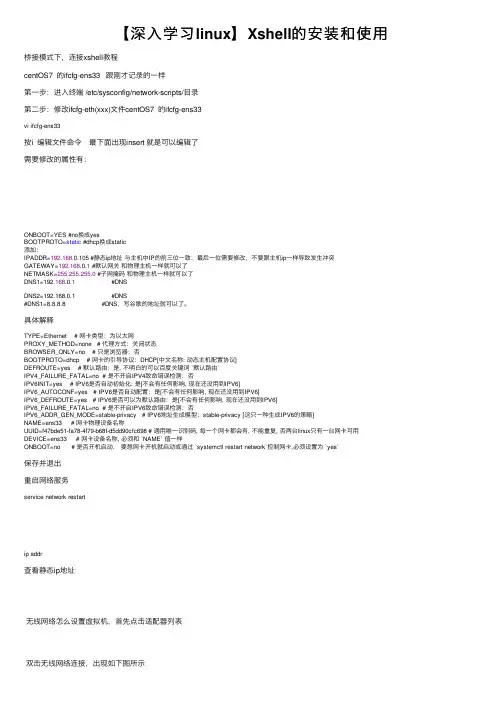
【深⼊学习linux】Xshell的安装和使⽤桥接模式下,连接xshell教程centOS7 的ifcfg-ens33 跟刚才记录的⼀样第⼀步:进⼊终端 /etc/sysconfig/network-scripts/⽬录第⼆步:修改ifcfg-eth(xxx)⽂件centOS7 的ifcfg-ens33vi ifcfg-ens33按i 编辑⽂件命令最下⾯出现insert 就是可以编辑了需要修改的属性有:ONBOOT=YES #no换成yesBOOTPROTO=static #dhcp换成static添加:IPADDR=192.168.0.105 #静态ip地址与主机中IP的前三位⼀致,最后⼀位需要修改,不要跟主机ip⼀样导致发⽣冲突GATEWAY=192.168.0.1 #默认⽹关和物理主机⼀样就可以了NETMASK=255.255.255.0 #⼦⽹掩码和物理主机⼀样就可以了DNS1=192.168.0.1 #DNSDNS2=192.168.0.1 #DNS#DNS1=8.8.8.8 #DNS,写⾕歌的地址就可以了。
具体解释TYPE=Ethernet # ⽹卡类型:为以太⽹PROXY_METHOD=none # 代理⽅式:关闭状态BROWSER_ONLY=no # 只是浏览器:否BOOTPROTO=dhcp # ⽹卡的引导协议:DHCP[中⽂名称: 动态主机配置协议]DEFROUTE=yes # 默认路由:是, 不明⽩的可以百度关键词 `默认路由`IPV4_FAILURE_FATAL=no # 是不开启IPV4致命错误检测:否IPV6INIT=yes # IPV6是否⾃动初始化: 是[不会有任何影响, 现在还没⽤到IPV6]IPV6_AUTOCONF=yes # IPV6是否⾃动配置:是[不会有任何影响, 现在还没⽤到IPV6]IPV6_DEFROUTE=yes # IPV6是否可以为默认路由:是[不会有任何影响, 现在还没⽤到IPV6]IPV6_FAILURE_FATAL=no # 是不开启IPV6致命错误检测:否IPV6_ADDR_GEN_MODE=stable-privacy # IPV6地址⽣成模型:stable-privacy [这只⼀种⽣成IPV6的策略]NAME=ens33 # ⽹卡物理设备名称UUID=f47bde51-fa78-4f79-b68f-d5dd90cfc698 # 通⽤唯⼀识别码, 每⼀个⽹卡都会有, 不能重复, 否两台linux只有⼀台⽹卡可⽤DEVICE=ens33 # ⽹卡设备名称, 必须和 `NAME` 值⼀样ONBOOT=no # 是否开机启动,要想⽹卡开机就启动或通过 `systemctl restart network`控制⽹卡,必须设置为 `yes`保存并退出重启⽹络服务service network restartip addr查看静态ip地址⽆线⽹络怎么设置虚拟机,⾸先点击适配器列表双击⽆线⽹络连接,出现如下图所⽰点击详细信息...然后在虚拟机⾥⾯进⾏配置然后重启⽹卡service network restart最后再ip addr⽤xshell进⾏链接即可。
Shell脚本实现Linux系统用户权限管理

Shell脚本实现Linux系统用户权限管理在Linux操作系统中,用户权限管理是一个重要的方面,它可以确保系统的安全性并控制不同用户对系统资源的访问权限。
为了简化和自动化用户权限管理的过程,可以使用Shell脚本来实现。
本文将介绍如何使用Shell脚本来实现Linux系统用户权限管理。
一、用户与权限在Linux系统中,每个用户都有一个唯一的用户名,以及与其关联的用户组。
每个文件和目录也有所属用户和用户组,同时针对每个文件和目录,都可以设置特定的权限,包括读取、写入和执行权限。
二、Shell脚本基础Shell脚本是一种用来自动化执行一系列命令的脚本语言。
在Linux 系统中,常用的Shell脚本语言有Bash、Sh、Csh等。
下面是一个简单的Shell脚本示例,用来创建用户并设置权限:```bash#!/bin/bash# 创建新用户echo "请输入新用户的用户名:"read usernameuseradd $username# 设置用户密码echo "请输入新用户的密码:"read -s passwordecho $password | passwd --stdin $username# 设置用户组echo "请输入新用户所属的用户组:"read groupnamegroupadd $groupnameusermod -g $groupname $username# 设置用户权限echo "请输入新用户的访问权限(r/w/x):"read permissionchmod $permission /home/$username```以上示例中,使用了一些常见的Shell脚本语法,如读取输入、调用命令和变量赋值等。
你可以根据实际需求进行修改和扩展。
三、用户权限管理脚本下面是一个更完整的Shell脚本示例,用于实现用户权限管理:```bash#!/bin/bash# 显示已有用户和用户组echo "已有用户列表:"awk -F: '{print $1}' /etc/passwdecho "已有用户组列表:"awk -F: '{print $1}' /etc/group# 创建新用户echo "请输入新用户的用户名:"read usernameuseradd $username# 设置用户密码echo "请输入新用户的密码:"read -s passwordecho $password | passwd --stdin $username # 设置用户组echo "请输入新用户所属的用户组:" read groupnamegroupadd $groupnameusermod -g $groupname $username# 设置用户权限echo "请输入新用户的访问权限(r/w/x):"read permissionchmod $permission /home/$username# 显示用户信息echo "新用户信息:"grep -E "^$username:" /etc/passwd```以上示例中,首先通过awk命令来显示已有的用户和用户组列表。
远程linuxxshell下输出中文乱码解决方法
远程linuxxshell下输出中⽂乱码解决⽅法
使⽤xshell登录中⽂版CentOS或者redhat时,在xshell下如果输出的是中⽂的话可能会显⽰乱码,通过如下办法可以有效的解决乱码问题
:
复制代码代码如下:
[root@localhost ~]# cd /etc/sysconfig/
[root@localhost sysconfig]# cp i18n i18n.bak #备份i18n⽂件
[root@localhost sysconfig]# echo "" >i18n
[root@localhost sysconfig]# vi i18n #加⼊以下内容
LANG="zh_CN.GB18030"
LANGUAGE="zh_CN.GB18030:zh_CN.GB2312:zh_CN"
SUPPORTED="zh_CN.GB18030:zh_CN:zh:en_US.UTF-8:en_US:en"
SYSFONT="lat0-sun16"
但是这样修改过以后,linux物理机上使⽤终端命令⾏时显⽰的汉字为乱码,如果不在本地登录的话,可以⽤这种⽅法
:
通过修改远程⼯具的编码来正常的显⽰中⽂,把远程⼯具中的编码格式显⽰为utf8格式即可解决linux中⽂乱码的问题!有的⼯具可能没有修改编码的功能,建议⼤家使⽤xhell,功能强⼤!。
linux基本shell语法
linux基本shell语法1. 执行命令:输入命令后按下回车键即可执行。
2. 变量赋值:使用等号(=)将值赋给变量,例如:`variable_name=value`3. 输出变量:使用`echo`命令输出变量的值,例如:`echo variable_name`4. 注释:使用井号(#)来添加注释,注释会被解释器忽略。
5. 重定向输入输出:使用重定向符号来将命令的输入输出重定向到文件中,例如:`command > output_file` (将命令的输出重定向到文件)或 `command < input_file` (将文件内容作为命令的输入)6. 管道:使用竖线(|)将前一个命令的输出作为后一个命令的输入,例如:`command1 | command2` (将command1的输出作为command2的输入)7. 执行前一个命令的退出状态码:使用美元符号和问号(?)获取前一个命令的退出状态码(0表示命令成功执行),例如:`echo ?`8. 条件判断:使用`if`语句进行条件判断,例如:```if conditionthencommand1elsecommand2fi```9. 循环:使用`for`和`while`循环进行迭代操作,例如:```for item in listdocommanddone``````while conditiondocommanddone```10. 函数定义和调用:使用`function`关键字定义函数,例如:```function function_name {command1command2return value}``````function_name```以上是一些基本的Linux shell语法,还有更多高级用法可以进一步学习和探索。
Xshell配置SSH密钥登录Linux服务器
Xshell配置SSH密钥登录Linux服务器1.生成公钥(Pubic Key)与私钥(Private Key)Xshell自带有用户密钥生成向导,如下图所示:点击菜单栏的工具->新建用户密钥生成向导虽然SSH2协议中RSA和DSA算法都可以使用,但是为了保险起见,我们一般都选择RSA密钥类型,这样不论你使用的SSH协议是SSH1还是SSH2都可以使用;密钥长度1024位即可.正在生成密钥,直接下一步即可密钥名称可以随便填写,不过一般我们最好是默认名称_年月日,这样方便日后管理;一般不需要填写密钥密码,填写的话就是密钥加密码双重验证,更安全.公钥格式默认的SSH-OpenSSH即可,这里点击保存为文件,选择一个路径文件名默认即可此时会弹出用户密钥的一个窗口,Xshell已经自动导入了刚才我生成的私钥,公钥已经被我保存在了桌面上(你刚才选择的文件路径)如果没有弹出上面的窗口,可以选择菜单栏的工具->用户密钥管理者,打开用户密钥这个窗口.选中刚才生成的私钥,点击右侧的导出按钮选择文件路径,这里我选择保存到了桌面,文件名默认即可,我们就把私钥导出来了,如果换电脑或者重装系统了,重新导入私钥即可.2.添加公钥(Pubic Key)到远程Linux服务器1)用xftp上传id_rsa_1024_20140305.pub到用户home目录下的.ssh下(如果没有创建此目录),并重命名为:authorized_keys,再修改权限.mkdir -p /root/.sshmv /root/id_rsa_1024_20140305.pub /root/.ssh/authorized_keyschmod 600 /root/.ssh/authorized_keys2)修改sshd_config配置文件vim /etc/ssh/sshd_configPubkeyAuthentication yes #启用公告密钥配对认证方式AuthorizedKeysFile .ssh/authorized_keys #设定PublicKey文件路径RSAAuthentication yes #允许RSA密钥PasswordAuthentication no #禁止密码验证登录,如果启用的话,OpenSSH 的 RSA认证登录就没有意义了.3)重新加载sshd服务/etc/init.d/sshd restart3.客户端载入私钥(Private Key)登录原来用密码登录的Linux服务器,现在在客户端需要载入私钥登录注:私钥,在Xshell里也叫用户密钥公钥,在Xshell里也叫主机密钥--------------------------------结束---------------------------------2014年3月6日星期四。
xshell 写方法
在Xshell中,你可以使用以下方法来编写代码:
1. 打开Xshell并连接到目标服务器。
2. 在左侧的会话列表中,找到你想要编写代码的会话,右键点击它,然后选择"新建终端窗口"。
这将在当前会话下方创建一个新的终端窗口,你可以在其中编写代码。
3. 在新打开的终端窗口中,输入你的代码。
例如,如果你想要在Linux系统中创建一个名为"example.txt"的文件,你可以输入以下命令:
```bash
touch example.txt
```
4. 如果你需要执行一个脚本文件,可以使用以下命令:
```bash
bash script_name.sh
```
5. 如果你需要在Python环境中运行一个Python脚本,可以使用以下命令:
```bash
python script_name.py
```
6. 当你完成代码编写后,可以保存文件并在终端窗口中运行。
例如,如果你想要将代码保存为"script.py",然后在终端窗口中运行它,可以输入以下命令:
```bash
python script.py
```
7. 最后,记得关闭终端窗口以释放资源。