
linux less 用法
linux less 用法
Linux less 是一个常用的文本查看器工具,可用于查看文件的内容和显示输出结果。less 命令可以在终端中使用,以提供交互式界面,让用户逐页查看文件内容。以下是 less 命令的基本用法和常见选项:
一、基本用法
1. 打开文件:使用 less 命令打开要查看的文件。例如,要查看名为
file.txt 的文件,可以运行以下命令:
```shell
less file.txt
```
2. 逐页查看:使用箭头键进行翻页,查看文件的下一页或上一页。可以使用
Page Up 和 Page Down 键进行翻页。
3. 跳转到指定行:可以使用 / 命令在文件中跳转到指定行。例如,要跳转到第 10 行,可以输入 /10 并按回车键。
4. 显示行号:可以使用 l 命令在底部显示行号。
5. 显示当前位置:可以使用 /? 命令显示当前位置和文件指针的位置。
6. 退出查看:可以使用 q 命令退出 less 命令,返回到终端。
二、常用选项
1. R 选项:重新加载文件内容。使用 R 选项后,less 会自动刷新显示内容,以反映文件内容的更改。
2. G 选项:跳过缓存直接显示文件内容。使用 G 选项后,less 将直接从文件系统读取内容,而不会缓存文件内容。
3. N 选项:分页显示文件内容。使用 N 选项后,less 会将文件内容分成多页进行显示,方便查看大文件的内容。
4. M 选项:在终端中全屏显示文件内容。使用 M 选项后,less 将隐藏命令行界面,并在全屏模式下显示文件内容。 5. z 选项:压缩显示内容。使用 z 选项后,less 会使用压缩算法来减小显示内容的体积,提高查看效率。
6. 其他选项:less 还提供了一些其他选项,如 q、a、x 等,可根据具体需求选择使用。
三、示例
1. 查看文件并跳转到指定行:
```shell
less file.txt /10 # 跳转到第 10 行
```
2. 分页显示大文件内容:
```shell
less -N file.txt # 分页显示文件内容
```
3. 使用 R 选项重新加载文件内容:
```shell
less file.txt R # 重新加载文件内容
```
以上是 less 命令的基本用法和常用选项的介绍。通过掌握这些知识,您将能够更灵活地使用 less 命令来查看和处理文本文件和输出结果。
linux 三个小于号的用法
linux 三个小于号的用法
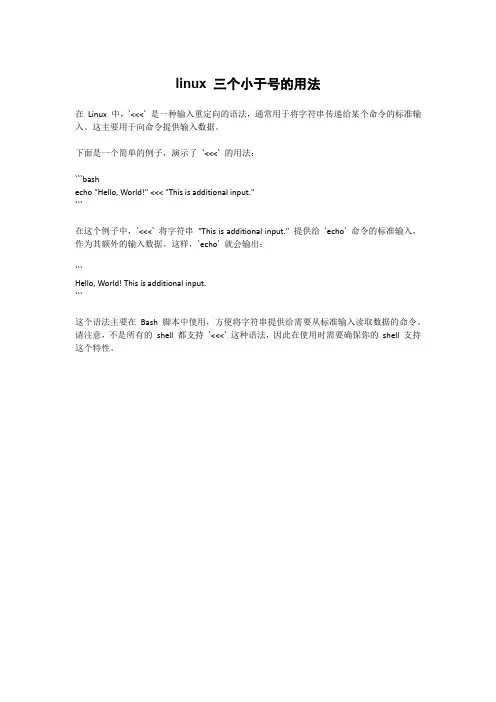
在 Linux 中,`<<<` 是一种输入重定向的语法,通常用于将字符串传递给某个命令的标准输入。这主要用于向命令提供输入数据。
下面是一个简单的例子,演示了 `<<<` 的用法:
```bash
echo "Hello, World!" <<< "This is additional input."
```
在这个例子中,`<<<` 将字符串 "This is additional input." 提供给 `echo` 命令的标准输入,作为其额外的输入数据。这样,`echo` 就会输出:
```
Hello, World! This is additional input.
```
这个语法主要在 Bash 脚本中使用,方便将字符串提供给需要从标准输入读取数据的命令。请注意,不是所有的 shell 都支持 `<<<` 这种语法,因此在使用时需要确保你的 shell 支持这个特性。
Linux创建连接命令ln-s创建软连接
Linux创建连接命令ln-s创建软连接
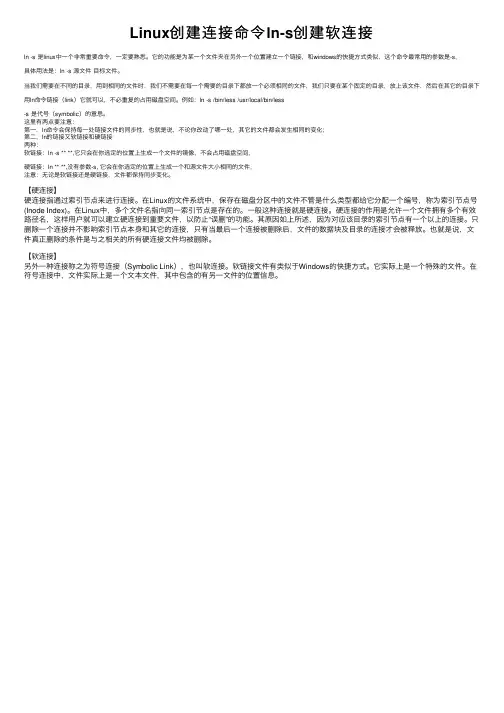
ln -s 是linux中⼀个⾮常重要命令,⼀定要熟悉。它的功能是为某⼀个⽂件夹在另外⼀个位置建⽴⼀个链接,和windows的快捷⽅式类似,这个命令最常⽤的参数是-s,
具体⽤法是:ln -s 源⽂件 ⽬标⽂件。
当我们需要在不同的⽬录,⽤到相同的⽂件时,我们不需要在每⼀个需要的⽬录下都放⼀个必须相同的⽂件,我们只要在某个固定的⽬录,放上该⽂件,然后在其它的⽬录下
⽤ln命令链接(link)它就可以,不必重复的占⽤磁盘空间。例如:ln -s /bin/less /usr/local/bin/less
-s 是代号(symbolic)的意思。
这⾥有两点要注意:
第⼀,ln命令会保持每⼀处链接⽂件的同步性,也就是说,不论你改动了哪⼀处,其它的⽂件都会发⽣相同的变化;
第⼆,ln的链接⼜软链接和硬链接
两种:
软链接:ln -s ** **,它只会在你选定的位置上⽣成⼀个⽂件的镜像,不会占⽤磁盘空间,
硬链接:ln ** **,没有参数-s, 它会在你选定的位置上⽣成⼀个和源⽂件⼤⼩相同的⽂件,
注意:⽆论是软链接还是硬链接,⽂件都保持同步变化。
【硬连接】
硬连接指通过索引节点来进⾏连接。在Linux的⽂件系统中,保存在磁盘分区中的⽂件不管是什么类型都给它分配⼀个编号,称为索引节点号
(Inode Index)。在Linux中,多个⽂件名指向同⼀索引节点是存在的。⼀般这种连接就是硬连接。硬连接的作⽤是允许⼀个⽂件拥有多个有效
路径名,这样⽤户就可以建⽴硬连接到重要⽂件,以防⽌“误删”的功能。其原因如上所述,因为对应该⽬录的索引节点有⼀个以上的连接。只
删除⼀个连接并不影响索引节点本⾝和其它的连接,只有当最后⼀个连接被删除后,⽂件的数据块及⽬录的连接才会被释放。也就是说,⽂
件真正删除的条件是与之相关的所有硬连接⽂件均被删除。
【软连接】
另外⼀种连接称之为符号连接(Symbolic Link),也叫软连接。软链接⽂件有类似于Windows的快捷⽅式。它实际上是⼀个特殊的⽂件。在
虚拟机中linux系统常用命令解释及vim3种命令模式详解

虚拟机中linux系统常⽤命令解释及vim3种命令模式详解
1.man
man 加上⼀个命令可以打开此命令具体使⽤⽅法,⽅便我们更好的了解新命令的使⽤(下图为我输⼊命令“man ls”虚拟机界⾯)
2.cd 切换⽬录
cd ..(返回上⼀级⽬录) cd ~(返回家⽬录) cd /home/sdy(切换到home⽬录下sdy⽬录)
3.ls 显⽰⽂件或⽬录
-l 列出⽂件详细信息l(list)
-a 列出当前⽬录下所有⽂件及⽬录,包括隐藏的a(all)
-R 递归显⽰当前⽬录及其⼦⽬录下的⽂件和⽬录
ls /home 显⽰home⽬录下内容
4.mkdir 创建⽬录
5.touch 创建空⽂件
6.echo 1.把内容添加到⽂件 2.在终端显⽰内容
echo *** >***(下图vim命令为打开⽂件)
7.cp cp 复制⽂件或⽬录 ⽬标⽂件是⽬录,会将源⽂件复制到⽬录中 ⽬标⽂件是⼀个⽂件,会将源⽂件覆盖该⽂件 ⽬标不存在,会将源⽂件重命名修改为⽬标⽂件
8.mv move的缩写,可以⽤来移动⽂件或者将⽂件改名(move (rename) files) mv [选项] 源⽂件或⽬录 ⽬标⽂件或⽬录
⽂件改名
9.rm 删除⽂件
-r 递归删除,可删除⼦⽬录及⽂件
-f 强制删除
10.pwd 显⽰当前⽬录
11.cat 查看纯⽂本⽂件(较短的)
cat [选项] [⽂件]..
12.more 查看纯⽂本⽂件(较长的) (less直接打开⽂件查看)
13.head 查看纯⽂本⽂档的前N⾏
14.tail 查看纯⽂本⽂档后N⾏
15. whoami 显⽰当前操作⽤户
16.hostname 显⽰主机名 17.clear 清屏
eradd ⽤户名 创建新⽤户
erdel ⽤户名 删除⽤户账户
20.su 切换⽤户
21.passwd root 给root设置密码
22.df 查看磁盘的分区,磁盘已使⽤的空间,剩余的空间
《Linux操作系统(第2版))》课后习题答案

《 Linux 操作系统(第 2 版)》课后习题答案
1.6 练习题
一、选择题
1. Linux 最早是由计算机爱好者 B 开发的。
A. Richard PetersenB. Linus Torvalds C. Rob Pick D. Linux Sarwar
2. 下列 C 是自由软件。
A. Windows XP B. UNIX C. Linux D. Windows 2000
3. 下列 B 不是 Linux 的特点。
A. 多任务 B. 单用户 C. 设备独立性 D. 开放性
4. Linux 的内核版本 2.3.20 是 A 的版本。
A. 不稳定 B. 稳定的 C. 第三次修订 D. 第二次修订
5. Linux 安装过程中的硬盘分区工具是 D 。
A. PQmagic B. FDISK C. FIPS D. Disk Druid
6. Linux 的根分区系统类型是 C 。
A. FATl6 B. FAT32 C. ext4 D. NTFS
二、填空题
1. GNU 的含义是: GNU's Not UNIX 。
2. Linux 一般有 3 个主要部分:内核( kernel)、命令解释层( Shell 或其他操作环境) 、
实用工具。
3. 安装 Linux 最少需要两个分区,分别是 swap 交换分区和 /(根)分区 。
4. Linux 默认的系统管理员账号是root 。
三、简答题 (略)
1.简述 Red Hat Linux 系统的特点,简述一些较为知名的 Linux 发行版本。 2.Linux 有哪些安装方式 ?安装 Red Hat Linux 系统要做哪些准备工作 ?
3.安装 Red Hat Linux 系统的基本磁盘分区有哪些 ?
4.Red Hat Linux 系统支持的文件类型有哪些?
aix系统中查看并编辑文件的指令

aix系统中查看并编辑文件的指令
在AIX系统中,我们经常需要查看和编辑文件。本文将介绍几个常用的指令,帮助您轻松完成这些任务。
1. 查看文件内容的指令
cat指令是一个非常常用的查看文件内容的指令。它可以显示整个文件的内容,并且可以将多个文件的内容连接在一起显示。例如,要查看文件file.txt的内容,只需输入以下命令:
cat file.txt
more指令也可以用来查看文件内容,它与cat指令的区别在于more指令可以分页显示文件内容。当文件内容超过一个屏幕时,可以使用空格键向下翻页。例如,要使用more指令查看文件file.txt的内容,只需输入以下命令:
more file.txt
less指令与more指令类似,也可以用来分页查看文件内容。但与more指令不同的是,less指令可以向上翻页。使用less指令查看文件内容的命令与more指令相同:
less file.txt
2. 查找文件内容的指令
grep指令是一个非常强大的查找文件内容的工具。它可以根据指定的模式在文件中搜索匹配的内容,并将匹配的行显示出来。例如,要在文件file.txt中查找包含关键词"hello"的行,只需输入以下命令:
grep "hello" file.txt
3. 编辑文件的指令
vi是AIX系统中内置的文本编辑器,也是最常用的编辑文件的指令之一。使用vi指令可以打开一个文件,并对其进行编辑。例如,要编辑文件file.txt,只需输入以下命令:
vi file.txt
在vi编辑器中,可以使用i键进入插入模式,开始编辑文件。在插入模式下,可以输入、删除和修改文本。编辑完毕后,按下Esc键回到命令模式,然后输入:wq保存文件并退出vi编辑器。
除了vi指令,AIX系统还提供了其他一些编辑文件的指令,如ed和sed。这些指令在编辑文件时具有不同的特点和用法,可以根据实际情况选择使用。
4. 修改文件权限的指令
最新实训项目2--Linux基本命令(带参考答案)

精品文档
精品文档
实 验 报 告
题 目: 项目二、Linux基本命令
院 系: 信息工程系
专 业: 网络工程
班 级: 2011级1班
姓 名: ??
学 号: 2011????
指导教师:
2013 年 3 月 15 日
精品文档
精品文档 实训项目2 Linux基本命令
一、实训目的
● 掌握Linux各类命令的使用方法;
● 熟悉Linux操作环境。
二、实训内容
练习使用Linux常用命令,达到熟练应用的目的。
三、实训步骤
子项目1.文件和目录类命令的使用
(1)启动计算机,利用root用户登录到系统,进入字符提示界面。练习使用cd命令
(2)用pwd命令查看当前所在的目录。
pwd命令用于显示用户当前所在的目录。如果用户不知道自己当前所处的目录,就可以使用这个命令获得当前所在目录
(3)用ls命令列出此目录下的文件和目录。
然后,使用ls命令,并用-a选项列出此目录下包括隐藏文件在内的所有文件和目录。
最后,用man命令查看ls命令的使用手册。
补充说明浏览信息内容:(以下面图片为例)
最后一行内容列表说明
- rw- r-- r-- 1 root root 8 Feb 21 18:42 mybook
1 2 3 4 5 6 7 8 9 10 11
1属性: - 代表文件,l代表链接文件,d代表目录
2 所有者权限(文件权限):具有 r 读 w 写 没有 x 执行
3 同组用户权限(文件权限): 只读 r
4 其他人权限(文件权限) : 只读 r 精品文档
精品文档 5 链接数: 1
6 文件拥有者:root
7 文件所属组:root
8 文件大小: 8字节
9 创建或修改日期:2月21日
10 创建或修改时间:18:42
linux查看16进制文件的方法
第 1 页 共 5 页 linux查看16进制文件的方法
(最新版3篇)
目录(篇1)
1.Linux 查看 16 进制文件的方法概述
2.使用命令行工具查看 16 进制文件
3.使用图形界面工具查看 16 进制文件
4.结论
正文(篇1)
【1.Linux 查看 16 进制文件的方法概述】
在 Linux 系统中,16 进制文件是以二进制形式存储的数据文件,其内容由 0-9 和 A-F 组成。要查看 16 进制文件,我们可以使用命令行工具或图形界面工具。本文将介绍如何在 Linux 系统中查看 16 进制文件。
【2.使用命令行工具查看 16 进制文件】
在 Linux 系统中,可以使用命令行工具如 cat、less、more 和 tail
等查看 16 进制文件。下面介绍几种常用的命令:
- cat 文件名:使用 cat 命令可以直接查看整个 16 进制文件的内容。
- less 文件名:使用 less 命令可以分屏查看 16 进制文件,按空格键可以滚动屏幕。
- more 文件名:使用 more 命令也可以分屏查看 16 进制文件,按空格键可以滚动屏幕。
- tail 文件名:使用 tail 命令可以查看 16 进制文件的尾部内容。
【3.使用图形界面工具查看 16 进制文件】 第 2 页 共 5 页 在 Linux 系统中,可以使用图形界面工具如 ghex、hexedit 和
khexedit 等查看 16 进制文件。下面介绍几种常用的工具:
- ghex:ghex 是一个简单的 16 进制编辑器和查看器,可以方便地查看和编辑 16 进制文件。
- hexedit:hexedit 是一个功能强大的 16 进制编辑器,可以查看和编辑 16 进制文件。
- khexedit:khexedit 是另一个功能强大的 16 进制编辑器,可以查看和编辑 16 进制文件。
linux中好用的命令
linux中好用的命令
Linux是一种开源的操作系统,它以其稳定性、安全性和灵活性而闻名于世。在Linux中,有许多好用的命令可以帮助我们更高效地管理和操作系统。本文将介绍一些在Linux中常用且好用的命令。
首先,我们来介绍一些文件和目录操作的命令。其中,"ls"命令用于列出当前目录下的文件和目录,可以通过添加参数来实现不同的功能,比如使用"-l"参数可以显示更详细的信息,使用"-a"参数可以显示隐藏文件。而"cd"命令用于切换当前目录,可以通过指定目录的路径来实现切换。另外,"mkdir"命令用于创建新的目录,"rm"命令用于删除文件或目录,"cp"命令用于复制文件或目录,"mv"命令用于移动文件或目录。
其次,我们来介绍一些文件内容操作的命令。其中,"cat"命令用于查看文件的内容,可以将文件的内容输出到终端上。而"less"命令和"more"命令也可以用于查看文件的内容,但它们可以实现分页显示,方便我们查看大文件。另外,"head"命令和"tail"命令可以分别显示文件的前几行和后几行内容。而"grep"命令用于在文件中搜索指定的字符串,可以通过添加参数来实现不同的搜索方式。
接下来,我们来介绍一些系统管理的命令。其中,"ps"命令用于查看当前系统中运行的进程,可以通过添加参数来实现不同的显示方式。而"top"命令可以实时地显示系统中的进程和资源使用情况,方便我们监控系统的运行状态。另外,"kill"命令用于终止指定的进程,可以通过指定进程的PID来实现终止。而"shutdown"命令和"reboot"命令可以分别用于关机和重启系统。
此外,我们还有一些网络相关的命令。其中,"ping"命令用于测试与指定主机之间的连通性,可以通过添加参数来实现不同的测试方式。而"ifconfig"命令用于查看和配置网络接口的信息,可以通过添加参数来实现不同的操作。另外,"wget"命令可以用于从网络上下载文件,可以通过指定文件的URL来实现下载。
rocky linux 基础命令
rocky linux 基础命令
Rocky Linux 是一个基于 Red Hat Enterprise Linux (RHEL)
源代码构建的开源操作系统,因此它与 RHEL 具有相似的基本命令。以下是一些 Rocky Linux 中常用的基础命令:
1. `ls`,列出目录中的文件和子目录。
2. `cd`,改变当前工作目录。
3. `pwd`,显示当前工作目录的路径。
4. `mkdir`,创建一个新的目录。
5. `rmdir`,删除一个空的目录。
6. `rm`,删除文件或目录。
7. `cp`,复制文件和目录。
8. `mv`,移动文件和目录,或者重命名文件和目录。
9. `cat`,连接文件并打印到标准输出设备上。
10. `more`,逐屏显示文件内容。
11. `less`,以可控制的方式显示文件内容。
12. `head`,显示文件的开头几行。
13. `tail`,显示文件的末尾几行。
14. `grep`,在文件中搜索指定的模式。
15. `chmod`,改变文件或目录的权限。
16. `chown`,改变文件或目录的所有者。
17. `chgrp`,改变文件或目录的所属组。
18. `passwd`,修改用户密码。
19. `su`,切换用户身份。
20. `sudo`,以超级用户的身份执行命令。
这些命令是在 Rocky Linux 中经常使用的基础命令,它们可以帮助用户进行日常的文件和目录操作,系统管理以及用户身份切换等任务。希望这些信息能够对你有所帮助。
linux 短横杠 用法
linux 短横杠 用法
在Linux中,短横杠(或称为连字符)通常有两个主要的用法:
1. 选项参数:短横杠通常用于指定命令的选项参数。一般情况下,短横杠后面跟着一个字母或单词来表示特定的选项。例如,在ls命令中,你可以使用`ls -l`来显示详细的文件信息。
2. 连接单词:短横杠还经常用于连接多个单词以创建一个单一的标识符。这在文件名、目录名以及命令的选项参数中都很常见。例如,在文件名中使用短横杠可以代替空格,如`my-file.txt`。在命令选项参数中,短横杠也可以连接多个单词来表示一个组合选项,例如,`ls -la`可以同时指定`-l`(显示详细信息)和`-a`(显示所有文件,包括隐藏文件)。
需要注意的是,有些命令或脚本可能使用不同的约定或语法,因此确切的使用方式可能会有所不同。可以通过查看命令的文档或使用命令的帮助选项来了解其准确的使用方式。