
proe第5章 基准特征的建立
第五章 基准特征的建立 基准轴练习一
读取零件axis_ex1.prt 以上列八种方式产生基准轴
第五章 基准特征的建立 5.4基准特征显示的控制 5.4基准特征显示的控制 由于基准特征是一种参考数据,当不需要 基准特征时,尽量将其关闭,以使窗口上CAD模型的线 条较为简明。基准特征的关闭与否丝毫不影响CAD模型 的数据。 有三种方式控制:(1)工具栏按钮、 (2)View→ Datum Display、(3)Utilities→ Environment
第五章 基准特征的建立 5.2 基准面
• 基准面是一个无限大且实际上并不存在的平面,有二 种方式可建立基准面(1)以Datum→Plane建立;(2)在 建立特征(Feature)时建立的基准面,也称之内基准面 (Internal datum plane)或临时基准面(Datum onthe-fly)
第五章 基准特征的建立 基准面练习二 • 本例将示范圆球的做法, 圆球的中心点落于坐标 系原点。 • 建立新文件,文件名为: pln_ex2 • 建立默认的坐标系及基 准面 • 建立Protrusion特征, Revolve方式,绘图平 面选取front,参考面 选DTM2(top)
第五章 基准特征的建立 5.3基准轴 5.3基准轴 基准轴由黄色中心线代表,其编号为A_1、A_2、A_3等。 • 5.2.1基准轴的用途 1、作为中心线:如圆柱、孔及旋转特征的中心 线;拉伸一个圆做圆柱体或旋转一个剖面做旋转体时,轴线 会自动产生。注:导圆角时,系统不会自动产生中心轴,若 需要中心轴,需进行:Feature →Create→ Datum → Axis → Thru Cylinder操作。 2、作为同轴特征的参考轴:当建立同轴 (Coaxial) 的两个特征时,可Align此两特征的中心轴,以 确保两中心轴在同一轴上。
第五章 基准特征的建立 3、建立基准轴线的方式 (1) Thru Edge:通过一直线作轴线 (2) Normal Pln:垂直一平面,并给足定位尺 寸作轴线。 (3) Pnt Norm Pln:通过一个点且垂直一平面 作轴线。 (4) Thru Cyl:以圆柱体的中心线作为轴线。 (5) Two Planes:以两平面的交线作为轴线。 (6) Two Pnt/Vtx:通过两点作一轴线。 (7) Pnt on Surf:通过曲面上的一点,且在此 点垂直此曲面作一轴线。 (8) Tan Curve:曲线端点的切线作为轴线。
第五章 基准特征的建立 作为绘图平面(Sketching (3) 作为绘图平面(Sketching plane) • 特征的建立常需 绘制2D剖面,若 3D物体于空间上 无适当的绘图平 面可供利用,则 可建立基准面以 作为剖面的绘图 面
第五章 基准特征的建立 (4) 作为组合时零件互相配合的参考面 • 零件在组合时可能会利用许多的平面来定义贴紧面 (Mate)、对齐面(Align)、或定义方向(Orientation), 因此同样也可以将基准面作为其参考依据。
第五章 基准特征的建立
(5) 作为剖视图产生的平面
第五章 基准特征的建立 5.1.2 基准面方向的决定 • 基准面有两面, 以黄色及红色 来区分。 黄 色面为正向, 相当于零件实 体上指向实体 外的平面方向。 利用基准面来 设定3D物体的 方向时,需指 定黄色那一侧 的面所应朝的 方向。
3D实体 2D右视图
第五章 基准特征的建立 (5) Angle:该平面与某一平面成一夹角 (6) Tangent:该平面与某一圆弧或圆锥面相切 (7) BlendSection:该平面通过Blend特征的任一剖面 以上方式 除Through Offest可单独确立基准面的位置 外,其它均需指定两项以上的限制条件,才能确立Datum plane的位置。 在Pro/engineer中,若涉及到Angle(角度)操作,则 必须指定下列两项数据:(a)旋转轴(b)指定角度大小的 参考面(Reference Plane),即角度为零度的平面。故用 Angle命令做基准面时,必需先Through一条轴线以作为旋转 轴,再指定一个平面做为参考面,才能输入角度参数. 3. 如果所给的限制条件已经足够平面的产生,则窗口上的选项 将以反白显示,表示不可以选取。 • 4. 选Done以使参考平面产生成功。
第五章 基准特征的建立 5.1.3 建立基准面的步骤 基准面的建立必须先决定能完全描述 与限制出唯一平面的必要条件,系统会自动产 生出符合条件的基准面。 命令 指定该基准面产生的限制条件 ,包括下列各 项: (1) Through:该平面穿过某轴、平面的边、参 考点、顶点或圆柱面 (2) Normal:该平面与某一轴、平面的边或平 面垂直 (3) Parallel:该平面与某一平面平行 (4) Offset:该平面与某一平面或坐标系相隔 一段距离
第五章 基准特征的建立 5.1 概论
• 基准(Datum) 是建立模型的参考 • 基准的主要用途:建立3D几何设计时的参考或基准数据 • 例如:一个孔特征可以将一基准轴当成其中心线,此 基准轴可作为孔半径标注的基准,也可建立相对于孔 基准轴的其它特征,当基准轴移动时,孔也移动,其 它特征也随之移动。 • 基准可分为:基准面(Datum plane)、基准轴(Datum axis)、基准线(Datum curve)、基准点(Datum point)、 基准坐标系(Datum coordinate system)
第五章 基准特征的建立 5.1.1 用途 • (1) 尺寸标注参考 尺寸标注时,若可选择零件上的面或原先建立 的任一基准面,则最好选择基准面,以免造成不必要的 特征父子关系 图中的圆孔特征即是以基准面FRONT及RIGHT 来标注其位置尺寸3及6
第五章 基准特征的建立 视角(View) (2) 视角(View) 方向的决定 • 3D物体的方向性需要 两相互垂直面定义后 才能决定,基准面恰 可成为3D物体方向决 定的参考平面。 以金字塔为例
第五章 基准特征的建立 基准面练习一
读取零件pln_ex1.prt 步骤一 建立三个基准面 步骤二 利用基准面设置视角 步骤三 改变三个基准面的名称
注意: (a)由于基准面是虚拟的面, 在面上没有材料,因此 在选择基准面时必须选 在基准面的名称或边线 上。 (b)实体模型上的面是真正 的面,在其上有材料, 在选面时需选在面上, 不可选在边线上。
第五章 基准特征的建立 第五章 基准特征的建立
5.1 概论 5.2 基准面 5.3基准轴 5.4基准特征显示的控制
第五章 基准特征的建立
本课应达到如下目标: 本课应达到如下目标:
• • • •
掌握基准平面的各种建立方法 掌握基准轴的各种建立方法 掌握基准点与坐标系的建立方法 掌握基准曲线的建立方法
ProE第5章-基准特征

单击按钮
,打开〖草
绘的基准点〗对话框, 选择所需的平面。
5.3 创建基准点— 草绘基准点
单击按钮 , 在绘图区建立草绘 基准点。
在底面上建立的两 个草绘基准点。
5.3 创建基准点—偏移坐标基准点
Pro/E允许用户通过 对指定坐标系进行偏移 产生基准点。可采用笛 卡尔坐标系、球坐标系 或圆柱坐标系来确定基 准点。 单击基准特征工具 栏中的按钮 ,打开〖 偏移坐标系基准点〗对 使用 话框。 文 本 编 辑器 输 入 坐标,建立基准点 选定参照坐标系
5.1 概述
常用以下3种方法隐藏/ 显示基准特征: ⑴ 菜单 “工具” →“环境”→“显示” 。 ⑵ 菜 单 “ 视 这些项工具 图 ” → “ 显 示 设 栏没有 置”→“基准显示” 。 ⑶工具栏……
5.2 创建基准平面
基准平面理论上是一个无限大的面, 但为便于观察可以设定其大小(选中---右 击---编辑定义---基准平面---显示---调整轮 廓---宽度、高度),以适合于建立的参照 特征。 基准平面有两个方向面,系统默认的 颜色为棕色和黑色。 在特征创建过程中,系统允许用户使 用基准特征工具栏中的按钮 或单击菜 单〘插入〙→〘模型基准〙→〘平面〙选 项进行基准平面的建立。
3 基准坐标系
如果坐标系的方向不符合要求,可单击〘定向〙选 项卡更改。图中x轴更改了方向,可见x、z轴均进行了 调整。
5.5 创建基准坐标系
参照两条不平 行的线确定基准坐 标系:第一条线的 选取非常重要,决 定了x轴的方向, 两条线的交点即为 坐标原点的位置。 也可以单击 〘定向〙选项卡更 改坐标系的方向。
第5章 创建基准特征
5.1 概述
基准特征是零件建模的参照特征,其主要用途是 辅助3D特征的创建,可作为特征截面绘制的参照面、 模型定位的参照面和控制点、装配用参照面等。 基准特征包含基准平面、基准点、基准轴、基准 曲线以及坐标系等。 设计时,可选择系统提供的基准特征:3个相互正 交的标准基准平面、一个坐标系、一个特征的旋转中 心。也可以利用实体上现有的基准特征(如:实体表 面、圆柱的轴线、顶点等)或插入基准特征等方法来 获取基准特征。
proe第5章 基准特征
创建基准面的步骤
4. 按住Ctrl键选取所需的参照、约束并输入偏距的 距离或角度。 5. 如果已有足够的参照和约束确定基准面的位置, 按钮处于可用状态,单击 按钮,完成基准面 的创建。否则,按钮显示灰色,为不可用状态。 如果正在创建的基准面不符合设计要求 ,单击 按钮,弹出【确认取消】对话框,单击 确认取 消创建基准面操作。
第五章 基准特征
基本要求 §5-1 基准特征的显示 §5-2 基准工具栏 §5-3 基准面
§5-4 基准轴
§5-5 基准点 §5-6 基准曲线 §5-8 习题
基本要求
熟练掌握基准特征的作用
掌握各种基准特征的创建方法和命名 掌握各种基准特征的显示控制方法 掌握各种基准特征之间的关系
§5-1 基准特征的显示
约束和参照 基准面特点 穿过轴、边或者回转曲面的轴线 并与参照平面成一定夹角
穿过+轴 (边或回转曲面)
偏移+平面(基准面) 穿过+轴 (边或回转曲面) 法向+平面(基准面) 穿过+轴 (边或回转曲面) 相切+曲面 穿过+轴 (边或回转曲面)
穿过轴、边或者回转曲面的轴线 并垂直于参照平面
穿过轴、边或者回转曲面的轴线 并与参照曲面相切 穿过轴、边或者回转曲面的轴线 并通过另一同类参照或穿过点 (两参照平行或相交)
基准面的创建方法
基准的创建需要参照和约束两个要素。用户可以通过使 用对参照的约束创建和参照有一定关系的基准面。下表所示 为创建基准面时可用的参照和约束 。
约 束 穿过:基准面穿过参照 偏移:基准面相对于参照平移一定的距 离或者旋转一定的夹角 平行:基准面平行于参照 法向:基准面垂直于参照 相切:基准平面与参照相切 参 考 轴、边、曲线 点 平面 坐标系 曲面
Pro-ENGINEER Widfire 3.0实用教程第5章 基准特征

5.1.2 基准平面的建立
2.基准平面的约束类型 偏移(Offset):按选定参照偏移 ;平行(Parallel):平行选定参照 ; 垂直(Normal):垂直于选定参照 ;穿过(Through):通过选定参照 ; 相切(Tangent):相切于选定参照 ; 混合截面(Blend section):通过混合特征的指定截面。 3.基准平面的即时创建与异步创建 即时创建 :【插入(Insert)】→【模型基准(Model Datum)】→ 【平面(Plane)…】或工具栏按钮 异步创建 :在模型特征创建过程中单击菜单命令或工具栏按钮
第5章 基准特征
5.1 5.2 5.3
基准平面 (1h) 基准轴(0.5h) 基准点 (1h) 基准坐标系(0.5h) 基准曲线(1h)
5.4
5.5
5.1 基准平面
5.1.1 基准平面的用途
(1)作为特征建立的草绘平面或参考平面 (2)作为尺寸标注的参照 (3)作为视角定向的参照 (4)作为装配约束的参照
例5-2 步骤1 步骤2 步骤3 步骤4 步骤5
基准轴的建立
依次建立如图5-23所示的各基准轴。 打开练习文件 建立与模型上表面垂直且符合定位尺寸的基准轴A_1 建立与曲线Curve在基准点PNT0处相切的基准轴A_2。 建立基准平面DTM1与模型表面Surf2相交处的基准轴A_3 建立过圆弧面Surf3中心位置的基准轴A_4
5.4 基准坐标系
5.4.1 基准坐标系的用途
(1)作为零件特征建立和组合设计的参照; (2)用于CAD数据的转换; (3)作为加工制造时刀具路径的参照; (4)对零件模型进行特性分析的参照 。
5.4.2
基准坐标系的建立
建立坐标系的基本原则是,先确立坐标系的“原点” 位置,再确定其中两轴向,系统会依据“右手定则” 自动确定第三轴 。 原始选项卡用于定义坐标系的原点位置,并列出其对 应的位置参照、坐标偏移方式及坐标值等。 定向选项卡用于设定坐标系各轴的方向。
PROE-05 编辑特征

單擊菜單 Edit > Merge 命令﹐或單擊
按鈕。
的操作步驟﹕ 建立 曲面合并 的操作步驟﹕
1) 2) 3) 4) 5) 選擇兩個要進行合并的曲面。 單擊菜單 Edit > Merge 命令﹐或單擊 按鈕。 選擇曲面合并的方式為相交還是結合。 使用 按鈕﹐選擇要保留的曲面部分。 預覽合并結果﹐單擊 按鈕﹐完成曲面合并特征。
的操作步驟﹕ 建立 鏡像特征 的操作步驟﹕
1) 2) 選擇要鏡像的特征。如果需鏡像整個零件﹐則應在模型樹中單擊該零件的 名稱﹐使鏡像工具處于可用狀態。 單擊 按鈕﹐或單擊菜單 Edit > Mirror 命令﹐打開鏡像特征面板。
3)
4)
選擇鏡像平面﹐在 Options 面板中選擇鏡像后是否保留原始特征。 單擊 按鈕﹐完成鏡像特征的建立。
17
18
七. 加厚特征
使用加厚特征﹐可實現添加或刪除薄體材料。該特征常用于創建 復雜且難以用規則實體特征實現的薄體几何形狀。 單擊菜單 Edit > Thickness 命令。
的操作步驟﹕ 建立 加厚特征 的操作步驟﹕
1) 2) 3) 4) 5) 6) 選擇要產生加厚特征的曲面。 單擊菜單 Edit > Thickness 命令﹐打開加厚特征面板。 選擇創建的几何類型是增料特征還是減料特征。 選擇進行加厚的方向是一側還是兩側。 根據設計要求在 Options 面板中控制加厚方式 Normal to surface(默 認)﹑Automitic fit﹑Controlled fit。 單擊 按鈕﹐完成加厚特征的建立。
基准特征的创建一
基准特征的创建一基准特征是零件建模的参照特征,其主要用途是辅助3D特征的创建,可作为特征截面绘制的参照面、模型定位的参照面和控制点、装配用参照面等。
此外基准特征(如坐标系)还可用于计算零件的质量属性,提供制造的操作路径等。
基准特征包括:基准平面、基准轴、基准点、基准曲线、坐标系等。
一、基准平面基准平面是零件建模过程中使用最频繁的基准特征,它既可用作草绘特征的草绘平面和参照平面,也可用于放置特征的放置平面;另外,基准平面也可作为尺寸标注基准、零件装配基准等。
基准平面理论上是一个无限大的面,但为便于观察可以设定其大小,以适合于建立的参照特征。
基准平面有两个方向面,系统默认的颜色为棕色和黑色。
在特征创建过程中,系统允许用户使用基准特征工具栏中的按钮或单击菜单【插入】→【模型基准】→【平面】选项进行基准平面的建立。
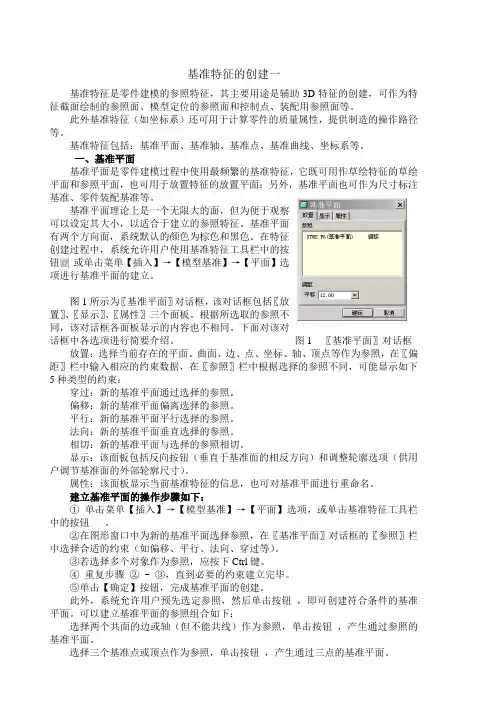
如图1所示为〖基准平面〗对话框,该对话框包括〖放置〗、〖显示〗、〖属性〗三个面板。
根据所选取的参照不同,该对话框各面板显示的内容也不相同。
下面对该对话框中各选项进行简要介绍。
图1 〖基准平面〗对话框放置:选择当前存在的平面、曲面、边、点、坐标、轴、顶点等作为参照,在〖偏距〗栏中输入相应的约束数据,在〖参照〗栏中根据选择的参照不同,可能显示如下5种类型的约束:穿过:新的基准平面通过选择的参照。
偏移:新的基准平面偏离选择的参照。
平行:新的基准平面平行选择的参照。
法向:新的基准平面垂直选择的参照。
相切:新的基准平面与选择的参照相切。
显示:该面板包括反向按钮(垂直于基准面的相反方向)和调整轮廓选项(供用户调节基准面的外部轮廓尺寸)。
属性:该面板显示当前基准特征的信息,也可对基准平面进行重命名。
建立基准平面的操作步骤如下:①单击菜单【插入】→【模型基准】→【平面】选项,或单击基准特征工具栏中的按钮。
②在图形窗口中为新的基准平面选择参照,在〖基准平面〗对话框的〖参照〗栏中选择合适的约束(如偏移、平行、法向、穿过等)。
8CAD-ProE创建基准特征

Pro/E中的基准特征包括基准平面、基准轴、基准曲线、 Pro/E中的基准特征包括基准平面 基准轴 基准曲线 基准点、基准坐标系等几种类型 基准特征是构造实体、曲面模型以及装配模型的基准或参 基准特征是构造实体 曲面模型以及装配模型的基准或参 考要求掌握基准特征的类型和基本建立方法基准的显示与关闭基准平面的显示/ 关闭基准轴的显示/ 关闭基准点的显示 /关闭坐标系的显示 /关闭创建基准特征的方法草绘 基准平面 基准轴 基准曲线 基准点 坐标系基准平面是建立模型时用到的参考平面,是一个无限大且 基准平面是建立模型时用到的参考平面 是一个无限大且 实际上并不存在的平面 用途:尺寸标注的参考、视图方向的参照面 草绘平面 用途 尺寸标注的参考 视图方向的参照面 、草绘平面 、装配时零件互相配合的参照面、剖视图产生的平面 默认基准平面:“FRONT”“TOP”和“RIGHT” 建立的其它基准平面以DTM1、DTM2……表示基准平面的创建方法步骤1:执行【插入】>【模型基准】>【平面 】命令,或者在【基准】工具条中单击【基 】命令 或者在【基准】工具条中单击【基 准平面】按钮 ,系统弹出【基准平面】对 话框 步骤2:在【放置】选项卡的【参照】区域单击鼠标,然后 用鼠标在绘图区选择建立基准平面的参考图元。
选择多个图 元时,按住Ctrl键 步骤3:在【放置】选项卡的【偏距】区域中的【平移】输 入框中输入基准平面的平移距离基准平面的创建方法步骤4:在【显示】选项卡的【法向】处更改基准平面的法向 方向 步骤5:单击【确定】完成基准平面的建立对话框的设置有【放置】、【显示】和【属性】三个选项卡【放置】选项卡:穿过 、法向 、平行 、偏移 、旋转、相切约束条件 穿过 法向 平行 偏移 相切 用法 基准平面通过选定参照 基准平面与选定参照垂直 基准平面与选定参照平行 基准平面由选定参照平移生成 基准平面与选定参照相切 与之搭配的参照 轴、边、曲线、点/顶点、平面、圆 柱 轴、边、曲线、平面 平面 平面 坐标系 平面、坐标系 圆柱创建基准平面实例打开文件“ex_DTM.prt”步骤 步骤1:执行【插入】>【模型基准】>【平面】命令,或者 执 模 平 令 在【基准】工具条中单击【基准平面】按钮 ,系统弹出【 基准平面】对话框创建基准平面实例步骤2:左键单击轴线A1,对话框显示参照选项,如图所示基准平面第 参照显示 基准平面第一参照显示创建基准平面实例步骤3:按住Ctrl键,左键单击上平面外圆边缘上一点,对话 框中显示参照如图所示基准平面第二参照显示创建基准平面实例步骤4:单击对话框中的“确定”按钮,完成基准平面创建, 系统自动命名为“DTM1”,并在图形窗口(打开基准平面显 系统自动命名为“DTM1” 并在图形窗口(打开基准平面显 示时)和模型树窗口中显示生成基准平面基准轴是一种重要的辅助基准特征,是创建特征的参照 基准轴是一种重要的辅助基准特征 是创建特征的参照 用途:创建基准平面、旋转特征、同轴孔、旋转阵列以及 装配特征等 以褐色中心线表示,系统分配名称A_1、A_2…… 系统自动创建基准轴线:拉伸产生圆柱特征、旋转特征、 孔特征基准轴的创建步骤1:执行【插入】>【模型基准】>【轴】命令,或者在【基准 】工具条中单击【基准轴】按钮 ,系统弹出【基准轴】对话框 系统弹出【基准轴】对话框 步骤2:在【放置】选项卡的【参照】区域单击鼠标,然后用鼠标 在绘图区选择建立基准平面的参考图元。
ProE4.0标准实例教程第5章
第5章基础特征的创建本章将介绍的内容如下:(1)创建拉伸特征的方法和步骤(2)创建旋转特征的方法和步骤(3)创建扫描特征的方法和步骤(4)创建混合特征的方法和步骤5.1 拉伸特征的创建拉伸特征是将二维特征截面沿垂直于草绘平面的方向拉伸而生成的特征。
调用命令的方式如下:菜单:执行“插入”|“拉伸”命令。
图标:单击“基础特征”工具栏中的图标按钮。
5.1.1 创建增加材料拉伸特征操作步骤如下:第1步,在零件模式中,单击图标按钮,打开“拉伸特征”操控板,如图5-1所示。
图5-1 ”拉伸特征“操控板第2步,在该操控板中,单击“拉伸为实体”图标按钮(此为默认设置)。
第3步,单击“放置”按钮,在弹出的上滑面板中,单击“定义”按钮,如图5-2所示,弹出“草绘”对话框。
第4步,选择TOP基准平面为草绘平面,RIGHT基准平面为参照平面,参照平面方向为向右(此为默认设置),如图5-3所示,单击“草绘”按钮,进入草绘模式。
图5-2 “放置”上滑面板图5-3 设置草绘平面和参照平面第5步,草绘二维特征截面并修改草绘尺寸值,如图5-4所示,待重生成草绘截面后,单击图标按钮,回到零件模式,如图5-5所示。
第6步,在“拉伸特征”操控板中,指定拉伸特征深度的方法为“盲孔”(此为默认设置),输入“深度值”为100,如图5-6所示,单击图标按钮。
图5-4 二维草绘截面图5-5 创建拉伸特征图5-6 输入拉伸深度值5.1.2 创建去除材料拉伸特征操作步骤如下:第1步~第3步,同本书第5.1.1小节第1步~第3步。
第4步,选择零件上表面为草绘平面,RIGHT基准平面为参照平面,参照平面方向为向右(此为默认设置),如图5-7所示,单击“草绘”按钮,进行草绘模式。
第5步,草绘二维特征截面并修改草绘尺寸值,如图5-8所示,待重生成草绘截面后,单击图标按钮,回到零件模式。
草绘平面参照平面图5-7 选择草绘平面和参照平面图5-8 二维特征截面第6步,在“拉伸特征”操控板中,单击“去除材料”图标按钮。
proe5.0 08 创建基准特征:平面和轴
创建基准平面
基准平面是 2D 参照几何,可用来建立特征几何。
• 定义: o 无质量、无穷大的平面参照 o 可以更改显示的大小 o 2侧
• 用途: o 缺省基准平面 o 构造几何 o 参照
• 类型: o 通过 o 垂直 o 平行 o 偏距 o 角度 o 相切 o 混合截面
查看基准平面的侧面
基准平面类型
创建基准特征:平面和轴
模块概述
创建其它特征时,常常需要使用基准特征作为参照。在本模块中,您会学到创建基准特征背后的理论,及创建基准 轴与基准平面。
目标
成功完成此模块后,您即可知道如何: • 了解创建基准特征背后的理论。 • 创建基准轴。 • 创建基准平面。
创建基准特征理论
创建其它特征时,常常需要使用基准特征作为参照。
14. 启动“基准平面工具”(Datum Plane Tool) 。 15. 按 CTRL 键并选取基准轴 A_2 和基准平面 RIGHT。
16. 在“基准平面”(Datum Plane) 对话框中,从基准平面参照下拉列表中选取“平行”(Parallel)。 • 单击“确定”(OK)。
17. 在 DTM5 仍选中的情况下,启动“基准平面工具”(Datum Plane Tool) 。 18. 按住 CTRL 键并选取基准轴 A_2。 19. 在“基准平面”(Datum Plane) 对话框中,从基准平面参照下拉列表中选取“垂直”(Normal)。 • 单击“确定”(OK) 并取消选取基准平面。
针对旋转特征创建的几何轴
各种基准轴类型
过程: 创建基准轴
假定背景
在零件模tum_axis.prt
1. 任务 1. 在零件模型上创建基准轴。
1. 从特征工具栏中启动“基准轴工具”(Datum Axis Tool) 。 2. 选取边。 3. 在“基准轴”(Datum Axis) 对话框中,单击“确定”(OK)。 4. 取消选取基准轴。
05ProENGINEER Wildfire 20实用教程-创建基准特征
一、基准平面基本知识
新建一个零件文件时,若使用系统默认的模板, 会出现默认的三个相互正交的平面 “FRONT”“TOP”和“RIGHT”基准平面,如 图5.1所示。
第5章 创建基准特征
基准点
基准点主要用来进行空间定位,也可用来辅助创建其他基准特征,如利用 基准点放置基准轴、基准平面、定义注释箭头指向位置,还可用来放置孔等实 体特征,另外还可用来辅助创建复杂的曲线与曲面。基准点也被认为是零件特 征。
默认状态下,基准点以“×”显示,依次顺序命名为PT0、PT1、PT2…… 点击工具栏上的基准点按钮,将弹出图5.24所示的按钮。这些按钮功能如下。
第5章 创建基准特征
基准平面
3.创建平行平面 单击基准平面图标 ,弹出【基准平面】对话框,按住Ctrl键选择
已存在的平面或实体表面,选取点、直线或其他几何图素构造平行面, 如图5.8所示。单击【确定】按钮完成特征的创建。
图5.8 过点做平行面
4.创建角度平面 单击基准平面图标 ,弹出【基准平面】对话框,按住Ctrl键来
1.22
图5.21 通过两个点创建基准轴
第5章 创建基准特征
基准轴
6.曲线相切 创建的基准轴过曲线上一点并且与曲线相切。 单击基准轴图标,按住Ctrl键来选取曲线和曲线起点,如图5.22所示,单 击【确定】按钮,关闭对话框。 注意:在Pro/ENGINEER Wildfire中,支持用户预先选取参考,再点取基 准轴命令,系统将会根据选取的参照自动创建基准轴。
ProE基础与应用精品教程----创建零件基准创建各种基准-
3
按住【Ctrl】键后依次 单击选中3个模型顶点
4
单击“拟定”按钮 创建一种基准平面
5
再次单击“基准”工具栏中旳“基准平面工具”按钮,弹出 “基准平面”对话框,系统自动将前面创建旳DTM1基准平面作 为参照平面,并经过偏移措施创建新平面,且偏移距离为0
6
假定我们希望创建一种与DTM1垂直,且经过长方体旳左下角 顶点。为此,可首先在“基准平面”对话框中旳“参照”列 表区单击第1行,然后打开参照设置列表,从中选择“法向”
旳“插入基准曲线”按
钮,弹出菜单管理器旳
3
“曲线选项”菜单。依 次选择“经过点”选项,
选择“完毕”,打开
“曲线:经过点”对话
框
4
在“曲线:经过点”对话框中单击“属性”行,单击“定 义”按钮,设置要创建旳曲线类型为“自由”、“样条”, 然后依次单击工作区中旳3个基准点,在菜单管理器中单 击“完毕”
5
3
将“FRONT”相应旳约束类型设为 “平行”,将“曲面”相应旳约束类型 设为“相切”,单击“拟定”按钮,完 毕基准面创建
5.2 创建基准轴
基准轴是创建其他特征 旳参照线,主要用于创 建孔特征、旋转特征, 以及作为阵列复制与旋
转复制旳旋转轴
• 5.2.1 创建基准轴旳措施
基准轴旳创建措施主要有下列几种:
穿过边界:基准轴会对齐直线型旳实体边。
两点连接:穿过且连接两个实体旳顶点,建立一 种基准轴。
穿过点且法向平面:经过一种基准点且法向所选 平面。
法向平面:选定一种平面,产生与该平面法向旳 基准轴。创建过程中,必须选择两个偏移参照, 以拟定基准轴在所选平面旳位置。
两平面相交:在两个平面相交旳地方建立一种基 准轴。 穿过圆柱面:在圆柱面旳中心产生一种基准轴。