
GHOST使用方法详细图解教程
Ghost是一个备份软件,它能将一个分区内所有文件进行备份,通常我们是将系统盘C盘的所有文件制作成一个压缩文件,存放在电脑其它安全的分区内,在系统出现任意已知或未知的问题时候再启动GHOST,提取此备份文件,还原到系统盘C盘以保证系统正常安全运行。GHOST适用于各种操作系统。 名词解释 镜像文件:此处泛指GHOST软件制作成的压缩文件,以.gho为后缀,在ghost中显示为黄色 源盘:即将要备份的磁盘,一般情况下我们泛指操作系统盘如C盘 镜像盘:存放备份镜像的磁盘,一般情况下我们泛指文件存放盘D盘或 E F G 盘 打包、制作镜像文件:通常是指将操作系统盘如C盘经压缩后存放在其它盘,如D盘里面 解包、还原镜像文件:通常在系统盘如C盘出现错误或病毒木马后,将存放在其它盘里面的镜像文件还原到系统盘内,以求能恢复干净、良好的操作系统
我写这个网页是在一个前题下的: 1.针对没有软驱、没有光驱、没有引导光盘,也不会用光盘启动的人,能够在本地硬盘上简单操作就可维护好的 2.针对对电脑不是太懂或十分不懂的朋友所写的,我不能要求到他们了解到各种分区格式、内存交换文件、休眠文件;故而GHOST的相当多的其它功能都没有讲到,仅仅只讲到了最基本最实用的部分,一下要求他们了解到许多,他们或者说会望而却步的,只有当他们了解到了初步再在实用阶段,慢慢的一步一步熟悉,他们或才会一通百通的 3.个人主张:如无特别必要,不要在系统上安装限制性的软件或系统优化软件,通常都没有实际用处,而通常有副作用的,通常只有RMB能够真正优化到电脑。 一、使用GHOST之前必定要注意到的事 1.在备份系统时 单个的备份文件最好不要超过 2GB 如果超过了2GB 程序会自动产生一个后缀名为 如00100001.GHS 的文件 请您一定要保证此文件与镜像文件在同一文件夹内 没有此文件是不能还原成功的 建议您 新建一个文件夹 名为 001 (如果您不断备份您可以依次新建文件夹名为 002 003 004 依此类推) 将镜像放置在里面 GHOST 建议您选用选用最新的版本号 需要最少 GHOST8.0版本 或以上的版本 2.在备份系统前 最好将一些无用的文件删除以减少Ghost文件的体积 通常无用的文件有:Windows的临时文件夹 如果您不是太了解 只建议您删除C:\Windows\TEMP 下面的文件。此外,镜像文件应尽量保持干净,基本应用软件安装得越多,系统被修改得越严重,安装新软件也就越容易出错,所以在制作镜像文件前,千万不要安装过多的应用软件。建议您分层次一步一步打包,系统刚刚做完安装完驱动打一个如001,再安装一些必要的软件再打一个如002,以后再安装了新软件再打如003。 如果安装新软件或硬件,使用一时间后发现容易出错或死机的话,恢复到前一个版本的包后再安装新软件或硬件。一定要到没有任意问题才算好的,否则不可以删除前一个安全良好的包(有些朋友们硬盘空间比较小 有时会为了空间删除 镜像文件 )通常建议您将镜像文件复制一下,放在安全的地方比如说放在另外的盘里面,或设置为只读或隐藏,防止误删除。 3.在备份系统前 进行磁盘碎片整理 整理源盘和镜像盘,以加快备份速度。 4.在备份系统前及恢复系统前 源盘和镜像盘 进行磁盘检查错误 如有则修复磁盘错误 系统备份之前一定要升级杀毒软件仔细完全查杀一次毒,如有可能,下载好各种系统安全补丁,确定系统运行得十分正常且安全,再备份. 5.在恢复系统时 最好先检查一下要恢复的目标盘是否有重要的文件还未转移 (切记切记) 目标盘上的原有数据将全部被覆盖 使用任何反删除法都无法恢复 我们要养成一个良好的习惯 不要在系统盘C盘 放任意需要保存的资料 下载软件的下载默认一定要设置到D盘或其它盘里面 6.在选择压缩率时 建议不要选择最高压缩率 因为最高压缩率非常耗时,而压缩率又没有明显的提高,建议选取适度压缩,就是中间的那一个 7.通常建议电脑上保存二个或以上的镜像文件,在新安装了软件和硬件后,最好重新制作映像文件。 二 软件下载、安装 1.您可以点击下载Ghost ,下载下来后一路下一步进行安装。 2.完成后会在安装目录下出现一个名叫 GHOST 的文件夹 双击打开 里面有几个文件 3.对于我们而言 有用的是那个ghost,大小1.32M,其它的文件初学者可以忽略不计 4.将这个文件复制到您的放文件的盘里面,不能放在可能误操作的盘里面,比如我们放在D盘。记住,直接放在D盘目录下,一定不能放在中文名字的文件夹里面(在DOS下不能识别中文) 5.为了便于操作,将这个文件改名字,例如改正为G 三 进入GHOST软件界面 此处以windows98为例 1.重新启动计算机 2.在电脑启动时,快速连续按键盘最上一排的 F8 3.按了后会显示黑底白字的系统选项,通常上面有6 个选项 4.此处我们需要了解的是1 正常模式 3 安全模式 6 进入DOS界面 5.ghost通常必须要在dos 运行,因此选取,6 进入dos 界面,按上下选择箭头选定6,回车 6.进入后会出现DOS 提示符如 c:\ 此处意思为,现在显示的是C盘 7.在c:\后面输入d:此处的意思为进入D盘 输入后回车 出现d:\ 8.再在d:\后面输入g此处意思为运行g 程序,此处的g 实际上就是原有的 ghost 程序 9.输入后回车 就会进入GHOST 的操作界面 见图一
附:DOS下基本操作命令 每一个命令输入完毕后回车进入下一个操作 1. c : 进入C盘 同样的道理 D :进入D盘 E: F: 进入E盘F盘 2. dir 查看 查看目录下面的文件 如c:\ dir 是指查看 C盘里面的文件 3. cd 文件夹名字 打开文件夹 如cd 123 意思是说 打开123这个文件夹 显示这个文件夹里的内容 4. exe 是程序的意思 如这ghost 改名字后为g 在dos下面就叫 g.exe 5. 在dos下面 如果要执行程序的话 输入程序名字 回车即可 如 运行g.exe 输入g 回车 6. cd ..进入上一个目录 如此时是c:\windows 是表示在C盘的windows目录中 如果说此时输入 cd .. 则会进入C盘 屏幕上显示出c:\ 三 打包、制作镜像文件 对于通常用户来说 仅仅只是使用GHOST里的分区备份功能 故此此处只讲解分区备份部分 1.按上所说处理好打包前的工作(系统状况最好 驱动安装好 相关软件安装好 清理垃圾文件 磁盘查错 磁盘碎片整理),重新启动,快速按F8 进入DOS界面,运行g.exe 2.注意:若要使用备份分区功能(如要备份C盘)必须有两个分区以上(最少要有C D二个分区), 而且C盘所用容量必须大于D盘的未用容量(通常C盘用了二GB 则D盘必定要有二GB以上的空间) 保证D盘上有足够的空间储存镜像,同时你尽量做到少往主分区上安装不是十分必要重要的软件,工具性软件(金山快译、金山词霸…)可以放在D盘里面 只要在C盘里注册一下就可以了 这样制作的映像文件就不会太大了。但必要的软件或有重大安全性的软件 如杀毒软件必定要放在C盘里面 3. 进入图一所示GHOST 界面后 由于是在DOS下 只能用键盘操作 按回车 进入下一个界面 4. DOS界面下 键盘操作:TAB键进行切换 回车键进行确认 方向键进行选择 如图二 用方向键选择
此处操作 选择菜单 Local(本机)--Partition(分区)--To Image(到镜像) 通俗一点说就是1-2-2 先选中 1 再选取 弹出选项 2 再选取弹出选项 2 5 选中后回车 将出现如图三 选择硬盘 此处第一次是显示的第一个硬盘的信息 如果有二个硬盘的话 回车后会出现二个硬盘的信息选项 通常我们只有一个硬盘 此处操作:回车 6 选中后回车 将出现下一个操作界面 如图四
选择要备份的分区 通常我们是选择C盘 也就是系统盘 此处操作 1 选择分区(可以用方向键上下选择 用TAB选择项目 )通常选择第一个就是C盘 分区 2 选定分区 回车确定 3 按一下TAB 再次确定 回车 就表示已经选定为 备份C盘 如果说您不能确定是不是备份的C盘 建议您在WINDOWS的时候 查看一下您的各个分区的大小 再对照就可以知道的 因此处是借鉴别人的图 所以需要告您区别一下 7 选中后回车 将出现如图5
此处需要是输入备份文件名字 此处操作 1 按TAB选定到图片下面输入名字的地方 在空格内输入您确定的名字 回车 2 此处选择的名字为 windows 当然您也可以选择别的名字的 3 通常我选择的是001 8 输入后回车 就会进入如下所示 见图6 此处是提示您选择压缩模式 上面共有三个选择: No表示不压缩,Fast表示适量压缩,High高压缩 限于适用与速度 通常我们选择适量压缩 Fast 此处操作 1 按TAB或左右方向键 选定Fast 回车 9 输入后回车 就会进入下一操作界面 见 图7
此处是提示您选择是否开始备份 共有二个选择 YES 是 NO 不 我们需要选定YES 此处操作 1 按左右方向键 选定YES 回车 10 输入后回车 就会进入下一个操作界面 见 图8
Ghost的详细图解使用方法
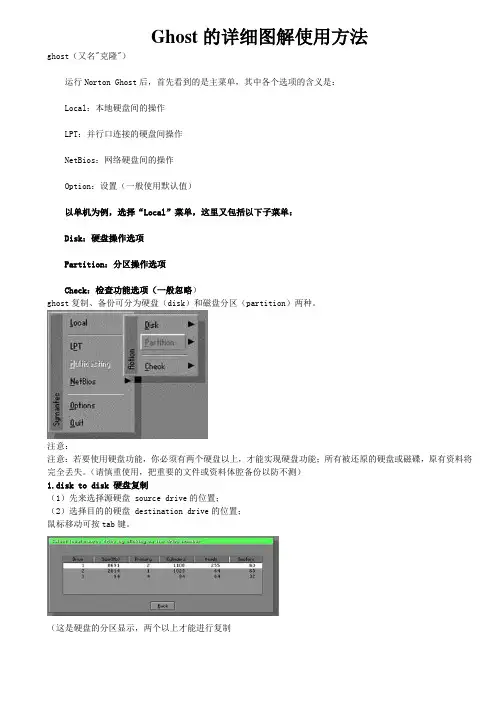
Ghost的详细图解使用方法ghost(又名"克隆")运行Norton Ghost后,首先看到的是主菜单,其中各个选项的含义是:Local:本地硬盘间的操作LPT:并行口连接的硬盘间操作NetBios:网络硬盘间的操作Option:设置(一般使用默认值)以单机为例,选择“Local”菜单,这里又包括以下子菜单:Disk:硬盘操作选项Partition:分区操作选项Check:检查功能选项(一般忽略)ghost复制、备份可分为硬盘(disk)和磁盘分区(partition)两种。
注意:注意:若要使用硬盘功能,你必须有两个硬盘以上,才能实现硬盘功能;所有被还原的硬盘或磁碟,原有资料将完全丢失。
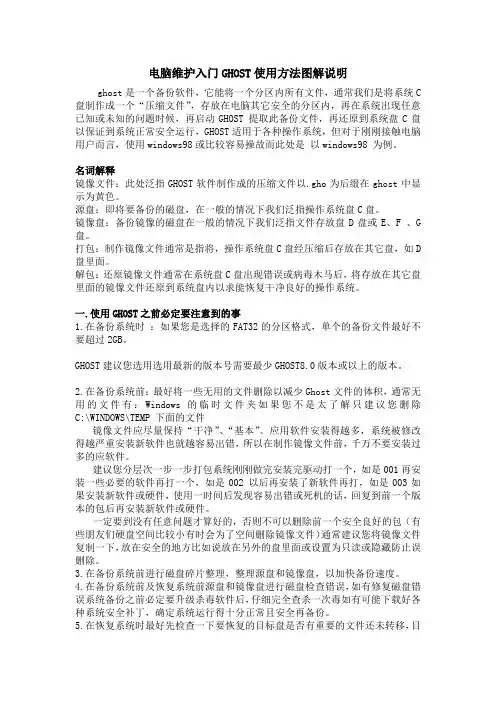
(请慎重使用,把重要的文件或资料体腔备份以防不测)1.disk to disk 硬盘复制(1)先来选择源硬盘 source drive的位置;(2)选择目的的硬盘 destination drive的位置;鼠标移动可按tab键。
(这是硬盘的分区显示,两个以上才能进行复制(3)在磁盘复制或备份时,可依据使用要求设定分区大小;(4)选定后按“ok”,出现确认选择“yes”即开始执行复制。
2. disk to image 硬盘备份(1)选择来源硬盘source drive的位置;(2)选择备份档案储存的位置;(3)按“ok”后,出现确认选择“yes”即开始执行备份。
3. disk from image 备份还原(1)选择还原档案;(2)选择要还原的硬盘 destination drive;(3)在做硬盘还原(复制)进,可依据使用要求设定分区大小;(4)按“ok”后,出现确认选择“yes”即开始执行还原。
partition——磁盘分区功能选项功能分为三种:1、partition to partitiont(复制分区)2、partition to image(备份分区)3、partition from image(还原分区)1、partition to partitiont (复制分区)复制分区的方法很简单,手先选择来源区,再选择目地区,确定就可以了,与磁盘之间的复制方法基本一样。
GHOST使用方法镜像与还原图解说明
电脑维护入门GHOST使用方法图解说明ghost是一个备份软件,它能将一个分区内所有文件,通常我们是将系统C 盘制作成一个“压缩文件”,存放在电脑其它安全的分区内,再在系统出现任意已知或未知的问题时候,再启动GHOST 提取此备份文件,再还原到系统盘C盘以保证到系统正常安全运行,GHOST适用于各种操作系统,但对于刚刚接触电脑用户而言,使用windows98或比较容易操故而此处是以windows98 为例。
名词解释镜像文件:此处泛指GHOST软件制作成的压缩文件以.gho为后缀在ghost中显示为黄色。
源盘:即将要备份的磁盘,在一般的情况下我们泛指操作系统盘C盘。
镜像盘:备份镜像的磁盘在一般的情况下我们泛指文件存放盘D盘或E、F 、G 盘。
打包:制作镜像文件通常是指将,操作系统盘C盘经压缩后存放在其它盘,如D 盘里面。
解包:还原镜像文件通常在系统盘C盘出现错误或病毒木马后,将存放在其它盘里面的镜像文件还原到系统盘内以求能恢复干净良好的操作系统。
一.使用GHOST之前必定要注意到的事1.在备份系统时:如果您是选择的FAT32的分区格式,单个的备份文件最好不要超过2GB。
GHOST建议您选用选用最新的版本号需要最少GHOST8.0版本或以上的版本。
2.在备份系统前:最好将一些无用的文件删除以减少Ghost文件的体积,通常无用的文件有:Windows的临时文件夹如果您不是太了解只建议您删除C:\WINDOWS\TEMP 下面的文件镜像文件应尽量保持“干净”、“基本”。
应用软件安装得越多,系统被修改得越严重安装新软件也就越容易出错,所以在制作镜像文件前,千万不要安装过多的应软件。
建议您分层次一步一步打包系统刚刚做完安装完驱动打一个,如是001再安装一些必要的软件再打一个,如是002 以后再安装了新软件再打,如是003如果安装新软件或硬件,使用一时间后发现容易出错或死机的话,回复到前一个版本的包后再安装新软件或硬件。
GHOST使用教程图解_快速上手版
Ghost32使用教程图解——快速上手版
Ghost分为两个版本,Ghost(在DOS下面运行)和Ghost32(在windows下面运行),两者具有统一的界面,可以实现相同的功能。
Windows系统下面的Ghost 32不能备份或者恢复当前Windows操作系统所在的分区。
想要备份系统分区可以使用DOS版Ghost或者进入U盘PE系统使用Ghost32。
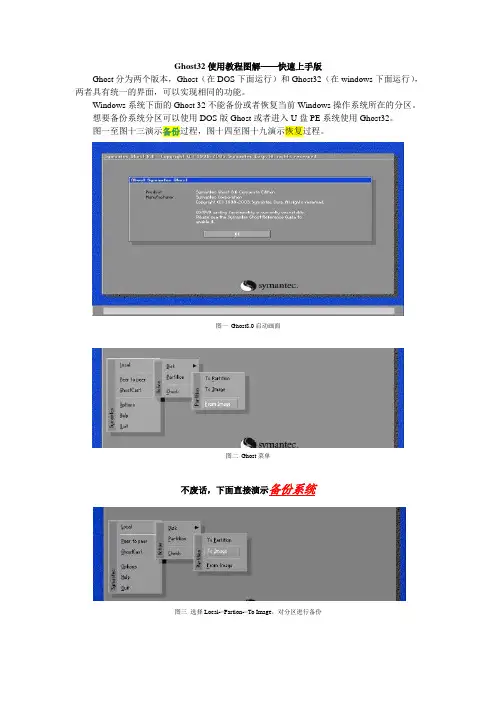
图一至图十三演示备份过程,图十四至图十九演示恢复过程。
图一Ghost8.0启动画面
图二Ghost菜单
不废话,下面直接演示备份系统
图三选择Local->Partion->To Image,对分区进行备份
图四选择要备份分区所在硬盘(如果你有多个硬盘就要看仔细了)
图五选择要备份的分区
图六可以一次选择多个分区
图七选择镜像文件的存放位置
图八输入镜像文件名
图十三正在进行备份操作,等待进度完成。
备份完成!!!
废话多说(说过么?),下面继续演示恢复系统
图十四选择Local->Partion->From Image,准备对分区进行恢复
图十五选择以前备份的镜像文件(或Ghost版系统镜像里的gho文件)
图十六由于一个镜像文件中可能含有多个分区的备份,所以需要选择要恢复的
分区(一般大家只备份了一个分区,不要犹豫,直接回车)
图十七选择目标硬盘
图十八选择目标分区
图十九给出提示信息(即将恢复分区,目标分区将被完全覆盖,准杯好了妹有?),确认后开始恢复分区
恢复完成!!!。
GHOST整个硬盘备份恢复图文教程
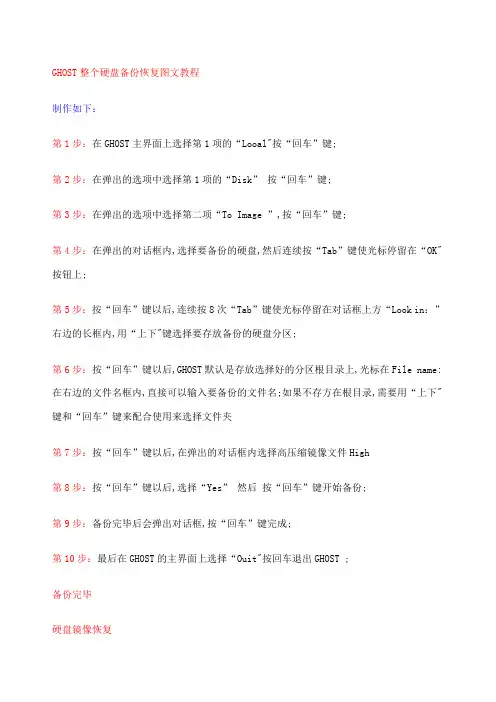
GHOST整个硬盘备份恢复图文教程制作如下:第1步:在GHOST主界面上选择第1项的“Looal"按“回车”键;第2步:在弹出的选项中选择第1项的“Disk” 按“回车”键;第3步:在弹出的选项中选择第二项“To Image ”,按“回车”键;第4步:在弹出的对话框内,选择要备份的硬盘,然后连续按“Tab”键使光标停留在“OK"按钮上;第5步:按“回车”键以后,连续按8次“Tab”键使光标停留在对话框上方“Look in:”右边的长框内,用“上下"键选择要存放备份的硬盘分区;第6步:按“回车”键以后,GHOST默认是存放选择好的分区根目录上,光标在File name:在右边的文件名框内,直接可以输入要备份的文件名;如果不存方在根目录,需要用“上下"键和“回车”键来配合使用来选择文件夹第7步:按“回车”键以后,在弹出的对话框内选择高压缩镜像文件High第8步:按“回车”键以后,选择“Yes” 然后按“回车”键开始备份;第9步:备份完毕后会弹出对话框,按“回车”键完成;第10步:最后在GHOST的主界面上选择“Ouit"按回车退出GHOST ;备份完毕硬盘镜像恢复硬盘镜像文件,可以在不同型号、格式、容量的硬盘之间进行恢复操作;同样支持目标硬盘未经分区的恢复操作,速度非常之快;如果来源硬盘镜像文件内含有N个分区,GHOST在默认下会对目标硬盘的分区进行改写,会把目标硬盘的所用容量都用上;同时写入数据;哪怕目标硬盘容量不等GHOST会自动调整N个分区的大小比例;值得注意的是,目标硬盘的总容量不得小于原硬盘镜像文件的总数据的容量;GHOST在硬盘恢复操作中,支持对目标硬盘分区的手动调整;如果把目标硬盘各分区容量之和调整到少于目标硬盘总容量时,剩余的容量GHOST会当作未划分的磁盘来处理,可以在Windows下创建新分区;操作如下:第1步:在GHOST主界面上选择第1项的“Looal"按“回车”键;第2步:在弹出的选项中选选择第1项的“Disk” 按“回车”键;第3步:在弹出的选项中选选择第3项的“From Image” 按“回车”键;第4步:当弹出在对话框后,连续按8次“Tab”键使光标停在对话框上方“Look in:”右边的长框内,然后按“回车”键,在下拉列表中找到存放镜像文件的硬盘和分区;第5步:按“回车”键选定分区后,用“上下”键选取镜像文件;第6步:按“回车”键后,选择需要恢复的目的硬盘;第7步:按“回车”键后,A: GHOST默认的分区信息,如果不改动,直接连续按“Tab”键使光标停在“OK”按钮上;B:如果要更改目的硬盘各分区容量,可以输入所需的数据;当时注意:目标分区容量New Size的容量不得小与源镜像文件所对应的分区数据容量Data Size.同时注意是否有未分配的容量Free 右边的数据然后连续按“Tab”键使光标停在“OK”按钮上;第8步:完成上一步后,按“回车”键在弹出的对话框内选“Yes”按钮 ;第9步:按“回车”键后,恢复操作进行;等恢复完毕后会弹出对话框,默认按“回车”键重启电脑;完毕。
图解一键ghost使用教程

GHOST使用详细图文教程镜像文件 此处泛指GHOST软件制作成的压缩文件 以.gho 为后缀在ghost中显示为黄色源盘 即将要备份的磁盘在一般的情况下我们泛指 操作系统盘 C盘 镜像盘 存放备份镜像的磁盘 在一般的情况下我们泛指 文件存放盘 D盘或 E F G 盘打包 制作镜像文件 通常是指将 操作系统盘 C盘 经压缩后存放在其它盘 如D盘 里面解包 还原镜像文件 通常在系统盘C盘 出现错误或病毒木马后将存放在其它盘里面的镜 像文件 还原到系统盘内 以求能恢复干净 良好的操作系统我在写这个网页是在一个前题下的1 针对没有软驱 没有光驱 没有引导光盘 也不会用光盘启动的人能够在本地硬盘上简单操作就可维护好的2 针对纯windows98 系统 针对FAT32的分区 理论上XP或者说比98好点多但个人认为 安全第一 实用第一 速度第一 我看见过的相当多的朋友们尤其是刚刚接触电脑的人 用XP的中毒率 大于90% 能够在一年内 平安的不出钱 不需要别人维护的人小于20% 98如果用得好通常中毒的可能性等于零的 也不是想像的那么容易死机的我原来用98做主机的时候也曾经有过30天以上没有关机的3 针对对电脑不是太懂或十分不懂的朋友所写的我不能要求到他们了解到各种分区格式 内存交换文件 休眠文件…… 故而 GHOST的相当多的其它功能都没有讲到 仅仅只讲到了最基本最实用的部分一下要求他们了解到许多 他们或者说会望而却步的只有当他们了解到了初步 再在实用阶段 慢慢的一步一步熟悉他们或才会一通百通的4 个人主张 如无特别必要 不要在系统上安装限制性的软件或系统优化软件通常都没有实际用处 而通常或有副作用的通常只有RMB能够真正优化到电脑 一使用GHOST之前必定要注意到的事1.在备份系统时 如果您是选择的FAT32的分区格式单个的备份文件最好不要超过2GBGHOST建议您选用选用最新的版本号需要最少 GHOST8.0版本 或以上的版本2.在备份系统前最好将一些无用的文件删除以减少Ghost文件的体积通常无用的文件有:Windows的临时文件夹 如果您不是太了解只建议您删除C:\\WINDOWS\\TEMP 下面的文件镜像文件应尽量保持“干净” “基本”。
Ghost教程(附图解说)
Ghost教程(附图解说)什么是Ghost?Ghost(幽灵)软件是美国Symantec(赛门铁克)公司推出的一款硬盘备份还原工具,可以实现FAT16、FAT32、NTFS、OS2等多种硬盘分区格式的分区及硬盘的备份还原。
1、Ghost的特点:Ghost的备份还原是以硬盘的扇区为单位进行的,也就是将一个硬盘上的物理信息完整复制,而不仅仅是数据的简单复制;Ghost能克隆系统中所有的东东,包括声音动画图像,连磁盘碎片都可以帮你复制。
Ghost支持将分区或硬盘直接备份到一个扩展名为“.gho”的文件里(赛门铁克把这种文件称为镜像文件),也支持直接备份到另一个分区或硬盘里。
2、由于Ghost在备份还原是按扇区来进行复制,所以在操作时一定要小心,不要把目标盘(分区)弄错了,要不将目标盘(分区)的数据全部抹掉就很惨的……根本没有多少恢复的机会,所以一定要认真、细心!但其实Ghost的使用很简单,弄懂那几个单词的意思你就会理解它的用法!认识单词 :Disk:磁盘的意思;Partition:分区,在操作系统里,每个硬盘盘符(C盘以后)对应着一个分区;Image:镜像,镜像是Ghost的一种存放硬盘或分区内容的文件格式,扩展名为.gho;To:到,在Ghost里,简单理解to即为“备份到”的意思;From:从,在Ghost里,简单理解from即为“从……还原”的意思。
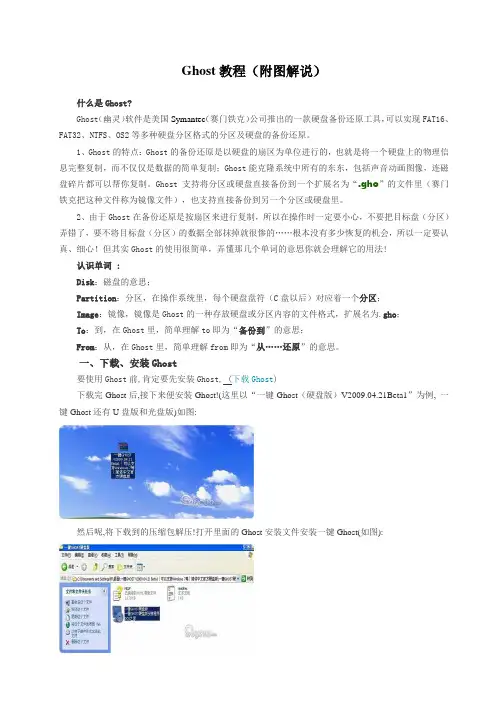
一、下载、安装Ghost要使用Ghost前,肯定要先安装Ghost, (下载Ghost)下载完Ghost后,接下来便安装Ghost!(这里以“一键Ghost(硬盘版)V2009.04.21Beta1”为例, 一键Ghost还有U盘版和光盘版)如图:然后呢,将下载到的压缩包解压!打开里面的Ghost安装文件安装一键Ghost(如图):进入“一键Ghost”的安装界面(如下图):Ghost的安装过程,按照安装“提示”,进行一系列安装步骤即可(如下图):Ghost安装完成(如下图):下图是国人制作的中文界面,可实现自动备份、还原等,但我们现在要讲的是Ghost的手动备份还原,所以不看这里,现在重启电脑。
GHOST使用教程
GHOST使用教程(图解\视频)49a5f一、准备工作1、ghost是著名的备份工具,在DOS下运行,因此需准备DOS启动盘一张(如98启动盘)2、下载程序,大小,各大软件站均有免费下载,推荐下载后将它复制到一张空白软盘上,如果你的硬盘上有FAT32或FAT文件系统格式的分区,也可把它放在该分区的根目录,便于DOS下读取这个命令。
3、为了减小备份文件的体积,建议禁用系统还原、休眠,清理临时文件和垃圾文件,将虚拟内存设置到非系统区。
二、用备份分区使用Ghost进行系统备份,有整个硬盘和分区硬盘两种方式。
下面以备份我的C盘为例,推荐当你的C盘新装(重装)系统后,都要用GHOST备份一下,以防不测,以后恢复时10分钟还你一个全新系统!支持FAT、FAT32和NTFS文件系统。
将软驱设为第一启动盘,扦入DOS启动盘重启电脑进入DOS。
启动进入DOS后,取出DOS启动软盘,再插入含有的软盘。
在提示符“A:\>_”下输入“ghost”后回车,即可开启ghost程序,显示如下图1.刻录复制安装光盘的方法用Windows PE安装系统东芝安装XP,用Ghost XP刻录Ghost XP安装光盘制作GHOST系统恢复光盘GHOST使用教程(图解)恢复Ghost误操作的硬盘数据显示A:解决方案电脑自动重启的原因XP中的18个秘密武器真假硬件的检测软件CMOS设置定时开机XP优化的几点经验声卡故障的判断电脑速度变慢的原因系统资源泄露的对策电脑日常维护完美卸载为你的电脑提速怎么样优化电脑轻松优化XP图1 已经进入 Ghost图1中显示程序信息,直接按回车键后,显示主程序界面,如下图2所示图2 打开程序菜单主程序有四个可用选项∶Quit(退出)、Help(帮助)、Options(选项)和Local(本地)。
在菜单中点击 Local(本地)项,在右面弹出的菜单中有3个子项,其中 Disk 表示备份整个硬盘(即硬盘克隆)、Partition 表示备份硬盘的单个分区、Check 表示检查硬盘或备份的文件,查看是否可能因分区、硬盘被破坏等造成备份或还原失败。
Ghost硬盘对拷图解教程(双硬盘克隆)
G h o s t硬盘对拷图解教程(双硬盘克隆)硬盘对拷,顾名思义:就是把一块硬盘上原有的数据拷贝到另一块硬盘上,从而实现目标硬盘跟源硬盘拥有相同等的数据,同时也省去了一些麻烦琐碎的小事.比较适用于网吧或学校机房. 简单的说,就是当局域网内的客户机出现了故障或中了病毒,无法彻底清除排除状态下,就可以利用硬盘对拷来恢复客户机的数据.一般,网吧和学校机房的客户机系统、分区大多数都是一样的,所以采用此方法来恢复数据是最省事的,不用再自己动手去安装一些软件或者分区之类的. 以下是我在网上找到的关于硬盘对拷的图解教程,现在就拿出来跟大家一起分享,希望对刚新手的朋友们有所帮助! 1、多硬盘任务,将本地硬盘1克隆到本地硬盘2。
选择L o l c a l-D i s k-T o D i s k,本地-磁盘-到磁盘,如下图2、Selct local source drive by clicking on the drive number,选择源磁盘,选第一项然后点OK,如下图3、Select local destination drive by clicking on the drive number,选择目标磁盘,选第二项然后点OK4、Destination Drive Details,显示目标磁盘的详细资料,如果两个硬盘大小一样,看看就好了,别忘了点OK,如果不一样,比如一个160G,一个250G,在这里可以对他们的大小进行调整5、Qusetion1831)Proceed with disk clone?Destination drive will be overitten 问题:要进行克隆?那么目标磁盘将被覆盖!点YES!6、Progress Indicator,进度指示条。
等待进度达到100%!7、Clone Complete (1912)Clone Completed Successfully,成功完成克隆!点Reset Computer重新启动计算机。
GHOST11手动备份、还原系统使用方法图解加详细说明
GHOST11手动备份、还原系统使用方法图解加详细说明ghost使用图解加详细说明ghost概述Ghost是赛门铁克公司推出的一个用于系统、数据备份与恢复的工具。
其最新版本是Ghost14。
但是自从Ghost9之后,它就只能在windows下面运行,提供数据定时备份、自动恢复与系统备份恢复的功能。
本文将要介绍的是Ghost 8.x系列(最新为8.3),它在DOS下面运行,能够提供对系统的完整备份和恢复,支持的磁盘文件系统格式包括FAT, FAT32, NTFS, ext2, ext3, linux swap等,还能够对不支持的分区进行扇区对扇区的完全备份。
Ghost 8.x系列分为两个版本,Ghost(在DOS下面运行)和Ghost32(在windows下面运行),两者具有统一的界面,可以实现相同的功能,但是Windows系统下面的Ghost不能恢复Windows操作系统所在的分区,由于DOS的高稳定性,且在DOS环境中备份windows操作系统,已经脱离了windows环境,建议备份windows操作系统,使用DOS版本的ghost软件。
我们通常把ghost文件复制到启动软盘(U盘)里,也可将其刻录进启动光盘,用启动盘进入Dos环境后,在提示符下输入ghost,回车即可运行ghost,首先出现的是关于界面:(关于产品)按任意键即可进入ghost操作界面,出现ghost菜单,主菜单共有4项,从上至下分别为:操作方法预备知识:一、认识一下单词Disk:磁盘; Partition:分区,在操作系统里,每个硬盘盘符(C盘以后)对应着一个分区; Image:镜像,镜像是Ghost的一种存放硬盘或分区内容的文件格式,扩展名为.gho; To:到,to即“备份到”的意思; From:从,即“从……还原”的意思。
二、菜单简介1.Disk菜单简介To disk:将一个磁盘(源磁盘)直接复制到另一个磁盘(目标磁盘),注意操作时,目标磁盘空间不能小于源磁盘空间;To image:将一个磁盘(源磁盘)备份为一个镜像文件。
最新Ghost使用教程(图片教程)
Ghost使用教程(图片教程)在主菜单中,有以下几项:•Local:本地操作,对本地计算机上的硬盘进行操作。
•Peer to peer:通过点对点模式对网络计算机上的硬盘进行操作。
•GhostCast:通过单播/多播或者播送方式对网络计算机上的硬盘进行操作。
•Option:使用Ghsot时的一些选项,一般使用默认设置即可。
•Help:一个简洁的帮助。
•Quit:退出Ghost。
注意:当计算机上没有安装网络协议的驱动时,Peer to peer和GhostCast 选项将不可用〔在DOS下一般都没有安装〕。
3.使用Ghost对分区进行操作启动Ghost之后,选择Local->Partion对分区进行操作。
•To Partion:将一个分区的内容复制到另外一个分区。
•To Image:将一个或多个分区的内容复制到一个镜像文件中。
一般备份系统均选择此操作。
•From Image:将镜像文件恢复到分区中。
当系统备份后,可选择此操作恢复系统。
二.1 备份系统选择Local->Partion->To Image,对分区进行备份。
图三选择Local->Partion->To Image,对分区进行备份备份分区的程序如下:选择硬盘〔图四〕->选择分区〔图五、图六〕->设定镜像文件的位置〔图七、图八〕->选择压缩比例〔图十二〕。
如果空间不够,还会给出提示〔图九、图十、图十一〕。
在选择压缩比例时,为了节省空间,一般选择High。
但是压缩比例越大,压缩就越慢。
一、准备工作1、ghost是著名的备份工具,在DOS下运行,因此需准备DOS启动盘一张(如98启动盘)2、下载ghost8.0程序,大小1.362K,各大软件站均有免费下载,推荐下载后将它复制到一张空白软盘上,如果你的硬盘上有FAT32或FAT文件系统格式的分区,也可把它放在该分区的根目录,便于DOS下读取这个命令。