
CAD图纸集图纸目录的做法
图纸一览表由于不能自动添加,所以要等所有图纸都画完后最后做。
但只要用此方法做,就很快,几分钟就能做好,而且符合要求。
•
•在下图的【图纸目录】上右击,选【插入图纸一览表】;
•
•弹出如下对话框,在【添加】上点击两次;
•
•
•
•选中第二行,点击【下移】两次,移到最下边,并更改文字如下图;
•
•上图【无】是选中后,点击其后的下拉箭头最后一行,选出来的;•其中【图纸编号】四个字,图和纸及编和号间应该加一个空格就更好看了。
•点击上图中的【子集和图纸】,弹出下图后,选中需要编入目录的图纸如下图;
•
•如果要修改表格中的文字样式及表格线宽,点击上图中的【Standard】后面的带三个
•小点的按钮,弹出下图;
•
•点击上图中的【修改】按钮,弹出下图;
•
•分别点击【常规】、【文字】、【边框】修改完成后,【确定】后出现下图
•
•点击上图中的【置为当前】,然后点击【关闭】按钮,返回到下图
•
•点击上图的【确定】按钮,在屏幕上指定插入点后出现下图;
•
•框选上图中的表格,拖动最右下角的斜三角,改变表格大小及列宽等;
•
•
•框选上图中的单元格,在特性面板的【对齐】后选则【右中】,如上图,接着鼠标移动到选择区域
•中右击,选择【边框】,弹出下图【单元边框特性】对话框;
•
•依次点击:1【无边框】2【内边框】3【上边框】
•4【下边框】5【左边框】后,确定退出,目的是去掉【右边框】线;
•【Esc】取消选中后的图形如下;
•
•
•选中上图单元格,在特性面板中设置对齐方式为【左中】;•选中下图单元格,在特性面板中设置对齐方式为【正中】;
•
•选中下图单元格,在特性面板中设置对齐方式为【左中】;
•
•选中下图单元格,点击特性面板中单元锁定后面的【内容已锁定】后的下拉三角,选择【解锁】
•
•双击下图单元格,在其中输入【FLSJ—PMT—】(飞龙烧结—平面图—)的缩写;如下图;
•
•
•选中上图中的单元格,鼠标在其中单击右键,选择【复制】
•选中下图中的单元格,鼠标在其中单击右键,选择【粘
贴】如下图;
•
点击【打印预览】按钮,选择好打印机后,点击【预览】按钮,如下图;
其中【图纸编号】四个字,图和纸及编和号间应该加一个空格就更好看了。
如果熟练的话,十分钟完全可以搞定这张图纸目录。
以前的老方法,复制、粘贴、修改,至少要1—2个小时。
AUTOCAD图纸集功能教程
1.先要大概了解以下一些概念:模板文件、命名视图、属性、字段、动态块、视口及布局、外部参照。
2.图纸集特性中:“视图的标签块”即是通常指的“图名”,标注块即是通常指的各类“索引符号”。
最好能在模板文件中定制好这些常用图块,以便在建立图纸集时指定。
3.上述图块当然需要定制成带属性的动态块。
模板文件最好能定制成公司的专用图块,其中图纸名称、项目编号等均以图纸集专用字段等插入图框中。
4.用户在模型空间中保存好命名视图以方便在图纸集中调用。
5.在图纸集管理器的图纸集选项卡中新建图纸后,导入模型空间中的命名视图,图纸集将自动关联索引号与图名。
每导入的一个命名视图将被保存在管理器的图纸视图选项卡中。
6.若需要修改图纸编号请在图纸列表选项卡中右键点击图纸修改其特性值。
若需修改视口编号请在图纸视图选项卡中右键点击修改其特性值。
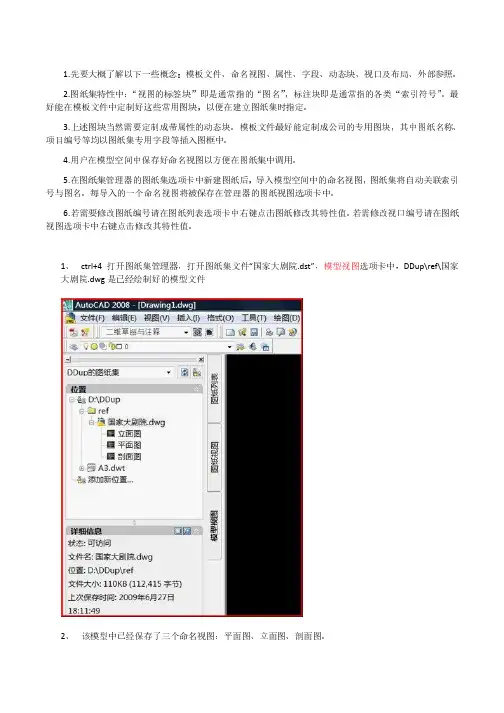
1、ctrl+4打开图纸集管理器,打开图纸集文件“国家大剧院.dst”,模型视图选项卡中,DDup\ref\国家大剧院.dwg是已经绘制好的模型文件2、该模型中已经保存了三个命名视图:平面图、立面图、剖面图。
3、点击图形列表选项卡,在DDup的图纸集上点击鼠标右键,点击新建图纸,在弹出的对话框中,编号填入01,图纸标题填入一层平面图,文件名填入一层平面图4、可以看到在图纸集下产生了01-一层平面图,双击打开它,一层平面图.dwg文件被打开,仔细观察发现该文件布局名称为“一层平面图”,标题栏中图纸名称为“一层平面图”5、保持一层平面图为当前打开的图纸,点击模型视图选项卡,在模型文件国家大剧院.dwg文件下有三个命名视图,右击平面图,放置到图纸上6、移动光标至主绘图区,右键点击可以修改比例,选择1:300比例,指定插入点。
可以看到绘图区中插入了一个视口,图名及比例已经标注好,只需要做适当的移动位置即可。
当然也需要用户自行修改视口边界线到不可打印图层。
顺便提一句,在之前的准备工作中,可以用scalelistedit命令修改模板文件A3.dwt和模型文件国家大剧院.dwg的比例缩放列表。
CAD图纸集使用说明
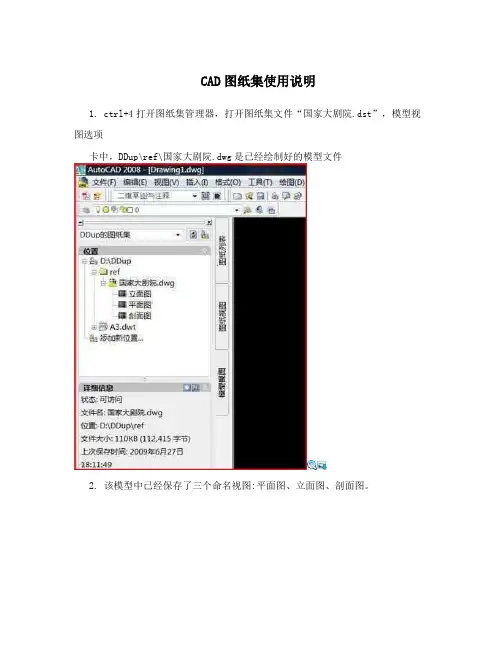
CAD图纸集使用说明1. ctrl+4打开图纸集管理器,打开图纸集文件“国家大剧院.dst”,模型视图选项卡中,DDup\ref\国家大剧院.dwg是已经绘制好的模型文件2. 该模型中已经保存了三个命名视图:平面图、立面图、剖面图。
3. 点击图纸列表选项卡,在DDup的图纸集上点击鼠标右键,点击新建图纸,在弹出的对话框中,编号填入01,图纸标题填入一层平面图,文件名填入一层平面图4. 可以看到在图纸集下产生了01,一层平面图,双击打开它,一层平面图.dwg文件被打开,仔细观察发现该文件布局名称为“一层平面图”,标题栏中图纸名称为“一层平面图”5. 保持一层平面图为当前打开的图纸,点击模型视图选项卡,在模型文件国家大剧院.dwg文件下有三个命名视图,右击平面图,放置到图纸上6. 移动光标至主绘图区,右键点击可以修改比例,选择1:300比例,指定插入点。
可以看到绘图区中插入了一个视口,图名及比例已经标注好,只需要做适当的移动位置即可。
当然也需要用户自行修改视口边界线到不可打印图层。
顺便提一句,在之前的准备工作中,可以用scalelistedit命令修改模板文件A3.dwt 和模型文件国家大剧院.dwg的比例缩放列表。
7. 下面来修改这张图纸的特性值,在图纸列表选项卡中,右击01,一层平面图,点击特性,在弹出的对话框中,编辑修订号为00,分类为LP,序号为01。
8. 在图纸集管理器中点击图纸视图选项卡,右击平面图视图,点击重命名并重新编号,将编号改为01,确定关闭对话框。
9. 下面看一下效果:回到一层平面图的主绘图区,regen重生成一下,可以看到图名标注(即视图标签块)中索引号已经修改为01。
10.标题栏中图纸序号,分类,修订版本等已经被修改。
11.我们再来新建一张图纸,在图纸集管理器中点击图形列表选项卡,在DDup 的图纸集上点击鼠标右键,点击新建图纸,在弹出的对话框中,编号填入02,图纸标题填入立面图,文件名填入立面图12.编辑这张图纸的特性值,在图纸列表选项卡中,右击02-立面图图,点击特性,在弹出的对话框中,编辑修订号为00,分类为LP,序号为02。
cad怎样制作图纸集的教程

cad怎样制作图纸集的教程
篇一:CAD图纸集图纸目录的做法
图纸一览表由于不能自动添加,所以要等所有图纸都画完后最后做。
但只要用此方法做,就很快,几分钟就能做好,而且符合要求。
?
? 在下图的【图纸目录】上右击,选【插入图纸一览表】;?
? 弹出如下对话框,在【添加】上点击两次;
?
?
?
? 选中第二行,点击【下移】两次,移到最下边,并更改文字如下
图;
?
?
? 上图【无】是选中后,点击其后的下拉箭头最后一行,选出来的;其中【图纸编号】四个字,图和纸及编和号间应
该加一个空格就更好看了。
? 点击上图中的【子集和图纸】,弹出下图后,选中需要编入目录
的图纸如下图;
?
第1 页。
CAD 施工图目录、设计说明模板
3.1.5过门石用20mm厚花岗岩,石材铺贴前应做防护背涂处理,避免出现泛碱现象。
3.1.6厨卫多水房间,地面做防水层,地面低于相邻房间20mm,地漏四周300mm范围内做1%~2%坡度坡向地漏。
3.2吊顶工程
3.2.1吊顶标高线按照设计,弹线应清楚,位置准确,其水平允许偏差±5mm。
27.大样图(二)(顶棚节点)
28.大样图(三)(墙面、踢脚、门槛、门套、地漏)
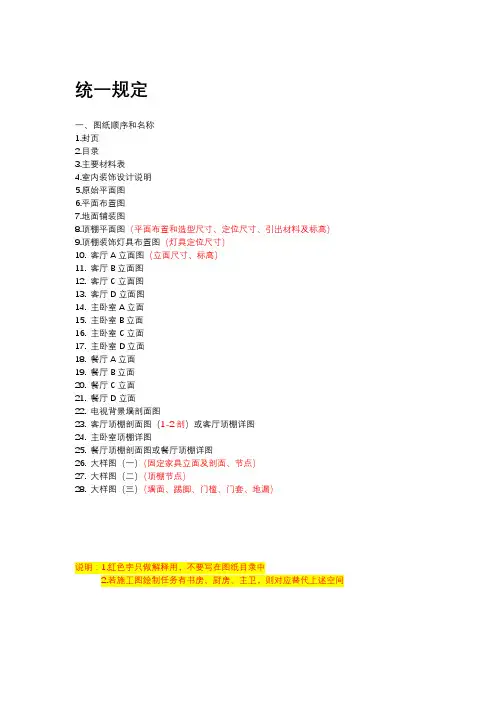
说明:1.红色字只做解释用,不要写在图纸目录中
2.若施工图绘制任务有书房、厨房、主卫,则对应替代上述空间
室内
一、工程概况
1.1本工程为某户型三室一厅室内之客厅、主卧室、餐厅装饰装修设计施工图。结构类型:钢筋砼框架剪力墙结构,层高3.00m,梁高400mm,楼板结构厚度100mm,墙体厚度240mm,室内抹灰厚度20mm,窗台高900mm。
统一规定
一、图纸顺序和名称
1.封页
2.目录
3.主要材料表
4.室内装饰设计说明
5.原始平面图
6.平面布置图
7.地面铺装图
8.顶棚平面图(平面布置和造型尺寸、定位尺寸、引出材料及标高)
9.顶棚装饰灯具布置图(灯具定位尺寸)
10.客厅A立面图(立面尺寸、标高)11.客 NhomakorabeaB立面图
12.客厅C立面图
13.客厅D立面图
3.3.3石材本身无刮痕、风化等缺陷。干挂前做防背涂处理,按设计开槽,龙骨采用40角钢。
3.3.4涂料墙面采用腻子二道,环保涂料二道,做法见构造详图。
3.3.5壁纸墙面采用防碱涂料一道,腻子打底二道,环保壁纸饰面。
3.4门窗工程
CAD中的图纸索引与布局管理

CAD中的图纸索引与布局管理在CAD设计中,图纸索引与布局管理是非常重要的步骤,它可以帮助设计师更好地组织和管理设计文件,提高工作效率。
本文将介绍CAD中的图纸索引与布局管理的基本方法和技巧。
一、图纸索引的作用图纸索引是对设计文件进行分类和编号,以方便查找和管理。
它可以帮助设计师快速定位所需的图纸,并且可以有效避免文件混乱和遗失的问题。
通过图纸索引,设计师可以更加高效地进行CAD设计工作。
二、图纸索引的创建步骤1. 设定图纸编号规范在创建图纸索引之前,首先需要设定图纸编号的规范。
图纸编号一般包括项目代号、图纸类型和图纸序号等信息,例如“P001-Foundation Plan”,其中“P001”表示项目代号,“Foundation Plan”表示图纸类型,“001”表示图纸序号。
2. 建立图纸索引表在CAD软件中新建一张表格,表格的格式可以根据自己的习惯进行设定,一般包括图纸编号、图纸名称、文件路径等列。
在每一列的标题栏中填写相应的信息。
3. 填写图纸信息根据设计项目的需要,逐行填写各个图纸的信息。
图纸编号可以根据之前设定的规范进行递增编号,图纸名称和文件路径需要与实际文件一致。
4. 分类和排序根据图纸的类型和设计阶段,可以将图纸索引进行分类和排序,例如按照建筑设计、结构设计、电气设计等进行分类,并按照图纸编号或者名称进行排序。
这样可以更加方便地查找和管理各类图纸。
5. 更新和维护随着设计工作的进行,图纸索引表需要进行更新和维护。
当新增或修改了图纸时,需要及时更新索引表中相应的信息,保持索引表的准确性和完整性。
三、布局管理的方法布局管理是指在CAD绘图中对图纸进行排版和调整的过程。
合理的图纸布局可以提高图纸的可读性和美观性,使设计师更加专注于设计本身。
1. 页面设置在进行布局管理之前,首先需要进行页面设置。
根据纸张尺寸和实际打印需求,设置绘图区域的大小和比例。
一般常用的纸张尺寸有A0、A1、A2等,根据项目的需要选择相应的纸张尺寸。
图纸编号及套图方法

4提取坐标
输入PL多段线命令 空格,从1号桩开始一个一个串联起来 空格完成
输入LIST命令 选择多段线 空格 弹出坐标对话框 空格空格,把所有坐标都显示出来,复制粘贴到EXE表格处理坐标数据。
2套图
打开甲方发的总平面布置图(带坐标)图纸里楼栋需有最少两个轴线交点
找对楼栋平面布置图相对应的两个轴线交点
楼栋平面布置图单位为毫米,总平面布置图单位为米,需缩小1000倍
我习惯把图纸变成块,然后缩小,这样图纸的标注就会跟着缩小
块快捷键为B
输B 空格 弹出块定义框 要输入名称(顺便输个数字)
CAD教程
1编号
ap命令 空格
加载 选编号速写程序 点加载,显示加载成功
输SB 输W,调整文字高度及角度
2 空格 前缀输几号楼加- 空格
起始数值默认1,开始排序 后缀不用输
点桩位 空格 继续点桩位 空格
打开对象捕捉 选项里面的交点 选择第一个目标点确认
指定第二个源点 相对应的第二个目标点 确认 空格 空格 默认对齐缩放N 空格
3检查坐标
AP加载ZBBZ程序 点 加载 加载成功 确认
输ZBBZ 空格 输O 空格 弹出设置对话框 调整字高 确认 就可以检查坐标了
在对象那里点下选楼栋所有图形,然后点确认完成
缩小命令SC
输入SC 空格 框选对象 空格 在图纸随便点一个基点 空格 缩放完成
Ctrl+C 复制图案到总平面布置图,Ctrl+V粘贴
对齐命名AL
输入AL 空格 框选图案 空格 选择第一个源点(两个图对应的轴线交点)
关于CAD图纸集和发布的教程
关于CAD图纸集和发布的教程最近没什么活,正好没事,朋友要我教他怎么用CAD的图纸集和发布程序,我就做了一篇教程,特此给大家参考1、图纸集图纸集的概念在2005版本出现目前2009版本里已经很完善了,利用图纸集配合字段可以在多人制图合作中发挥巨大的作用,让设计员只要专心画图就行了,整理图纸以及合并、统一图纸变的非常简单。
2、建立一个DWT样板文件要用好图纸集我们必须先建立一个DWT样板文件,这是本人的样板文件,样板文件里可以事先编好图层、线型、图框、字体等等本次工程的标准类内容以供所有参与此次工程图纸的设计师的标准化作业,套句大白话就是张三和李四画的图在外人看来是一样的就行了。
3、DWT文件的建立打开CAD,新建一个DWG文件,选择ACAD.DWT文件文件建立好后选择布局1,然后把公司的标准图框插入也可以打开公司图框后直接CTRL+C后CTRL+V。
接下来就是固定图框的大小了,在布局里设置图框的比例是使用视口,视口的设置可以在CAD的菜单里点击光标右键出现增加自定义菜单,选择视口后出现视口菜单点击<单个视口>,沿图框对角线画一个方形,视口就建立好了,然后设置图层、线型、图框、字体等等,再打开页面设置管理器把打印机和线形设置好,注意打印比例一定要设置成1:1,如果图框太大用SC命令调整至1:1比例,点击插入-字段选择图纸标题把文字缩放到适合大小后做为图纸内容,因为没有图纸集关联所以字段目前是####显示,没关系先不管它,再复制一个双击进入字体后选择打印日期做为出图的日期用再复制一个选择编号用做图纸的编号,最后确定后保存成DWT文件格式。
4、图纸集的建立按CTRL+4弹出图纸集管理器,点击打开-新建图纸集选择<现有图形>,点击下一步,图纸集的名称写本次工程的名称保存图纸集文件的文件夹名称也和工程名相同,点击<图纸集特性>里<用于创建图纸样板>里选择刚设置好的DWT文件,然后下一步,下一步直至结束。
5、文件的建立此时在图纸集管理器里应该可以看到刚建立的图纸集了,右键点击图纸集名称,选择<新建子集>,名称自定,注意把<创建相对于上级子集存储位置的文件夹>选项打勾,可以直接建立一个相对应的子目录便于管理。
CAD学习之查看和修改图纸集
CAD学习之查看和修改图纸集创建图纸集后,可以在图纸集管理器中查看和修改图纸集。
D:\cad2005\help\打开图纸集可以使用创建图纸集向导创建新的图纸集。
使用图纸集管理器组织、查看和管理图纸集。
在本练习中,您将处理已创建的图纸集。
1.请将Tutorials文件夹从D:\cad2005\help\复制到My Documents(如果尚未执行此操作)。
2.在 AutoCAD 中,如果尚未打开图纸集管理器,请在“标准”工具栏上单击“图纸集管理器”。
图纸集管理器包含三个选项卡:“图纸列表”、“视图列表”和“资源图形”。
在本练习中,您将使用“图纸列表”选项卡。
3.在图纸集管理器中,单击“打开”框旁边的箭头,然后单击“打开”。
4.在“打开图纸集”对话框中,浏览到MyDocuments\Tutorials\ViewSheetSet文件夹,选择“ABCProject.dst”,然后单击“打开”。
图纸集管理器中将显示 ABC Project 图纸集。
查看和修改图纸集查看图纸ABC Project 图纸集包含三个已经编号的图纸:A1 - Plans、A2 - Elevations 和A3 - Foundation Plan。
每张图纸都相当于打印的图形图纸,并且每个图纸都参照一个单独图形文件的布局选项卡。
可以使用图纸集管理器直接打开图形,不需要浏览图形文件。
1.在图纸集管理器中,在“图纸列表”选项卡上,双击“Plans”图纸。
将打开 Plans 图纸,“Plans”布局选项卡当前为活动状态。
Plans 图纸是使用默认样板创建的。
样板包含所有图纸共享的信息,例如,标题块、图纸尺寸、页面布局等等。
可以查看图纸集特性中的默认样板名称。
2.在图纸集管理器中,在“图纸列表”选项卡上,在“ABC Project”上单击右键,然后在快捷菜单上单击“特性”。
3.在“图纸集特性”对话框的“图纸创建”下,单击“图纸创建样板”。
“图纸创建样板”下列出的文件 (ABC.dwt) 是用于创建此图纸集中所有新图纸的默认样板。
图纸目录编写规则
图纸目录编写规则
图纸目录包括三部分:
(1)图纸目录
(2)引用的通用图集
(3)选用的标准图集
具体编写规则如下:
(1)图纸编号
专业代号图纸分类号序号版本号例S1001A , S2001A…..
注:图纸编号中无任何的间隔符
各专业的代号及图纸分类号详见 :
Besvr\协同系统帮助文档\图纸目录编写规则\设计文件(实物图纸) 各项代号编制规则.doc
(2)变更单新增变更概要
变更单编号专业代号图纸分类号序号(无版本号)
例A9001,A9002…….
变更单图名为:设计变更补充通知单+变更概要
(3)添加引用的通用图不带版本号
(4)通用图子项图纸编号的填写
图纸编号TY开头,带版本号
详见Server\公司标准化设计\建筑\1.楼、子项号
附:变更单、图纸目录范例
电子文件见 \\Besvr\协同系统帮助文档\图纸目录编写规则。
cad图纸目录模板
cad图纸目录模板在进行CAD图纸的整理和管理时,一个清晰的目录模板是非常重要的。
一个好的目录模板可以帮助工程师和设计师更快速地找到他们需要的图纸,提高工作效率。
下面,我们将介绍一个常用的CAD图纸目录模板,希望对大家有所帮助。
首先,我们需要确定目录的基本结构。
一个典型的CAD图纸目录应包括以下几个部分,项目名称、图纸编号、图纸名称、版本号、编制日期、编制人、审核人、审定人等。
这些信息可以帮助用户快速了解图纸的基本情况,方便管理和查找。
接下来,我们需要确定目录的排版格式。
通常来说,可以采用表格的形式来呈现目录信息。
表格可以清晰地展示每个图纸的信息,便于用户查找和比对。
在表格中,可以设置不同的列来展示不同的信息,如图纸编号、图纸名称、版本号等。
同时,可以利用表格的分组功能,将不同类型的图纸进行分类,使得目录更加清晰易读。
在填写目录信息时,需要注意一些细节。
首先,图纸编号应该具有一定的规律性,以便于用户根据编号快速定位到所需的图纸。
其次,版本号和编制日期等信息应该及时更新,确保目录的准确性。
另外,编制人、审核人、审定人等信息也应该完整填写,以便于追溯图纸的历史记录。
除了基本信息外,目录模板还可以包括一些附加信息,如图纸的缩略图、备注、修改记录等。
这些信息可以帮助用户更全面地了解图纸的情况,方便日后的维护和更新工作。
最后,需要注意目录模板的更新和维护工作。
随着工程的进行,图纸可能会不断更新和修改,因此目录模板也需要及时更新。
同时,需要建立起一套完善的目录管理制度,明确责任人和操作流程,确保目录的准确性和完整性。
总的来说,一个好的CAD图纸目录模板应该具有清晰的结构、合理的排版格式、准确的信息填写和完善的更新维护机制。
希望大家在实际工作中能够根据自身需求,制定出适合自己的目录模板,提高工作效率,提升工作质量。