
linux at用法 -回复
linux at用法 -回复
Linux是一种开放源代码的操作系统,它被广泛用于各种不同的设备和平台上。其中,at命令是用于在指定时间执行一次性任务的工具。在本文中,我们将详细介绍Linux中at命令的用法和一步一步的操作。
一、at命令简介
在Linux中,at命令用于在指定时间执行一次性任务。它的基本语法是:
at [-f 文件名] [-l] [-q 队列编号] [-v] 时间
其中,选项的含义如下:
- -f:指定要执行的命令和参数所在的文件。
- -l:列出当前所有的at任务。
- -q:指定任务的优先级队列编号。
- -v:输出详细的执行信息。
- 时间:指定任务执行的时间。
二、at命令的基本使用
1. 查看当前任务列表
在终端中输入“at -l”,即可查看当前所有的at任务。如果当前没有任何任务,则不会显示任何输出。
2. 添加一个at任务
使用at命令添加任务可以分为两种方式:一种是通过命令行直接输入任务;另一种是通过脚本文件引入任务。
2.1 直接输入任务
在命令行中输入“at 时间”,其中“时间”是任务执行的时间。接下来,按照提示输入要执行的命令,以回车键结束输入。例如,下面是一个在指定时间执行ls命令的示例:
at 16:30
at> ls
at>
在这个示例中,任务将在当天下午4点30分执行ls命令。
2.2 通过脚本文件引入任务
如果任务比较复杂或者需要执行的命令过多,可以将这些命令写入一个脚本文件中,再通过at命令引入任务。例如,我们可以创建一个名为task.sh的脚本文件,内容如下:
#!/bin/bash
echo "The current date and time is: (date)" echo "Hello, World!"
接下来,在命令行中使用“at 时间 -f 脚本文件名”的方式添加任务。例如:
at 17:00 -f task.sh
在这个示例中,任务将在当天下午5点执行task.sh脚本文件中的命令。
3. 删除任务
如果需要删除一个at任务,使用“atrm 任务编号”的命令即可。任务编号可以通过“at -l”命令查看。
三、at命令的高级用法
除了基本使用外,at命令还支持一些高级的功能,例如任务优先级和输出详细信息。
1. 任务优先级
at命令提供了多个任务队列,可以通过“-q 队列编号”选项指定任务的优先级。队列编号范围从0到7,数字越小,优先级越高。默认情况下,at命令使用队列0。
2. 输出详细信息
如果希望在执行任务时输出详细的执行信息,可以使用“-v”选项。例如,使用“at -l -v”命令可以查看当前所有任务的详细信息。
四、总结
在本文中,我们介绍了Linux中at命令的基本使用和高级用法。通过at命令,我们可以在指定时间执行一次性任务,无论是直接输入任务还是通过脚本文件引入任务,都可以实现。此外,我们还了解了如何删除任务以及如何设置任务的优先级和输出详细信息。掌握了这些知识,我们可以更好地利用at命令来管理任务,并提高工作效率。
AT&T语法

AT&T汇编与GCC内嵌汇编语法(转载)讨论AT&T的汇编语法,以及GCC的内嵌汇编语法。
0.3.2 Syntax
1.寄存器引用
引用寄存器要在寄存器号前加百分号%,如“movl %eax, %ebx”。
80386有如下寄存器:
8个32-bit寄存器 %eax,%ebx,%ecx,%edx,%edi,%esi,%ebp,%esp;
8个16-bit寄存器,它们事实上是上面8个32-bit寄存器的低16位:%ax,%bx,%cx,%dx,%di,%si,%bp,%sp;
8个8-bit寄存器:%ah,%al,%bh,%bl,%ch,%cl,%dh,%dl。它们事实上是寄存器%ax,%bx,%cx,%dx的高8位和低8位;
6个段寄存器:%cs(code),%ds(data),%ss(stack), %es,%fs,%gs;
3个控制寄存器:%cr0,%cr2,%cr3;
6个debug寄存器:%db0,%db1,%db2,%db3,%db6,%db7;
2个测试寄存器:%tr6,%tr7;
8个浮点寄存器栈:%st(0),%st(1),%st(2),%st(3),%st(4),%st(5),%st(6),%st(7)。
2. 操作数顺序
操作数排列是从源(左)到目的(右),如“movl %eax(源), %ebx(目的)”
3. 立即数
使用立即数,要在数前面加符号$, 如“movl $0x04, %ebx”
或者:
para = 0x04
movl $para, %ebx
指令执行的结果是将立即数04h装入寄存器ebx。
4. 符号常数
符号常数直接引用如
value: .long 0x12a3f2de
movl value , %ebx
指令执行的结果是将常数0x12a3f2de装入寄存器ebx。
引用符号地址在符号前加符号$, 如“movl $value, % ebx”则是将符号value的地址装入寄存器ebx。
linux中ss命令常见用法

linux中ss命令常见用法
Linux是一款优秀的开源操作系统,它提供了许多强大的命令行工具来帮助用户进行系统管理和网络调试。其中,ss(Socket Statistics)命令是一个非常有用的工具,它可以用来查看当前系统的网络连接状态、统计信息以及其他一些网络相关的信息。本文将介绍ss命令的常见用法,帮助读者更好地管理和调试网络。
1. 查看当前系统的网络连接状态
使用ss命令可以快速查看当前系统的网络连接状态,包括TCP连接、UDP连接、UNIX域套接字等。下面是一些常见的用法示例:
```shell
ss # 显示所有连接
ss -t # 显示TCP连接
ss -u # 显示UDP连接
ss -x # 显示UNIX域套接字连接
```
2. 统计网络连接信息
ss命令还可以用来统计网络连接的信息,比如计算每种状态的连接数量、计算每个IP地址的连接数量等。以下是一些常见的用法示例:
```shell ss -s # 统计各种连接状态的数量
ss -ant # 统计TCP连接状态的数量
ss -at | grep ESTAB # 统计活动的TCP连接数量
ss -at state TIME-WAIT # 统计TIME-WAIT状态的TCP连接数量
ss -at dst 192.168.1.1 # 统计远程IP地址为192.168.1.1的TCP连接数量
```
3. 显示其他网络相关信息
除了网络连接状态和统计信息,ss命令还可以显示其他一些网络相关的信息。下面是一些常见的用法示例:
linux less 命令的用法

linux less 命令的用法
Linux的less命令是一款用于查看文件内容的文本查看工具。它提供了一些功能强大的选项,可以让用户更方便地浏览大文件、搜索特定内容、跳转到指定行数等。本文将逐步介绍less命令的使用方法和常见用法。
一、基本用法
1. less命令的基本语法如下:
less [选项] 文件名
2. 通过以下命令可以查看文件内容:
less 文件名
这会将文件的内容输出到终端上,允许你通过滚动查看整个文件。按下空格键(或者Page Down键)可以向下翻页,按下Page Up键可以向上翻页,按下q键退出less命令视图。
二、常用操作
1. 搜索关键词:按下"/"键后输入要搜索的关键词,然后按Enter键。less命令将会自动定位第一个匹配到的关键词,并将其高亮显示。
2. 向下搜索:按下"N"键可以向文件尾部方向搜索下一个匹配项。
3. 向上搜索:按下"n"键可以向文件开头方向搜索上一个匹配项。
4. 跳转到指定行:按下"g"键后输入行号,然后按Enter键。less命令将会跳转到指定行。
5. 退出:按下"q"键可以随时退出less命令的视图。
三、常用选项 1. -N或LINE-NUMBERS:在每一行显示行号。
示例命令:less -N 文件名
2. -i或IGNORE-CASE:忽略搜索关键词的大小写。
示例命令:less -i 文件名
3. -F或QUIT-AT-EOF:在浏览文件结束后立即退出。
示例命令:less -F 文件名
4. -S或CHOP-LONG-LINES:在显示过长的行时截断显示。
示例命令:less -S 文件名
5. -r或RAW-CONTROL-CHARS:显示文件中的控制字符。
示例命令:less -r 文件名
四、其他高级用法
1. 强制分页查看:如果你想要强制将一个文件按照一页一页的方式进行查看,可以使用以下命令:
linux复习题
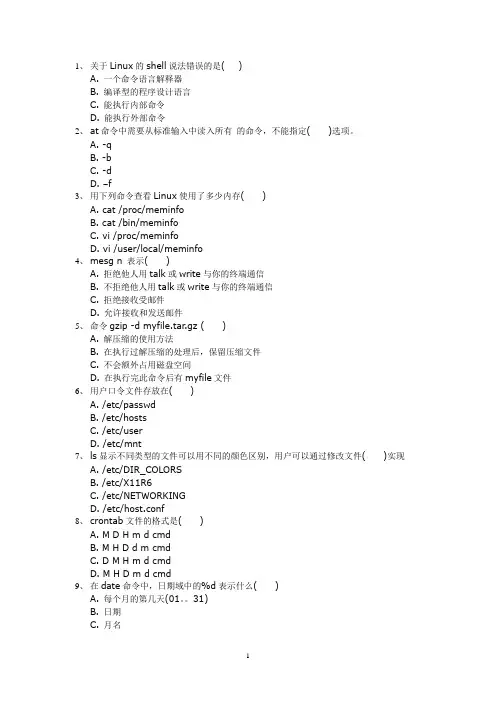
1 1、 关于Linux的shell说法错误的是( )
A. 一个命令语言解释器
B. 编译型的程序设计语言
C. 能执行内部命令
D. 能执行外部命令
2、 at命令中需要从标准输入中读入所有 的命令,不能指定( )选项。
A. -q
B. -b
C. -d
D. –f
3、 用下列命令查看Linux使用了多少内存( )
A. cat /proc/meminfo
B. cat /bin/meminfo
C. vi /proc/meminfo
D. vi /user/local/meminfo
4、 mesg n 表示( )
A. 拒绝他人用talk或write与你的终端通信
B. 不拒绝他人用talk或write与你的终端通信
C. 拒绝接收受邮件
D. 允许接收和发送邮件
5、 命令gzip -d myfile.tar.gz ( )
A. 解压缩的使用方法
B. 在执行过解压缩的处理后,保留压缩文件
C. 不会额外占用磁盘空间
D. 在执行完此命令后有myfile文件
6、 用户口令文件存放在( )
A. /etc/passwd
B. /etc/hosts
C. /etc/user
D. /etc/mnt
7、 ls显示不同类型的文件可以用不同的颜色区别,用户可以通过修改文件( )实现
A. /etc/DIR_COLORS
B. /etc/X11R6
C. /etc/NETWORKING
D. /etc/host.conf
8、 crontab文件的格式是( )
A. M D H m d cmd
B. M H D d m cmd
C. D M H m d cmd
D. M H D m d cmd
9、 在date命令中,日期域中的%d表示什么( )
A. 每个月的第几天(01。。31)
B. 日期
C. 月名 2 D. 月份
10、 我们可以使用 ( )来确定文件的类型。
linux exp用法 linux初学者一日内学会基本操作
linux exp用法 linux初学者一日内学会基本操作
当初我学linux的时候,在什么地方花去了很多的时间,费了很大的劲,所以现在想对那些初学者写点什么.希望对他们有点帮助,不再像我没有目的地到处有资料,在摆弄linux的时候,在先锋下结识了很多要好的朋友,他们的帮助让我深为感激.
我写这点东西的目的只是较国肤浅的对一些基本操作作了说明(高手就不用看了),限于本人的水平有什么不对的地方希望大家回贴补充.
(注意:这个贴子发的仓促,我会不时的修改的,帮助那些初学的同学,当然这也是我的学习过程的).
第一部分:
(一)什么是linux(简单说明):
1991年8月,芬兰的一个学生在comp.os.minix新闻组贴上了以下这段话:
你好,所有使用minix的人 -我正在为386(486)AT做一个免费的操作系统(只是为了爱好,不会象gnu那样很大很专业).
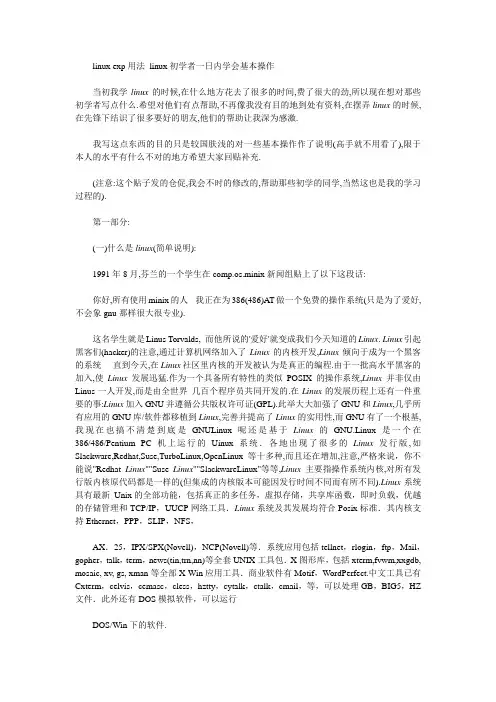
这名学生就是Linus Torvalds, 而他所说的'爱好'就变成我们今天知道的Linux. Linux引起黑客们(hacker)的注意,通过计算机网络加入了Linux的内核开发,Linux倾向于成为一个黑客的系统----直到今天,在Linux社区里内核的开发被认为是真正的编程.由于一批高水平黑客的加入,使Linux发展迅猛.作为一个具备所有特性的类似POSIX的操作系统,Linux并非仅由Linus一人开发,而是由全世界 几百个程序员共同开发的.在Linux的发展历程上还有一件重要的事:Linux加入GNU并遵循公共版权许可证(GPL).此举大大加强了GNU和Linux,几乎所有应用的GNU库/软件都移植到Linux,完善并提高了Linux的实用性,而GNU有了一个根基,我现在也搞不清楚到底是GNULinux呢还是基于Linux的GNU.Linux是一个在386/486/Pentium PC机上运行的Uinux系统.各地出现了很多的Linux发行版,如Slackware,Redhat,Suse,TurboLinux,OpenLinux等十多种,而且还在增加,注意,严格来说,你不能说"Redhat Linux""Suse Linux""SlackwareLinux"等等,Linux主要指操作系统内核,对所有发行版内核原代码都是一样的(但集成的内核版本可能因发行时间不同而有所不同).Linux系统具有最新 Unix的全部功能,包括真正的多任务,虚拟存储,共享库函数,即时负载,优越的存储管理和TCP/IP,UUCP网络工具.Linux系统及其发展均符合Posix标准.其内核支持Ethernet,PPP,SLIP,NFS,
opencv .at方法

opencv .at方法
OpenCV是一个强大的开源计算机视觉库,提供了丰富的图像和视频处理功能。其中的.at方法是OpenCV中的一种常见的访问像素的方式,它允许我们以指定的坐标访问和修改图像中的像素值。本文将带您一步一步了解OpenCV的.at方法,包括其语法、用法和示例。
第一部分:介绍OpenCV和.at方法
1.1 OpenCV的简介
OpenCV(Open Source Computer Vision)是一个由C++编写的开源计算机视觉库,它提供了丰富的图像处理和机器视觉算法。OpenCV支持多种平台,包括Windows、Linux和macOS等。
1.2 .at方法的作用
.at方法是OpenCV中的一个函数,用于访问图像中指定位置的像素值。通过使用.at方法,我们可以读取或修改图像的像素信息,从而实现各种图像处理操作。
第二部分:.at方法的语法和参数
2.1 .at方法的语法
.at方法的语法如下:
pixel_value = image.at(row, col);
或
image.at(row, col) = new_pixel_value;
其中,image是要访问的图像对象,是要访问的像素值的数据类型(例如CV_8UC1表示8位无符号整型单通道图像),row和col是要访问的像素的坐标。
2.2 .at方法的参数
.at方法有三个参数:数据类型,行号和列号。
- 数据类型(Data Type):用于指定要访问的像素值的数据类型。常用的数据类型包括CV_8UC1(8位无符号整型单通道图像)、CV_8UC3(8位无符号整型三通道图像)、CV_32FC1(32位浮点型单通道图像)等。
- 行号(Row):表示要访问的像素所在的行号。
- 列号(Col):表示要访问的像素所在的列号。
linux中etc目录下的文件介绍
在 Linux 系统管理中, /etc 下面的档案无疑的伴演了极端重要的角色, 在这篇文
章中, 将为各位介绍 /etc 下每个档案的用途, 及相关指令的运用, 希望能为大家在成
为 System Administrator 的路上有所助益.
特别要说明的是, 在这篇文章中, 有些档案仍然没有提到, 这是因为, 这些档案都
不是一二十行的描述就可以讲完的! 如 /rc.d 下的档案, inittab 这两个最好就要合
起来讲, 因为这些牵扯到 bootstrapping, 绝对不是三言两语就可以讲完的. 凡是有这
种特性的档案, 有机会的话将再为各位介绍......
/etc/DIR_COLORS : 设定在用 ls 时 , 各种不同档案型态所用的颜色 , 但是不能用
pipe 再导向输出, 否则就没有各种颜色了. 由档案的内容可以很
轻易的了解, 如 default 的 directory 是蓝色, 具有可执行档权
限的是绿色, 而压缩档是红色...... 这些都可依个人喜好来加以
更改. 这个档案内容写得很清楚, 想必各位一眼也就可以看得出来
, 在颜色的组成方面, 我们常用 RGB 三原色的成份值来组合出各
种不同的颜色. 由 R,G,B 这个 bit 是 0 或是 1 三个值组合出颜
色这个道理虽浅显, 但假如我们更了解 R,G, B 的加权值分别是
1,2,4 的话, 那就再也不用翻书查颜色了...... 选择自己的调色
盘来取代预设的调色盘, 是经常会做的事.
/etc/HOSTNAME : 记录完整的 hostname 与 domain name , 这个档案在须要 hostname
的场合会用得到 , 如 /etc/rc.d/rc.M 等 ......
/etc/NETWORKING : YES , 没什么用 , 改成 NO 会怎样呢 ? 会对网路的使用会造成影
响吗 ? 答案是否定的 .
什么是多用户多任务作系统
多用户多任务分时操作系统 多用户多任务分时操作系统允许多个用户共享使用同一台计算机的资源,即在一台计算机上联接几台甚至几十台终端机,终端机可以没有自己的CPU与内存,只有键盘与显示器,每个用户都通过各自的终端机使用这台计算机的资源,计算机按固定的时间片轮流为各个终端服务。由于计算机的处理速度很快,用户感觉不到等待时间,似乎这台计算机专为自己服务一样。
UNIX就是典型的多用户多任务分时操作系统,这类操作系统通常用在大、中、小型计算机或工作站中。
分类:(单用户单任务、单用户多任务、多用户多任务、多用户单任务)
多任务是同时可以执行多个任务,并行处理,就象你可以一边听歌,一边打游戏样,LINUX都是做大型服务器的,支持同时为多个用户提供服务,而我们的家用机实际上都是单用户多任务
Linux是一个多用户多任务的操作系统。多用户是指多个用户可以在同一时间使用计算机系统;多任务是指Linux可以同时执行几个任务,它可以在还未执行完一个任务时又执行另一项任务。
操作系统管理多个用户的请求和多个任务。大多数系统都只有一个CPU和一个主存,但一个系统可能有多个二级存储磁盘和多个输入/输出设备。操作系统管理这些资源并在多个用户间共享资源,当您提出一个请求时,给您造成一种假象,好象系统只被您独自占用。而实际上操作系统监控着一个等待执行的任务队列,这些任务包括用户作业、操作系统任务、邮件和打印作业等。操作系统根据每个任务的优先级为每个任务分配合适的时间片,每个时间片大约都有零点几秒,虽然看起来很短,但实际上已经足够计算机完成成千上万的指令集。每个任务都会被系统运行一段时间,然后挂起,系统转而处理其他任务;过一段时间以后再回来处理这个任务,直到某个任务完成,从任务队列中去除。
一,进程及作业
Linux系统上所有运行的东西都可以称之为一个进程。每个用户任务、每个系统管理守护进程,都可以称之为进程。Linux用分时管理方法使所有的任务共同分享系统资源。我们所关心的是如何去控制这些进程,让它们能够很好地为用户服务。
Linux常用必会60个命令实例详解
入门学习Linux常用必会60个命令实例详解doc/txt
入门学习Linux常用必会60个命令实例详解
Linux必学的60个命令
Linux提供了大量的命令,利用它可以有效地完成大量的工作,如磁盘操作、文件存取、目录操作、进程管理、文件权限设定等。所以,在Linux系统上工作离不开使用系统提供的命令。要想真正理解Linux系统,就必须从Linux命令学起,通过基础的命令学习可以进一步理解Linux系统。
不同Linux发行版的命令数量不一样,但Linux发行版本最少的命令也有200多个。这里笔者把比较重要和使用频率最多的命令,按照它们在系统中的作用分成下面六个部分一一介绍。
◆ 安装和登录命令:login、shutdown、halt、reboot、install、mount、umount、chsh、exit、last;
◆ 文件处理命令:file、mkdir、grep、dd、find、mv、ls、diff、cat、ln;
◆ 系统管理相关命令:df、top、free、quota、at、lp、adduser、groupadd、kill、crontab;
◆ 网络操作命令:ifconfig、ip、ping、netstat、telnet、ftp、route、rlogin、rcp、finger、mail、 nslookup;
◆ 系统安全相关命令:passwd、su、umask、chgrp、chmod、chown、chattr、sudo ps、who;
◆ 其它命令:tar、unzip、gunzip、unarj、mtools、man、unendcode、uudecode。
本文以Mandrake Linux 9.1(Kenrel 2.4.21)为例,介绍Linux下的安装和登录命令。
immortality按:请用ctrl+f在本页中查找某一部分的内容或某一命令的用法。
--------------------------------------------------------------------------------
linux课后习题答案期末复习
1. 将图形化用户界面转换成虚拟终端,并将虚拟终端转换成图形化用户界面
答案:将图形化界面转换成虚拟终端:CTRL+ALT+(F1~F76),或在图形化的终端修改运行级别,输入init 3,切换到多用户字符界面
将字符虚拟终端切换到图形终端:CTRL+ALT+F7,或修改运行级别,输入init 5,或在字符终端上启动X服务,输入 startx
2. 请尝试字符界面下注销、重启、关机命令。
答案:字符界面下注销:输入exit或CTRL+D
重启:shutdown r now或shutdown r n(n为分钟)
关机:shutdown h now或shutdown h n(n为分钟)
3. 用date命令将系统时间设置为2013年3月19日8时44分。
答案:date 031908442013
4. 用cal命令查询你出生日期是星期几。
答案:cal 月份 年份 如1990年3月,输入:cal 3 1990
5. cd命令将工作目录转换为/boot/grub,并用返回用户主目录。
答案:cd /boot/grub
Cd ~
6. 显示/root文件夹下所有文件和目录(包括隐含文件和子文件夹下内容)
答案:ls –al /root
7. 用cat命令显示/root/install.log文件,要求显示文件的每行必须有行号。
答案:cat –n /root/install.log
8. 用more和less命令显示/root/install.log文件,感受各种翻页命令。
答案:more /root/install.log
less /root/install.log
more和less可以用来分屏查看文件内容,当文件内容超过一个屏幕时,可以实现分屏显示文件的功能,但是,more只能向下分屏和查看,不能使用向上翻页的功能,而less除了能完成more的功能之外,还可以实现前后翻屏。