
linux的基本用法
linux的基本用法
Linux的基本用法包括以下几个方面:
1. 文件系统操作:Linux使用文件系统来组织和管理文件和目录。常见的文件系统操作包括创建、删除、复制、移动和重命名文件和目录。
2. 命令行操作:Linux使用命令行界面来执行各种操作。基本的命令行操作包括输入命令、查看目录内容、执行程序、修改文件和目录权限等。
3. 文件编辑:Linux提供了各种文本编辑器,如vi、vim和nano等。通过这些编辑器,用户可以创建、编辑和保存文本文件。
4. 进程管理:Linux可以同时运行多个进程。常见的进程管理操作包括查看正在运行的进程、启动和停止进程、发送信号以及监控进程状态等。
5. 用户管理:Linux支持多用户环境,可以创建、删除和修改用户账户。还可以控制用户权限,限制用户对系统资源的访问。
6. 网络操作:Linux可以连接网络,并提供了各种网络操作工具。用户可以配置网络接口、查看网络状态、发送和接收数据等。
7. 软件包管理:Linux使用软件包管理系统来安装、更新和卸载软件包。常见的软件包管理工具包括apt、yum和dnf等。
8. 文件压缩和解压缩:Linux支持多种文件压缩和解压缩格式,如gzip、tar和zip等。用户可以使用相应的命令来进行文件的压缩和解压缩操作。
这些是Linux的基本用法,掌握这些操作能够更好地使用和管理Linux系统。
linux 下 wc -l 的用法

第 1 页 共 3 页 linux 下 wc -l 的用法
在 Linux 系统中,wc 是一个常用的文本处理命令,它可以用来统计文件中的行数、字数等。其中,-l 参数用来统计行数,是一个非常常用的选项。本文将介绍 wc -l 的用法和常见应用。
一、基本用法
wc -l 命令用于统计指定文件中行的数量。使用方法很简单,只需要在命令行中输入 wc -l 加上要统计的文件名即可。例如,要统计一个名为 file.txt 的文件中的行数,可以在终端中输入以下命令:
```bash
wc -l file.txt
```
该命令会输出文件中的行数和文件名。
二、选项和参数说明
wc 命令有很多选项和参数,-l 只是其中的一个。下面是对一些常用选项和参数的说明:
* -l:只统计行数,忽略其他参数。
* -w:统计单词数,以空格为分隔符。
* -c:统计字符数,包括空白字符(空格、制表符等)。 第 2 页 共 3 页 * -m:以字节为单位统计总字符数。
* -n:统计文件中非空行的数量。
* -h:根据文件大小和字符数自动调整输出格式。
* --help:显示帮助信息。
除了上述常用选项和参数,还有其他一些选项和参数可以结合使用,以满足不同的需求。
三、常见应用
wc -l 命令在很多场景中都有应用,下面列举几个常见的应用示例:
1. 统计日志文件行数:当需要统计某个日志文件中的行数时,可以使用 wc -l 命令。通过比较不同时间点的日志文件,可以分析应用程序的性能和行为。
2. 监控代码行数:在开发过程中,可以使用 wc -l 命令来统计代码文件中的行数,以便了解代码的复杂度和规模。这对于版本控制、代码审查和项目规划等方面非常有帮助。
3. 分析文件内容:当需要对文件内容进行分析时,可以使用 wc -l
命令来统计文件中不同部分或不同模式的行数。这有助于发现文件中的关键信息或异常情况。 第 3 页 共 3 页 4. 批量处理文件:在批量处理多个文件时,可以使用 wc -l 命令结合其他命令或脚本来实现更复杂的操作。例如,可以使用 wc -l 命令统计多个日志文件的行数,并使用其他命令进行进一步的分析和处理。
linux常用命令及示范
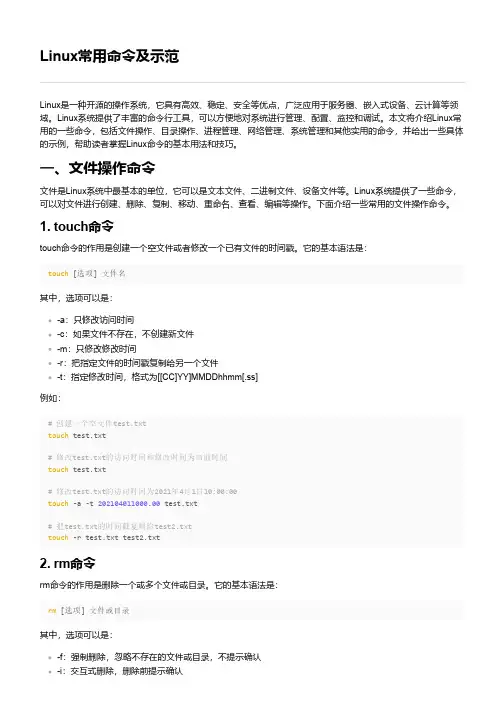
Linux常用命令及示范
Linux是一种开源的操作系统,它具有高效、稳定、安全等优点,广泛应用于服务器、嵌入式设备、云计算等领域。Linux系统提供了丰富的命令行工具,可以方便地对系统进行管理、配置、监控和调试。本文将介绍Linux常
用的一些命令,包括文件操作、目录操作、进程管理、网络管理、系统管理和其他实用的命令,并给出一些具体
的示例,帮助读者掌握Linux命令的基本用法和技巧。
一、文件操作命令
文件是Linux系统中最基本的单位,它可以是文本文件、二进制文件、设备文件等。Linux系统提供了一些命令,
可以对文件进行创建、删除、复制、移动、重命名、查看、编辑等操作。下面介绍一些常用的文件操作命令。
1. touch命令
touch命令的作用是创建一个空文件或者修改一个已有文件的时间戳。它的基本语法是:其中,选项可以是:
-a:只修改访问时间
-c:如果文件不存在,不创建新文件
-m:只修改修改时间
-r:把指定文件的时间戳复制给另一个文件
-t:指定修改时间,格式为[[CC]YY]MMDDhhmm[.ss]
例如:
2. rm命令
rm命令的作用是删除一个或多个文件或目录。它的基本语法是:其中,选项可以是:
-f:强制删除,忽略不存在的文件或目录,不提示确认
-i
:交互式删除,删除前提示确认touch [选项] 文件名
# 创建一个空文件test.txt
touch test.txt
# 修改test.txt的访问时间和修改时间为当前时间
touch test.txt
# 修改test.txt的访问时间为2021年4月1日10:00:00
touch -a -t 202104011000.00 test.txt
# 把test.txt的时间戳复制给test2.txt
touch -r test.txt test2.txt
rm [选项] 文件或目录-r:递归删除,删除目录及其子目录和文件
例如:
3. cp命令
cp命令的作用是复制一个或多个文件或目录。它的基本语法是:其中,选项可以是:
linux cp的用法

linux cp的用法
Linux中的cp命令用于复制文件和目录。它是Linux系统中最基本和常用的命令之一。cp命令有许多选项和参数,可以根据不同的需求实现不同的功能。在本文中,我们将逐步介绍cp命令的用法并讨论其常见的应用场景。
查看cp命令的用法非常简单,只需要在终端中输入"man cp"即可。这将显示cp命令的手册,列出了所有可用的选项和参数。下面我们将深入了解cp命令的用法,以便更好地理解并有效地使用它。
1. 基本用法
cp命令的最基本的用法是复制一个文件到另一个位置。使用该命令的基本语法如下:
cp [OPTION]... SOURCE... DIRECTORY
其中,OPTION是可选的选项,SOURCE是要复制的原文件,DIRECTORY是目标目录。下面是一个具体的示例:
cp file1.txt /home/user/Documents/
上述命令将文件file1.txt复制到/home/user/Documents/目录下。
2. 复制多个文件
cp命令还支持复制多个文件。只需将多个源文件名称以空格分隔即可。例如,要同时复制文件file1.txt和file2.txt,可使用以下命令:
cp file1.txt file2.txt /home/user/Documents/
3. 复制目录
cp命令不仅可以复制文件,还可以复制整个目录。要复制一个目录及其所有子目录和文件,可以使用"-r"选项,它会递归地复制整个目录结构。例如:
cp -r directory1 /home/user/Documents/
通过上述命令,将目录directory1及其所有内容复制到目标目录/home/user/Documents/下。
4. 保留文件属性
默认情况下,cp命令只复制文件的内容,而不包括文件的属性(例如权限、时间戳等)。如果需要保留文件的属性,可以使用"-p"选项。例如:
cp -p file1.txt /home/user/Documents/
linuxs.rules用法

Linux's Rules用法
介绍
Linux的命令行工具是计算机科学领域中最常用和最强大的工具之一。它提供了丰富的功能和灵活性,可以让用户在命令行界面下完成各种任务。本文将介绍Linux'sRules命令的用法,帮助读者更好地理解和使用这个强大的工具。
什么是Linux's Rules?
Linux'sRules是一个命令行工具,它可以帮助用户管理和操作Linux系统中的规则和策略。通过Linux'sRules,用户可以定义各种规则,比如网络规则、安全规则等,来控制系统行为以及对应用程序和用户的访问权限。该工具提供了丰富的选项和参数,可以适应各种不同的需求。
安装和基本用法
安装Linux'sRules非常简单,只需要在终端中运行以下命令:
sudoapt-getinstalllinuxs-rules
安装完成后,就可以开始使用Linux'sRules了。下面我们将介绍一些常用的命令和选项。
创建规则
要创建规则,可以使用`linuxs-rulescreate`命令,并指定规则的名称和参数。例如,要创建一个名为"allow-http"的规则,可以运行以下命令:
linuxs-rulescreateallow-http--port80--protocoltcp--actionallow
这个命令将创建一个允许TCP协议的80端口的规则。
查看规则 要查看已经定义的规则,可以使用`linuxs-ruleslist`命令。该命令将列出系统中所有的规则及其相关信息。例如,运行以下命令即可查看所有规则:
linuxs-ruleslist
更新规则
要更新已经定义的规则,可以使用`linuxs-rulesupdate`命令,并指定规则的名称以及新的参数。例如,要更新名为"allow-http"的规则,可以运行以下命令:
linuxs-rulesupdateallow-http--port8080
这个命令将更新该规则的端口为8080。
linux下version的用法

linux下version的用法
Linux下的version命令用法
Linux是一种自由和开放源代码的操作系统,它提供了强大的命令行工具和各种功能,可以适应广泛的应用场景。其中,version命令用于查看系统版本信息,以及软件或应用的版本。在本文中,我们将一步一步详细介绍Linux下version命令的使用方法。
一、基本语法
version命令的基本语法如下所示:
version [选项] [参数]
二、常见选项
下面列举了几个常见的选项及其作用:
1. `-h`或`help`:显示指令的帮助信息;
2. `-f`或`file`:显示指定文件的版本信息; 3. `-a`或`all`:显示所有已安装软件或应用的版本信息。
三、查看系统版本信息
1. 查看操作系统的版本信息:
cat /etc/issue
上述命令会显示操作系统的版本及相应的信息。
2. 查看内核版本信息:
uname -r
上述命令会输出当前操作系统所使用的内核版本。
3. 查看Linux发行版版本信息:
cat /etc/os-release
上述命令会显示当前Linux发行版的版本信息,包括发行版名称、版本号、及其他相关信息。
四、查看软件或应用的版本信息
1. 查看已安装软件的版本信息:
version
上述命令中的``应替换为具体的软件或应用程序的名称,如`gcc`、`python`等。该命令会输出相应软件或应用的版本信息。
2. 列出所有已安装软件的版本信息:
apt list installed
上述命令会列出所有已安装的软件及其版本信息。
3. 查找已安装软件的版本信息:
dpkg -l
上述命令会显示已安装的软件及其版本号、发布日期等详细信息。
五、示例
下面通过几个示例来进一步说明version命令的使用方法。
1. 查看操作系统版本信息:
cat /etc/issue
输出结果可能类似于:
linux parallel的用法

linux parallel的用法
摘要:
1.Linux parallel简介
2.Linux parallel的基本用法
3.进阶用法与实例
4.总结与建议
正文:
【1】Linux parallel简介
Linux parallel是一款强大的命令行并行处理工具,它可以简化进程并行化,使得用户能够更高效地利用多核处理器的性能。通过使用parallel命令,用户可以轻松地实现任务的分批处理、加速执行,从而提高系统性能。
【2】Linux parallel的基本用法
parallel命令的基本语法如下:
```
parallel [options] command [parameters]
```
其中,options表示可选参数,command表示要执行的命令,parameters表示命令的参数。
例如,我们有一个多个文件的列表,想要使用ls命令查看这些文件,可以使用如下命令:
``` parallel ls {}
```
这个命令会同时查看列表中的所有文件,并将结果显示在同一个终端窗口中。
【3】进阶用法与实例
parallel命令支持复杂的并行处理任务,如下所示:
1.并行多个命令:
```
parallel --pipe -N2 command1 command2
```
这个命令会同时执行command1和command2,并通过管道将command2的输出传递给command1。
2.限制并行任务数量:
```
parallel -j 4 command
```
这个命令会限制同时运行的任务数量为4。
3.设置任务优先级:
```
parallel --eta --timeout 10 command
```
这个命令会将command任务的优先级提高,并在任务执行超时时设置为优先级最高。
4.添加任务描述:
```
parallel --eta --colsep="|" --line-buffer command
linux的source用法
linux的source用法
Linux的source命令是一个用于执行Shell脚本的命令。通过source命令,我们可以在当前Shell环境下执行一个脚本文件,而不是创建一个新的子进程来执行脚本。本文将介绍Linux的source命令的用法和实例,并探讨它的一些重要特性。
一、source命令的基本用法
source命令的基本用法非常简单,只需在命令行中输入source命令,后面跟上要执行的脚本文件的路径即可。例如:
```
source /path/to/script.sh
```
在执行source命令后,脚本文件中的命令将会在当前Shell环境下被执行,也就是说,脚本中定义的变量、函数等将会在当前Shell中生效。
二、source命令与"."命令的区别
在Linux中,"."(点号)也可以用来执行脚本文件,与source命令类似。例如:
```
. /path/to/script.sh
``` 与source命令不同的是,"."命令在执行脚本时会创建一个子Shell进程来执行脚本文件,而source命令则直接在当前Shell环境下执行脚本,因此source命令执行的脚本中定义的变量和函数就可以在当前Shell中被使用。
三、source命令的特性
1. 永久修改环境变量
使用source命令执行修改环境变量的脚本文件时,修改结果将会在当前Shell环境中生效,并且能够一直保持下去,而不仅仅是在脚本执行结束后临时生效。
2. 脚本文件无需执行权限
使用source命令执行脚本文件时,脚本文件不需要具有可执行权限,只需要对脚本文件具有读权限即可。
3. 加载外部脚本库
在编写Shell脚本时,我们可以将一些通用的函数或配置放在外部脚本库中,然后通过source命令将这些脚本库加载到当前Shell环境中,以供脚本文件使用。
四、source命令的实例
下面通过几个实例来演示source命令的用法。
linux中简述help命令的基本用法
linux中简述help命令的基本用法
Help命令是Linux系统中一个非常常用和重要的命令,它可以提供关于系统中其他命令的帮助信息。在Linux中,有大量的命令和工具可供使用,而不同的命令或工具有自己特定的用途和选项,了解如何使用这些命令是非常必要的。Help命令就是为了提供这种帮助信息而存在的。
Help命令的基本用法非常简单,只需在命令行中输入“help”命令即可。执行help命令后,系统会显示出help命令的用法和功能介绍。
在Linux中,help命令是内建于shell中的,这意味着它不是一个独立的可执行文件,而是一个内建的命令。所以,无论在什么情况下,都可以直接使用help命令来获取帮助信息。
使用help命令来查看其他命令的帮助信息的基本语法为:
help [command]
其中,[command] 是要查看帮助信息的命令名。如果没有指定任何命令名,help命令会显示出内建命令的列表供选择。
帮助信息通常会包括命令的简单描述、选项和参数的说明、示例以及一些其他的相关信息。
下面是一些help命令的常用选项:
-a, --all:显示所有命令的帮助信息。
-d, --directory:显示帮助信息的目录。
-m, --usage:显示用法信息。
-l, --list:列出所有可用命令的名称。
-s, --search=[pattern]:搜索相关命令。
-v, --version:显示版本信息。
示例:
1. 查看特定命令的帮助信息:
help ls
该命令会显示出ls命令的帮助信息,包括该命令的用法、选项和参数的说明,以及一些其他相关的信息。
2. 显示所有命令的帮助信息:
help -a
该命令会显示出系统中所有命令的帮助信息。
3. 列出所有可用命令的名称:
help -l
该命令会将所有可用命令的名称列出并显示。
4. 搜索相关命令:
help -s network
linux中link用法
linux中link用法
摘要:
1.Linux 中的 link 是什么
2.link 的基本用法
3.link 的参数及用法详解
4.link 的实际应用举例
5.总结
正文:
【1.Linux 中的 link 是什么】
在 Linux 系统中,link 是一种用于创建文件或目录的快捷方式的命令。它可以为文件或目录创建一个链接,使得用户可以通过该链接快速地访问原始文件或目录,而不需要记住其具体的路径。
【2.link 的基本用法】
link 命令的基本用法如下:
```
link [选项] 源文件或目录 目标文件或目录
```
其中,源文件或目录是要创建链接的文件或目录,目标文件或目录是链接所指向的文件或目录。
【3.link 的参数及用法详解】
link 命令支持以下参数:
- -s:创建软链接,即创建一个指向源文件或目录的快捷方式。软链接的特点是,当源文件或目录被删除时,软链接也会失效。
- -h:创建硬链接,即创建一个与源文件或目录相同的文件或目录。硬链接的特点是,当源文件或目录被删除时,硬链接仍然可以访问原始内容。
- -v:显示详细信息,用于显示创建的链接的详细信息。
【4.link 的实际应用举例】
例 1:创建一个指向文件的软链接
```
link -s source.txt link_to_source.txt
```
执行以上命令后,会在当前目录下创建一个名为“link_to_source.txt”的文件,它指向“source.txt”。
例 2:创建一个指向文件的硬链接
```
link -h source.txt link_to_source.txt
```
执行以上命令后,会在当前目录下创建一个名为“link_to_source.txt”的文件,它与“source.txt”指向同一个内容。
例 3:创建一个指向目录的软链接
linux里find的用法
linux里find的用法
摘要:
一、find命令简介
二、find命令的基本语法
三、find命令的常用选项和应用场景
四、find命令的实例演示
正文:
Linux操作系统中的find命令是一种强大的文件搜索工具,它可以用来在目录树中查找特定的文件。find命令根据文件名、属性、时间戳等条件进行搜索,并返回符合条件的文件列表。以下将详细介绍find命令的用法和实例演示。
一、find命令简介
find命令在Linux系统中历史悠久,功能强大,适用于各种场景。通过find命令,用户可以方便地在庞大的文件系统中查找所需的文件。
二、find命令的基本语法
find命令的基本语法如下:
```
find [路径] [选项] [条件]
```
其中,路径是指要搜索的目录;选项是用来控制搜索行为的参数;条件是用来筛选文件的准则。 三、find命令的常用选项和应用场景
1.-name:根据文件名搜索,可使用通配符。
2.-type:根据文件类型搜索,如文件、目录、链接等。
3.-size:根据文件大小搜索,如100KB、1MB等。
4.-mtime:根据文件最近修改时间搜索,如0表示不超过1天,1表示1天到7天,2表示7天到30天等。
5.-atime:根据文件访问时间搜索。
6.-cmin:根据文件最近访问时间搜索,如0表示不超过1分钟,1表示1分钟到5分钟等。
7.-mmin:根据文件最近修改时间搜索,如0表示不超过1分钟,1表示1分钟到5分钟等。
应用场景:
1.查找指定目录下的所有文本文件:`find /path/to/dir -type f -name
"*.txt"`
2.查找指定目录及其子目录下的所有jpg图片:`find /path/to/dir -type f
-name "*.jpg"`
3.查找最近一周内修改过的文件:`find /path/to/dir -type f -mtime 0`