
教你使用音频转换器把flac转ogg格式的方法
小编在前面的文章中介绍到flac转mp3的方法,接着有小伙伴就私信问道怎么把原有的flac格式转换成播放设备仅支持的ogg格式。
接下来根据小伙伴的提问分享两种flac转ogg格式的方法。
方法一:工具转换
打开迅捷音频转换器发现菜单栏有音频剪切、音频合并、音频提取和音频转换四大块,这时根据flac转ogg的需要选择其中的音频转换选项。
随后音频转换器会切换到音频转换界面,此时把右侧选择输出格式修改为即将要转换的ogg格式。
之后把需要转换的单个或多个flac文件添加到该功能页,添加文件的时候根据多种添加方式选择其中一种即可。
接着点击转换或全部转换选项就可以把添加好的flac音频文件转换成需要的ogg格式。
方法二:在线转换
使用在线转换方式要进入到支持音频格式转换的页面并选择在线转换功能下的flac转mp3格式。
然后会进入到flac转mp3界面,由于要把flac转ogg格式,因此要把选择转换格式的参数切换为ogg格式。
而后在正中央点击选择文件把准备好的flac文件添加到该界面下,添加时按住shift键可以同时添加多个文件。
如果还想再次添加文件则点击继续添加选项,当要转换的flac文件都添加好后点击开始转换选项就可以根据需要转换成ogg格式。
以上就是两种将flac转ogg的方法,其实转换方式和flac转mp3是相同的,只不过需要在格式转换前把输出的格式调整为即将要转换的ogg格式。
若想将音频转换为wav等格式也可以用相同的方法进行转换。
flac怎么转换mp3格式?flac快速转换mp3的两种方法
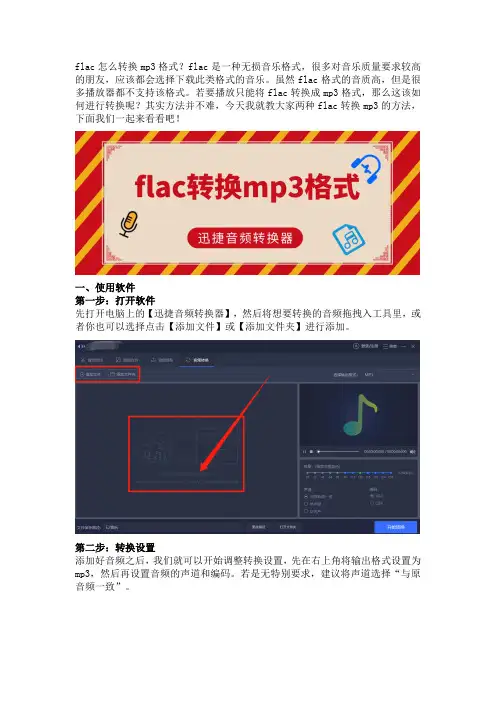
flac怎么转换mp3格式?flac是一种无损音乐格式,很多对音乐质量要求较高的朋友,应该都会选择下载此类格式的音乐。
虽然flac格式的音质高,但是很多播放器都不支持该格式。
若要播放只能将flac转换成mp3格式,那么这该如何进行转换呢?其实方法并不难,今天我就教大家两种flac转换mp3的方法,下面我们一起来看看吧!
一、使用软件
第一步:打开软件
先打开电脑上的【迅捷音频转换器】,然后将想要转换的音频拖拽入工具里,或者你也可以选择点击【添加文件】或【添加文件夹】进行添加。
第二步:转换设置
添加好音频之后,我们就可以开始调整转换设置,先在右上角将输出格式设置为mp3,然后再设置音频的声道和编码。
若是无特别要求,建议将声道选择“与原音频一致”。
第三步:开始转换
最后我们点击【更改路径】将音频的保存位置进行修改,然后直接点击【开始转换】,再等待一会就可以完成转换。
二、在线转换法
第一步:进入网站
我们先在浏览器里打开【迅捷视频官网】,然后点击首页导航栏的【在线转换】,接着再从【音频转换】里面找到“flac转mp3”功能。
第二步:上传音频
接下来,我们点击【选择文件】将要转换的音频上传到网站,然后在左下角设置音频的输出格式,设置好之后我们直接点击【开始转换】即可。
第三步:保存文件
音频转换完成之后,我们直接点击【立即下载】,就能把转换好的音频保存到电脑里。
总结:
这就是比较常见的两种flac转换mp3方法,第一种是使用专门的音频转换软件,第二种是借助在线转换网站。
其实这两种方法的操作都很简单,而且转换效率也很高,你可以根据自己的需求,择优选择其中之一。
flac格式的使用方法

flac格式的使用方法FLAC(Free Lossless Audio Codec)是一种无损音频压缩格式,它可以在压缩文件大小的同时保持音频的完整质量。
下面是关于FLAC格式的使用方法的一些相关参考内容:1. FLAC格式的特点:- 无损音频压缩:FLAC格式可以将音频文件压缩到原始大小的50%至70%,而且可以完全恢复原始音频的质量,不会有任何音频损失。
- 跨平台支持:FLAC格式在Windows、Mac和Linux等多个操作系统上都可以使用,而且可以与大多数音频播放器兼容。
- 音频标签支持:FLAC文件支持添加元数据标签,包括歌曲标题、艺术家、专辑等信息,方便整理和管理音频文件。
2. 如何创建FLAC文件:- 转码工具:可以使用专业的音频转码工具,如Audacity、Winamp或Foobar2000等,将其他音频格式的文件转换为FLAC格式。
- 命令行转码:在Windows命令提示符或Mac的终端窗口中输入命令,使用一些开源的FLAC转码工具,如ffmpeg,进行文件的转换。
3. 如何播放FLAC文件:- 使用音频播放器:有许多音频播放器可以播放FLAC文件,如VLC媒体播放器、Windows Media Player、Foobar2000等,只需要将FLAC文件拖放到播放器界面即可开始播放。
- 流媒体平台:许多流媒体平台(如Spotify、Apple Music)也支持FLAC格式的音频文件播放,可以在设置中选择FLAC 作为音频格式。
4. 如何编辑FLAC文件:- 剪辑和编辑:使用音频编辑软件,如Audacity等,可以打开FLAC文件并进行剪辑、混音或添加效果等编辑操作。
在编辑过程中,保留FLAC格式可以保证音频质量不受影响。
- 标签编辑:使用音频标签编辑器,如Mp3tag,可以更改FLAC文件的元数据标签,例如修改歌曲名称、艺术家、专辑封面等。
5. 如何转换FLAC文件:- 转换工具:有一些专业的音频转换器,可以将FLAC文件转换为其他音频格式,如MP3、WAV等。
无损flac整轨转分轨的方法

无损flac整轨转分轨的方法无损FLAC(Free Lossless Audio Codec)是一种无损音频编码格式,它可以实现对音频的无损压缩。
然而,有时我们可能需要将整轨的FLAC音频文件转换为分轨的格式,以便于对音频进行编辑、剪辑或者分别保存。
本文将介绍一种简便的方法来实现这个目标。
我们需要准备以下工具和软件:FFmpeg、CUETools、以及一个用于分轨处理的音频编辑软件,比如Adobe Audition或者Audacity。
第一步,安装和配置FFmpeg。
FFmpeg是一个开源的多媒体处理工具,它可以实现音频和视频的转换、编码、解码等功能。
我们可以在FFmpeg官方网站上下载并安装适合自己操作系统的版本。
安装完成后,我们需要设置环境变量,以便在命令行中能够直接使用FFmpeg。
具体的安装和配置步骤可以参考FFmpeg官方文档或者其他相关教程。
第二步,使用CUETools来解析FLAC音频文件的CUE文件。
CUE 文件是一种包含音轨和索引信息的文本文件,它可以帮助我们准确地分隔FLAC音频文件的每个音轨。
打开CUETools,点击“Open Image/CUE”,选择要转换的FLAC音频文件的CUE文件进行解析。
解析完成后,CUETools会显示出FLAC音频文件的音轨信息。
第三步,使用FFmpeg将FLAC音频文件转换为分轨的格式。
打开命令行或者终端窗口,进入到存储FLAC音频文件的目录。
输入以下命令来执行转换操作:```ffmpeg -i input.flac -map 0:0 -c copy output1.flacffmpeg -i input.flac -map 0:1 -c copy output2.flac...```其中,input.flac是要转换的FLAC音频文件的名称,output1.flac、output2.flac等是分轨后的音频文件的名称。
-map参数用于选择要提取的音轨,0:0表示选择第一音轨,0:1表示选择第二音轨,依次类推。
如何操作ogg音频格式转换器

如何操作ogg音频格式转换器
OGG全称是OGGVobis(oggVorbis),它是一种音频压缩格式,类似于MP3等的音乐格式,可以不断地进行大小和音质的改良。
如果你下载使用的视频文件的音频格式是OGG,那如何转为其他格式?下面看看使用迅捷视频转换器怎么解决。
导入文件
这款软件支持我们转换音视频格式,它是一个功能多样的视频转换器,获取的方法是直接在网上搜索,下载在电脑上就能使用啦,支持免费导入2分钟内的视频哦。
我们打开软件,单击选择【视频转换】功能,进入功能状态栏,在导入文件的位置把音频是OGG格式的视频文件或单独的OGG格式音频导入。
选择转换的音频格式
软件支持多个文件导入,导入完毕后,可单击【输出格式】的右方下拉框,在【音频】窗口中选择适合的格式进行输出啦,比如MP3、M4A、WaveForm、FLAC、AAC、WMA、AC3、M4R、APE等等。
以上步骤完成了,开始转换。
完成转换、查看效果
转换完成后,我们能直接打开绿色的【打开】按钮,来到对应的文件夹窗口,一般置顶的文件就是我们刚转换过的啦,或者鼠标右键设置一下文件的排序,这样方法查看最新文件。
找到转换好的文件后,双击它,在右侧的预览窗口可点击播放哦。
“如何操作ogg音频格式转换器”的图文教程完毕,诸位觉得还有什么疑问的话,可留言哦,我后续也会持续更新,感谢阅读和关注!。
教你两个常用把flac格式转mp3的音频转换方法

flac和mp3都是音频格式的其中之一,相比之下flac音质会比mp3格式好一些,但是所占内存也会相应增加不少。
但是在播放设备一般的情况下flac和mp3文件所呈现的音质是相差无几的,因此很多小伙伴喜欢把flac格式转换成mp3以减小内存占用的空间。
那flac格式如何转mp3呢?接下来小编就教你两个常用的音频转换方法。
方法一:工具转换法
不管是转换音频还是视频等文件格式我们首先都会想到利用相应的转换工具进行。
然而想要把flac格式转换成mp3则可以使用到对应的迅捷音频转换器进行。
打开工具后将页面切换到‘音频转换’功能,并在该界面通过多种添加方式把准备好的flac音频文件添加到转换器的指定位置。
接着把‘选择输出格式’的参数调整为我们想要转换的‘mp3’格式,而后点击右下角的全部转换按钮就可以把添加好的flac格式转换成mp3了。
方法二:在线转换法
除了方法一的工具转换法外还可以使用支持在线转码的网站转换文件格式。
转换前需要通过‘在线转换’进入到我们需要的flac转mp3功能。
载入flac转mp3界面后‘点击选择文件’根据随后弹出的文件选择框添加需要转换的flac音频文件。
如果还想再次添加转换文件则点击‘继续添加’按钮二次添加,如果音频文件添加完毕则点击‘开始转换’按钮将flac格式转换成mp3。
flac格式如何转mp3?以上就是两种音频转换的方法,希望可以帮助到你哦!。
歌曲格式转换方法

歌曲格式转换方法
歌曲格式转换可以通过多种方法实现,以下是三种常见的方法:方法一:使用音频转换器
1. 打开音频转换器软件,选择需要转换的音乐文件。
2. 选择输出格式,如MP3、WAV、FLAC等。
3. 点击“转换”或“开始”按钮,等待转换完成。
4. 转换完成后,保存音乐文件。
方法二:更改文件后缀名
1. 打开“我的电脑”,找到需要转换格式的音乐文件。
2. 在文件上右键单击,选择“重命名”或“属性”。
3. 将文件后缀名从原有的格式更改为所需的格式,如从.mp3更改为.wav、.flac等。
4. 确认更改后缀名,保存音乐文件。
方法三:使用在线转换工具
1. 打开网页浏览器,搜索并打开音乐格式在线转换工具。
2. 上传需要转换的音乐文件。
3. 选择输出格式,如MP3、WAV、FLAC等。
4. 点击“开始转换”按钮,等待转换完成。
5. 下载并保存转换后的音乐文件。
需要注意的是,不同的音频转换器、浏览器和在线转换工具可能具有不同的操作界面和功能选项,上述步骤仅供参考,具体操作请根据所使用的软件或工具的说明进行。
同时,在进行音频格式转换时,要确保原始音乐文件的完整性以及所选输出格式的质量和兼容性。
ogg的使用
ogg的使用
OGG 是一种音频编码格式,全称为 Ogg Vorbis,它是一种开放的无损音频压缩编码技术。
使用 OGG 进行音频编码和解码的步骤如下:
1. 安装 OGG 编码和解码器:这可以通过下载并安装 OGG 组织提供的 Vorbis Tools 来完成。
2. 对音频文件进行编码:使用 OGG 编码器将原始音频文件(如 WAV 或 FLAC)转换为 OGG 格式。
可以通过以下命令在命令行中进行编码:
```
oggenc input.wav -o output.ogg
```
这将把 input.wav 文件编码为 output.ogg。
3. 解码 OGG 文件:使用 OGG 解码器将 OGG 文件解码为原始音频格式。
可以通过以下命令在命令行中进行解码:
```
oggdec input.ogg -o output.wav
```
这将把 input.ogg 文件解码为 output.wav。
需要注意的是,OGG 是一种无损音频压缩编码技术,它可以将音频文件压缩到较小的尺寸,同时保持较高的音频质量。
因此,使用 OGG 编码和解码可以使音频文件变得更小,而音质仍能得到良好保留。
如何使用音频转换器转换MP3格式音频
在日常生活中,音频文件都是经常接触的,但是很多的软件或硬件并不支持播放所有的音频格式,那这就需要使用音频转换器转换音频格式了。
那么,用于转换MP3音频的音频格式转换器哪个好呢?以下是比较好用的三款音频转换器。
一、迅捷视频转换器1、软件介绍:迅捷视频转换器是一款简单易用的全能音频转换器。
目前迅捷视频转换器支持所有主流多媒体格式的相互转换。
包括:MP4、MP3、AVI、SWF、APE、FLV、FLAC、MKV、AAC、3GP等等。
2、功能特色:1)迅捷视频转换器兼容多种主流移动设备格式,无损实现视频格式转换。
2)文件输出参数支持用户自定义,提供多种高清格式输出。
3)任何视频转MP4、3GP、AVI等。
4)任何音频转MP3、WMA、FLAC等。
5、任何手机类型苹果、三星、华为、小米、OPPO等。
6)另外支持KUX/QLV/QSV格式转换。
二、音频转化精灵1、软件介绍:音频转化精灵是一款功能强大的音频转换器。
它既可在WAV、MP3、WMA、RAW等格式之间互转,也支持WAV、MP3、WMA等音频格式的压缩。
加上内置的音乐播放器和CD的转换,真的很值得推荐下载试用。
2、功能特色:1)支持读入WAV,MP3,WMA,Ogg Vorbis,RAW,VOX,CCIUT u-Law,PCM,MPC (MPEG plus/MusePack),MP2 (MPEG 1 Layer 2),ADPCM,CCUIT A-LAW,AIFC,DSP,GSM,CCUIT G721,CCUIT G723,CCUIT G726等多种音频格式。
2)可将读入的音频文件转化为WAV,MP3,WMA,OGG,MP2,VOX,G721,G723,G726,A LAW,GSM,DSP。
3)提供ID3信息编辑器,您可对音频文件的TAG信息进行编辑4)换肤功能,我们在程序内为您提供了16种皮肤界面,您可依个人喜好更改之。
5)程序使用极为简单,只需拖拽音频文件到窗体,设置必要的参数,并点击转化按钮即可。
使用《千千静听》的“转换格式”将MP3音频转换为OGG音频
使用UTF8字符编码格式写入artist、title、album、date、genre、comment标签内容。在Windows中,这个参数也会应用到输出文件名。
--discard-comments
FLAC与Ogg FLAC的标签信息不被复制到输出文件的标签中。
-d string,--date string
发行年代
-N string,--tracknum string
音轨编号
-t string,--title string
标题
-l string,--album string
专辑
-a string,--artist string
艺人
-G string,--genre string
风格流派
(在多个输出文件时,上面6个参数都可以使用多次,依次写入对应位置输出文件中。如果给出的-N参数较少,则余下的输出文件都没有写入字符串;如果给出的-t参数较少,将会显示一个警告信息,并且余下的输出文件都使用最后一个-t参数的字符串;如果给出的-d、-l、-a、-G参数较少,余下的输出文件都相应使用最后一个-d、-l、-a、-G参数字符串,并且没有显示警告信息。)
-q n,--quality n
使用质量模式代替具体指定码率,n从-2.00(低质量)到10.00(高质量),默认为3.00。在编码2声道音频时,质量与码率大致对应关系如下:
-q -232kbps
-q -145kbps
-q 064kbps
-q 180kbps
-q 296kbps
-q 3112kbps
OggEnc v2.85 (libvorbis 1.2.3)
格式:oggenc2 [参数]输入文件.wav [...]
如何使用MP3转换器将音乐FLAC转换成MP3格式
在日常生活中,听音乐肯定每个人都会去,因为音乐是美好的,不听音乐则无法享受生活,但是听音乐要么在线听、要么下载离线听,而音乐文件有很多种格式,比如常见的:MP3、M4A、M4R、AAC、FLAC、APE等格式,一般使用较多的音乐播放器应该都在QQ音乐吧,QQ音乐下载的音乐正是FLAC,其他的均为MP3格式。
在QQ音乐中,如果需要下载音乐格式FLAC,就需要开通付费音乐包或者绿钻,然后就可以下载SQ品质的音乐了,不过这类音乐听的感觉确实和MP3不一样,但是这类音乐特别占用空间,有些手机16G/32G就吃不消了,则需要将FLAC格式转换成MP3格式,然后就能存下很多了。
那么,下面就是使用MP3转换器将这类音乐FLAC转换成MP3格式的方法了。
一、下载MP3转换器在转换格式之前,需要下载一款软件,一款可以转换FLAC格式的MP3转换器——迅捷视频转换器,迅捷视频转换器可以不光可以转换音频格式,就连视频格式也能转换,而且还能进行视频合并与视频分割。
二、导入音频文件软件下载之后就可以安装了,一般安装到D盘就行了;在打开软件之后,就可以将之前下载好的QQ音乐音乐FLAC文件导入到MP3转换器中,点击添加文件或者拖拽即可将文件导入了,当然如果想要一次性添加很多的文件,可以使用软件的添加文件夹的功能;三、选择输出格式文件导入成功之后,点击软件右上角的输出格式栏目,在其中选择音频项,然后点击MP3格式,再选择高品质、低品质、中品质三种音质输出,不过可以选择同原文件的品质,不然音频文件可能会变化很大,导致收听困难;四、设置音频参数当然,如果还需要设置输出音频的其他参数,可以在高级选项中设置更高级的参数项输出,例如:取样频率、声道、比特率等等,还能够提前修改输出文件的名称;五、设置保存地址音频文件的输出格式都设置成功之后,还需要设置输出音频的保存路径,因为如果不自定义路径,那么在转换之后还需要找上一段时间的,可以将保存的地址设置在桌面上;点击自定义,然后再选择文件夹图标点击即可;六、转换音频文件最后就可以点击软件右下角的开始转换按钮,点击之后,软件的转换就开始了,等待转换文件格式的进度条到达百分之一百,那就说明MP3转换器已经将FLAC格式转换成MP3了;七、对比文件属性在MP3转换器已经将FLAC格式转换成MP3之后,可以右击FLAC和MP3文件得属性,FLAC文件为33MB,而MP3文件却是2.85MB不到3MB,足足减少了11倍之多,看来转换文件格式是很有需要的八、格式转换总结以上就是使用MP3转换器将音乐FLAC转换成MP3格式的方法步骤了;MP3转换器也可以转换录音软件录制的音频文件格式以及录屏软件录制的视频文件格式。