
老虎板王使用常见问题讲解
安装启动问题Q1:如何运行《老虎板王》运行方法:双击桌面图标,在弹出的启动对话框上选择需要的AutoCAD版本然后点确定即可。
运行方法:在任意已经启动的AutoCAD(探索者/天正等),命令行输入命令 bw 然后回车就可以挂上去。
Q2:尺寸标注比例不正确/命令行提示无法找到块[_bw.dwg]!这种提示是因为缺少板王路径导致的用户可以在在AutoCAD的工具-》选项-》文件选项卡-》支持文件搜索路径确认是否有板王的文件路径一般来说应该是,只要双击桌面板王图标成功启动过一次,这个路径就会自动记录的。
用户也可以手工添加此路径。
添加成功后,需重新启动板王。
在CAD中命令行里输入bw加载板王。
Q3:安装时提示已经安装了板王这种情况是卸载不完全导致的,用户可以在【程序】-【运行】regedit,打开注册表编辑器找到:HKEY_CURRENT_USER\Software\LaohuBanwang然后右键,删除。
再重新安装一次即可Q4:与探索者破解版的运行冲突如果用户安装的是tssd破解版,即cad安装目录下有hid.dll或者setupapi.dll两个文件的。
是一定需要显示盘符的。
不能执行群共享里的工具----新锁设置不显示盘符.rar,如果已经执行了不显示盘符,再执行下----显示盘符.rar工具后,重新插拔密码锁就可以了。
Q5:新锁不是u盘不能存东西新锁空间是虚的,不是u盘,放进去的东西拔掉锁之后就不见了。
如果不希望显示板王的盘符,可以执行群共享里的----新锁设置不显示盘符.rar执行该工具后,重新插拔密码锁就不显示盘符了。
Q6:命令行提示:*.ARX无法找到所需的动态链接库或其他文件这种提示是因为杀毒软件杀掉了板王的系统文件。
用户在杀毒软件里面恢复为信任,或者关闭杀毒软件重装下板王。
可以这样操作恢复使用:1、开始-》程序-》360-》360杀毒-》病毒隔离区:将Bw开头的文件恢复信任添加到白名单2、360安全卫士-》木马查杀-》恢复区:也同样将Bw开头的文件添加为信任再重新启动程序以上操作之后如果还不行,需要麻烦您先关闭杀毒软件,然后重新安装下板王。
Q7:设置备份与恢复用户可以使用设置-》设置备份与恢复命令导出设置备份的,然后重装或者到其他电脑上,再使用这个命令导入备份的设置就行如果没有备份就将板王卸载了,可以这样操作设置文件是:C:\WINDOWS\system32\bwfdc.ini简化命令文件是:板王安装目录下的bwcmddata.txt文件。
用户可以先备份这两个文件,安装好后再拷贝过去Q8:注册老虎空间有关老虎空间注册码的问题是这样的,板王是“落户”在老虎空间,板王跟老虎论坛没有任何关系的,只是名字必须叫老虎XXX,所以我们没有办法为用户申请购买邀请码的,万分抱歉,还请您谅解。
功能使用问题一、板图的操作Q1:板图操作习惯老虎板王结构绘图软件当前版本支持针对楼板施工图的四种工作习惯:第一种情况:已经有了pkpm出的pm图(或者广厦的板施工图),(因为建模时比较细心,模型与实际差别不大,因此)觉得它大部分是可以用的,那么可以用【直接转换】,转图之后再使用【位置调整】或图面调整、板筋编辑等后续处理命令。
第二种情况:有pkpm出的pm图(或者广厦的板施工图),并且觉得它的配筋是正确、可采纳的,但是因为建模时候可能不太准确(模型毕竟是模型,只要其误差能够满足工程精度的要求,设计人员有时可能不会将模型建得跟施工图一样准确(比如常见的梁边平柱边或墙边等等情况)。
总之实际的模板图是工程师自己手画而不是采用pkpm的,这时候可以用【读原图数据】然后【转换到用户图】,将pkpm的数据读进来再在用户自己的模板图上还原,程序自动处理pm图和用户模板图之间的误差并将钢筋调整到正确位置。
第三种情况:用户完全不采用pkpm或广厦的板配筋,而是手工配筋。
此时可在用户自己的模板图上先【识别用户模板】,然后用【手动正、负筋】或者【任意正、负筋】进行非常方便快捷的正、负筋绘制。
或者用【自动绘板筋】命令进行全板图绘制。
第四种情况:板图是用别的软件绘制或者生成的,希望用板王的后续板筋编辑功能来操作,那么可以先用【识别任意板】功能,识别下板图之后再使用其他后续板筋编辑功能。
Q2:镜像板筋需要这样操作:1、板筋编辑-》识别任意板,只需指定好:板底筋层和支座筋层,注意需要把钢筋本身和它上面的规格编号长度等文字都指定上,然后点击确定按钮关闭对话框,之后按esc退出键;2、使用板筋编辑-》镜像板筋命令,框住需要镜像的板即可。
Q3:无法使用板筋编辑下的功能:先使用板筋编辑-》识别任意板功能指定图层,指定板底筋层和支座筋层的时候,注意需要把钢筋本身和它上面的规格编号长度等文字都指定上,然后点击确定按钮框选板图,识别板图,然后再使用其他后续板筋编辑功能注意:比例是否和图中的比例一致最大最小梁宽是否合适Q4:无法使用手动绘正负筋的功能:先使用板筋绘制-》识别用户模板图,然后点击确定按钮框选板图,再使用其他绘制命令注意:比例是否和图中的比例一致最大最小梁宽是否合适Q5:板图比例问题:目前板功能暂时只支持1:1和1:100的比例的情况的,程序内部默认的没法修改的。
如果用户需要转1:150的比例的情况,需要先在设置-》钢筋参数设置和图层文字设置命令里将钢筋宽度,钢筋字高等参数改为目前的1.5倍,然后再转图;或者用户可以按照目前的转图或者自绘制完之后,再使用板筋编辑-》板筋放缩命令将板图放大1.5倍。
注:转图后的图纸暂时不支持放缩的;如果需要放缩板图可以先打开pkpm或者广厦原图进行放缩,然后后再用板转图命令Q6:原图钢筋符号是%%129的形式转图后出现none的钢筋规格文字用户可以先在设置-》参数编辑器中修改:将参数改为1,然后再用原图重新转图Q7:标筋范围的操作在板转图-》标筋范围这个命令注意选取要保留的钢筋时,要点取钢筋,而非规格或标注文字。
比如这种处理后Q8:如何修改钢筋钩子样式自动绘板筋命令还有些不太完善,有些数据还没有开放。
用户可以在自动绘制板筋后,再修改钢筋。
修改钢筋是通过板筋编辑-》批量该钢筋命令进行修改。
既可以修改钢筋钩子的样式又可以修改钢筋的文字。
手动绘板筋时,用户将钢筋等级设置为二级及以上,就可以将圆钩改为斜钩。
Q9:删除相同规格文字根据命令行提示:请选择一个要删除的规格文字,在钢筋或其文字上任点一下或框选<退出>:----用户先选择一个需要删除的文字选择一个范围,里面所有规格为f8@200的支座(负)筋标注都被删除:----在框选全图Q10:图中有二维多段线的图形用户需要先这样转换一下:用户在命令行输入:convert根据命令行提示操作命令:convert输入要转换的对象类型 [图案填充(H)/多段线(P)/全部(A)] <全部>:p输入对象选择选项[选择(S)/全部(A)] <全部>:a然后再进行其他操作Q11:纵筋中选配筋表的含义比如:570和500分别表示面筋和低筋的最小梁宽(最小梁宽是指当前配筋需要的梁上部和下部对应的最小梁宽)3991表示原面积3801放大1.05倍;3611表示原面积3801放大0.95倍Q12:显筋改筋:目前板王支持两种方式的显筋,一种是这样子的外观的:这种的特点是鼠标可以放到蓝色的文字上面然后点一下修改配筋;但是它的操作方式不一样,是需要鼠标滑过文字表面,才能出来,有可能会因为不适应这个操作习惯导致觉得显筋很慢、或者显筋不出来;第二种是AutoCAD自己的这种,它的操作方式是鼠标放上去停一下就会出来面积。
可以用命令:菜单项:梁-》显筋改筋开关(命令名: XUANPEIJINBIAOKAIGUAN)来切换这两种显筋方式的。
二、墙的操作Q1:墙的大致操作步骤:第一种思路是生成wpjc图纸后,全自动方式的【边缘构件】系列命令:1、将图纸放大到1:100的情况,然后冻结绿色墙图层14000,然后再使用模板图-》pkpm墙柱转多段线命令生成外围封闭多段线;2、使用边缘构件命令,设定好封闭多段线图层和as,psv图层,归并后点击确定按钮,就批量生成了墙柱大样图3、修改配筋内容后使用校核柱表BWJIAOHEZHUBIAO重新计算配箍率配筋率可以参考演示---墙流程一完整边缘构件.gif第二种是半自动方式,使用【任意墙柱】系列命令:1、墙柱设置:BWQIANGZHUSHEZHI2、画柱表:BWHUAZHUBIAO3、任意墙柱:BWYIXINGZHU4、填写柱表:BWTIANXIEZHUBIAO5、校核柱表:BWJIAOHEZHUBIAO可以参考演示---墙流程二任意墙柱.gifQ2:墙柱设置中参数的含义配箍率系数是最小体积配箍率的放大系数比如通过这两个参数计算出来的最小体积配箍率是0.2,那么如果配箍率系数是1.5的话,那最终的最小体积配箍率是0.30.2乘以1.5=0.3纵筋间距是控制墙长方向的纵筋数的短肢间距是控制墙厚方向的纵筋数的箍筋长度计算方法:内、中、外是指计算方式不同。
比如:钢筋直径为8,设置为内。
长度134=200-2*25-2*8设置为中,长度为200-2*25-8设置为外,长度为200-2*25Q3:边缘构件命令参数说明As、Psv:归并误差范围差值在0.06%范围内的都会归并在一起柱边长:若一个柱子是200X500,另外一个柱子截面是199.5X500,如果设置误差为1,则这两个柱子还是会归并(其他参数一样的话);如果误差设置为0.1,则不归并如果墙柱旁边有as,psv这样的文字,程序就按照as,psv文字作为最小配筋率配箍率来计算配筋的如果墙柱旁边没有文字,那么程序就是按照墙柱设置左上角设置的最小配筋率配箍率来计算配筋的任意墙柱和填写柱表和校核柱表命令是按照墙柱设置来的Q4:柱表文字含义:左边:在[墙柱设置]命令左上角设置的,或者as,psv文字上的最小配筋率配箍率右边:实际计算出来的配筋率配箍率括号里:实际比最小的差值Q5:如何设置一样大小的柱表宽度如果是边缘构件命令,可以在设置-》参数编辑器中修改为0 在重新绘制0表示:所有柱表都按【墙柱设置】里面设置的宽度绘制柱表Q6:有关核心区面积/体积配箍率的计算可以在设置-》参数编辑器中修改:1表示:扣除0表示:不扣除Q7:如何设置墙的箍筋间距可以在设置-》参数编辑器中修改:Q8:如何设置不同直径的配筋率目前程序自动生成的配筋只是考虑了内外箍是同一种箍筋的情况1、用户先手工修改文字为内外箍不同的形式:一种是:一行写两个文字一种是:中间用+号连接起来的文字注:括号为英文字符的()2、然后再使用校核柱表命令校核Q9:墙柱定位标注进行定位时,务必先点击对话框上柱子图层、轴线图层、墙图层右边的两个拾取按钮进行对柱子和轴线图层的指定。
老虎板王总结-胡金洲
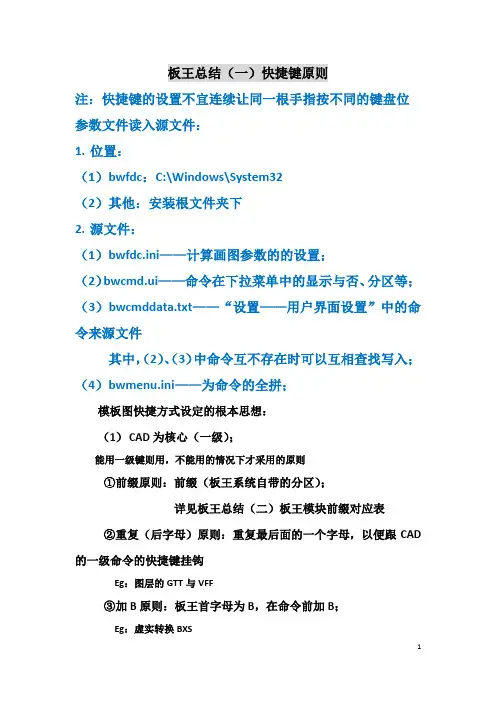
板王总结(一)快捷键原则注:快捷键的设置不宜连续让同一根手指按不同的键盘位参数文件读入源文件:1.位置:(1)bwfdc:C:\Windows\System32(2)其他:安装根文件夹下2.源文件:(1)bwfdc.ini——计算画图参数的的设置;(2)bwcmd.ui——命令在下拉菜单中的显示与否、分区等;(3)bwcmddata.txt——“设置——用户界面设置”中的命令来源文件其中,(2)、(3)中命令互不存在时可以互相查找写入;(4)bwmenu.ini——为命令的全拼;模板图快捷方式设定的根本思想:(1)CAD为核心(一级);能用一级键则用,不能用的情况下才采用的原则①前缀原则:前缀(板王系统自带的分区);详见板王总结(二)板王模块前缀对应表②重复(后字母)原则:重复最后面的一个字母,以便跟CAD 的一级命令的快捷键挂钩Eg:图层的GTT与VFF③加B原则:板王首字母为B,在命令前加B;Eg:虚实转换BXS④加词原则:拼音有多个词,可以从中加取多一个词Eg:虚实转换BXS⑤棋盘原则:将关系延续成键盘上的几何关系,像下棋一样Eg:平面视图助手中的BQ与BA⑥嫡系原则:根据与已有命令的联系,转化成快捷方式的联系;Eg:选配筋表XB与选配筋表开关XX;板王总结(二)板王模块对应表筑行业关于板的专业翻译“slab”(除了一些一级键巧合的以X开头)Eg:平法镜像——FRR,梁(F)平法镜像(RR)Eg:柱定位标注——CA,CAD原基本定位用DA~利用板王前缀C~叠加为CDA~省略D为CA筋绘制”,仅剩Y;一个排版,排版助手,Gidot Typesetter,即Gmean(手段、方法、工具)图面的一种规则(rule),即R一个还没采用的前缀字母的默认设置,前面皆用前缀B-,后面跟各自的功能代号引申:探索者的版块板王总结(三)模板图篇(1)位置:模板图——梁宽校对(2)原则:校对(D)梁(F)宽,故为ADF;(3)用法:①空格键进行图层等参数设置;②多余图素存在不影响校对,因为已经图层指定;③梁线在一个块中,可以进行图层点选设置VS梁截面文字在一个块中则不可以;注:点选图层的时候要拉近放大一点点取,才看得到图层同个、选中与否;④梁线在一个图块中可以校对,无需炸开VS梁截面文字在一个快中无法识别⑤核对结果解读:都是在同一个“”图层中⑥改正截面之后,重新FG会更新比较结果;(1)位置:模板图——线消重连接(2)原则:消重→删除(E)重复(3)功能:将指定图层上的线、弧实体全部进行消除重合(部分重合),能连接的均连为整体。
老虎板王使用功能总结
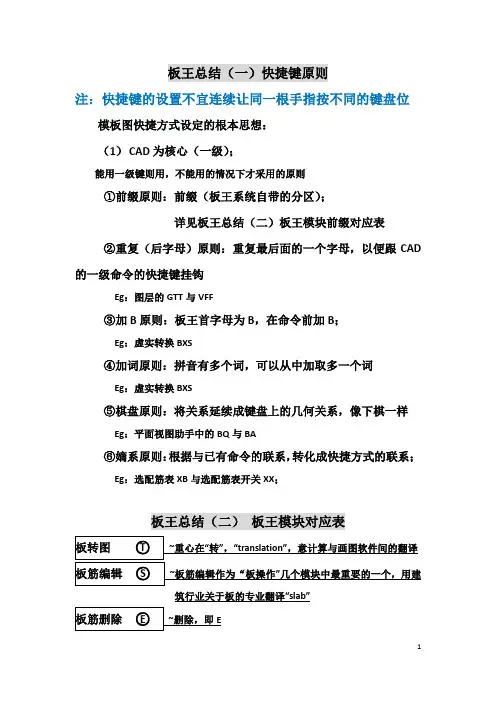
板王总结(一)快捷键原则注:快捷键的设置不宜连续让同一根手指按不同的键盘位模板图快捷方式设定的根本思想:(1)CAD为核心(一级);能用一级键则用,不能用的情况下才采用的原则①前缀原则:前缀(板王系统自带的分区);详见板王总结(二)板王模块前缀对应表②重复(后字母)原则:重复最后面的一个字母,以便跟CAD 的一级命令的快捷键挂钩Eg:图层的GTT与VFF③加B原则:板王首字母为B,在命令前加B;Eg:虚实转换BXS④加词原则:拼音有多个词,可以从中加取多一个词Eg:虚实转换BXS⑤棋盘原则:将关系延续成键盘上的几何关系,像下棋一样Eg:平面视图助手中的BQ与BA⑥嫡系原则:根据与已有命令的联系,转化成快捷方式的联系;Eg:选配筋表XB与选配筋表开关XX;板王总结(二)板王模块对应表筑行业关于板的专业翻译“slab”(除了一些一级键巧合的以X开头)Eg:平法镜像——FRR,梁(F)平法镜像(RR)Eg:柱定位标注——CA,CAD原基本定位用DA~利用板王前缀C~叠加为CDA~省略D为CA一个排版,排版助手,Gidot Typesetter,即Gmean(手段、方法、工具)图面的一种规则(rule),即R一个还没采用的前缀字母的默认设置,前面皆用前缀B-,后面跟各自的功能代号引申:探索者的版块板王总结(二)模板图篇(1)位置:模板图——梁宽校对(2)原则:校对(D)梁(F)宽,故为ADF;(3)用法:①空格键进行图层等参数设置;②多余图素存在不影响校对,因为已经图层指定;③梁线在一个块中,可以进行图层点选设置VS梁截面文字在一个块中则不可以;注:点选图层的时候要拉近放大一点点取,才看得到图层同个、选中与否;④梁线在一个图块中可以校对,无需炸开VS梁截面文字在一个快中无法识别⑤核对结果解读:都是在同一个“”图层中⑥改正截面之后,重新FG会更新比较结果;(1)位置:模板图——线消重连接(2)原则:消重→删除(E)重复(3)功能:将指定图层上的线、弧实体全部进行消除重合(部分重合),能连接的均连为整体。
老虎板王使用常见问题复习过程

安装启动问题Q1:如何运行《老虎板王》运行方法:双击桌面图标,在弹出的启动对话框上选择需要的AutoCAD版本然后点确定即可。
运行方法:在任意已经启动的AutoCAD(探索者/天正等),命令行输入命令 bw 然后回车就可以挂上去。
Q2:尺寸标注比例不正确/命令行提示无法找到块[_bw.dwg]!这种提示是因为缺少板王路径导致的用户可以在在AutoCAD的工具-》选项-》文件选项卡-》支持文件搜索路径确认是否有板王的文件路径一般来说应该是,只要双击桌面板王图标成功启动过一次,这个路径就会自动记录的。
用户也可以手工添加此路径。
添加成功后,需重新启动板王。
在CAD中命令行里输入bw加载板王。
Q3:安装时提示已经安装了板王这种情况是卸载不完全导致的,用户可以在【程序】-【运行】regedit,打开注册表编辑器找到:HKEY_CURRENT_USER\Software\LaohuBanwang然后右键,删除。
再重新安装一次即可Q4:与探索者破解版的运行冲突如果用户安装的是tssd破解版,即cad安装目录下有hid.dll或者setupapi.dll两个文件的。
是一定需要显示盘符的。
不能执行群共享里的工具----新锁设置不显示盘符.rar,如果已经执行了不显示盘符,再执行下----显示盘符.rar工具后,重新插拔密码锁就可以了。
Q5:新锁不是u盘不能存东西新锁空间是虚的,不是u盘,放进去的东西拔掉锁之后就不见了。
如果不希望显示板王的盘符,可以执行群共享里的----新锁设置不显示盘符.rar执行该工具后,重新插拔密码锁就不显示盘符了。
Q6:命令行提示:*.ARX无法找到所需的动态链接库或其他文件这种提示是因为杀毒软件杀掉了板王的系统文件。
用户在杀毒软件里面恢复为信任,或者关闭杀毒软件重装下板王。
可以这样操作恢复使用:1、开始-》程序-》360-》360杀毒-》病毒隔离区:将Bw开头的文件恢复信任添加到白名单2、360安全卫士-》木马查杀-》恢复区:也同样将Bw开头的文件添加为信任再重新启动程序以上操作之后如果还不行,需要麻烦您先关闭杀毒软件,然后重新安装下板王。
最快结构画图步骤
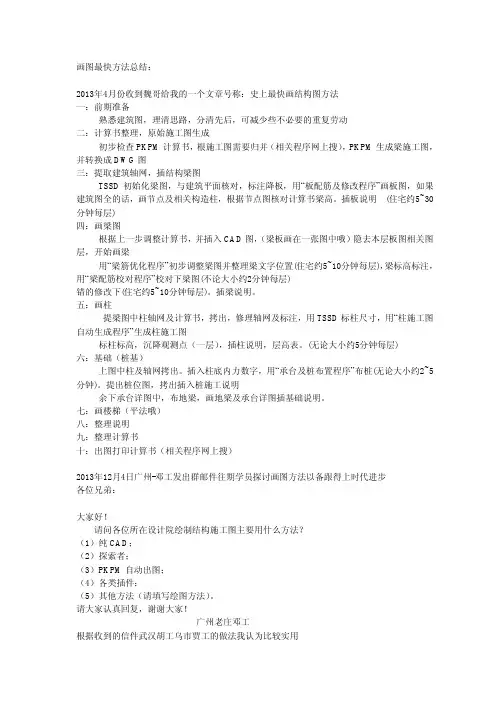
画图最快方法总结:2013年4月份收到魏哥给我的一个文章号称:史上最快画结构图方法一:前期准备熟悉建筑图,理清思路,分清先后,可减少些不必要的重复劳动二:计算书整理,原始施工图生成初步检查PKPM计算书,根施工图需要归并(相关程序网上搜),PKPM生成梁施工图,并转换成DWG图三:提取建筑轴网,插结构梁图TSSD初始化梁图,与建筑平面核对,标注降板,用“板配筋及修改程序”画板图,如果建筑图全的话,画节点及相关构造柱,根据节点图核对计算书梁高。
插板说明(住宅约5~30分钟每层)四:画梁图根据上一步调整计算书,并插入CAD图,(梁板画在一张图中哦)隐去本层板图相关图层,开始画梁用“梁筋优化程序”初步调整梁图并整理梁文字位置(住宅约5~10分钟每层),梁标高标注,用“梁配筋校对程序”校对下梁图(不论大小约2分钟每层)错的修改下(住宅约5~10分钟每层)。
插梁说明。
五:画柱提梁图中柱轴网及计算书,拷出,修理轴网及标注,用TSSD标柱尺寸,用“柱施工图自动生成程序”生成柱施工图标柱标高,沉降观测点(一层),插柱说明,层高表。
(无论大小约5分钟每层)六:基础(桩基)上图中柱及轴网拷出。
插入柱底内力数字,用“承台及桩布置程序”布桩(无论大小约2~5分钟)。
提出桩位图,拷出插入桩施工说明余下承台详图中,布地梁,画地梁及承台详图插基础说明。
七:画楼梯(平法哦)八:整理说明九:整理计算书十:出图打印计算书(相关程序网上搜)2013年12月4日广州-邓工发出群邮件往期学员探讨画图方法以备跟得上时代进步各位兄弟:大家好!请问各位所在设计院绘制结构施工图主要用什么方法?(1)纯CAD;(2)探索者;(3)PKPM自动出图;(4)各类插件:(5)其他方法(请填写绘图方法)。
请大家认真回复,谢谢大家!广州老庄邓工根据收到的信件武汉胡工乌市贾工的做法我认为比较实用武汉-胡工:我的绘图步骤:1.根据建筑图利用纯CAD画好轴网。
2.根据电算结构PKPM导出模板图。
老虎板王总结-胡金洲
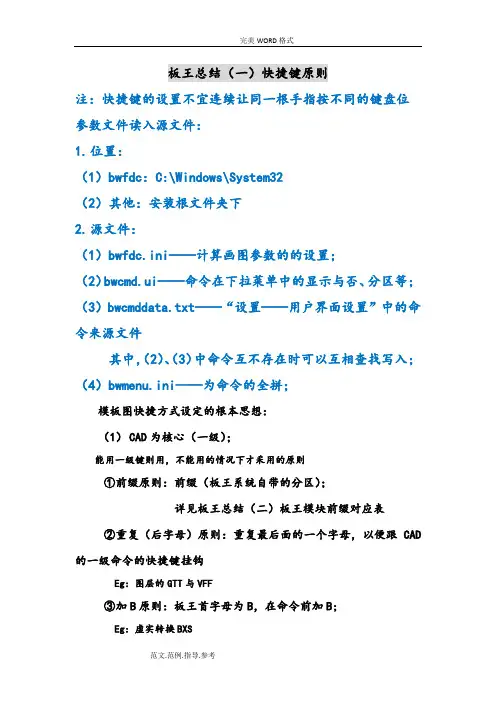
板王总结(一)快捷键原则注:快捷键的设置不宜连续让同一根手指按不同的键盘位参数文件读入源文件:1.位置:(1)bwfdc:C:\Windows\System32(2)其他:安装根文件夹下2.源文件:(1)bwfdc.ini——计算画图参数的的设置;(2)bwcmd.ui——命令在下拉菜单中的显示与否、分区等;(3)bwcmddata.txt——“设置——用户界面设置”中的命令来源文件其中,(2)、(3)中命令互不存在时可以互相查找写入;(4)bwmenu.ini——为命令的全拼;模板图快捷方式设定的根本思想:(1)CAD为核心(一级);能用一级键则用,不能用的情况下才采用的原则①前缀原则:前缀(板王系统自带的分区);详见板王总结(二)板王模块前缀对应表②重复(后字母)原则:重复最后面的一个字母,以便跟CAD 的一级命令的快捷键挂钩Eg:图层的GTT与VFF③加B原则:板王首字母为B,在命令前加B;Eg:虚实转换BXS④加词原则:拼音有多个词,可以从中加取多一个词Eg:虚实转换BXS⑤棋盘原则:将关系延续成键盘上的几何关系,像下棋一样Eg:平面视图助手中的BQ与BA⑥嫡系原则:根据与已有命令的联系,转化成快捷方式的联系;Eg:选配筋表XB与选配筋表开关XX;板王总结(二)板王模块对应表的翻译筑行业关于板的专业翻译“slab”(除了一些一级键巧合的以X开头)Eg:平法镜像——FRR,梁(F)平法镜像(RR)Eg:柱定位标注——CA,CAD原基本定位用DA~利用板王前缀C~叠加为CDA~省略D为CA筋绘制”,仅剩Y;一个排版,排版助手,Gidot Typesetter,即Gmean(手段、方法、工具)图面的一种规则(rule),即R一一个还没采用的前缀字母的默认设置,前面皆用前缀B-,后面跟各自的功能代号引申:探索者的版块板王总结(三)模板图篇(1)位置:模板图——梁宽校对(2)原则:校对(D)梁(F)宽,故为ADF;(3)用法:①空格键进行图层等参数设置;②多余图素存在不影响校对,因为已经图层指定;③梁线在一个块中,可以进行图层点选设置VS梁截面文字在一个块中则不可以;注:点选图层的时候要拉近放大一点点取,才看得到图层同个、选中与否;④梁线在一个图块中可以校对,无需炸开VS梁截面文字在一个快中无法识别⑤核对结果解读:图例相同都是在同一个“”图层中⑥改正截面之后,重新FG会更新比较结果;(1)位置:模板图——线消重连接(2)原则:消重→删除(E)重复(3)功能:将指定图层上的线、弧实体全部进行消除重合(部分重合),能连接的均连为整体。
老虎板王使用常见问题
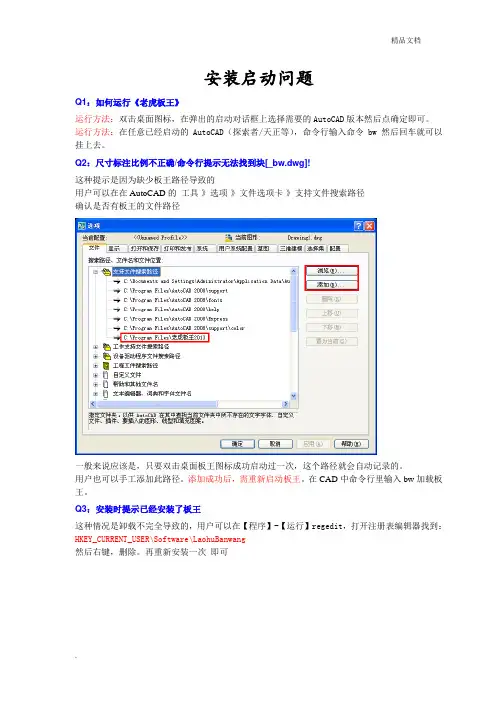
安装启动问题Q1:如何运行《老虎板王》运行方法:双击桌面图标,在弹出的启动对话框上选择需要的AutoCAD版本然后点确定即可。
运行方法:在任意已经启动的AutoCAD(探索者/天正等),命令行输入命令 bw 然后回车就可以挂上去。
Q2:尺寸标注比例不正确/命令行提示无法找到块[_bw.dwg]!这种提示是因为缺少板王路径导致的用户可以在在AutoCAD的工具-》选项-》文件选项卡-》支持文件搜索路径确认是否有板王的文件路径一般来说应该是,只要双击桌面板王图标成功启动过一次,这个路径就会自动记录的。
用户也可以手工添加此路径。
添加成功后,需重新启动板王。
在CAD中命令行里输入bw加载板王。
Q3:安装时提示已经安装了板王这种情况是卸载不完全导致的,用户可以在【程序】-【运行】regedit,打开注册表编辑器找到:HKEY_CURRENT_USER\Software\LaohuBanwang然后右键,删除。
再重新安装一次即可Q4:与探索者破解版的运行冲突如果用户安装的是tssd破解版,即cad安装目录下有hid.dll或者setupapi.dll两个文件的。
是一定需要显示盘符的。
不能执行群共享里的工具----新锁设置不显示盘符.rar,如果已经执行了不显示盘符,再执行下----显示盘符.rar工具后,重新插拔密码锁就可以了。
Q5:新锁不是u盘不能存东西新锁空间是虚的,不是u盘,放进去的东西拔掉锁之后就不见了。
如果不希望显示板王的盘符,可以执行群共享里的----新锁设置不显示盘符.rar执行该工具后,重新插拔密码锁就不显示盘符了。
Q6:命令行提示:*.ARX无法找到所需的动态链接库或其他文件这种提示是因为杀毒软件杀掉了板王的系统文件。
用户在杀毒软件里面恢复为信任,或者关闭杀毒软件重装下板王。
可以这样操作恢复使用:1、开始-》程序-》360-》360杀毒-》病毒隔离区:将Bw开头的文件恢复信任添加到白名单2、360安全卫士-》木马查杀-》恢复区:也同样将Bw开头的文件添加为信任再重新启动程序以上操作之后如果还不行,需要麻烦您先关闭杀毒软件,然后重新安装下板王。
老虎触屏控台说明书
Tiger Touch Operator’s Manual Version 3.01 控台设置 (8)1.1 控台向导 (8)1.2 连接 (12)1.2.1主电源连接 (12)1.2.2启动与关闭 (12)1.2.3 连接DMX线 (12)1.2.4连接一个VDU(视频显示器) (13)1.2.5其他连接 (13)1.3 使用触摸屏和VDU(视频显示器) (14)1.3.1工作窗口 (14)1.3.2 触摸屏菜单区 (16)1.3.3 工具栏 (18)1.3.6 按键功能配置文件 (21)1.3.7 宏按键功能 (22)1.3.8 Tiger Touch Titan的应用 (22)1.4 读取和保存show (23)1.4.1手动保存和加载 (23)1.4.2自动保存 (24)1.4.3 备份现有的文件在U盘 (25)1.5 清除控制台 (25)2.配接 (26)2.1创建 (26)2.1.1灯具选择按键 (26)2.1.2 配接常规灯(Dimmer) (27)2.1.3 配接电脑灯 (28)2.1.4 Visualiser自动配接 (30)2.2 编辑 (30)2.2.1. 更改电脑灯的DMX地址 (30)2.2.2 命名 (31)2.2.3 查看配接 (32)2.2.4灯具调换(Fixture Exchange) (33)2.2.5 更新灯库文件 (34)2.3 复制和移动 (34)2.3.1 复制或移动配接的电脑灯 (34)2.3.2 使用复制灯具 (35)2.4 删除 (36)2.4.1 删除一个已配接的电脑灯 (36)2.5 高级选项 (36)2.5.1 调换水平和垂直功能 (36)2.5.2 反转属性 (37)3. 控制常规灯和电脑灯 (38)3.1 创建 (38)3.1.1 选择灯具来控制 (38)3.1.2 设置灯具的开始位置 (39)3.1.3 清除选择按键 (40)3.1.4 更改控制轮的属性 (41)3.1.5使用触摸屏设置属性 (43)3.1.6 使用数字设置属性 (44)3.1.7 通过数字选择fixtures和dimmers (45)3.1.8 模式选择(Selecting using a pattern) (46)3.1.9 属性组–IPCGBES (47)3.1.10 灯具编组(group) (47)3.1.11 步进式一次选择一个灯具 (49)3.1.12 选择灯具输出高亮状态 (49)3.1.13 排列灯具(Align) (49)3.1.14 翻转(Filp) (50)3.1.15 扇形散开(Fan)模式 (50)3.2 编辑 (51)3.2.1 网格通道窗口 (51)3.3 高级选项 (52)3.3.1 Tools/Menu Latch按键 (52)4.素材(Palettes) (53)4.1 创建 (53)4.1.1 素材以相对值保存 (53)4.1.2 哪个属性存储到素材中 (54)4.1.3保存一个素材 (54)4.1.4 快速保存 (56)4.2 重放 (56)4.2.1. 调出一个素材值 (56)4.2.2素材页面 (57)4.2.3 快速素材 (57)4.2.4 在一个重放中设置素材到灯具 (57)4.3. 编辑 (58)4.3.1.编辑素材 (58)4.3.2. 命名素材 (58)4.4 复制和移动 (59)4.4.1 复制或移动一个素材 (59)4.5 删除 (60)4.5.1 删除素材 (60)4.6 时间 (60)4.6.1 渐变(fade)一个素材和灯具交叠(fixture overlap) (60)4.6.2 素材主控时间(Master Time) (61)5.内置效果(Shapes) (62)5.1 重放 (63)5.1.1 创建一个内置效果 (63)5.1.2 修改内置效果的大小和速度 (64)5.1.3 在多个灯具中扩散内置效果 (65)5.2 编辑 (67)5.2.1 编辑运行中的内置效果 (67)5.2.2 反转内置效果 (67)5.3 删除 (67)5.3.1 删除内置效果 (67)5.4 高级选项 (68)5.4.1 内置效果的淡入淡出模式 (68)6. Cues (69)6.1创建 (69)6.1.1 编程时Tiger Touch如何工作 (69)6.1.2 创建一个cue (70)6.1.3 在cue中使用图形 (71)6.2重放 (71)6.2.1 HTP和LTP (72)6.2.2 重放一个cue (72)6.2.3 更改重放页面 (73)6.2.4释放运行的重放 (73)6.3编辑 (74)6.3.1 编辑一个cue (74)6.3.2 查看cue和重放 (75)6.3.3调入(Include)功能 (76)6.3.4 使用“Off”从cue中移除一个属性 (77)6.4 复制,移动和链接 (78)6.4.1复制或移动一个cue (78)6.5 删除 (79)6.5.1.删除一个cue (79)6.6 时间 (79)6.6.1 为一个cue设置渐变时间和交叠 (80)6.6.2 改变灯具顺序 (82)6.6.3 为一个cue设置属性的渐变时间 (83)6.7 高级选项 (84)6.7.1 释放遮盖 (84)6.7.2 推杆控制图形的大小/速度 (85)6.7.3 曲线 (85)6.7.4 手柄页面锁定(Handle Paging) (85)6.7.5 重放优先级别 (85)6.7.6 按键功能配置文件(Key Profile) (86)7. 多步程序(Chase) (87)7.1 创建 (87)7.1.1 编辑一个多步程序(chase) (87)7.2 重放 (88)7.2.1 运行一个多步程序 (88)7.2.2 连接一个多步程序到控制台 (89)7.2.3 设置多步程序的速度,交叉淡入淡出(crossfade) (90)7.2.4 手动控制多步程序的步 (90)7.2.5 改变多步程序的方向 (91)7.2.6 跳到一个步 (91)7.3 编辑 (91)7.3.1 打开编辑一个多步程序 (91)7.3.2 用 Unfold(展开)编辑一个多步程序 (92)7.4 复制,移动和连接 (93)7.4.1 复制或者移动一个多步程序 (93)7.5 删除 (94)7.5.1 删除多步程序 (94)7.5.2 从多步程序中删除一个步 (94)7.6 时间 (95)7.6.1 设置多步程序中global的时间 (95)7.6.2 设置时间并且关联到单独的步 (96)7.6.3 设置属性淡入淡出的时间并且关联到单独的步 (98)7.7 高级选项 (99)7.7.1 循环/停止一个cue (99)7.7.2 向前/向后/退回/随机 (99)7.7.3 步的链接 (99)7.7.4 记住cue (99)8. Cue Lists (100)8.1 创建 (101)8.1.1 编程一个 cue list (101)8.1.2 为cue list中的cue重命名 (102)8.1.3 在一个cue list中自动加载一个重放 (103)8.2 重放 (104)8.2.1运行一个cue list (104)8.2.2 快速终止(kill)一个 cue list (105)8.3 编辑 (105)8.3.1使用展开(Unfold)编辑一个cue list (105)8.3.2 编辑一个正在运行的 cue list (106)8.3.3 编辑一个正在记录的cue list (107)8.4 复制,移动和链接 (108)8.4.1复制或移动一个cue list (108)8.5 删除 (109)8.5.1.删除cue list (109)8.5.2 删除cue list中的一个cue (109)8.6 时间 (110)8.6.1 Cue List的时间和重放选项 (110)8.6.2 Cue链接和链接反转(Link Offset) (111)8.6.3 设置属性的渐变时间 (113)8.6.4 灯具交叠(Fixture Overlap) (113)8.6.5 使用时间码运行一个cue list (114)8.7 高级选项 (115)8.7.1 释放遮盖 (116)8.7.2 推杆工作模式(Fader mode) (116)8.7.3手柄页面锁定(Handle Paging) (116)8.7.4 Cue选项 (117)8.7.5 自动加载 (117)8.7.6按键功能配置文件(Key Profile) (117)9. 运行演出(Running the show) (118)9.1 重放 (118)9.1.1 备份show (118)9.1.2 工作模式 (118)9.1.3 主控推杆(Master fader) (118)9.1.4 Flash 和 swop 按键 (119)9.1.5 重放优先 (119)9.1.6 预置重放 (119)9.1.7 手动控制show (120)9.2 触摸屏和视频显示工作区 (121)9.2.1 查看菜单 (121)9.2.2 Tiger Touch Titan应用窗口 (121)9.3 使用移动功能 (122)10. 遥控 (123)10.1 设置遥控 (123)10.1.1 网络设置(Network setup) (124)10.1.2 控台设置 (125)10.2 操作遥控 (126)10.2.1 键盘 (126)10.2.2 灯具列表 (128)10.2.3 重放列表 (129)10.2.4 设置屏幕 (129)10.3 故障检测(Troubleshooting) (130)11. 用户设置和其他选项 (131)11.1 配置工作窗口 (131)11.1.1 打开工作窗口 (131)11.1.2 选择和定位工作窗口 (131)11.1.3 保存工作窗口 (132)11.1.4 兼容性视图 (133)11.1.5 配置外接显示器 (134)11.2 按键概况 (135)11.2.1 创建和编辑按键 (136)11.2.2 选择一个键设置 (137)11.2.3 单个重放键设置 (137)11.3 系统菜单 (138)11.3.1 Avotalk安全 (138)11.3.2 网络设置 (138)11.3.3 用户设置 (138)11.3.4 键设置 (139)11.3.5 清除 (139)11.3.6 显示设置 (140)11.4 VDU工具菜单 (140)11.4.1 Virtual面板 (140)11.4.2 Visualiser (140)11.4.3 VDU(视频显示器)用户设置 (140)11.4.4 出厂设置 (142)11.4.5 交换灯具 (143)11.4.6 设置DMX输出口 (143)11.4.7 热键功能 (143)11.5 曲线 (143)11.6 升级软件 (145)11.7 恢复/重新安装系统 (146)11.7.1 USB恢复棒引导 (146)11.7.2 安装说明 (147)11.7.3 安装以后 (147)11.7.4 前面板按键BOIS映射 (148)12. 灯库文件(Fixture Personalities) (149)12.1.1 从Avolite网站上下载灯库文件 (149)12.1.2 在控台上更新的灯库文件缓存区(Cache) (150)12.1.3 申请一个新的的灯库文件 (151)12.1.4 向Avolites报告灯库错误 (151)12.1.5 在紧急情况下 (151)13. 网络 (153)13.1 设置Tiger Touch IP地址 (153)13.1.1 设置IP地址 (153)13.2 设置DMX输出 (154)13.2.1 DMX输出安装窗口 (155)13.3 ArtNet (156)13.3.1 一个简单的ArtNet系统 (156)13.3.2 设置一个Art Net 系统 (158)13.3.3 附加Artnet资源 (159)13.4 用ACDI(异步通讯设备接口)连接模拟器 (160)13.4.1 ACDI (160)13.5 模块设置 (161)13.5.1 安装额外的模块 (162)13.6 AvoTalk (162)13.7 有关IP地址内容 (162)13.7.1 设置你的IP地址 (163)13.7.2 子网掩码 (164)13.7.3 选择一个IP地址和子网掩码 (164)13.7.4 自动分配IP地址(DHCP) (165)13.7.5专用IP地址范围 (166)13.8修复网络连接 (166)14. Tiger Touch用户说明 (167)14.1 控制和屏幕 (167)14.2 新的编程功能 (169)15. 版本备注(Release notes) (171)16. 术语表(Glossary of terms) (171)1 控台设置本章提要:连接主电源,DMX 信号线,视频显示;控台配置和各种视频显示窗口;控台向导;加载和保存show 。
老虎板王绘制竖向构件施工图流程
老虎板王绘制竖向构件施工图1、板王默认图层修改(1)设置/图层文字设置在“图层设置”中将“暗柱”和“暗柱填充”两个图层改为公司标准图层,注意颜色也要相应修改;(2)设置/参数编辑器/tf柱程序参数在“tf柱程序参数”中将“标注图层”、“配筋图层”、“柱框图层”、“纵筋图层”和“箍筋图层”改为公司标准图层;其余参数导入公司的板王初始设置即可;2、生成边缘构件(1)把参照墙体拷贝到竖向构件图中,删除填充,只留下墙线。
(2)检查墙线的两点之间是否只有一条多段线,若如下图所示墙线的两点之间有多条多段线,则应先处理,不然会影响边缘构件阴影区和Lc长度的准确性,也会使大样中有多余的定位;(3)用“X”命令将墙线炸开,再使用“OVERKILL”命令去掉多余的点,使用该命令选中全部对象后会弹出下图所示对话框,全部默认点确认即可(建议在做竖向构件参照和平面时,也应使用该命令删除墙线和梁线中多余的点),处理完后应检查是否有漏网之鱼;(3)用“XHBPL”命令将炸碎的墙线合并成多段线,生成约束边缘构件时需将底层轴压比拷贝进来叠在墙上(构造边缘构件跳过这步),使用“墙一”中“生成边缘构件”命令,按“空格或回车”设置,弹出对话框,点击洋红色方框拾取墙和轴压比的图层,将标注样式改为“TSSD_100_100”,Lc的标注图层可以先不管,复核正确后再统一修改,其余参数按照规范和公司要求设置;需要注意的是:当同时存在构造边缘构件和约束边缘构件时,在暗柱类型中选择了约束,那么板王就无法按轴压比识别构造边缘构件,只能按高规表7.2.15识别计算约束边缘构件;这种情况的解决办法只能是人为干预,将约边和构边分别生成,自己再按轴压比将不属于各自范畴的阴影区删除,即按两类构件分别生成阴影区形状和大样,最后在汇总到图纸集中。
(4)生成完阴影区后不要急于生成大样,应先检查阴影区和Lc的长度是否满足规范要求;(5)检查无误后在“墙一”/“墙柱设置”对话框中按照规范要求进行设置“混凝土等级”“纵筋配筋率”“强制箍筋间距”,根据轴压比来设置“配箍特征值”,根据项目实际情况设置纵筋和箍筋等级;“画图设置”中“纵筋间距”按项目要求设置(控制300的间距则改为301,控制250的间距则改为251,控制200的间距则改为201);“保护层厚”在生成大样时可以改为20或者25,注意校对体积配箍率时改为15,这样可以使图纸美观漂亮;“短肢间距”指的是墙厚方向的间距,一般都是251;“墙柱标高”可以按实际标高修改,也可在在生成大样后统一修改;“图层设置”参数是用来校核大样的,若使用命令无法校核,可以先清理原图层,重新用拾取键拾取对应的图层。
FIRE3使用手册中文版
FIRE3使用手册(中文版)常用功能快速入门1.选择不同的鼓组:首次开机后默认在第一鼓组,通过转动主控旋钮可以选择不同的鼓组音色,如图中心为主控旋钮:选定某个鼓组使用超过一分钟,下次开机就默认到上次使用的鼓组2.使用节拍器:按CLICK 按键(右上角,即可启动节拍器,默认CLICK=4beat就是4拍,可以通过左右箭头按键改变拍子数速度TEMPO默认100,可以按下EDIT按键-----然后再转动主控旋钮控制节拍速度, 如果想保存当前节拍器设定,请按EDIT----REV/SAVE---- 上下箭头按键--------再按REV/SAVE两次,保存成功,下次开机使用节拍器,就会按本次设定运行3.使用手机蓝牙播放歌曲:主机带有蓝牙功能,默认为打开,名称为Edrum-Audio用手机搜索匹配即可使用注意:如使用中遇到不能正常播放情况,请重新搜索匹配或更换手机尝试,注意需要将已配对手机取消配对才可以配对下一部手机4.连接耳机:请使用3.5规格插头的耳机,尽量不要使用带麦克风的耳机,那样可能会发声不正常5.连接音箱:音箱输出为一个6.35双声道立体声插口(后面OUTPUT标识的插口),请使用6.35双声道线或者6.35单声道线连接到音箱。
当使用立体声线时,可提供立体声输出(一般连接调音台、多只音箱时使用),当使用单声道线时,单声道输出(只有一只音箱时都是单声道输出6.恢复出厂设定值:在开机前先按住[Edit],再打开电源开关。
显示屏幕显示 Reset All Data,然后就可以了。
7. 创建自己原创的音色鼓组1. 按下[Edit]键,灯亮。
2. 敲打欲设定的鼓或者镲片3. 转动主控旋钮改变VOICE 数值,击打试听4. 满意后按下[Rev/Save]键,显示屏幕显示如图。
5.按一次[Rev/Save]键,屏幕此时显示将要保存的位置,转动旋钮选择你想保存在哪里,一般选择保存User编号的鼓里,这是用户自定义的区域,你也可以直接把他旋转到第一套鼓上,覆盖系统第一套鼓,确认要保存的位置后,再次按下[Rev/Save]键,系统就保存成功了。
老虎板王总结
老虎板王总结板王总结快捷键原则注:快捷键的设置不宜连续让同一根手指按不同的键盘位参数文件读入源文件: 1. 位置:bwfdc:C:\\Windows\\System32 其他:安装根文件夹下 2. 源文件:——计算画图参数的的设置;——命令在下拉菜单中的显示与否、分区等;——“设置——用户界面设置”中的命令来源文件其中,、中命令互不存在时可以互相查找写入;——为命令的全拼;模板图快捷方式设定的根本思想:CAD为核心;能用一级键则用,不能用的情况下才采用的原则①前缀原则:前缀;详见板王总结板王模块前缀对应表②重复原则:重复最后面的一个字母,以便跟CAD的一级命令的快捷键挂钩Eg:图层的GTT与VFF ③加B原则:板王首字母为B,在命令前加B;Eg:虚实转换BXS 1 ④加词原则:拼音有多个词,可以从中加取多一个词Eg:虚实转换BXS ⑤棋盘原则:将关系延续成键盘上的几何关系,像下棋一样Eg:平面视图助手中的BQ与BA ⑥嫡系原则:根据与已有命令的联系,转化成快捷方式的联系;Eg:选配筋表XB与选配筋表开关XX;板王总结板王模块对应表板转图○T~重心在“转”,“translation”,意计算与画图软件间的翻译板筋编辑○S~板筋编辑作为“板操作”几个模块中最重要的一个,用建筑行业关于板的专业翻译“slab” 板筋删除○E~删除,即E 板筋绘制○D~绘制,画,即D 板校核○Q~proofread,校对,即P,利用左手镜像法则变为Q 模板图○A~模板图的精髓在于不断的调整,adjust,调整,即A 梁○F~梁即F,是CAD系统惯用法则Eg:平法镜像——FRR,梁平法镜像柱○C~柱的英文COLU 是结构图层惯用法则,取首写字母C Eg:柱定位标注——CA,CAD原基本定位用DA~利用板王前缀C~叠加为CDA~省略D为CA 桩○Z~取桩的首字母Z 墙一墙二○W~墙一、墙二合并为一栏,即墙,专业翻译wall,即W 计算书○Y~左手键盘中仅剩下额H、Y字母,但H 已用于探索者的“钢筋绘制”,2 仅剩Y;文字一二○G~文字,经常存在一个排版问题,这里的文字处理其实就是一个排版,排版助手,Gidot Typesetter,即G 工具○V~这里的工具更近似于一种处理手段,一种方式性的工具,mean 图层○R~图层的开关、锁定、冻结、隔离、拉进、反选等就是整个图面的一种规则,即R 组与块○X~块的“对手”就是炸开X(explode),而且X是剩下的唯一一个还没采用的前缀字母平面视图助手○B ~板王的平面视图助手很强大有用,自成小系统,运用板王的默认设置,前面皆用前缀B-,后面跟各自的功能代号引申:探索者的版块钢筋绘制○H绘制梁平法○N新引进New 板王总结模板图篇梁宽校对位置:模板图——梁宽校对原则:校对(D)梁(F)宽,故为ADF;用法:①空格键进行图层等参数设置;②多余图素存在不影响校对,因为已经图层指定;③梁线在一个块中,可以进行图层点选设置VS梁截面文字在一个块中则不可以;注:点选图层的时候要拉近放大一点点取,才看得到图层同个、选中与否;④梁线在一个图块中可以校对,无需炸开VS梁截面文字在一个快中无法识别 3 ⑤核对结果解读:图例意义本质相同模板图截面比计算书截面大或小截面不对都是在同一个“红色圈圈蓝色圈圈模板图与计算书的梁线位置相差略远位置不对”图层中⑥改正截面之后,重新FG会更新比较结果;线消重连接位置:模板图——线消重连接原则:消重→删除重复功能:将指定图层上的线、弧实体全部进行消除重合,能连接的均连为整体。