
remote access使用方法
remote access使用方法
Remote access refers to the ability to connect and access a computer
or network from a remote location, often utilizing the internet or
a private network. It has become increasingly popular in recent
years, allowing users to work remotely, access files and
applications, and manage systems from anywhere in the world.
要使用远程访问,首先需要确保目标计算机或网络已配置为允许远程连接。这通常涉及启用远程访问功能,并设置相应的安全协议和凭据。一旦配置完成,用户就可以使用特定的远程访问软件或工具来建立连接。
One of the most common methods for remote access is through the use
of Virtual Private Networks (VPNs). VPNs create a secure, encrypted
connection between the user's device and the remote network,
protecting data transmission from unauthorized access. Once
connected through a VPN, users can access resources and services
on the remote network as if they were physically present at the
location.
除了VPN,还有一些其他的远程访问工具也很常用,比如远程桌面协议(RDP)和安全的外壳协议(SSH)。这些工具允许用户远程登录到另一台计算机,并控制其桌面环境或执行命令行操作。它们通常要求目标计算机上运行相应的服务器软件,以便接受来自远程客户端的连接请求。
When using remote access, it's crucial to prioritize security. This
includes using strong passwords, enabling encryption, and regularly updating software to protect against vulnerabilities. It's also
important to be aware of potential security risks, such as phishing
attacks or malware that could compromise the remote connection.
在使用远程访问时,安全性至关重要。这包括使用强密码、启用加密以及定期更新软件以防止漏洞。同时,还需要警惕潜在的安全风险,如网络钓鱼攻击或恶意软件,这些都可能危及远程连接的安全性。
Overall, remote access provides convenient and efficient ways to
access and manage computers and networks remotely. However, it's
essential to follow best practices and security measures to ensure
a safe and secure remote connection.
总的来说,远程访问为远程访问和管理计算机和网络提供了便捷和高效的方式。然而,遵循最佳实践和安全措施以确保远程连接的安全和可靠至关重要。
Remote Desktop Connection (远程桌面连接) 的设置操作详解 (附说明详图)
Remote Desktop Connection (远程桌面连接) 的设置操作详解 (附说明详图)
Tang, Dunyou 10 Oct 2012
摘要
本文介绍了Remote Desktop Connection (远程桌面连接) 操作的基本原理, 并通过详图
就Windows Vista, Windows 7操作系统(Operation System)下,图文并茂地详细讲解
了对Host机,Router路由器, client(客机)的设置方法,以及进行远程桌面连接具体的
操作步骤。
目录
一. 远程桌面连接操作的原理
二. 远程桌面连接Host机,Router路由器的设置
三. 从client机上,进行远程桌面连接操作
一. 远程桌面连接操作的原理
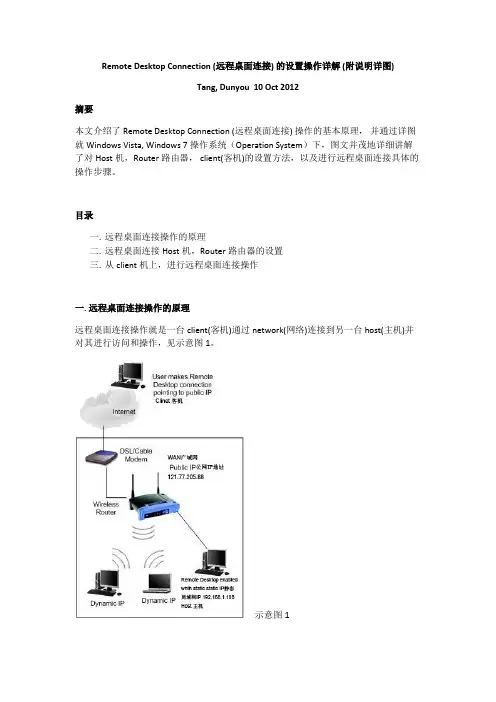
远程桌面连接操作就是一台client(客机)通过network(网络)连接到另一台host(主机)并
对其进行访问和操作,见示意图1。
示意图
1 这里的client可以是desktop(台式计算机),laptop(笔记本),netbook(上网本),
ultrabook(超级本)等,甚至mobile(手机)。 而network可以是家里或单位里的Local Area Network(LAN局域网), 也可以是internet全球的Wide Area Network(WAN广域网)。
早期的Windows OS(视窗操作系统)中,例如:Windows NT, Windows 2000 etc自身是不
带remote access(远程操作)功能的应用程序,只能安装一些third part(第三方) 程序进行
远程操作。至Windows XP后Microsoft引进和开发了全新的概念Remote Desktop
Connection (远程桌面连接),并在以后的Windows Vista, Windows 7逐渐完善。
在任何相互连接的WAN广域网和LAN局域网中,网上所联的每台设备(可以是计算机,
Windows不能在本地计算机启动Remote Access Connection Manager

“Windows不能在本地计算机启动Remote Access Connection Manager。有关更多信息,查阅系统事件日志。如果这是非Windows服务,请与服务厂商联系,并参考特定服务错误代码-1073610704”
事件查看器里说“Remote Access Connection Manager 服务因 3221356592 (0xC0020030) 服务性错误而停止。”
法1 : 网上的资料,修改注册表(来自微软官方)
确保 Objectname 项在以下注册表子项中设置为 LocalSystem:
HKEY_LOCAL_MACHINE\SYSTEM\CurrentControlSet\Services\RasMan
验证完毕后,请删除以下注册表子项。在尚未安装 SP1 的基于 Windows XP 的计算机上,这些子项可能导致出现本文前面描述的症状:
HKEY_LOCAL_MACHINE\SYSTEM\CurrentControlSet\Services\RasMan\PPP\EAP\25
HKEY_LOCAL_MACHINE\SYSTEM\CurrentControlSet\Services\RasMan\PPP\EAP\26
要确保 Objectname 项设置为 LocalSystem 值,且要备份
HKEY_LOCAL_MACHINE\SYSTEM\CurrentControlSet\Services\RasMan 注册表子项,
请按照下列步骤操作:
1. 启动注册表编辑器。
2. 找到以下子项:
HKEY_LOCAL_MACHINE\SYSTEM\CurrentControlSet\Services\RasMan
3. 在“文件”菜单上,单击“导出”。
4. 在“文件名”框中键入 exported rasman key,然后单击“保存”。
5. 在“RasMan”子项中,找到并单击“ObjectName”字符串项。
防火墙测试方案

防火墙测试方案
测试项目
主要测试项目(必测)
NAT/PAT
Site-to-Site IPSec/VPN
Dynamic Remote-Access IPSec/VPN
IPSec/VPN的NAT穿透
Remote-Access PPTP VPN
H.323的穿透
ACL和会话数的限制
Syslog、SNMP、远程管理
辅助测试项目(选测)
认证功能
P2P流量限制
测试一、NAT/PAT
拓扑图
BJENETFTPWWWFTP ClientLoadRunnerLoadRunner测试防火墙192.168.1.0/24192.168.4.0/23192.168.2.0/23.254.1.254.254OutsideInsidePC1PC2PC3.1.1
测试要求 (如防火墙inside接口不够,则使用交换机连接内部三台pc并将内部网络合并为192.168.0.0/16)
1. 将192.168.1.1(pc1)静态翻译(地址翻译)为58.135.192.55
2. 将192.168.2.0-192.168.4.254动态翻译(端口翻译)为58.135.192.56
检查方法及检查项目
PC1通过FTP方式从教育网下载数据
PC2和PC3使用LoadRunner分别模拟500台电脑浏览网页
查看设备负载和网络延迟
测试二、Site-to-Site IPSec/VPN
拓扑图
Cisco ASA
5540测试防火墙192.168.0.0/24PC1.1.210.0.1.0/2410.0.2.0/24.254.254.1.2PC2OutsideInsideInside
测试要求
1. ISAKMP配置
Authenticastion Pre-Share
Encryption AES(256-bit)
Diffie-Hellman Group 2
Hash Sha
2. IPSec配置
checkpoint笔记(带实验手册)

Checkpoint 笔记
2012/12/11
目录
1 实验拓扑
1.2实验网卡桥接
1.3 DynamipsGUI来制作
1.4实验平台与教程
2 checkpoint 初始化与配置…….
2.1 smartConsole
2.2 chekcpoint理论基础
2.2.1 Policy packet
2.2.2 Policy design
2.2.3完全卸载安全策略
2.2.4 cp 的implied Rules 隐含的策略
2.2.5 Checkpoint NAT种类
2.2.6 Checkpoint 认证方式
2.2.7 Vpn
3 Checkpoint 实验手册
3.1 Remote access vpn 实验
3.2 Site to site vpn 实验
3.3 Context filter 实验
3.4用户认证实验
3.4.1 user auth
3.4.2 session auth
3.4.3 client auth
3.5 NAT实验
3.5.1 Hide nat动态配置方法:
3.5.2手动配置Hide nat
3.5.3静态转换动态配置
3.5.4静态转换手动的配置
3.5.5端口转换
3.6 开启Smartportal 实验
1、实验拓扑:
1.2实验网卡桥接
1.3通过DynamipsGUI来制作
桥接的三台虚拟路由器
生成BAT文件就可以了。
1.4实验平台与教程 Checkpoint 防火墙图形化界面配置
Checkpoint IoS: CheckPoint_NGX_R65_Suite_SPLAT_Linux30.ISO
视频教程: 秦柯CheckPoint防火墙.isz
虚拟机安装 vmware 9
需要通过web进去初始化,初始化完成后,会应该默认的deny 策略。
(只支持IE浏览器)
easyconnect用法

easyconnect用法
英文回答:
EasyConnect is a versatile tool that allows users to
connect remotely to their computers or access resources
from a remote location. It provides a secure and convenient
way to access files, applications, and desktops from
anywhere with an internet connection. Here are a few ways
to use EasyConnect:
1. Remote Desktop: EasyConnect allows you to remotely
access your computer's desktop from another device. This is
particularly useful when you need to work on your office
computer from home or access important files while
traveling. You can simply launch the EasyConnect
application, enter the necessary credentials, and voila!
You are now connected to your computer's desktop.
2. File Sharing: With EasyConnect, you can easily share
files between your local device and the remote computer. This is beneficial when you need to transfer large files or
Dell OpenManage Server Administrator 版本 5.1 命令行界面用
Dell OpenManage™ Server Administrator 版本 5.1 命令行界面用户指南
注和注意
本说明文件中的信息如有更改,恕不另行通知。 © 2006 年 Dell Inc. 版权所有,翻印必究。 未经 Dell Inc. 书面许可,严禁以任何形式进行复制。 本文中使用的商标:Dell、DELL 徽标、PowerEdge 和 Dell OpenManage 是 Dell Inc. 的商标;Microsoft、Windows、MS-DOS 和 Windows NT 是 Microsoft Corporation 的注册商标,而 Windows Server 则是 Microsoft Corporation 的商标;SUSE 是 Novell, Inc. 在美国和其它国家的注册商标;Red Hat 是 Red Hat, Inc. 的注册商标;Intel 和 Pentium 是 Intel Corporation 的注册商标,而 Itanium 和 Intel386 则是 Intel Corporation 的商标;VESA 是 Video Electronic Standards Association 的注册商标;UNIX 是 The Open Group 在美国和其它国家的注册商标;OS/2 是 International Business Machines Corporation 的注册商标。 本说明文件中述及的其它商标和产品名称是指拥有相应商标和产品名称的公司或其制造的产品。 Dell Inc. 对其它公司的商标和产品名称不拥有任何所有权。 2006 年 5 月 简介 omhelp:获得有关 CLI 命令的帮助 omreport:使用 Instrumentation Service 查看系统状况 omconfig:使用 Instrumentation Service 管理组件 omconfig system assetinfo:编辑物主成本值 omreport rac:查看 Remote Access Controller 组件 omconfig rac:管理 Remote Access Controller 使用 Storage Management Service 使用 CLI 命令结果 词汇表
宽带综合接入服务器(BAS)
宽带综合接⼊服务器(BAS)
在传统城域⽹中,不同类型的⽤户使⽤不同的接⼊设备接⼊⽹络。这种接⼊⼿段的多样性直接导致了城域⽹接⼊层设备的多样
性,⽽接⼊层设备的多样性也直接对⽹络运营以及业务安全带来了威胁,尤其是对有可运营可管理要求的电信⽹络提出了挑
战。
在这种多接⼊架构下,突出的问题就是如何保障⽹络、⽤户以及业务的安全性,并为客户提供⼀个统⼀的业务平台。综合性的
宽带接⼊服务器(BAS)设备的引⼊,为解决以上问题提供了⼀种可能性。
BAS定位
分析传统城域⽹接⼊层存在的问题,突出表现在安全和业务应⽤平台上。
这⾥的安全是⼀个⼴义的概念,包含⽹络的安全、业务的安全以及⽤户的安全。⽹络的安全主要是确保运营⽹络不受到恶意的
攻击,能够避免病毒引发的带宽消耗、流量资源消耗、CPU处理能⼒消耗、ARP风暴等。⽽业务的安全则应该能够避免⽤户
的IP地址仿冒、MAC 地址仿冒、共享账、账跨区域使⽤等。⽤户的安全就要求运营商能够为⽤户提供⼀个安全的应⽤环境,
以保障⽤户的利益,避免⽤户受到ARP欺骗、DHCP欺骗、PPPoE服务欺骗以及认证报⽂窃听和劫持。
传统城域⽹多种接⼊层设备架构的存在,⽆法为运营商提供统⼀的业务平台,难以实现统⼀的访问控制类业务、多媒体承载业
务、VPN承载业务、多ISP业务以及可控组播业务,同时地址管理也是⼀个难题。
在城域⽹中引⼊BAS设备作为业务控制层,业务控制层作为接⼊层和汇聚层之间的垫层,能够起到承上启下的作⽤,同时作
为城域⽹的安全⽹关和业务⽹关应⽤。
BAS设备的主要技术指标
BAS设备的分类⽅法较多,按照硬件架构可以分为集中式、分布式,按照容量可分为⼤容量、中容量以及⼩容量,也可以按
照实现设备分为独⽴BAS和内置BAS等。通常电信级应⽤多使⽤独⽴的、分布式的、⼤中容量的BAS设备。
BAS设备所处的⽹络位置决定着它是⼀款复杂的设备,需要⽀持⼤量的协议和规范。从协议⾓度看,链路层需要⽀持以太⽹
协议,包括Ethernet II、IEEE802.3 LLC SNAP以及IEEE 802.3/802.2 等从功能⾓度看,不同于其它⽹络设备,BAS设备的引
IPMI简述
简 介
在维护过程中,服务器难免会死机,此时如果服务器远在“天边”,“千里奔波”只是为了按一下电钮,不仅“劳命伤财”,也不符合SA“决胜千里 之外”的风格。
此时,我们希望做到:
一条命令重启(启动/关闭)服务器
一条命令检查服务器状态
(远程)终端诊断启动问题,解决ssh服务无法访问的问题
解决的方案是采用IPMI(Intel公司推出的远程管理解决方案),也 称为Baseboard Management Cards (BMCs) ,可以在服务器通电(没有启动操作系统)情况下对服务器进行远程管理。
Dell的 Baseboard Management Controller (BMC) 是IPMI的一个实现。该BMC可以通过主板集成的第一块网卡实现网络管理。并且这个BMC管理IP是独立的IP地址(需要单独占用)。
在设置 IPMI时,建议先在主机前设置,因为多数IPMI命令关闭主机时也会杀掉BMC,这样需要手工按电源开关启动服务器,只有确实完成了所有设置,则不再需 要现场操作。为实现管理,需要一个Linux主机安装IPMI命令包来发出IPMI指令,在其他操作系统平台,也有类似IPMI软件包。
Dell服务器实现:
Dell服务器在1850/2850系列中,实现了IPMI v1.5规范,也就是能够通过ipmi指令来关闭和重启服务器,但是不能ipmi控制台登录。
Dell服务器在1950/2950之后,实现了IPMI v2.0规范,不仅能够远程重启服务器,并且能够通过ipmi控制台,远程维护服务器(即使操作系统死机,ssh网络无法登录),控制台重定向到ipmi控制台(这样可以远程连接服务器,就像连接了键盘和显示器),对于我们故障抢修有很大帮助。
唯一要求的是,在系统实施的时候,要提前设置:
BIOS中设置好串口控制台重定向(如果这一步不设置,则启动时BIOS信息不能查看,但仍然可以使用IPMI远程管理)服务器启动时设置Remote
Vigor 2xxx系列路由器中文使用手册
Vigor 全系列中文说明书(版本1)
第一章 基本设置 (Basic Setup)
1.管理员密码设置(Administrator Password Setup)--------------------------------------2
2. 配置局域网IP和DHCP(Lan TCP/IP and DHCP Setup)-----------------------------2
第二章 快速设置 (Quick Setup)
1.互联网访问设置(Internet Access Setup)--------------------------------------------------5
第三章 高级设置 (Advanced Setup)
1.动态域名设置(Dynamic DDNS Setup)----------------------------------------------------11
2.拨号时间表设置(Call Schedule Setup)----------------------------------------------------13
3.NAT(网络地址翻译)设置(NAT Setup)----------------------------------------------------16
4.静态路由设置(Static Route Setup)---------------------------------------------------------22
5.IP过虑和防火墙设置(IP Filter/Firewall Setup)----------------------------------------25
6.VPN和远程访问设置(VPN and Remote Access Setup)-------------------------------31
APM中通过WMI方式添加应用时报“拒绝访问”问题的解决方法
[XXX级别]
华为3Com机密 未经许可不得扩散
第1页 共4页 APM中通过WMI方式添加应用时报“拒绝访问”问题的解决方法
一、 组网:
无
二、 问题描述:
当在iMC的APM界面中试图通过WMI模式添加应用时,提示“拒绝访问。”如图所示。
图1 报错现象
三、 过程分析:
详细分析过程参考解决方法里的描述。
四、 解决方法:
1. 开启WMI需要的Windows服务。 [XXX级别]
华为3Com机密 未经许可不得扩散
第2页 共4页 在远程计算机保证所有远程访问和WMI相关服务启用并运行。在Windows XP中,应该运行以下服务或允许用命令启动。
COM+ Event System
Remote Access Auto Connection Manager
Remote Access Connection Manager
Remote Procedure Call (RPC)
Remote Procedure Call (RPC) Locator
Remote Registry
Server
Windows Management Instrumentation
Windows Management Instrumentation Driver Extensions
WMI Performance Adapter
Workstation
2. 用户名称问题
1) 如果远程主机上的用户是域用户,使用“域名\用户名”的方式访问远程主机;
2) 若用户不是域用户,尝试使用“主机名\用户名”的方式访问,或者使用“IP\用户名”、“用户名”的方式访问。