
电脑无法设置默认浏览器怎么办
电脑无法设置默认浏览器怎么办
电脑上设置默认浏览器失败了,无法设置默认浏览器怎么办?下面由店铺为你整理了电脑无法设置默认浏览器怎么办的相关方法,希望对你有帮助!
电脑无法设置默认浏览器解决方法
首先打开你要设置为默认浏览器的,我们以Google浏览器为例来进行设置
右侧的自定义及控制——设置
打开设置对话框,讲Google Chrome设置为默认浏览器
我们在打开控制面板里的添加与删除程序——设定程序访问和默认值——自定义
在自定义的选择一个默认浏览器选项中勾选Google Chrome浏览器,如果你的浏览器在这里没有,你可以打开浏览器,并在设置里选择使用我当前的浏览器
设置默认浏览器到这里还没有结束,我们还得在你安装的安全工具里进行浏览器保护设置。
我安装的是安全卫士,你可以根据你所使用的安全软件不同选择不同的浏览器保护设置。
打开安全卫士——工具——浏览器保护
保护默认浏览器不被修改
锁定默认浏览器为谷歌浏览器——锁定
QQ面板上的邮箱按钮点不开怎么办
QQ面板上的邮箱按钮点不开怎么办
近很多网友遇到一个问题,想打开QQ主面板上的空间、邮箱、微博,但是无论点击几次都没有任何反应、浏览器总是出不了,或者是浏览器打开了但是一直显示“正在连接”,无法正常进入。那么QQ面板上空间的邮箱按钮点不开是怎么回事呢?下面是学习小编给大家整理的有关介绍QQ面板上的邮箱按钮点不开的解决方法,希望对大家有帮助!
QQ面板上的邮箱按钮点不开的解决方法
一、重新注册IE组件
1在开始单击运行
2在运行的窗口输入regsvr32 jscript.dll,点击“确定”出现:注册成功
3在运行的窗口输入regsvr32 vscript.dll,点击“确定”出现:注册成功
4如果两次出现注册成功提示,表示您已经成功修复IE组件,修复完成后关闭所有IE浏览器,重新打开QQ面板上空间、邮箱按钮试一试
END
二、未设置默认浏览器
1打开QQ电脑管家,点击右侧的“工具箱”,打开“默认程序设置”,选择确认默认浏览器是否有设置,如果没有,设置电脑的默认浏览器,即点开空间、邮箱默认打开的浏览器
END
三、隐私安全等级调整为“中“
1IE选项中隐私安全等级过高,检查“Internet选项”中“隐私”是否设置过高,如果过高,调整为“中”
END
一键解决QQ面板上空间点不开工具:电脑诊所
首先打开“QQ电脑管家”,找到右上角“电脑诊所” 找到“软件问题”项,“QQ上空间、邮箱点不开”,点击“立即解决”,点击“开始修复”
稍等数秒,即可轻松一键解决问题
看了“QQ面板上的邮箱按钮点不开怎么办”的人又看了
1.如何解决qq面板打不开邮箱问题
2.如何解决qq面板链接打不开问题
3.怎样解决qq面板图标打不开问题
4.如何解决电脑打不开qq邮箱问题
5.QQ面板链接无法打开怎么办
6.qq邮箱网页打不开是怎么回事
192.168.0.1打不开怎么办

第一,请楼主确保电脑是用网线连接路由器的LAN1~LAN4任何一个接口
第二,在本地连接上双击——点支持——查看获取的IP地址和DNS地址是多少,IP地址应该是192.168.0.x(x范围是2.254),网关是不是192.168.0.1。
第三,如果IP地址获取正确,则在电脑桌面点开始——运行——输入cmd,在DOS命令行输入ping 192.168.0.1回车,看是否可以返回Reply from 192.168.0.1: bytes=32
time<1ms TTL=128的提示,如果没有,则建议楼主把路由器复位,复位方法是:在路由器通电的情况下,拿曲别针顶住Reset小孔8秒的时间松手。
第四,如果能ping通路由器,则检查电脑浏览器有没有设置代理,如果有代理,则请取消。另外也可把电脑的杀毒软件防火墙关闭后,再尝试登陆。
先在本地连接中,点击属性,双击TCP/IP,设置PC的IP地址:一般为:IP地址:192.168.1.2,子网:255.255.255.0,网关:192.168.1.1.然后确定.从开始>运行,输入:CMD.在命令提示符下:输入:PING 192.168.1.1,如果能PING通,就表示你的IP地址配置正确,然后打开IE浏览器,在输入192.168.1.1.就可以进去了
打开浏览器的工具选项卡--点INTTERNET选项--安全--将所有区域重置为默认级别---应用---确定。就OK了。
打开浏览器的工具选项卡--点INTTERNET选项--连接--局域网设置--全不选--确定
192.168.0.1打不开怎么办
浏览: 19526
|
更新: 2011-11-09 12:27
15
6
举报作者声明:本篇经验系本人依照真实经历原创,未经许可,谢绝转载。
简介
我们在使用无线路由器上网的过程中,有时候会遇到192.168.0.1打不开,无法登录到无线路由器的WEB管理页面中,对无线上网的参数进行设置时。面对这种故障现象,我们究竟该如何进行解决呢?其实引起这个故障的主要是两个方面:
电脑不显示图片怎么办

电脑不显示图片怎么办
有时候我们安装了修改了某些系统设置时,会导致浏览器显示图片不全或者无法显示任何图片,该如何解决电脑不显示图片这个难题呢?下面是店铺收集的关于电脑不显示图片的解决步骤,希望对你有所帮助。
电脑不显示图片的解决步骤
01首先,下载并安装金山卫士或360对系统进行修复,系统修复中包含了IE修复,可以解决浏览器出错引起的网页图片无法显示问题。
扫描完成后点击“修复”即可解决一些网页不显示图片的问题。
02如果网页不显示图片的问题仍然没有解决,我们需要手动检查浏览器设置。打开浏览器,点击菜单栏上的工具-Internet选项,点击“高级”选项卡,查看“多媒体”一栏是否选中必要的选项,我们也可以通过点击下方的“重置”按钮还原浏览器的默认设置,可解决因设置问题引起的网页不显示图片问题。
03再点击“常规”选项卡,点击“辅助功能”按钮,查看是否有选中忽略的项目,取消掉。另外,第三方浏览器也需要检查“工具”菜单中的自带设置(例如“内容控制”功能)是否有禁用图片显示的情况。
04部分网页图片显示不出来也可能是系统选择了“使用高对比度”设置,取消即可。方法是,打开开始-控制面板,找到“辅助功能选项”,进入后再点击下方的“辅助功能选项”(如果辅助功能选项不存在或不完整,可在网上下载一个access.cpl文件拷贝到C盘Windows文件夹下的System32文件夹,再打开控制面板就可以了)。
点击“显示”选项卡,取消“使用高对比度”前的对号,确定即可。
浏览器无法显示淘宝网页图片该如何解决

1 浏览器无法显示淘宝网页图片该如何解决
浏览器不显示淘宝网站的图片怎么办?最近有用户在电脑上浏览淘宝时发现,淘宝网页上的图片全部不显示,这是怎么回事呢?浏览器无法显示淘宝网页图片该如何解决?请看下文介绍。
方法一:针对使用360浏览器的用户
1、打开360浏览器,我们点击底部的【加速器】按钮;
2、在弹出的加速器界面点击【一键加速】按钮进行优化;
3、操作完成后会提示以加速,我们再点击【深度清理】按钮; 2
4、此时会弹出清除上网痕迹,默认勾选所有选选项,然后点击【立即清理】让其自动清理,完成清理重启浏览器即可正常查看图片。
方法二:针对使用ie浏览器的用户
1、打开ie浏览器,在打开的浏览器页面找到工具按钮打开【internet 选项】;
2、打开internet选项,切换到【高级】选卡,然后点击下面的【重置】选项; 3
3、在弹出的 重置internet explorer设置界面勾选【删除个人设置】–【重置】即可。
4、等待重置完成后关闭ie重新打开即可解决问题。
internert选项
Internet选项几个重要用途
如何屏蔽网页上讨厌的弹出广告?
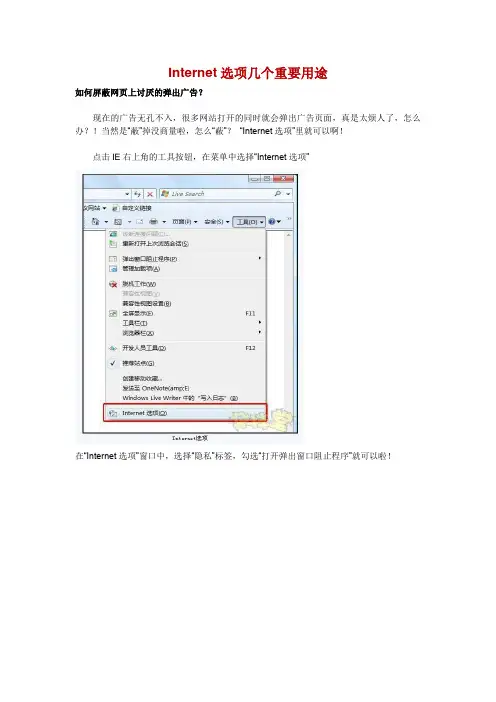
现在的广告无孔不入,很多网站打开的同时就会弹出广告页面,真是太烦人了,怎么办?!当然是“蔽”掉没商量啦,怎么“蔽”? “Internet选项”里就可以啊!
点击IE右上角的工具按钮,在菜单中选择“Internet选项”
在“Internet选项”窗口中,选择“隐私”标签,勾选“打开弹出窗口阻止程序”就可以啦!
如上图所示您还可以点击设置,进行更高级的设置。可以在“例外情况”中添加允许的网站列表,还可以在“筛选级别”中选择“高”、“中”、“低”三个筛选级别
现在您再也不用被弹出广告骚扰了!
Q:如何关闭不停弹出的拨号提示?
要说现在这移动办公是越来越流行了,大家都拿着笔记本不停移动着办公,从家到公司,从公司到咖啡厅,从咖啡厅到机场……可是不同的办公地点登陆互联网的方式是不同的,在家一般咱都用ADSL拨号上网,可到公司就不用了,插上网线就可以自动登陆啦!可咱在家设置的ADSL拨号可没闲着,总会不停的跳出拨号连接的提示框,别提多讨厌了,怎么才能让它不出来呢?“Internet选项”里就能搞定啦!
在“Internet选项”的“连接”标签里,点选“从不进行拨号连接”,“确定”!欧拉,就这么简单!
Q:如何清除自动保存的登陆密码?
每次进入一个新网站,要输入用户名和密码时,系统总会提示,是否需要记住密码以方便下一次登陆,一般我都会选“否”,不过有的时候操作太快,或者鼠标没操纵好,也有一时不慎点了“是”的时候,这要是普通网站就无所谓了,要是邮箱之类的私人地界,就有点麻烦了,只要有人能猜中用户名的第一个字母,这就算是解密了,怎么办?“Internet选项”来帮咱!
在“Internet选项”中选择“内容”标签,在“自动完成”栏点击“设置”
在“自动完成设置”窗口中不要勾选“表单上的用户名和密码”,以后就再也不会自动保存我们的密码了
台式电脑网络不行怎么办

台式电脑网络不行怎么办
在日常生活和工作中,台式电脑网络连接问题可能会给我们带来诸多困扰。无论是无法连接到网络、网络速度缓慢还是频繁断线,这些问题都会影响我们的正常使用体验。本文将从网络故障排查、网络设置调整、软件优化等方面为大家介绍台式电脑网络问题的解决方法,希望能帮助大家顺利解决台式电脑网络不畅的困扰。
网络故障排查
当台式电脑网络出现问题时,首先需要对网络故障进行排查。以下是一些常见的网络故障排查方法:
1. 检查网络连接
– 确保网线或Wi-Fi连接正常插入台式电脑,确认是否连接到正确的网络。
– 尝试重新启动路由器并等待数分钟后重新连接网络。
2. 检查设备状态
– 检查网卡或无线网卡是否正常工作,可以在设备管理器中查看设备状态。
– 确保台式电脑的网络适配器驱动程序是最新的,可以尝试更新或重新安装驱动程序。
3. 检查网络设置
– 检查网络设置,确保IP地址、子网掩码、默认网关等设置正确。
– 确保网络代理设置正确,尝试关闭代理或调整代理设置。
4. 进行网络诊断
– 可以使用网络诊断工具或命令(例如ping、tracert)来测试网络连接和诊断网络问题。
网络设置调整
调整台式电脑的网络设置也是解决网络问题的一种有效方法。以下是一些常见的网络设置调整建议:
1. 优化DNS设置
– 尝试更换为公共DNS服务器(如Google DNS、OpenDNS等),可以提升网络连接速度和稳定性。
2. 设置静态IP
– 如果经常出现IP地址冲突或自动获取IP失败,可以尝试设置为静态IP地址。 3. 调整网络优先级
– 在多网络连接情况下,可以调整网络连接的优先级,确保主要使用的网络连接处于首选位置。
4. 关闭不必要的网络服务
– 禁用不必要的网络服务或端口,可以提升网络连接速度和安全性。
软件优化
除了调整网络设置,优化软件也是提升台式电脑网络性能的一种重要方法。以下是一些软件优化建议:
1. 清理网络缓存
192.168.0.1路由器登陆页面打不开怎么办
第 1 页 共 2 页
192.168.0.1路由器登陆页面打不开怎么办
192.168.0.1路由器登陆页面打不开的解决方法
没有正确输入路由器地址:在IE浏览器地址栏中输入路由器地址192.168.1.1(有的路由器地址可能是192.168.0.1)敲回车一般就可以进入了。
总体概括输入路由器默认地址192.168.1.1(有的是192.168.0.1)进不去新购置路由器的原因就两个(注意是新购置的路由器)
如果输入192.168.1.1还是进不去路由器,那么可能是你的电脑以前被人设置了固定IP,出现这个情况的再单位或者办公室的电脑应该比拟多,家庭里的电脑一般不常见。因为单位办公室的电脑常常使用内网(局域网),所以你还需要右键单击网上邻居-属性-双击本地连接-属性-找到TCP/IP这个选项后双击-选中自动获取IP地址,一路确定后就可以解决路由器输入192.168.1.1打不开的问题了。(本文由路由器地址192.168.1.1登陆页面解决方案网原创,转载注明!)
1、网线有问题
网线在制作的时候,如果线序排列错误,将无法正常传输数据;一般是新买的网线容易出现这种问题,这时候请换一根网线连接电脑和路由器,试一下能否翻开。之前可以正常使用的网线,那么不会出现这类问题。
2、设备连接问题
用一根网线连接D-Link DIR 600M无线路由器与电脑时,网线应该插在D-Link路由器的4个LAN 接口中的任意一个接口,网线的另一头与电脑相连。
常见错误:经常有用户把网线插在了D-Link路由器的Internet接口(又叫做WAN口),网线的另一头与电脑连接,结果打不开192.168.0.1登录页面。
3、电脑IP配置不正确
如果电脑的IP地址不在192.168.0.2-192.168.0.254这个范围之间,那么将无法翻开D-Link路由器的登录界面。
电脑怎么设置本地连接具体方法
1
电脑怎么设置本地连接具体方法
2
3 电脑知识大全电脑入门电脑技巧网络知识电脑故障玩转微信
学习啦>学习电脑>电脑入门>
4
电脑怎么设置本地连接具体方法
时间:2021-08-23 09:16:18
佳洲1085由 分享
a("title");
电脑设置本地连接的方法很简单,按照以下几个步骤就可以完成了,下面由学习啦小编为你整理了电脑怎么设置本地连接的相关方法,希望对你有帮助!
电脑设置本地连接的方法
5 使用路由器或者交换机上网时的配置
1我们在使用路由器连接到网络中时一定要注意,自己的配置,好了,这里我以Windows XP系统为例,大家进入网上邻居中然后进行相关的设置。
2然后我们点击LAN或者高速Internet栏目中的网络连接中的属性,右键点击进行配置。
3这里,我们需要主要进行Internet协议中的配置,因为对我们普通用户来说,协议配置将直接影响到我们是否可以正常访问互联网。好了,我们双击Internet协议设置,根据路由器或者是交换机里面的相关设置,设置本地的IP地址和DNS效劳器地址。大家需要注 6 意,这里的IP地址和DNS效劳器地址需要根据使用的路由器或者是交换机进行配置。
4最后,我们点击确定,只要路由器或者是交换机里面的IP分配设置,即DHCP效劳器的设置正确的话,那么我们就可以正常访问互联网了。
使用ADSL拨号连接时的配置
对于一般家庭用户,我们直接是使用宽带连接进行上网,因此上网时的配置就没有这么复杂了,因为我们仅仅需要对建立的宽带连接配置就行了。
7
同样的道理,这里我们对宽带连接时的配置主要还是对Internet协议进行配置,因此,我们需要双击Internet协议进行配置。
如果你确定自己的上网的类型为ADSL拨号连接,即宽带效劳提供商提供了一个用户名和密码,那么这里,我们必须选择自动获取IP地址和自动获得DNS效劳器地址,如果这里设置错误的话,我们将无法正常上网。
windows无法访问指定设备、路径或文件是怎么回事
windows无法访问指定设备、路径
或文件是怎么回事
本文是()书信函频道为
大家整理的《windows无法访问指定设
备、路径或文件是怎么回事》,供大家学
习参考。
Windows无法访问指定
设备路径或文件,您可能没有合适的权限
访问这个项目
windows无法访问指定设备、路径
或文件是怎么回事 第一篇
产生这个错误是因为你的系统分区
采用ntfs分区格式,并且没有设置管理员
权限.
解决办法:
1 查看c盘属性,切换到"安全
"选项卡,然后点"添加",
选择一个管理员账号,点"确定
"。然后用这个管理员账号登陆即
可(注销或重启电脑)
2 系统有病毒,并且有可能被修改
了文件关联.解决办法就是杀毒和恢复文
件关联.网上有专门修复文件关联的软
件,搜索一下就好
3 系统中安装有安全软件,比如
system safety monter软件
4 关闭杀毒软件和防火墙试试看事
实不是可以打开
一个一个来,试试这个简便方法:
已解决
右键点击X盘(X代表磁盘分区,如
D盘、E盘......),“属性”——“安全”
——选择你当前登陆的用户名,如
“Administrator”等,将“Administrator
的权限”下面的“允许”项目全部打钩,
确定
另外还可以点击“添加”——“高
级”——打开‘选择用户或组’对话框,
——点选“立即查找”,将出现本机所有
用户组,选择当前用户,“确定”,重复
上面的步骤,“允许”项目全部打钩,再
确定,应该就可以运行F盘所有的exe
文件了
还不行的话,右键点击X盘(X代表
磁盘分区,如D盘、E盘......),“属性”
——“安全”——;选择“组或用户名
称”里当前的登陆用户名,点“高级”
——“所有者”——“目前该项目的所
有者”栏目会显示
“S-1-5-21-147001333-1580818891-1
708537768-500”这一串;点选‘名称’
里的用户名,勾选“替换子容器及对象
路由器192.168.0.1登录页面打不开解决方法
路由器192.168.0.1登录页面打不开解决方法
绝大多数的主流品牌路由器(不含无线功能的路由器),默认的登录地址是http://192.168.1.1。包含无线功能的路由器默认登录地址也有可能为http://192.168.0.1或者http://192.168.99.1。接下来是小编为大家收集的路由器192.168.0.1登录页面打不开解决方法,希望能帮到大家。
路由器192.168.0.1登录页面打不开解决方法
如果你在连接电脑与TOTOLINK路由器后,电脑中浏览器没有自动弹出打开192.168.0.1页面,或者你在浏览器中,手动输入192.168.0.1后,也无法弹出登录页面。请按照下面介绍的步骤,进行排查:
TOTOLINK路由器192.168.0.1登录页面打不开
一、正确设置电脑IP地址
电脑连接路由器上网、用电脑设置路由器时,都需要把电脑本地连接(以太网)中的IP地址,设置为自动获得(动态IP),如下图所示。如果不知道怎么设置,请阅读文章:电脑动态IP地址的设置方法。
把IP地址设置为自动获得
二、正确连接TOTOLINK路由器
TOTOLINK路由器中有5个网线接口,其中有4个接口的颜色是一样的(一般是橙色,不同型号可能不一样),叫做LAN接口;还有一个黄色接口,叫做WAN口。
其中WAN接口只能用来连接宽带网线(光猫、猫)的,而任意一个LAN接口,都可以用来连接电脑,也就是电脑只能够用网线连接到LAN接口,才能够打开TOTOLINK路由器的192.168.0.1登录页面。
检查电脑是否连接到TOTOLINK路由器的LAN接口
温馨提示:
(1)、按照上面的方式连接TOTOLINK无线路由器后,电脑暂时就不能上网了,当路由器完成上网设置后,电脑自动就可以上网了,不再需要使用电脑上的“宽带连接”来拨号上网了。 (2)、在设置路由器的时候,是不需要电脑有网的,只要用网线连接电脑与路由器的LAN口,就可以进行设置了;很多新手用户,认为一定要有网,才能设置路由器,这是错误的。