
Excel中计算同一单元格中的加减乘除
Excel中计算同一单元格中的加减乘除
很多人在计算Excel中数据时,只限于一个单元格一个数据的情况,其实Excel中有一个函数是可以快速计算同一个单元格中存在加减乘除四种计算的。
1.先选中要显示结果的单元格,打开“公式”,在“定义的名称”中找到并点击“定义名称”。
2.系统会跳出“新建名称”对话框,在名称位置输入一个方便查找的名称,引用位置输入“=Evaluate(C6)”(括号中的数据为第一个公式的位置),然后点击确定。
3.下一步就是引用编写的函数,打开“公式”,点击“用于公式”,选择刚才引用函数时设置的名称。
4. 这时单元格中会显示“=计算”,点击任意一个单元格,数据就会自动计算并显示结果了。 5. 再选择有结果的单元格,向下填充就可以快速计算出所有的公式了。
excel表格加减乘除的运算方法
本文整理于网络,仅供阅读参考
excel表格加减乘除的运算方法
excel表格加减乘除的运算方法:
加减乘除运算步骤1:首先新建一个表格(或其它同类电子表格),并打开。
加减乘除运算步骤2:在打开的电子表格中输入9个(个数可以自由决定)数据,分别为以0.1为基数,从0.1至0.9,这9个数据分别对应的名称框的名称为a1至a9(注:名称框中字母不区分大小写)。
加减乘除运算步骤3:再在打开的电子表格中输入9个(个数可以自由决定)数据,均为100,这9个数据分别对应的名称框的名称为b1至b9(注:名称框中字母不区分大小写)。
加减乘除运算步骤4:在名称框为c1的位置输入“=a1*b1”,并按enter键进行确认。此时名称框为c1的位置显示的即为a1与b1的乘积。
加减乘除运算步骤5:选中名称框为c1的位置并复制,粘贴至c2至c9的位置,得到9对数据的乘积。
看了excel表格加减乘除的运算方法
excel横向公式加减乘除

excel横向公式加减乘除
加减乘除公式
在Excel中的运算符号:
加——+
减——-
乘——*
除——/
如果单元格A1、B1中分别有数字2、4,则在C1单元格中编辑运算公式为:
加法——=A1+B1
减法——=A1-B1
乘法——=A1*B1
除法——=A1/B1
注意:
每一个公式中,第一个符号是等号“=”,这是Excel中公式的基本特点。
如果从程序内置的粘贴函数来说:
加法——求和函数SUM()
如上述题可以在C1中编辑公式
=SUM(A1:B1)
或者
=SUM(A1,B1) 括号内的数字用逗号分开,数字个数不超过30个。
减法没有特定的函数用来进行计算。
乘法——计算所有参数的乘积函数PRODUCT(),括号内的每个数字用逗号分隔,数字个数不得超过30个。
如前述可以在C1单元格中编辑公式
=PRODUCT(A1,B1)
或者
=PRODUCT(A1:B1)
如果求一个数的乘方,可以用函数POWER()。
在C1中编辑公式
=POWER(A1,B1)
也就是求2的4次方幂。
注意:指数可以是分数,此时乘方更转化成了开方运算。
除法——没有特定的函数使用,有一个常用的求余数函数MOD()
比如求2与5相除的余数是多少,可以编辑公式为
=MOD(2,5)
回车确认后返回值是1。
注意:括号里面也可以是单元格的引用。
excel的计算加减方法
方法
1. 1、A1*B1=C1的Excel乘法公式
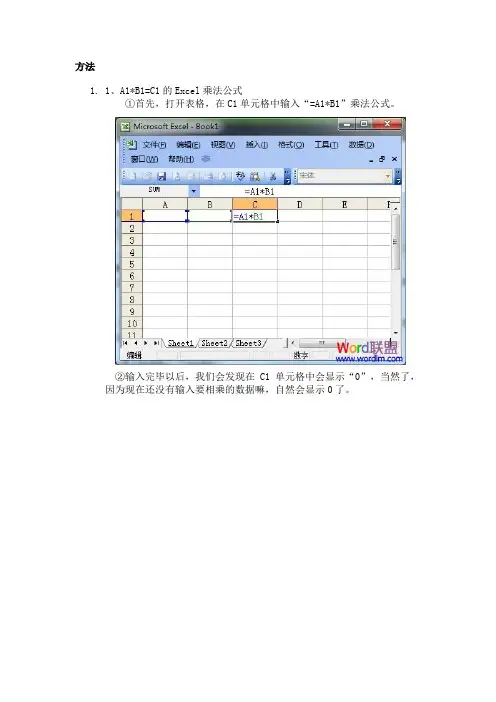
①首先,打开表格,在C1单元格中输入“=A1*B1”乘法公式。
②输入完毕以后,我们会发现在 C1 单元格中会显示“0”,当然了,因为现在还没有输入要相乘的数据嘛,自然会显示0了。
③现在我们在“A1”和“B1”单元格中输入需要相乘的数据来进行求积,如下图,我分别在A1和B1单元格中输入10和50进行相乘,结果在C1中就会显示出来,等于“500”。
上面主要讲解了两个单元格相乘求积的方法,但是在我们平常工作中,可能会遇到更多数据相乘,下面主要说说多个单元格乘法公式运用,如:“A1*B1*C1*D1”=E1。
2. Excel中多个单元格相乘的乘法公式
①在E1单元格中输入乘法公式“=A1*B1*C1*D1”。
②然后依次在A1、B1、C1、D1中输入需要相乘的数据,结果就会显示在“E1”中啦!
看看图中的结果是否正确呀!其实,这个方法和上面的差不多,只不过是多了几道数字罢了。
因为在工作中不止是乘法这么简单,偶尔也会有一些需要“加减乘除”一起运算的时候,那么当遇到这种混合运算的时候我们应当如何来实现呢?这里就要看你们小学的数学有没学好了。下面让我们一起来做一道小学时的数学题吧!
3. Excel混合运算的乘法公式,5加10减3乘2除3等于多少?
提示:加=+,减=-,乘=*,除=/。
①首先,我们要了解这个公式怎么写,“5+10-3*2/3”这是错误的写法,正确写法应该是“(5+10-3)*2/3”。
②好了,知道公式了,我们是不是应该马上来在Excel中的“F1”中输入“=(A1+B1-C1)*D1/E1”。
③然后依次在A1、B1、C1、D1、E1中输入需要运算的数据。
好了,上面的一些基本乘法公式就已经讲玩了,下面教大家个小技巧,在有多行需要计算的时候该怎么办呢?
4. 将公式复制到每行或每列
excel口算题公式

excel口算题公式
现代社会中,Excel已经成为了不可或缺的办公软件之一。它不仅被广泛应用于数据处理和分析,还可以用来进行口算题的计算和解答。在本文中,将为您介绍一些常用的Excel口算题公式,帮助您更加高效地完成口算题。
1. 四则运算公式
四则运算是口算题中最基础的运算,Excel提供了相应的公式来处理加减乘除。例如,假设有两个数字分别位于A1单元格和A2单元格中,那么可以使用以下公式进行计算:
加法:=A1+A2
减法:=A1-A2
乘法:=A1*A2
除法:=A1/A2
2. 平方和平方根公式
平方和平方根是一些常见的数学运算,在Excel中可以使用以下公式进行计算。假设要计算某个数字的平方,可以使用POWER函数:
平方:=POWER(A1,2)
假设要计算某个数字的平方根,可以使用SQRT函数:
平方根:=SQRT(A1) 3. 百分比运算公式
百分比运算是日常生活中经常遇到的口算题类型之一。在Excel中,可以使用以下公式来计算百分比。假设要计算某个数字的百分之几,可以使用以下公式:
百分比:=A1*百分比数值
例如,如果要计算80的50%是多少,可以在Excel中使用以下公式:
=80*50%
4. 平均值和求和公式
平均值和求和是数据统计中常用的概念。在Excel中,可以使用以下公式来计算平均值和求和。假设要计算一组数字的平均值,可以使用AVERAGE函数:
平均值:=AVERAGE(A1:A10)
假设要计算一组数字的求和,可以使用SUM函数:
求和:=SUM(A1:A10)
5. 最大值和最小值公式
最大值和最小值是数据分析中常用的指标之一。在Excel中,可以使用以下公式来计算一组数字的最大值和最小值。假设要计算一组数字的最大值,可以使用MAX函数:
最大值:=MAX(A1:A10) 假设要计算一组数字的最小值,可以使用MIN函数:
最小值:=MIN(A1:A10)
excel四则运算

excel四则运算
Excel四则运算
Excel是一款非常强大的电子表格软件,它可以进行各种各样的计算,包括四则运算。四则运算是数学中最基本的运算,包括加、减、乘、除四种运算。在Excel中,进行四则运算非常简单,只需要使用基本的公式即可。
加法运算
加法运算是指将两个或多个数值相加的运算。在Excel中,进行加法运算的公式为“=A1+B1”,其中A1和B1是要相加的两个数值。如果要相加的数值不止两个,可以使用SUM函数,例如“=SUM(A1:B1)”表示将A1和B1两个单元格中的数值相加。
减法运算
减法运算是指将一个数值减去另一个数值的运算。在Excel中,进行减法运算的公式为“=A1-B1”,其中A1是被减数,B1是减数。如果要计算多个数值的差值,可以使用SUM函数,例如“=SUM(A1:B1)-C1”表示将A1和B1两个单元格中的数值相加,再减去C1单元格中的数值。
乘法运算
乘法运算是指将两个数值相乘的运算。在Excel中,进行乘法运算的公式为“=A1*B1”,其中A1和B1是要相乘的两个数值。如果要计算多个数值的积,可以使用PRODUCT函数,例如“=PRODUCT(A1:B1)”表示将A1和B1两个单元格中的数值相乘。
除法运算
除法运算是指将一个数值除以另一个数值的运算。在Excel中,进行除法运算的公式为“=A1/B1”,其中A1是被除数,B1是除数。如果要计算多个数值的商,可以使用QUOTIENT函数,例如“=QUOTIENT(A1:B1)”表示将A1和B1两个单元格中的数值相除。
总结
Excel四则运算非常简单,只需要使用基本的公式即可。在进行计算时,需要注意单元格的格式,确保数值正确。同时,Excel还提供了各种各样的函数,可以帮助我们进行更加复杂的计算。掌握Excel四则运算,可以让我们更加高效地进行数据处理和分析。
excel自动出题加减乘除

excel自动出题加减乘除
要实现Excel自动出题加减乘除的功能,可以利用Excel的公式和函数来实现。首先,你可以使用RAND函数来生成随机数,然后结合IF函数和CHOOSE函数来随机选择加减乘除四种运算符号。接下来,你可以使用CONCATENATE函数或者&符号来将生成的随机数和运算符号组合成题目。最后,你可以使用Excel的数据验证功能来限制学生输入的答案,以确保答案的正确性。
举例来说,你可以在Excel中创建一个工作表,然后在A1单元格输入以下公式:
=INT(RAND()100)。
这个公式将在A1单元格生成一个0到100之间的随机整数。接下来,在B1单元格输入以下公式:
=CHOOSE(INT(RAND()4)+1,"+","-","","/")。
这个公式将随机选择加减乘除四种运算符号。然后在C1单元格输入以下公式:
=INT(RAND()100)。
这个公式将在C1单元格生成另一个0到100之间的随机整数。最后,在D1单元格输入以下公式:
=IF(B1="+",A1+C1,IF(B1="-",A1-C1,IF(B1="",A1C1,A1/C1)))。
这个公式将根据随机选择的运算符号计算出最终的答案。
通过这种方法,你可以实现Excel自动出题加减乘除的功能。你可以将这些公式拖动填充到其他单元格,生成多个题目。同时,你也可以使用数据验证功能来限制学生输入的答案,以确保他们的答案的正确性。希望这个方法对你有所帮助。
excel函数公式大全加减乘除
excel函数公式大全加减乘除
excel函数公式是一个极其强大的计算工具,它可以帮助用户快速完成表格上的各种计算,包括加减乘除等运算。
excel函数的加法运算可以用SUM公式完成,它的定义为:SUM(number1,number2,...),即把任意多个数字进行加法操作,返回一个结果。例如,把A1,A2,A3三个单元格的数据加起来,可写成=SUM(A1:A3)。
excel函数的减法运算可以用SUM减法公式完成,它的定义为:SUM(number1,number2,...)-number3,即把任意多个数字进行减法操作,返回一个结果。例如,把A1,A2,A3三个单元格中的数据从A1中减去,可用=SUM(A1:A3)-A1来实现。
excel函数的乘法运算可以用PRODUCT公式完成,它的定义为:PRODUCT(number1,number2,...),即把任意多个数字进行乘法操作,返回一个结果。例如,把A1,A2,A3三个单元格中的数据相乘,可以写成=PRODUCT(A1:A3)。 excel函数的除法运算可以用DIVIDE公式完成,它的定义为:DIVIDE(number1,number2),即把两个数字进行除法操作,返回一个结果。例如,把A1,A2两个单元格中的数据相除,可以写成=DIVIDE(A2,A1)。
通过加、减、乘、除四种excel函数公式,可以快速实现表格上的任意数据运算,使用起来非常方便。
此外,excel函数还可以用来求平均数、最大值、最小值等,满足用户的多种应用场景。比如,有一行数据如下:A1=2,A2=4,A3=8,A4=9。要求求上面数据的最大值、最小值及平均数,可用下列公式实现:最大值:=MAX(A1:A4);最小值:=MIN(A1:A4);平均数:=AVERAGE(A1:A4)。
综上所述,excel函数公式加减乘除是计算方面非常有用的工具,对于各种表格数据求和、比较、统计等运算都非常有帮助,用户可以根据实际情况,自行准确使用excel函数公式加减乘除,完成复杂的运算,助力表格数据分析工作。
excel表格中加法函数
excel表格中加法函数
Excel中有许多不同的加法函数,以下是其中一些:
1. SUM函数:SUM函数用于计算单元格区域内所有数字的和。可以用以下公式来计算单元格区域A1:A10内所有数字的和:=SUM(A1:A10)。
2. AVERAGE函数:AVERAGE函数用于计算单元格区域内所有数字的平均值。可以用以下公式来计算单元格区域A1:A10内所有数字的平均值:=AVERAGE(A1:A10)。
3. PRODUCT函数:PRODUCT函数用于计算单元格区域内所有数字的乘积。可以用以下公式来计算单元格区域A1:A10内所有数字的乘积:=PRODUCT(A1:A10)。
4. SUBTOTAL函数:SUBTOTAL函数用于计算基于特定条件的单元格区域内的和。例如,可以用以下公式来计算单元格区域A1:A10内所有数字的和,但只包括可见单元格:=SUBTOTAL(9, A1:A10)。
这些函数可以根据需要进行组合使用,以计算更加复杂的加法。例如,可以使用SUM函数和AVERAGE函数来计算单元格区域内所有数字的平均值和总和。
在EXCEL表格公式中怎样计算乘积及除法
---------------------------------精选公文范文--------------------------
----------------精选公文范文---------------- 1 在EXCEL表格公式中怎样计算乘积及除法
各位读友大家好,此文档由网络收集而来,欢迎您下载,谢谢
在EXCEL表格公式中怎样计算乘积及除法
在 EXCEL 表格公式中怎样计算乘积及除法?
直接输入公式, 如: =A1*2 或=10*2 计算乘积
=A1/2 或 =10/2 除法
在 Excel 中的运算符号:
加——+
减——-
乘——*
除——/
如果单元格 A1、 B1 中分别有数字 2、 4, 则在 C1 单元格中编辑运算公式为:
加法——=A1+B1
减法——=A1-B1 ---------------------------------精选公文范文--------------------------
----------------精选公文范文---------------- 2 乘法——=A1*B1
除法——=A1/B1
注意:
每一个公式中, 第一个符号是等号“=” , 这是 Excel 中公式的基本特点。
如果从程序内置的粘贴函数来说:
加法——求和函数 SUM()
如上述题可以在 C1 中编辑公式
=SUM
或者=SUM
括号内的数字用逗号分开, 数字个数不超过 30 个。
减法没有特定的函数用来进行计算。
乘法——计算所有参数的乘积函数
PRODUCT() , 括号内的每个数字用逗号分隔, 数字个数不得超过 30 个。
如前述可以在 C1 单元格中编辑公式
=PRODUCT
或者
=PRODUCT ---------------------------------精选公文范文--------------------------
wps表格公式加减乘除
博学笃行 自强不息
1
wps表格公式加减乘除
在日常工作和学习中,我们经常需要使用电子表格软件来进行数据的处理和计算。WPS表格是一款功能强大的电子表格软件,提供了丰富的公式库来方便用户进行各种数据计算和分析。其中,加减乘除是最基本和常见的四则运算操作,本文将介绍如何使用WPS表格中的公式进行加减乘除运算。
一、加法运算
在WPS表格中进行加法运算非常简单,首先需要选定一个单元格作为结果输出的位置,然后在该单元格中输入公式。例如,我们想计算A1单元格和B1单元格的和,只需要在C1单元格中输入如下公式即可:
=A1+B1
回车后,C1单元格将显示A1和B1单元格的和的计算结果。如果我们想计算更多单元格的和,只需要将对应的单元格引用替换成相应的单元格地址即可。
二、减法运算
同样地,在WPS表格中进行减法运算也非常简单。与加法操作类似,我们需要选定一个单元格作为结果输出的位置,并在该单元格博学笃行 自强不息
2
中输入公式。例如,我们想计算A1单元格减去B1单元格的结果,只需要在C1单元格中输入如下公式即可:
=A1-B1
回车后,C1单元格将显示A1减去B1的差的计算结果。如果我们想计算更多单元格的差,只需要将对应的单元格引用替换成相应的单元格地址即可。
三、乘法运算
在WPS表格中进行乘法运算也非常简单,我们需要选定一个单元格作为结果输出的位置,并在该单元格中输入公式。例如,我们想计算A1单元格和B1单元格的乘积,只需要在C1单元格中输入如下公式即可:
=A1*B1
回车后,C1单元格将显示A1和B1单元格的乘积的计算结果。如果我们想计算更多单元格的乘积,只需要将对应的单元格引用替换成相应的单元格地址即可。
四、除法运算
在WPS表格中进行除法运算同样简单。我们需要选定一个单元格作为结果输出的位置,并在该单元格中输入公式。例如,我们想计博学笃行 自强不息
3
算A1单元格除以B1单元格的结果,只需要在C1单元格中输入如下公式即可: