
Auto CAD中多视口操作的应用
AutoCAD中多视口操作的应用
作者:李雯
来源:《硅谷》2009年第18期
中图分类号:TP3文献标识码:A文章编号:1671-7597(2009)0920057-01
Auto CAD是当前最流行的计算机辅助设计软件之一,广泛的应用于机械、电子、建筑、广告等平面及立体设计领域。
本文以具体的例子对Auto CAD中视口操作在绘图中的灵活使用作出说明。
一、介绍视口下拉菜单
运行Auto CAD2004,打开绘图界面,视口位于“视图”下拉菜单,包括命名视口、新建视口、一个视口、两个视口、三个视口、四个视口、合并等七个选项,如图1所示:其中命名视口在绘图过程中可根据需要方便的变换视口。
二、借助“视口”完成“三维镜像”命令
运用Auto CAD绘制三维模型“车轮子”的过程中,利用路径“拉伸”命令和“阵列”命令绘制出一个面的辐条如图2所示,空间内另一面辐条的绘制要通过“三维镜像”命令来实现,具体步骤如下:1.设置“视口”选项卡如图3所示;2.选择“三位镜像”命令,选择对象时可在第一个视口里选择
12个辐条;选择镜像面时,可在西南等轴测内进行选择,通过视图可以观察到应选择YZ面;指定YZ面上点时可在俯视图内进行选择,利用“对象捕捉”点击轴的中心点即可。
3.鼠标单击选中“西南等轴测”,选择“视口”下拉菜单中的“一个视口”选项,显示如图4所示图形,绘图完成。
三、借助“视口”完成图形装配
运用Auto CAD绘制机械模型齿轮的过程中,由于齿轮中的齿廓和轮台是分别进行绘制的,组合时不容易操作,可借助多视口操作进行组合,具体步骤如下:1.设置“视口”选项卡如上例所示;2.利用“移动”命令在不同的视口内操作,将轮台移动到如图5所示合适的位置。
四、结语
在运用Auto CAD绘制机械图和建筑平面图的过程中,熟练、灵活的应用视口操作可达到事倍功半的效果。
本文只是举两个实例来简单说明视口转换在不同场合的应用,随着计算机辅助绘图的不断普及和发展,Auto CAD绘图的应用将更加广泛,绘图命令的功能使用将得到更好的发掘。
CAD多个视图创建及编辑方法

CAD多个视图创建及编辑方法在CAD软件中,创建和编辑多个视图是非常常见的任务。
多个视图能够帮助我们更好地查看和理解设计图纸。
本文将介绍CAD软件中创建和编辑多个视图的一些方法和技巧。
1. 创建多个视图在CAD软件中,创建多个视图的方法有很多种。
以下是其中几种常见的方法:a. 复制视图:当我们需要创建相似的视图时,可以选择复制已存在的视图,并在复制的视图上进行一些调整和编辑。
复制视图的步骤如下:i. 选择要复制的视图。
ii. 右键单击选择“复制”命令。
iii. 在新位置上粘贴复制的视图。
iv. 根据需要调整和编辑复制的视图。
b. 创建多个视口:在CAD软件中,我们可以将一个图纸分割为多个视口,每个视口显示不同区域的内容。
创建多个视口的步骤如下:i. 选择“视口”命令。
ii. 指定视口的形状和位置。
iii. 在每个视口中选择需要显示的图层和视图。
c. 创建剖视图:当我们需要显示物体的内部结构时,可以创建剖视图。
剖视图可以展示物体的截面和内部构造。
创建剖视图的步骤如下:i. 选择“剖切”命令。
ii. 指定剖切平面的位置和方向。
iii. 根据需要调整和编辑剖切线。
2. 编辑多个视图除了创建视图,CAD软件还提供了丰富的编辑功能,可以帮助我们调整和修改多个视图。
以下是一些常见的视图编辑方法:a. 移动视图:当我们需要调整视图的位置时,可以选择移动视图命令。
移动视图的步骤如下:i. 选择要移动的视图。
ii. 指定新的位置。
b. 缩放视图:当我们需要更改视图的大小时,可以选择缩放视图命令。
缩放视图的步骤如下:i. 选择要缩放的视图。
ii. 指定缩放的比例。
c. 更新视图:当我们对设计进行更改后,需要更新视图以反映最新更改。
更新视图的步骤如下:i. 选择要更新的视图。
ii. 右键单击选择“更新”命令。
d. 删除视图:当我们需要移除不需要的视图时,可以选择删除视图命令。
删除视图的步骤如下:i. 选择要删除的视图。
CAD图像与视口管理技巧与方法

CAD图像与视口管理技巧与方法CAD(计算机辅助设计)软件是用于图形设计和建模的工具,被广泛应用于各行各业。
在使用CAD软件时,图像和视口管理是非常重要的技巧和方法之一。
本文将介绍一些CAD图像与视口管理的实用技巧,帮助用户更高效地使用CAD软件。
1. 高效使用图层:图层是CAD软件中组织和管理图形元素的一种方式。
在创建CAD图像时,使用图层可以将不同类型的元素分组,方便后续编辑和展示。
合理使用图层可以提高工作效率。
可以根据需要创建不同的图层,如图层1用于建筑元素,图层2用于电气元素等。
同时,建议给每个图层指定颜色,以便快速识别和编辑。
2. 使用视口:视口是CAD软件中用于查看和编辑CAD图像的窗口。
通过使用多个视口,可以同时查看不同角度和部分的图像。
要使用视口,可以从视图菜单中选择添加或管理视口选项。
一旦添加了视口,就可以在视口窗口中切换到不同的图像。
3. 改变视图:在CAD软件中,可以通过改变视图以不同的方式查看图像。
例如,可以使用平移和缩放功能来移动和调整图像的大小。
还可以使用旋转功能将图像沿特定轴旋转。
通过灵活使用这些视图工具,可以更好地理解和分析图像。
4. 使用标尺和网格:标尺和网格是CAD软件中常用的辅助工具,可帮助用户更准确地绘制和编辑图像。
标尺可以设置为水平或垂直,并通过调整标尺单位和间隔来适应不同的需求。
网格可以帮助用户对齐和对称地放置元素。
这些辅助工具能够提高CAD图像的精确度和一致性。
5. 使用命令和快捷键:CAD软件通常提供了大量的命令和快捷键,可以帮助用户更高效地完成任务。
了解和熟练掌握常用的命令和快捷键,可以节省大量的时间和精力。
例如,使用"命令行"或"快捷键盘"来快速执行命令,如绘制直线、创建圆等。
6. 学习和应用 CAD 图像处理技巧:CAD软件提供了许多图像处理技巧,例如图像修整、颜色调整、渐变填充等。
学习和应用这些技巧可以为图像增添更多的细节和效果。
怎么使用CAD的布局视口

怎么使用CAD的布局视口
图纸在CAD布局中每次使用都需要用到视口,CAD布局中的视口创建使用方法不难。
下面是店铺带来关于怎么使用CAD的布局视口的内容,希望可以让大家有所收获!
使用CAD的布局视口的方法
布局视口是在图纸空间中创建的对象,用于显示模型空间的缩放视图。
可以将它视为一个显示部分模型空间的闭路电视监视器。
在插图中,模型空间处于活动状态,而且可以从当前布局视口进行访问。
在布局中,当模型空间处于活动状态时,您可以进行平移和缩放,以及您可以在“模型”选项卡上所执行的任何其他操作。
重要:通过双击布局视口的内部或外部,您可以在图纸空间和模型空间之间进行切换。
例如,假设您在模型空间中创建了一个后院甲板设计,现在您想要从布局选项卡布置和打印您的设计。
布局视口中的视图尚未设置为正确的比例。
注:您可以使用 MVIEW(制作视图)命令在图纸空间中创建其他布局视口。
使用多个布局视口,可以以相同或不同的比例显示模型空间的多个视图。
知识拓展:CAD图纸比例设置成1:100的方法
调整标注比例因子,如果图上的一单位代表实际的100单位,比例因子就设置成100
这样图上实际的1单位,标注就是100单位了。
Auto CAD 疑难、偏门问题解决方法系列之 视口自动全屏缩放
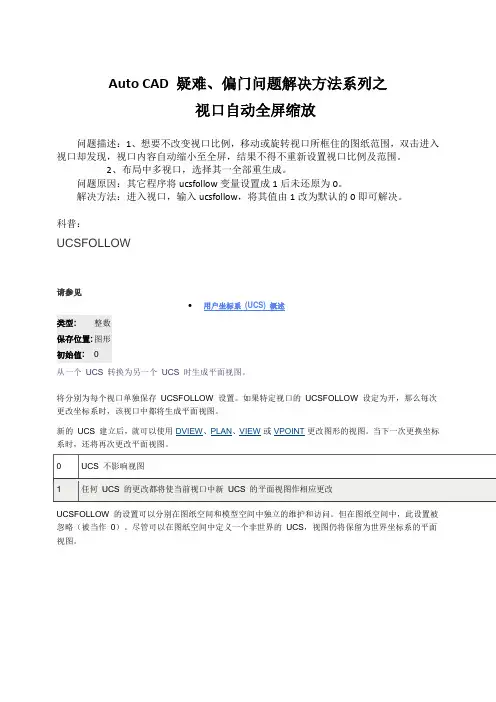
Auto CAD 疑难、偏门问题解决方法系列之
视口自动全屏缩放
问题描述:1、想要不改变视口比例,移动或旋转视口所框住的图纸范围,双击进入视口却发现,视口内容自动缩小至全屏,结果不得不重新设置视口比例及范围。
2、布局中多视口,选择其一全部重生成。
问题原因:其它程序将ucsfollow变量设置成1后未还原为0。
解决方法:进入视口,输入ucsfollow,将其值由1改为默认的0即可解决。
科普:
UCSFOLLOW
请参见
用户坐标系(UCS) 概述
从一个UCS 转换为另一个UCS 时生成平面视图。
将分别为每个视口单独保存UCSFOLLOW 设置。
如果特定视口的UCSFOLLOW 设定为开,那么每次更改坐标系时,该视口中都将生成平面视图。
新的UCS 建立后,就可以使用DVIEW、PLAN、VIEW或VPOINT更改图形的视图。
当下一次更换坐标系时,还将再次更改平面视图。
UCSFOLLOW 的设置可以分别在图纸空间和模型空间中独立的维护和访问。
但在图纸空间中,此设置被忽略(被当作0)。
尽管可以在图纸空间中定义一个非世界的UCS,视图仍将保留为世界坐标系的平面视图。
CAD视图与视口调整技巧与实例解析

CAD视图与视口调整技巧与实例解析CAD(计算机辅助设计)是一种被广泛应用于工程设计、建筑设计和制造业等领域的软件工具。
而在使用CAD软件进行设计时,正确调整视图和视口是非常重要的,它可以帮助我们更好地展示我们的设计,提高工作效率。
本文将介绍一些CAD视图与视口调整的技巧,并通过实例解析来帮助读者更好地理解。
首先,我们来了解一些基本概念。
在CAD软件中,视图是指在画布上显示的图形,它可以是整个模型的俯视图、侧视图或者其他特定的视图。
而视口是指在CAD软件中用来显示图形的窗口,我们可以通过调整视口的大小、位置和显示方式来获得我们所需要的视图效果。
在CAD软件中,经常需要在不同的视图之间切换,比如从俯视图切换到侧视图。
为了实现这一目标,我们可以使用CAD软件提供的快捷键或者工具栏上的按钮来完成。
一般来说,切换视图的快捷键是"Ctrl+Space"或者"Ctrl+Tab",通过多次按下快捷键可以在不同的视图之间切换。
另外,在调整视口的过程中,我们可能需要调整视口的大小和位置。
在CAD软件中,我们可以通过鼠标右键点击视口,并选择"缩放"、"平移"等选项来进行调整。
当我们需要放大或缩小视口时,可以选择"缩放"选项,并拖动鼠标来调整视口的大小。
而当我们需要移动视口时,选择"平移"选项,并拖动鼠标即可。
除了基本的视图调整技巧,CAD软件还提供了一些高级的视图调整功能,比如视图的剖切和旋转等。
视图的剖切功能可以帮助我们将模型切割成不同的部分,以便更好地展示细节。
在CAD软件中,我们可以选择"剖切"功能,并通过绘制一个剖切面来实现这一目标。
而视图的旋转功能可以帮助我们从不同的角度观察模型。
在CAD软件中,我们可以选择"旋转"功能,并通过拖动鼠标来调整视图的旋转角度。
CAD增加视口最大值命令

在命令行中输入后,输入数值即可
①、关闭CAD(一定要先关闭正在运行的CAD程序)。 ②、按F3键打开XP系统的文件搜索窗口,搜索并删除acad.lsp、acadappp.lsp和acadapp.lsp这3个文件。 注意:“搜索范围”一定要选择“本机硬盘驱动器...”,并勾选“搜索选项”中的“高级选项”,将其下的“搜索子文件夹”项勾选上,否则不能将这3个文件全部搜索清除干净。 ③、复制下面的代码在CAD命令行运行,以恢复被修改的系统变量默认值: (setvar "zoomfactor" 40)(setvar"mbuttonpan" 1)(setvar"HIGHLIGHT" 1)(setvar "fillmode" 1) ④用记事本打开CAD下的“acad.mnl”文件,将文件最后一行代码(load "acadappp")删去。(如“acad.mnl”文件中无此行代码可忽略此操作) 附:“acad.mnl”文件可能在下面的目录中, C:\Documents and Settings\×××\Application Data\Autodesk\AutoCAD 200×\R×.×\chs\Support 重新启动电脑!
在CAD中添加布局视口的操作步骤
在CAD中添加布局视口的操作步骤
CAD的布局功能会经常被用到,每次都需要用到布局视口。
具体用CAD如何添加布局使口,下面是操作步骤的介绍,可供大家参考。
1. 按住【Ctrl】和【1】,会弹出属性对话框,可以看到对话框里的【其他】这一选项。
2. 点击【视口】的边线,视口就被选中了。
在【其他】的下拉对话框中会出现【显示锁定】这一命令。
如果没有及时锁定视口,很可能会将视口最大化,这种情况下,只能够对视口中的图纸进行编辑,但不能进行排版。
一般,视口最大化不会在编辑和排版图纸时被用到。
3. 双击视口边线,进入视口最大化的编辑界面。
4. 在命令栏输入【pstenter】, 就能回到布局视口界面。
按照以上方法操作以后,如果图纸仍然没有出现,只需要双击鼠标滚轮就可以了。
推荐阅读:CAD的创建椭圆及椭圆弧相关的命令推荐阅读:机械CAD。
如何在CAD中创建和编辑布局和视口
如何在CAD中创建和编辑布局和视口在CAD(计算机辅助设计)软件中,布局和视口是我们创建并编辑设计图纸的重要组成部分。
布局是指设计图纸的整体布置,而视口则是我们在布局中放置内容的窗口。
在本文中,我们将介绍如何在CAD中创建和编辑布局和视口。
创建布局:1. 打开CAD软件并选择一个合适的绘图模板。
2. 在命令行中输入“layout”,然后按回车键。
3. 在弹出的新布局对话框中,选择一个合适的布局模板,如A4或A3。
4. 确定布局尺寸和方向,并点击确定按钮。
编辑布局:1. 在布局中,可以使用命令行或者图形界面来编辑布局。
2. 若要调整布局的大小,可以使用缩放命令(zoom)或者拉伸命令(stretch)来实现。
3. 若要添加标题区域或者标尺,可以使用绘图命令来绘制相应的图形。
4. 若要添加文字或者图形对象,可以使用文本命令或者绘图命令来添加。
示和隐藏。
创建视口:1. 在布局中,可以通过命令行输入“mview”,然后按回车键来创建视口,也可以通过图形界面中的插入视口按钮来创建。
2. 在弹出的新视口对话框中,选择一个合适的视口样式,如单一视口或者多重视口。
3. 确定视口的位置和大小,并点击确定按钮。
4. 在主视口中,我们可以放置设计图纸的主要内容,如平面图或者剖面图。
5. 在其他视口中,我们可以放置设计图纸的其他内容,如细节图或者立面图。
编辑视口:1. 在视口中,可以使用缩放命令(zoom)或者平移命令(pan)来调整视口的显示。
2. 若要调整视口的大小或者比例,可以使用拉伸命令(stretch)或者比例命令(scale)来实现。
3. 若要旋转视口,可以使用旋转命令(rotate)来实现。
4. 若要切换至其他视口,可以使用切换视口命令(mspace)或者点击相应的视口标签来实现。
的显示和隐藏。
总结:创建和编辑布局和视口是CAD软件中的基本技巧之一。
通过合理地创建和编辑布局,我们可以使设计图纸更加清晰和易于阅读。
CAD中的多视图绘制技巧介绍
CAD中的多视图绘制技巧介绍在CAD软件中,常常需要绘制多个视图来完整地展示一个物体或构件的形状和尺寸。
多视图绘制是工程绘图中的重要内容之一,有效地掌握多视图绘制技巧,可以提高绘图效率,减少错误的发生。
本文将介绍一些常用的CAD中的多视图绘制技巧。
首先,我们需要明确CAD中的多视图绘制通常包括主视图、俯视图和剖视图。
主视图用于展示物体或构件的主要外形和特征,俯视图则是从垂直于主视图的方向来展示物体或构件的形状和特征,而剖视图则用于展示物体或构件的内部结构。
针对这三种视图,我们可以通过一些技巧来加快绘图速度和提高准确性。
首先,我们需要合理选择视图的位置和比例。
一般而言,主视图应当位于正上方,并且绘制到边界框的最左侧,俯视图则应当位于最右侧并且对齐边界框的底部。
通过合理的位置选择,可以避免视图之间的重叠和混淆,使得绘图更加清晰明了。
其次,我们需要掌握快捷键的使用。
CAD软件通常提供了大量的快捷键用于加速操作,我们可以通过熟练掌握这些快捷键来提高绘图的效率。
比如,通过使用“CTRL+C”和“CTRL+V”组合键可以快速复制并粘贴视图,使用“CTRL+Z”可以撤销上一步操作,使用“CTRL+S”可以保存绘图文件等等。
另外,我们还可以使用CAD软件中提供的工具来辅助绘图。
比如,我们可以使用CAD软件中的“图层”功能将不同视图绘制在不同的图层上,以方便后续的编辑和调整。
我们还可以使用CAD软件中的“尺寸标注”工具来添加尺寸标注,以便于测量和验证绘图是否符合要求。
此外,我们还需要注意绘图的精度和准确性。
在绘制主视图时,应当按照实际尺寸比例进行绘制,以确保形状和特征的准确呈现。
在绘制俯视图和剖视图时,应当按照与主视图相同的比例进行绘制,以保持一致性和完整性。
最后,我们还可以通过CAD软件中的布局功能来整理和呈现多个视图。
通过合理地设置布局,可以使得视图之间的关系更加清晰,提高图纸的可读性和可理解性。
同时,我们还可以通过调整视图之间的间距和比例,来优化整个布局,使得绘图更加美观和人性化。
02控制AutoCAD环境(二)控制图形窗口(4)使用平铺视口
02控制AutoCAD环境(二)控制图形窗口(4)使用平铺视口02-02 控制AutoCAD环境(二)控制图形窗口(4)使用平铺视口分类: AutoCAD .NET API开发 2011-07-04 14:47 258人阅读评论(0) 收藏举报4、Use Tiled Viewports使用平铺视口AutoCAD usually begins a new drawing using a single tiled viewport that fills the entire graphics area. You can split the drawing area of the Model tab to display several viewports simultaneously. For example, if you keep both the full and the detail views visible, you can see the effects of your detail changes on the entire drawing. In each tiled viewport, you can do the following:AutoCAD通常是用一个充满整个图形区域的单一平铺视口来开始一个新绘图。
我们可以分割模型卡的绘图区域让它同时显示多个视口。
例如,如果我们让完整视图和局部细节视图同时可见,那么我们就能看到对局部细节视图的修改在整个图形上的改变效果。
对每个平铺视口,我们都可以进行下列操作:· Zoom, set the Snap, Grid, and UCS icon modes, and restore named views in individual viewports 缩放,设置捕捉、栅格及UCS图标模式,在本视口重建命名视图;· Draw from one viewport to another when executing a command 一个视口正在执行命令时到另一个视口去绘图;· Name a configuration of viewports so you can reuse it 命名视口配置以便再利用;You can display tiled viewports in various configurations. How you display the viewports depends on the number and size of the views you need to see. Tiled viewports in model space arestored in the Viewport table.我们可以用不同的配置显示平铺视口,怎样显示取决于我们想要看到的视图的数量和大小。