
实验五 ArcMap制图-地图版面设计
2013-7-15
32
2013-7-15
33
2013-7-15
34
自然间隔分类
2013-7-15
35
等间隔分类渲染
2013-7-15
36
分位数分类渲染
2013-7-15
37
标准差分类渲染
2013-7-15
38
7、渲染图层要素—点密度渲染 • 参照前面的步骤,对图层:[ddbjprj]进行 点密度渲染,如下图所示
5
30
2013-7-15
31
6、渲染图层要素—分类渲染
• 在TOC中,右键点击图层[ddbjprj], 执行
[propertise]命令,然后在[layer propertise]对话
框中点击[smybol]选项页,将渲染方式设置为: [渐
变颜色渲染, 字段: SHAPE_LEN,分类:5, 自然间 隔分类法]
27
5、标注图层要素
在TOC中,右键点击图层:[ddbjprj],执行[propertise]命 令,在出现的[layer propertise]对话框中,点击[label]选项 页,确认标注字段为:[Name],点击 [symbol】按钮
2013-7-15
28
2013-7-15
29
在[symbol selecter]对话框中,将标注字体大小设置为: [12], 点击[properties]按钮(如下图所示):
2013-7-15
14
渲染参数如下图:对SHAPE_LEN,点击[add all values]命令
2013-7-15
15
点击[symbol]列,然后选择[properties for all symbols]命令
•
2013-7-15
16
在[symbol selector]中,将[outline color] 设置为 [no color]:
2013-7-15
39
2013-7-15
40
2013-7-15
41
8、渲染图层要素—图表渲染
2013-7-15
42
8、渲染图层要素—图表渲染
2013-7-15
43
9、创建地图版面
• 在上一步的基础上进行,将图层[ddbjprj]的渲染 方式恢复为[唯一值渲染,基于NAME字段],如 下图所示:
实验五 ArcMap制图-地图版面设计
预备知识
在数据视图中,用户无须关心指北针等地图要素就可以与地图进行 交互,对地理图层进行符号化显示、分析和编辑GIS数据集; • ArcMap是ArcGIS Desktop中一个主要的应用程序,具 地图布局视图是一个包含制图要素的虚拟页,包含地理数据视图和 有基于地图的所有功能,是一个用于编辑、显示、查询和 其他地图元素,如比例尺、图例、指北针和参照地图等,它显示 分析地图数据的以地图为核心的模块,包含一个复杂的专 数据窗口中的所有数据。几乎所有能在数据视图中对数据进行的 操作都可以在地图布局视图中完成。 业制图和编辑系统。
50
添加所需要的元素-指北针
2013-7-15
51
10、出图
2013-7-15
52
2013-7-15
53
五、实验报告
• 实验报告包括实验过程中得到的中间结果 及最终专题图。
2013-7-15
54
– 使用ArcMap Layout(布局)界面制作专题地图的基 本操作。 – 了解如何将各种地图元素添加到地图版面中生成美观 的地图设计。
• 提示:在以下练习过程中,请时常注意保存地图 文档
2013-7-15 3
二、实验准备
1、实验数据:
• 图层:[主要公路、边界线、行政区图等]
2、软件准备:
• ArcGIS Desktop ---ArcMap
2013-7-15
10
4、渲染图层要素-唯一值符号
• 加载图层
2013-7-15
11
2013-7-15
12
2013-7-15
13
在[图层列表面板](TOC)中右键点击图层:[ddbjprj],执行 [properties]命令,在出现的[layer properties]对话框中,点击 [符号-Symbology]选项页,如下图:
• ArcMap提供两种类型的地图视图:地理数据视图(Data View)和地图布局视图(Layout View)两种浏览数据的
方法。两者的区别?
• 通常, ArcMap可以将地图组成页面,以便打印和印刷。
2013-7-15
2
一、实验目的
• 掌握ArcMap下各种渲染方式的使用方法,通过 渲染方式的应用将地图属性信息以直观的方式表 现为专题地图。
• 2)设置图面尺寸
(1)按打印机或绘图机纸张设置。 (2)按标准图纸或自由设置 说明: ①共享与交换地图文档问题;
②按照纸张尺寸调整比例尺问题。
2013-7-15
6
2、图框与底色设置:
• 1)数据组图框设置
• 2)数据组底色设置
• 3)数据组阴影设置
备注:右击“Layers”点 “properties”,得到“Data Frame Properties”;或点主 菜单“View”直接选择;或直 接右击地图显示窗口中的地图 点“properties”。
2013-7-15
7
3、辅助要素的设置:
• 1)标尺应用操作
(1)标尺功能开关 (2)标尺抓取开关 (3)标尺单位设置
2013-7-15
8
• 2)辅助线应用操作
(1)辅助线功能开关 (2)辅助线抓取开关 (3)辅助线增删操作
2013-7-15
9
3)格网点操作
(1)格网点功能开关 (2)格网点抓取开关 (3)格网大小设置
2013-7-15
4
三、实验内容
1、地图尺寸设置
9、创建地图版面 2、图框与底色设置 10、出图
3、辅助要素的设置
4、渲染图层要素-唯一值符号
5、标注图层要素
6、 渲染图层要素—分类渲染
7、渲染图层要素—点密度渲染
8、渲染图层要素—图表渲染
2013-7-15 5
四、实验步骤
1、地图尺寸设置:
• 1)进入版面视图
2013-7-15
44
• 在ArcMap中,点击按钮 • 切换到布局视图界面。
2013-7-15
45
右键空白处,选择下图所示
2013-7-15
46
设置如下
2013-7-15
47
可通过工具创造表格
2013-7-15
48
添加所需要的元素-标题
2013-7-15
49
添加所需要的元素-图例
2013-7-15
2013-7-15
17
点击[显示-Display]选项页,将图层透明度设置为:[50%]:
2013-7-15
18
现在图层:省级行政区根据字段进行唯一值渲染
2013-7-15
19
显示图层:[road],在[TOC]中右键点击图层:[road],执行 [propertise]命令,在出现的[layer propertise]对话框中将渲染 方式设置为 [features],点击[single symbol]按钮(如下图)
2013-7-15
20
双击右图所示
2013-7-15
21
2013-7-15
22
渲染road2005_intersect
2013-7-15
23
2013-7-15
24
显示图层:[dgcity],并参考以上操作及下图所示,设置图层渲染方 式:
2013-7-15
25
2013-7-15
26
2013-7-15
实验5实验报告
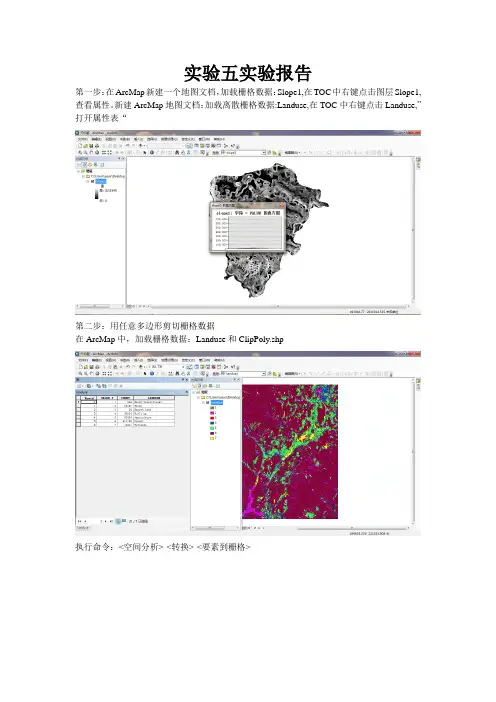
实验五实验报告第一步:在ArcMap新建一个地图文档,加载栅格数据:Slope1,在TOC中右键点击图层Slope1,查看属性。
新建ArcMap地图文档:加载离散栅格数据:Landuse,在TOC中右键点击Landuse,”打开属性表“第二步:用任意多边形剪切栅格数据在ArcMap中,加载栅格数据:Landuse和ClipPoly.shp执行命令:<空间分析>-<转换>-<要素到栅格>执行命令:<空间分析>-<栅格计算器>,构造表达式,图如下第三步:栅格重分类通过栅格重分类操作可以将连续栅格数据转换为离散栅格数据在ArcMap中,新建地图文档,加载栅格数据Slope1,打开“空间分析”工具栏,执行菜单命令“重分类”第四步:栅格计算-查询符合条件的栅格找到坡度在25度以下的区域,在上一步的基础上进行,执行“空间分析”工具栏上的命令:<空间分析>-<栅格计算器>第五步:面积制表在上一步的基础上进行。
加载Landuse92栅格图层,打开ArcToobox,在ArcToolbox,执行<Spatial Analyst Tool>-<Zool>下的“面积制表”工具第六步:在ArcMap 中新建地图文档,加载栅格图层r5yield,栅格Organic,得到如下一个数据表,点击上面数据表中的[选项]a按钮,执行“创建图形”命令第七步:添加缓冲区向导到菜单中,ArcMap中,执行命令:<工具>-<定制>在出现的对话框中的“命令”选项页。
新建地图文档,加载街道图层AIOStreets和城市地籍图层:AIOZonecov, 执行菜单命令:<选择>-<通过属性选择>,构造表达式:[STR_NAME]=’CYPRESS”,从图层AIOStrees中,选择街道名称为CYPRESS的街道对话框:在上一步的基础上进行,找出与街道“CYPRESS”的50米缓冲区相交的地块。
ARCMAp操作
实习(三)ArcMap的基本操作一、主要内容通过练习ArcMap的基本操作,了解ArcMap模块的主要功能和作用。
二、学时安排:2学时三、预习内容ArcMap的主要功能和作用:是一个桌面程序用来完成所有基于地图的任务,包括地图制图、图编辑和分析等。
使用ArcMap我们可以进行数据的浏览、符号化、查询、分析和输出等。
ArcMap 主要用于图形的编辑处理和符号化显示等。
四、具体内容及操作1、启动ArcMap[1]. 运行“启动\程序\ArcGIS\ArcMap”,或者运行桌面上的快捷方式。
2、熟悉ArcMap用户界面2.1缺省用户界面当ArcMap启动之后,缺省方式的用户界面包括主菜单和“Standard”工具条。
图表 0-1 缺省用户界面2.2用户界面的定制我们可以通过菜单“tools->Customs…”或者在菜单区或者工具条区按鼠标右键进行界面的定制。
这些菜单和工具条可以停靠在窗口的任意位置。
图表 0-2 用户界面定制另外还可以通过下面方式打开或者关闭工具条。
[1]. 在主菜单中点击:View-Toobars;[2]. 从工具条列表中, check一个工具条,则显示此工具条,uncheck一个工具条,则隐藏此工具条;[3]. 在主菜单区或者工具条区按鼠标右键,重复第2步,查看结果;[4]. 重复以上步骤,以保证主菜单,Standard, Tools工具条显示。
2.3用户界面介绍图表 0-3 用户界面地图窗口:用来显示数据和数据的表达(地图,图表等);Contents窗口:在这个窗口中包含两个标签:Display和Source标签。
其中Display标签中显示地图包含的内容,数据的显示顺序(显示的顺序为从下到上) ,数据表达的方式,数据的显示控制等。
Display标签中显示数据的物理存储位置。
在这两个标签中,鼠标的左,右键几乎具有相同的操作;工具条:除了主菜单和Standard工具条之外,ArcMap包含多个工具条,每个工具条又包含一组完成相关任务的命令(工具) 。
实验五 地图符号设计与制作
实验五地图符号设计与制作
1. 实验目的与要求
1.1 实验目的
(1)熟悉地图符号的构成要素;
(2) 熟悉并掌握ArcMap的基本操作;
1.2 实验要求
选择软件ArcGIS 设计并制作典型的点、线、面地图符号;
2.实验组织
每组1 人
3. 实验学时
课内2 学时
4. 仪器及用具
ArcView 软件
5. 实验步骤提要
参阅百度文库资料:
/link?url=t2-Wpun5TPGAZBuM7gGWPGjKHfLl_vLC-lFsd OrzQVh9O8Vvcy8a0ogVD4muC7_assHVf1pztg5NtBIlMgG3K22eaDvajmFYt69b7mIYMG C
6. 实验报告要求
(1) 总结视觉变量对地图符号表达效果的影响
(2) 不同类型地图符号的设计思路
(3) 地图符号制作及成果展示
根据1:500地形图图式制作的符号:
⏹点状符号:埋石图根控制点、水磨房、路灯
⏹线状符号:标准轨铁路、坝顶宽不依比例尺的堤、轻轨
⏹面状符号:旱地、沙泥地、棚房
(4)自己设计并制作的符号:孔子学院、轻轨站、遛狗场所(面)。
利用Arcmap制作简单示意图

3. Freehand,Adobe Illustrator , MATLAB,origin,auto CAD, photoshop,· · · · · ·
研究生交流室提供
Arcmap9
工作界面
常用软件
1. 数据的载入 2. 坐标格网设计
3. 地图标注 4. 整饰出图
数据载入
栅格:
扫描图(植被、地形、行政区划· · · · · · )
整饰
地图名称 图例 指北针 比例尺
方向(指北针)
添加指北针
选择指北针样式 任意调动位置
添加标题
输入边界 背景 阴影
所有加载的 图层
需要图例的 图层
大小根据拖 动比例而变
比例尺
数轴 文字
其他属 性调整
刻度
单位
显示位置
添加标注
如果没有工具 条 单击右键选择
图中加标注
导出
利用Arcmap制作简单示意图
研究区概况(地理位置、地势与环境、……) 具体位置标示(采样点、气象站点、……)
地学方面的论文,通常需要研究区示意图 扫描、复制、……
其他
合适吗?
不美观
地图3要素:比例尺、方向、图例 分辨率差(多次复制) 不一定符合自己的要求
常用软件
1. ArcMap
2. CorelDRAW
原始影像
处理过的数据(各种地统计分析后的图)
矢量:
数字地图(地貌、区域范围、等级分类、站点位
置、· · · · · · )
举例
加载图层
版面大小自行设计
加经纬网格
主要、次要格 网注线
在加载数据组 上点击右键
建立一个 新的Grid
坐标格网名称
ARCMAP实验报告
地理实验综合报告地理信息系统应用姓名邢婉学号 1256408067 成绩一、实验目的1、利用影像配准(georeferencing)工具进行影像数据的地理配准。
2、扫描地图中点、线、多边形的数字化(编辑器editor的使用)。
3、掌握arcmap下各种渲染方式的使用方法,通过渲染方式的应用将地图属性信息以直观的方式表现为专题地图。
4、使用arcmap layout(布局)界面制作专题地图。
5、地理信息查询。
二、实验准备1、软件准备:arcgis desktop 9.2软件的arcmap模块、arccatalog模块2、实验数据:地形图扫描图像、省会城市、地级城市驻地、国界线、线状省界、主要公路、省级行政区、hillshade_10k三、仪器设备微型电子计算机一台、arcgis desktop 9.2软件一套四、实验步骤1、影像数据配准第一步:加载控制栏、加载图层、输入控制点添加georeferencing工具栏加载地形图,jpg,点击点击link table ,,在图上添加控制点,输入正确的方里网坐标(7个以上),检查残差,注意要保持残差在2.0以下。
结果如图1-1:图1-1 第二步:设置数据框属性右键点击layers查看属性,设置data frame properties页中的数据框属性(图1-1),设置general页中units display为meters(图1-2),设置coordinate system页中投影的类型(predefined>projected coordinate systems>gauss kruger>xian 1980>xian 1980 3 degree gk cm 126e)(图1-3),属性设置完成。
图1-1 图1-2 图1-3 第三步:矫正并重采样栅格生成新的栅格文件点击georeferencing下拉菜单中的rectify,对配准的影像文件根据设置的变换公式进行重新采样,另存为一个新的影像文件(图1-4)。
ArcGIS版面制图
ArcGIS版面制图一、自动标注操作1.注记参数的设置借助ArcMap绘图工具条(Draw T oolbar)中的注记设置工具,来实现对字体、大小、颜色的设置等。
2.注记内容的放置(1)逐个要素标注1)在需要放置注记的数据层上单击右键,打开数据层操作快捷菜单。
点击 Properties命令选项,打开Layer Properties对话框,进入Label选项卡。
2)确定标注方法Method:Label all the Features the Same Way3)确定标注字段Label Field:NAME。
4)设置注记字体的字体、大小、颜色。
如果想对注记字体做进一步的设置,可以单击Symbol按钮进行进一步设置。
5)单击 Placement Properties 按钮设置注记位置6)单击Scale Range按钮确定注记显示比例。
7)单击确定完成设置,返回ArcMap窗口。
(2)全部要素标注1)在需要放置注记的数据层上单击右键,打开数据层操作快捷菜单。
点击 Properties命令选项,打开Layer Properties对话框,进入Label选项卡。
2)选中Label Features in this layer复选框,确定在本数据层上进行标注。
3)确定标注方法Method:Label all the Features the Same Way。
4)在需要标注的字段Label Field:NAME。
5)设置注记字体的字体、大小、颜色。
6)单击 Placement Properties 按钮设置注记位置7)单击Scale Range按钮确定注记显示比例。
8)单击确定按钮,完成全部要素的标注。
(3)部分要素标注如果不需要全部要素标注,而只要标注一部分要素,可以在Layer Properties对话框的标注方法Method下选择Define classes of features and label each class differently,单击SQL Query按钮输入条件表达式即可。
arcmap基本操作培训
实验一、使用ArcMap浏览地理数据一、实验目的1.了解地理数据是如何进行组织及基于“图层”进行显示的。
2.认识ArcMap 图形用户界面。
3.通过浏览与地理要素关联的数据表,你可以了解地理数据是如何与其属性信息进行连接的。
4.掌握GIS两中基本查询操作,加深对其实现原理的理解。
5.初步了解设置图层显示方式-图例的使用。
二、实验准备软件准备:确保你的计算机中已经正确安装了ArcGIS Desktop软件(ArcView , ArcEditor , 或ArcInfo )。
实验数据――Redlands市土地利用及街区矢量数据(Ex1.rar)预备知识:理解GIS的三种角度1.GIS就是空间数据库:GIS 是一个包含了用于表达通用GIS 数据模型(要素、栅格、拓扑、网络等等)的数据集的空间数据库。
2.GIS就是地图:从空间可视化的角度看:GIS 是一套智能地图,同时也是用于显示地表上的要素和要素间关系的视图。
底层的地理信息可以用各种地图的方式进行表达,而这些表现方式可以被构建成“数据库的窗口”,来支持查询、分析和信息编辑。
3.GIS是空间数据处理分析工具集:从空间处理的角度看,GIS 是一套用来从现有的数据集获取新数据集的信息转换工具。
这些空间处理功能从已有数据集提取信息,然后进行分析,最终将结果导入到数据集中。
这三种观点在ESRI ArcGIS Desktop 中分别用ArcCatalog(GIS 是一套地理数据集的观点)、ArcMap(GIS 是一幅智能的地图)和ArcToolbox(GIS 是一套空间处理工具)来表达。
这三部分是组成一个完整GIS 的关键内容,并被用于所有GIS 应用中的各个层面。
ArcMap 是ArcGIS Desktop 中一个主要的应用程序,具有基于地图的所有功能,包括制图、地图分析和编辑。
主要原理:查询数据(两种最基本的查询)根据位置查询要素属性或通过属性来查询要素的功能是每个桌面GIS软件必须提供的功能。
地学计算机制图(MAPGis)实验课指导书
地学计算机制图(MAPGis)实验课指导书目录实验一 MAPGIS软件安装和运行环境配置及数据格式转换························································实验二图框生成·····························································································································实验三栅格图像校正·····················································································································实验四地质图矢量化——点图元编辑·························································································实验四矢量化——线图元编辑······································································································实验四地质图矢量化——区图元编辑·························································································实验五拓扑造区·····························································································································实验六数据导入·····························································································································实验七图形剪裁·························································································································实验八误差校正·····························································································································实验九地图投影及其变换·············································································································实验十 MAPGIS地图库建立与管理································································································实验一 MAPGIS软件安装和运行环境配置及数据格式转换一、实验目的1. 熟悉MAPGIS的基本功能和软件安装的基本步骤;2. 掌握MAPGIS工作环境配置方法和步骤。
ArcScan矢量化以及版面制图解析
ArcScan⽮量化以及版⾯制图解析实验五:ArcScan⽮量化以及版⾯制图实验⽬的:(1)了解ArcScan进⾏扫描图像⽮量化的过程(2)熟练掌握专题地图编制的流程●版⾯设计●制图数据操作●地图标注●地图整饰●地图输出实验数据:见data ⽂件夹ArcScan是ARC/INFO的扫描图预处理及⽮量化模块,具有噪⾳消除、斑点剔除、交互式线状要素跟踪、栅格到⽮量的批处理、栅格与⽮量数据的⼀体化编辑功能。
ArcScan是ArcGIS中⼀个把扫描栅格转化为⽮量GIS图层的⼯具,这个过程可以交互式或⾃动进⾏。
ArcScan⼯具可使⽤的⼏个前提是:●ArcScan扩展模块必须激活●ArcMap中添加了⾄少⼀个栅格数据层(TIF IMG图象等)和⾄少⼀个⽮量数据层(可以是点、线、⾯等)●栅格数据必须进⾏过⼆值化处理(变为⿊⽩图⽚)●Editor必须启动练习⼀:栅格跟踪ArcScan使得从扫描栅格上建⽴新要素变得简单,这个过程可以减少在⽮量数据库中⼀体化栅格数据的时间。
(⼀)启动ArcMap:在作这个练习之前你必须先启动ArcMap并导⼊练习数据。
1、在开始菜单中或桌⾯上双击ArcMap的快捷⽅式来启动ArcMap。
2、单击标准⼯具栏上的Open按钮3、在ArcScan⽬录中选择ArcScanTrace.mxd4、点击Open.(⼆)激活ArcScan 模块:选择Tools>Extensions,Extensions 对话框中,将ArcScan的复选框勾上选择View>toolbars>ArcScan,将ArcScan 勾上。
将ArcScan ⼯具条显⽰到桌⾯上,⼯具条出现后默认是灰⾊的(三)栅格数据⼆值化:这⾥的⼆值化,其实便是将栅格图象的符号化⽅案设置为两种颜⾊分类显⽰。
这个⼆值化操作是ArcScan 使⽤的要点之⼀,这个操作相当于将栅格数据划分为“是”或“否”可以数字化两个种类。
这时候,我们也可以看到,完成了栅格数据⼆值化以后,ArcScan ⼯具条仍然是不可⽤的。
实验八——ARCMAP地图制作
实验八ArcMap地图制作一、实验目的1.掌握ArcMap下各种渲染方式的使用方法,通过渲染方式的应用将地图属性信息以直观的方式表现为专题地图。
2.初步了解并掌握ArcMap Layout(布局)界面制作专题地图的基本操作。
3.了解如何将各种地图元素添加到地图版面中生成美观的地图设计。
二、实验准备1.软件准备:ArcGIS 10.22.数据准备:行政区界图、states.shp、cities.shp、地图文档statistic.mxd提示:在以下练习过程中,请时常注意保存地图文档。
三、实验内容与要求1. 渲染图层要素——唯一值符号在ArcMap中加载图层:省会城市、地级市驻地、主要公路、国界线、省级行政区、Hillshade_10k,如图8-1,保存工程,命名为“学号_ChinaMap”。
1.1 “省级行政区”图层在“图层列表面板”(TOC)中右键点击图层“省级行政区”,执行“属性”命令,弹出“图层属性”窗口;点击“符号”(Symbology)选项页,左侧设置渲染参数“类别”->“唯一值”,字段选择“DZM”,选择合适的颜色方案,点击底部“添加全部值”按钮,并将“所有其他值”前的选择框中对勾去掉;然后点击“符号”列,出现的菜单中选择“全部符号的属性”,弹出符号选择器,将“轮廓颜色”设置为“无颜色”;点击“图层属性”窗口中的“显示”(Display)选项页,将图层透明度设置为“50%”;完成设置后,只显示“省级行政区”和“Hillshade_10k”图层,查看效果。
1.2 “国界线”图层✓显示“国界线”图层,在[TOC]中右键点击该图层,执行“属性”命令,弹出“图层属性”对话框;✓将渲染方式设置为“单一符号”;✓点击“符号设置”按钮,弹出“符号选择器”,选择一种线状符号;1.3 “省会城市”图层显示“省会城市”图层,并参考以上操作,设置图层渲染方式;2. 标注图层要素2.1 “省级行政区”图层在TOC中,选中图层“省级行政区”,右键->“属性”,弹出“图层属性”对话框;点击“标注”选项页,勾选“标注这个图层中的要素”,标注字段设为“Name”;点击“符号”按钮,弹出“符号选择器”,设置标注样式、字体、颜色及大小;点击“属性”按钮,弹出“编辑器”对话框,点击“掩模”选项页,并将大小设置为“2”;连续三次“确定”后,退出以上对话框,返回ArcMap 视图界面,查看效果。