
CAB包制作与手动安装
CAB包制作与手动安装
一、CaB包制作:
Cabinet Maker - Lossless Data Compression Tool
MAKECAB [/V[n]] [/D var=value ...] [/L dir] source [destination]
MAKECAB [/V[n]] [/D var=value ...] /F directive_file [...]
source File to compress.
destination File name to give compressed file. If omitted, the
last character of the source file name is replaced
with an underscore (_) and used as the destination.
/F directives A file with MakeCAB directives (may be repeated). Refer to
Microsoft Cabinet SDK for information on directive_file.
/D var=value Defines variable with specified value.
/L dir Location to place destination (default is current directory).
/V[n] Verbosity level (1..3).
C:\Users\xieeeT\Desktop\PDFEditorActiveX>makecab /f list.txt /d compressiontype=lzx /d compressionmemory=21 /d maxdisksize=1024000000 /d diskdirectorytemplate=d /d cabinetnameplate=d.cab
二、IE控件cab包手动安装
XP、Win7和Win8手动安装IE控件的cab包
方法/步骤1
一、若你是XP系统,你可以这样安装:
第1步:先解压cab包(随便解压软件都行),在解压的文件中找到*.inf文件,然后右击,选择安装,此时会把解压文件拷到C:\Windows\System32\文件夹下。
(当然手动拷贝也可以,inf文件就不用拷过去)
第2步:注册拷到上述文件夹下的ocx文件。
和普通ocx注册一样,运行cms.exe,
regsvr32 路径\*.ocx
第3步:cab包此时已经安装完成啦,但是浏览器别忘加信任站点和自定义级别啦。
2
二、若你是win7或win8系统,你得这样安装:
第1步:先解压cab包(随便解压软件都行),手动把解压的文件拷贝到系统的
C:\Windows\SysWOW64文件夹下,
第2步:以管理员身份运行cmd.exe(必须是管理员身份),注册拷到上述文件夹下的ocx文件。
(此步骤和单纯注册ocx控件一样)
第3步:浏览器别忘加信任站点和自定义级别啦。
第4:此时基本没啥问题啦。
3
三、win7或win8系统这样安装的原因:
因为win7和win8大多是64位系统,而64位系统一般都是可以安装32位程序的。
但是,
执行的是C:\Windows\SysWOW64\regsvr32.exe
而不是C:\Windows\System32\regsvr32.exe。
Cab打包过程

一、工具软件要在Wince安装程序,则需要制作*.cab安装包。
制作*.cab安装包,需要专门的制作工具软件,最常用的也是用得最多的是WinCE CAB Manager二、制作及安装过程第一步:先制作.inf文件要制作.cab安装包,你只要写一个.inf文件,也可以用的文本编辑工具制作,还有准备好你要安装到PPC的各个文件、程序。
第二步:生成CAB包只要在WinCE CAB Manager中打开你的INF文件,WinCE CAB Manager会根据你的这个INF文件来生成*.CAB文件。
你只需要把它保存起来就行了第四步:连接手机通过USB连接PC,运行*.ARM.CAB文件三、制作INF文件说明第一个字段[V ersion]中Provider大家可以随便改,其他两个参数就不要去碰了。
第二个字段[CEStings]CompanyName=""AppName="PPC"InstallDir=\UserData\myoa说明:CompanyName是公司名字,可以任意修改。
AppName是应用程序名字,可以任意修改。
InstallDir是应用程序安装的Wince终端的路径,可以任意修改。
第三个字段[CEDevice]CEDevice字段是程序所对应的设备平台,这个大家就不用去管它了。
第四个字段[SourceDisksNames]是指定源文件程序所在的磁盘路径。
1=,"cab",,"D:\oasourcedir\programe\"可以修改"D:\oasourcedir\programe\"来指定源文件所在路径,也就是要制作安装盘的*.exe等文件路径,其它的都不要修改了。
第五个字段[SourceDisksFiles]就是大家要打包的源文件清单,后面的=1就表示文件的路径,也就是[SourceDisksNames]中的1。
通俗易懂地了解CAB

CAB安装时一般会在“开始”菜单\程序 里面产生快捷方式。有些CAB适合于老的系统安装,这个时候只要在出现继续安装对话框的时候点击“是”,就可以了。但是对于某些不一系统的,比如PPC用PsPC的CAB,请最好不要安装,免的系统受到损害。
获得CAB安装包主要有以下几种办法:
一、从网上直接下载,网上有提供CAB包的。
----------
说明一下,其实通过PC同步给PPC安装软件其实就是通过同步方式把CAB包传输给PPC然后在PPC端自动运行安装。
二、通过安装程序提取
有些软件的安装程序就是一个Zip或者RAR自解压程序,解压倒临时目录后,执行PC端安装程序,然后同步安装。这个时候只要在安装程序上右键单击,找到有没有解压缩的选项,然后把这个压缩包释放出来。在释放出来后的文件里面,应该有一个PC端安装程序,几个CAB文件,必须选择一个适合你机器的CAB包才合适。
XScale 同SARM
Hitachi SH3 *.*.SH3.cab *.*.10003.cab
MIPS *.*.MIPS.cab *.*.4000.cab
三、通过安装后提取
这几个方法有残留文件,并先不要与PPC建立同步连接,
方法一是:
执行程序的安装程序,然后按提示一步一步操作,直到安装完毕,并出现“下次与移动设备连接时再安装”的对话框。
再到X:\Program Files\Microsoft ActiveSync\[你安装的程序名] (X是你安装ASync的盘符)
* 如何安装CAB:
CAB安装很方便,不需要任何外接软件,只需要把CAB拷贝到PPC中,然后打开此CAB,即可用系统自带的安装程序自动安装CAB,它的不足是,不能选择安装路径(只有WM2003适用),而且会自动删除该CAB文件。这时我们就需要第三方工具,推荐CABInstl,SK出品的,最新版本为1.04汉化版。该软件在安装时还有一个提示,就是确定你是否安装到这个目录的提示,当然如果觉得烦人也可以取消。把它关联上CAB后,双击CAB文件就可以自动打开它了。它可以选择安装路径和不删除CAB,非常方便。
CAB-90操作指南
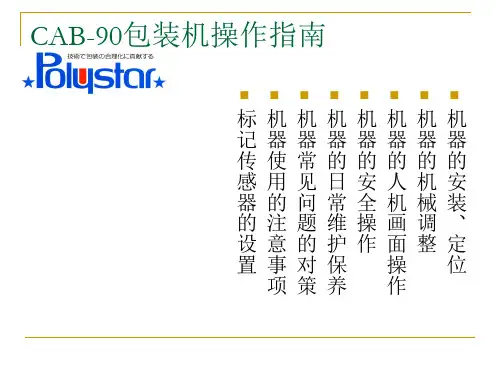
机器的机械调整
标 记 传 感 器 的 设 定
薄 膜 对 齐 度 的 调 整
中 封 张 力 的 调 整
传 送 带 宽 度 的 调 整
制 带 器 高 度 的 调 节
制 带 器 宽 度 的 调 节
机器的制带器宽度调整
制带器宽 度刻度
制带器宽度 的调节轮
根据产品 的宽度调 节制带器 的宽度, 一般制带 器的宽度 应略大于 产品的宽 度10mm 以内,以 方便产品 在制带器 中顺利通 过
维 修 保 养 画 面
各 种 调 整 画 面
温 度 画 面
生 产 画 面
初 期 画 面
初期开机画面
生产画面
打码机开关
标记开关
速度调节
填充位置调 整 切断位置调 整
温度控制画面
各种调整画面
维修保养画面
机器常见问题及对策
题标 及记 对传 策感 器 输 出 不 对 问
封 策头 中 跑 口 封 封 膜 封 出 不 问 不 现 美 题 住 褶 观 及 问 皱 问 对 题 问 题 策 及 题 及 对 及 对 策 对 策
包装袋中封 的美观度主 要靠此轮调 节实现,在 机器运行中 可适当的加 强或减弱中 封张力,让 中封美观度 大道最佳
中封薄膜对齐调整
薄膜的前 后可通过 此轮调节
如果包装 出的成品 中封里外 薄膜不对 其,可通 过此轮将 整个薄膜 卷往里或 往外做细 微的调整
机器标记传感器的设定
机器的人机画面操作
中封不美观问题及对策
1.如中封封纹不美观,有明显拉伸和多层封口问题,请调整 中封张力轮,将中封张力调弱 2.如中封封纹明显有聚积影响美观度,请将中封张力往强调 整 3.请设置合适的温度
ActiveX控件打包CAB详细步骤
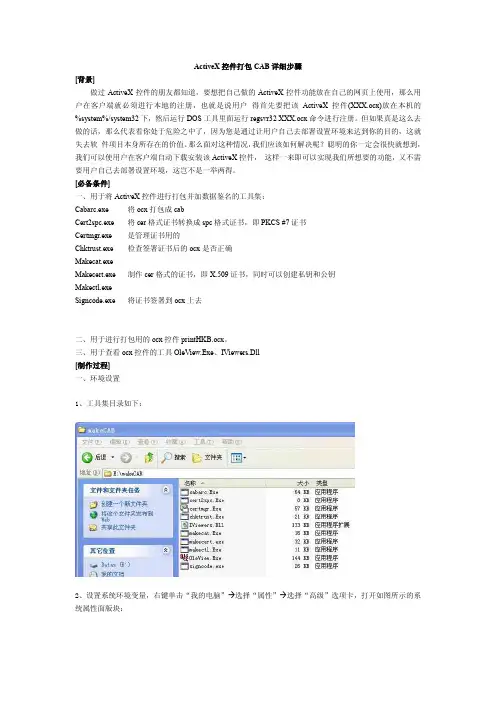
ActiveX控件打包CAB详细步骤[背景]做过ActiveX控件的朋友都知道,要想把自己做的ActiveX控件功能放在自己的网页上使用,那么用户在客户端就必须进行本地的注册,也就是说用户得首先要把该ActiveX控件(XXX.ocx)放在本机的%system%/system32下,然后运行DOS工具里面运行regsvr32 XXX.ocx命令进行注册。
但如果真是这么去做的话,那么代表着你处于危险之中了,因为您是通过让用户自己去部署设置环境来达到你的目的,这就失去软件项目本身所存在的价值。
那么面对这种情况,我们应该如何解决呢?聪明的你一定会很快就想到,我们可以使用户在客户端自动下载安装该ActiveX控件,这样一来即可以实现我们所想要的功能,又不需要用户自己去部署设置环境,这岂不是一举两得。
[必备条件]一、用于将ActiveX控件进行打包并加数据鉴名的工具集:Cabarc.exe 将ocx打包成cabCert2spc.exe 将cer格式证书转换成spc格式证书,即PKCS #7证书Certmgr.exe 是管理证书用的Chktrust.exe 检查签署证书后的ocx是否正确Makecat.exeMakecert.exe 制作cer格式的证书,即X.509证书,同时可以创建私钥和公钥Makectl.exeSigncode.exe 将证书签署到ocx上去二、用于进行打包用的ocx控件printHKB.ocx。
三、用于查看ocx控件的工具OleView.Exe、IViewers.Dll[制作过程]一、环境设置1、工具集目录如下:2、设置系统环境变量,右键单击“我的电脑”à选择“属性”à选择“高级”选项卡,打开如图所示的系统属性面版块:3、在系统属性版块里单击“环境变量(N)”按钮,打开图:4、选择“系统变量(S)”里的“Path”变量,双击之打开“编辑系统变量”对话框,如图所示,然后在“变量值(V)”里加入“;E:\makeCAB”:二、将用于打包的OCX控件放在 E:\dll 目录下(本文档使用名为 printHKB.ocx 的控件来进行介绍),如图5所示,其中printHKB.ocx 是本文档进行操作的控件对象,而BCLW32.DLL、WinPort.dll、Winpplb.dll 这三个文件通常是进行打包时一并打包的文件,但不是 必须(推荐一起打包),其可在系统中的system32目录下找到,请自行准备。
cab打包及部署

打包智能设备解决方案以便进行部署(vs2005)本演练演示如何使用 Visual Studio 2005 将应用程序及其资源打包到一个CAB 文件中,以便可以将它部署到最终用户的智能设备上。
本演练演示如何执行下列操作:∙将一个 CAB 项目添加到解决方案中。
∙更改产品名称。
∙更改输出路径。
∙用应用程序的主输出填充 CAB 文件。
∙在必要时添加依赖项。
∙创建应用程序的快捷方式。
∙编辑注册表项。
先决条件一个现有的智能设备解决方案。
对于本打包演练,可以考虑创建并生成一个简单的项目,例如,演练:简单的hello world程序项目。
安装 CAB 项目为解决方案添加智能设备 CAB 项目1.打开现有的智能设备项目,并确保“Solution Explorer”可见。
2.在“File”菜单上指向“Add”,然后单击“new Project”。
出现“Add new Project”对话框。
3.在左侧的“Project types”窗格中展开“Other Project Types”节点,再单击“Setup and Deployment”。
4.在右侧的“Templates”窗格下选择“Smart Device CAB Project”(智能设备 CAB 项目)。
这是唯一可用于智能设备的 CAB 项目类型。
其他项目类型仅用于桌面解决方案。
5.在“Name”框中,键入CABProject,然后单击“OK”。
此 CAB 项目即会添加到您的解决方案,并显示在“Solution Explorer”中。
现在显示“File System”的两个窗格。
自定义 CAB 项目更改产品名称和其他项目属性1.在“Solution Explorer”中选择“CABProject”(如果尚未选定)。
2.打开“属性”窗口。
3.在属性网格的“ProductName”字段中,将值更改为“MyProduct”。
“ProductName”属性的值决定了在文件夹名称和“添加或删除程序”对话框中为应用程序显示的名称。
如何创建微软SFXCAB风格安装包

如何创建微软SFXCAB风格安装包一、总体思路总体思路如下:1、利用十六进制编辑工具提取自解压模块CAB.SFX2、利用CAB压缩工具压缩更新包文件为FILES.CAB3、使用COPY命令合并CAB.SFX和FILES.CAB4、利用十六进制编辑工具设置自解压后运行的程序二、(实例)IE8-WINXP安装包制作详解1、提取自解压模块CAB.SFX(1)使用十六进制编辑工具(UltraEdit或WinHex等)打开IE8安装文件IE8-WindowsXP-x86-CHS.exe(2)搜索ASCII字符串MSCF,会搜索到3个匹配项目,转到最后一个MSCF所在地址(MSCF前有PADDING字符串)。
(3)删除MSCF及之后的所有内容(MSCF也要删除),将处理后的文件另存为CAB.SFX(4)校验自解压模块大小是否和原安装包一致,IE8使用的SFXCAB版本为6.3.15.0(5)破解CAB.SFXCAB.SFX需要破解后才能使用,否则制作的安装包程序会提示无效的应用程序。
破解方法如下:使用十六进制编辑器打开CAB.SFX,搜索ASCII字符串rsrc,找到rsrc后第15个字节,将原值01修改为00。
(6)压缩更新文件利用工具MCab.exe将更新文件(本例文件位于MyIE8目录下)压缩成IE8.CAB。
(7)合并SFX和CAB文件利用命令行Copy /b CAB.SFX+IE8.CAB MyIE8.EXE合并文件生成EXE安装包。
(8)修改自解压后运行文件利用十六进制编辑器打开MyIE8.EXE,会发现压缩包内的每个文件前都有标志位20 00,需要将解压后运行的文件前的标志位置为60 00即可实现解压后启动。
IE8安装需要启动update.exe,搜索ASCII字符串update.exe,将文件前的标志位设成60 00。
(9)(高级内容)IE8集成最新补丁的处理更新Update.inf让安装程序可以从Update.exe运行,同时集成补丁。
新手教程WM PPC手机CAB安装版和绿色版软件安装详细方法
新手教程-WM PPC手机CAB安装版和绿色版软件安装详细方法一、CAB格式安装版软件的安装方法:“.cab”是PPC手机上使用的一种安装程序格式,类似PC上的.exe格式是一种安装包,在PPC上用于安装软件使用,在PC上是不可以使用的。
如果电脑上装了WinRAR解压缩软件,CAB文件看起来跟压缩的文件一样,所以要先看后缀名是什么,要不CAB文件解压后,得到的是一些_setup.xml和带有001、002这种不能使用的文件的东西。
有些网友运行_setup.xml提示安装不成功就是这个原因。
如何识别是.rar文件还是.cab文件:打开任一文件夹,点击“工具/文件夹选项/查看”,把“隐藏已知文件类型的扩展名”复选框不要钩选,即可看到文件的后缀。
安装过程中会出现安装确认与否提示和安装位置的选择,一般都装到SD卡里。
安装完成后,如果CAB软件针对WM5以前版本会有相关提示,如果CAB软件在WM5下使用没有问题,只出现安装成功提示。
进开始\设置\系统\删除程序,可以在软件不需要的时候删除安装的程序。
二、EXE格式绿色版软件的安装这种软件是最正规的软件,类似于电脑上的软件,跟大部分软件的安装方法近似。
(1)通过ActiveSync联机(2)找到安装(.exe)文件,然后运行这个exe可执行文件。
电脑就会提示你如何操作安装,然后会提示你按照手机的提示接着安装(基本上只要按“下一步”就OK了)。
(3)安装的时候有一个询问框,问你是否要安装到默认的路径(默认路径是指主内存,一般安装在/Windows和/Program File文件夹中),如果你不想装到本来就很有限的RAM里,你可以选“否”,有些软件必须装在主内存,如一些系统管理软件,和一些输入法,在软件的说明中会告诉你,大部分软件都可以安装在存储卡中。
安装后,如果是在手机上,那程序就在\Storage\Program Files里面,如果是卡上,那就是\Storage Card\Program Files里面),在完成手机的操作后,在开始菜单里的就能找到该软件的快捷方式。
CAB文件制作全攻略
特别注意,最后一个参数,必须是inf文件的全路径,不要用相对路径。
inf文件中的项目都是大小写不敏感的。
二、服务
===============
(注意,0和1只能用于驱动程序)
FileList1=10 ;安装到Windows目录
[DefaultInstall]
Copyfiles=FileList,FileList1
相同的节的作用与上一例类似,请注意新出现的节[FileList],这是我自定义的节名,它表示了一个文件组,[FileList1]也类似。在节[DestinationDirs]中需定义每个文件组复制到的目录(各个常量的意义见附表)。Copyfiles指明了需要进行复制的文件组。
HKU HKEY_USERS.
-----------------------------------------------------------
FLG_ADDREG_APPEND 在多字符串后添加字符
FLG_ADDREG_TYPE_SZ 字符类型
FLG_ADDREG_TYPE_MULTI_SZ 字符串类型
AddReg=AddRegName
[My_AddReg_Name]
HKLM,SOFTWARE\Microsoft\TelnetServer\1.0,TelnetPort,0x00010001,99
HKLM,SOFTWARE\Microsoft\TelnetServer\1.0,NTLM,0x00010001,1
INF文件应用示例
XP系统自带制作各种CAB压缩与自解压缩包
第三步
在“确认提示”(Confirmation prompt)这一环节,软件会询问在木马程序解包前是否提示用户进行确认,由于我们是在制作木马程序的解压包,当然越隐蔽越好,选择第一项“不提示”(No prompt),这么做的目的是让中招人毫无防备。点击“下一步”按钮,在接下来的添加“用户允许协议”(License agreement)中添加一个伪装的用户协议迷惑中招者,选择“显示用户允许协议”(Display a license),点击“Browse”选择一份编辑好的TXT文档,此文档可以用微软公司的名义来编辑,设置完毕后点击“下一步”。这一步的目的是迷惑对手并隐藏木马安装的过程。
在保存刚才所做的设置后点击“下一步”按钮,即可开始制作木马自解压程序。
整个制作过程是在DOS下进行的,在完成度达到100%后会弹出提示窗口,点击“完成”,木马程序与合法程序的捆绑工作就完成了(格式为EXE),直接双击即可运行。你再用杀毒软件查一查。怎么样?已经完全不会被查出来了播技术或木马电子书技术发布你的木马去吧。当然,你也可以把它作为IE的重要补丁发送给别人。
随后进入安装程序选择窗口,指定解压缩包开始运行的文件(Install Program)和安装结束后运行的程序(post install command)。例如,在Install Program内设置正常的IE补丁包先运行,此时木马并未运行,在中招者看来的确是一个IE补丁包。在post install command内设置木马程序,这样在IE补丁包安装完毕时,木马程序将会在后台执行,我们的目的也就达到了。
因为我们要制作的是木马解压包,所以应该选择第一项。在输入压缩包标题后点击“下一步”按钮。
ActiveX控件cab包制作教程
Web ActiveX控件制作Web ActiveX控件制作 (1)1. 制作ActiveX控件的工具 (2)2. ActiveX控件制作步骤 (3)2.1. 制作数字证书 (3)2.2. 制作cab包 (4)2.2.1. 制作xx.inf文件 (4)2.2.2. 制作cab包 (5)2.3. 制作有数字签名的ActiveX控件 (5)3. 界面运行情况 (12)3.1. 安装数字证书 (12)3.2. 安装控件 (14)1.制作ActiveX控件的工具下载工具包:/upload/signtool.rar,解压至根目录(最好是根目录,方便后边敲路径),我的路径是E:\delphi\signtool\制作ActiveX控件需要用到的工具如下:制作cab包的工具制作数字证书工具在控件上签署数字签名的工具2.ActiveX控件制作步骤2.1. 制作数字证书在cmd下或者“运行”中输入以下命令:这里的printocx.pvk是我新创建的私人密钥;CN=KeHong Company是持有人或者颁发者,你可以CN=XX公司;最后的printocx.cer则是新建的证书。
根据提示在弹出的窗口输入私钥密码(因为做这个证书的目的并不是为了安全,所以密码建议设成123456之类好记的):执行结束后,在目录下会生成两个文件:printocx.pvk、printocx.cer。
证书的制作就是这么简单。
2.2. 制作cab包2.2.1.制作xx.inf文件Test.inf文件是用于之后的控件打包压缩。
例如cab包共需要打包的文件有:ClientOCX.ocxDllDeinterlace.dllmsvcp71.dllTest.inf文件内容如下:; INF file for HD_Viewer.cab[version]signature="$CHICAGO$"AdvancedINF=2.0; 以上部分不要修改[Add.Code]ClientOCX.ocx= ClientOCX.ocxDllDeinterlace.dll= DllDeinterlace.dllmsvcp71.dll= msvcp71.dll[ClientOCX.ocx]file-win32-x86=thiscabclsid={AC69DFDB-D959-4B9A-9F30-8A2160051C12}DestDir=11FileVersion=1,0,0,1RegisterServer=yes[DllDeinterlace.dll]file-win32-x86=thiscabDestDir=11FileVersion=1,1,0,3RegisterServer=yes[msvcp71.dll]file-win32-x86=thiscabDestDir=11FileVersion= 8,0,50727,762RegisterServer=yes; end of INF file注:INF文件具体配置可在网络搜索或见/immc1979/article/details/1572222 2.2.2.制作cab包创建cab包在cmd下或者“运行”中输入以下命令:cabarc.exe -s 6144 N print.cab msvcp71.dll DllDeinterlace.dll ClientOCX.ocx Test.inf 6144表示预留数字签名的空间print.cab表示生成的cab包名称msvcp71.dll DllDeinterlace.dll ClientOCX.ocx 表示需要打包的文件Test.inf为创建的控件打包压缩初始化文件运行该命令后,系统在当前窗口生成一个print.cab压缩包2.3. 制作有数字签名的ActiveX控件下面我们来对自己做的ocx控件签名(我的控件是print.cab),双击目录里的signcode.exe文件,出现了数字签名向导:选择控件包print.cab:下一步,签名选项选“自定义”下一步,选择证书,点击“从文件选择”,这里要把默认类型换成X.509证书:下一步,选择私钥,即刚才生成的printocx.pvk文件:会提示输入密码,即上面你设置的密码,比如之前我建议你设的123456:下一步,算法选择sha1即可:下一步,默认不用管:下一步,数据描述,这里要认真写一下了,最后客户的IE浏览器提示的文件描述就是这里所填的:下一步,时间戳也不用理会,直接下一步完成:最后会再次提示输入私钥,输入你设置的密码123456,确定,即提示“数字签名向导已完成”。