
ZooKeeper注册中心安装详细步骤(单节点)
本文参考(龙果学院)www#roncoo#com DUBBO项目实战课程文档
Dubbo建议使用Zookeeper作为服务的注册中心。
注册中心服务器(192.168.3.71)配置,安装Zookeeper:
1、修改操作系统的/etc/hosts文件中添加:
# zookeeper servers
192.168.3.71 edu-provider-01
2、到/zookeeper/下载zookeeper-3.4.6:
$ wget /zookeeper/zookeeper-3.4.6/zookeeper-3.4.6.tar.gz
3、解压zookeeper安装包:
$ tar -zxvf zookeeper-3.4.6.tar.gz
4、在/home/wusc/zookeeper-3.4.6目录下创建以下目录:
$ cd /home/wusc/zookeeper-3.4.6
$ mkdir data
$ mkdir logs
5、将zookeeper-3.4.6/conf目录下的zoo_sample.cfg文件拷贝一份,命名为为
zoo.cfg
$ cp zoo_sample.cfg zoo.cfg
6、修改zoo.cfg配置文件:
$ vi zoo.cfg
# The number of milliseconds of each tick
tickTime=2000
# The number of ticks that the initial
# synchronization phase can take
initLimit=10
# The number of ticks that can pass between
# sending a request and getting an acknowledgement
syncLimit=5
# the directory where the snapshot is stored.
# do not use /tmp for storage, /tmp here is just
# example sakes.
dataDir=/home/wusc/zookeeper-3.4.6/data
dataLogDir=/home/wusc/zookeeper-3.4.6/logs
# the port at which the clients will connect
clientPort=2181
#2888,3888 are election port
server.1=edu-provider-01:2888:3888
其中,
2888端口号是zookeeper服务之间通信的端口。
3888是zookeeper与其他应用程序通信的端口。
edu-provider-01是在hosts中已映射了IP的主机名。
initLimit:这个配置项是用来配置 Zookeeper 接受客户端(这里所说的客户端不是用户连接 Zookeeper服务器的客户端,而是 Zookeeper 服务器集群中连接到Leader 的 Follower 服务器)初始化连接时最长能忍受多少个心跳时间间隔数。
当已经超过 10 个心跳的时间(也就是 tickTime)长度后 Zookeeper 服务器还没有收到客户端的返回信息,那么表明这个客户端连接失败。
总的时间长度就是
5*2000=10 秒。
syncLimit:这个配置项标识 Leader 与 Follower 之间发送消息,请求和应答时间长度,最长不能超过多少个 tickTime 的时间长度,总的时间长度就是 2*2000=4 秒。
server.A=B:C:D:其中 A 是一个数字,表示这个是第几号服务器;B 是这个服务器的IP地址或/etc/hosts文件中映射了IP的主机名;C 表示的是这个服务器与集群中的 Leader 服务器交换信息的端口;D 表示的是万一集群中的 Leader 服务器挂了,需要一个端口来重新进行选举,选出一个新的 Leader,而这个端口就是用来执行选举时服务器相互通信的端口。
如果是伪集群的配置方式,由于 B 都是一样,所以不同的 Zookeeper 实例通信端口号不能一样,所以要给它们分配不同的端口号。
7、在dataDir=/home/wusc/zookeeper-3.4.6/data下创建myid文件
编辑myid文件,并在对应的IP的机器上输入对应的编号。
如在zookeeper上,myid
文件内容就是1。
如果只在单点上进行安装配置,那么只有一个server.1。
$ vi myid
1
8、wusc用户下修改vi /home/wusc/.bash_profile,增加zookeeper配置:
# zookeeper env
export ZOOKEEPER_HOME=/home/wusc/zookeeper-3.4.6
export PATH=$ZOOKEEPER_HOME/bin:$PATH
使配置文件生效
$ source /home/wusc/.bash_profile
9、在防火墙中打开要用到的端口2181、2888、3888
切换到root用户权限,执行以下命令:
# chkconfig iptables on
# service iptables start
编辑/etc/sysconfig/iptables
# vi /etc/sysconfig/iptables
增加以下3行:
-A INPUT -m state --state NEW -m tcp -p tcp --dport 2181 -j ACCEPT
-A INPUT -m state --state NEW -m tcp -p tcp --dport 2888 -j ACCEPT
-A INPUT -m state --state NEW -m tcp -p tcp --dport 3888 -j ACCEPT
重启防火墙:
# service iptables restart
查看防火墙端口状态:
# service iptables status
Table: filter
Chain INPUT (policy ACCEPT)
num target prot opt source destination
1 ACCEPT all -- 0.0.0.0/0 0.0.0.0/0 state RELATED,ESTABLISHED
2 ACCEPT icmp -- 0.0.0.0/0 0.0.0.0/0
3 ACCEPT all -- 0.0.0.0/0 0.0.0.0/0
4 ACCEPT tcp -- 0.0.0.0/0 0.0.0.0/0 state NEW tcp dpt:22
5 ACCEPT tcp -- 0.0.0.0/0 0.0.0.0/0 state NEW tcp dpt:2181
6 ACCEPT tcp -- 0.0.0.0/0 0.0.0.0/0 state NEW tcp dpt:2888
7 ACCEPT tcp -- 0.0.0.0/0 0.0.0.0/0 state NEW tcp dpt:3888
8 REJECT all -- 0.0.0.0/0 0.0.0.0/0 reject-with icmp-host-prohibited
Chain FORWARD (policy ACCEPT)
num target prot opt source destination
1 REJECT all -- 0.0.0.0/0 0.0.0.0/0 reject-with icmp-host-prohibited
Chain OUTPUT (policy ACCEPT)
num target prot opt source destination
10、启动并测试zookeeper(要用wusc用户启动,不要用root):
(1)使用wusc用户到/home/wusc/zookeeper-3.4.6/bin目录中执行:
$ zkServer.sh start
(2)输入jps命令查看进程:
$ jps
1456 QuorumPeerMain
1475 Jps
其中,QuorumPeerMain是zookeeper进程,启动正常
(3)查看状态:
$ zkServer.sh status
(4)查看zookeeper服务输出信息:
由于服务信息输出文件在/home/wusc/zookeeper-3.4.6/bin/zookeeper.out $ tail -500f zookeeper.out
11、停止zookeeper进程:
$ zkServer.sh stop
12、配置zookeeper开机使用wusc用户启动:
编辑/etc/rc.local文件,加入:
su - wusc -c '/home/wusc/zookeeper-3.4.6/bin/zkServer.sh start'。
zookeeper安装教程
zookeeper安装教程1 安装环境centos 7.4jdk 1.8zookeeper是java开发的,可以运⾏再windows,linux环境。
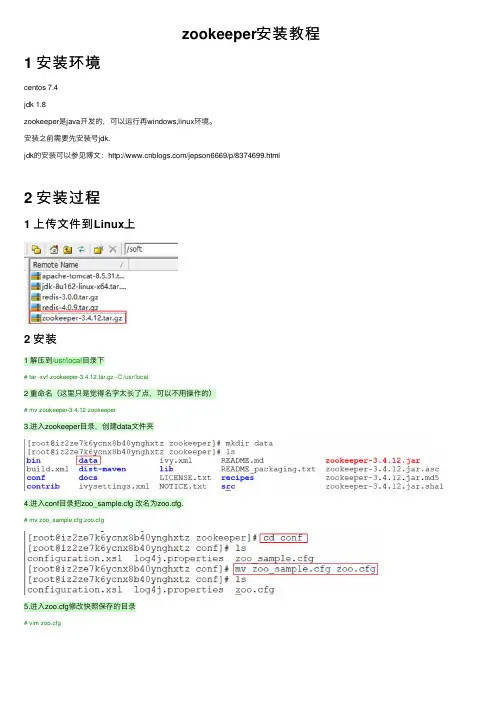
安装之前需要先安装号jdk.jdk的安装可以参见博⽂:/jepson6669/p/8374699.html2 安装过程1 上传⽂件到Linux上2 安装1 解压到/usr/local⽬录下# tar -xvf zookeeper-3.4.12.tar.gz -C /usr/local2 重命名(这⾥只是觉得名字太长了点,可以不⽤操作的)# mv zookeeper-3.4.12 zookeeper3.进⼊zookeeper⽬录,创建data⽂件夹4.进⼊conf⽬录把zoo_sample.cfg 改名为zoo.cfg.# mv zoo_sample.cfg zoo.cfg5.进⼊zoo.cfg修改快照保存的⽬录# vim zoo.cfg6 进⼊bin启动服务# ./zkServer.sh start7.查看服务的状态[root@iz2ze7k6ycnx8b40ynghxtz bin]# ./zkServer.sh status8.关闭服务# ./zkServer.sh stop9.关闭防⽕墙,对外开发2181端⼝============method1 start=================== /sbin/iptables -I INPUT -p tcp --dport 2181 -j ACCEPT/etc/rc.d/init.d/iptables save=============method1 end===============================method2 start=================== # service iptables stop # 临时关闭# chkconfig iptables off #永久关闭修改配置开机不启动防⽕墙:=============method2 end===================针对阿⾥云服务器需要添加安全组策略10.不能成功启动的解决如果不能够成功启动zookeeper,需要删除data⽬录下的zookeeper_servet.pid⽂件。
zookeeper安装教程

zookeeper安装教程0.zookeeper使⽤普通⽤户安装,在操作中使⽤root⽤户会使⽤红⾊标记。
1.2.使⽤普通⽤户将安装包放到服务器,解压缩。
3.使⽤root⽤户修改/etc/hosts⽂件#zookeeper serverIP地址 zk-provider-014.使⽤普通⽤户登陆,在zookeeper路径下新建data和logs⽂件夹5.进⼊config⽬录,将zoo-simple.cfg使⽤cp命令拷贝⼀份cp zoo.cfg zoo-simple.cfg6.修改zoo.cfg⽂件dataDir=/home/解压路径/zookeeper-3.4.6/datadataLogDir=/home/解压路径/zookeeper-3.4.6/logsserver.1=zk-provider-01:2888:3888 --dubbo使⽤7.在刚才新建data⽬录下新建myid⽂件vi myid⽂件内容输⼊1即可。
8.防⽕墙设置,后两是dubbo的端⼝,2181是zk端⼝,重启,阿⾥云服务器可以在游览器开启端⼝-A INPUT -m state --state NEW -m tcp -p tcp --dport 2181 -j ACCEPT-A INPUT -m state --state NEW -m tcp -p tcp --dport 2888 -j ACCEPT-A INPUT -m state --state NEW -m tcp -p tcp --dport 3888 -j ACCEPT9.⽤户设置环境变量设置⽤户 vi ~/.bash_profile 编辑后source ~/.bash_profile,使配置⽂件⽣效。
#Set Zookeeper Environmentexport ZOOKEEPER_HOME=/zk解压路径/zookeeper-3.4.9export PATH=$ZOOKEEPER_HOME/bin;$ZOOKEEPER_HOME/conf10. zkServer.sh start 启动zkzkServer.sh status 查看zk状态zkServer.sh stop 关闭zkjps 查看进程11.使⽤root⽤户设置开启启动编辑 /etc/rc.local ⽂件su - 普通⽤户的⽤户名 -c '/安装路径/zookeeper-3.4.6/bin/zkServer.sh start'。
大数据hadoop入门第二十一讲 Zookeeper安装

Zookeeper单机模式安装
安装步骤: 1. 下载zookeeper的安装包 2. 解压压缩包,将文件名修改为zk-standalone-model,并创建软连接zookeeper, 最终路径为~/bigdater/zookeeper 3. 将文件conf/zoo_sample.cfg更改为conf/zoo.cfg。 4. 配置文件zoo.cfg的文件内容,给定系统启动参数。(可以不给定) 5. 启动zk服务,查看服务是否启动。
Zookeeper常用配置参数介绍1
7. maxSessionTimeout: 最大会话过期时间,默认为20*tickTime。会话过期时间 是在创建客户端连接的时候指定的。 8. initLimit: 集群初始化时候,机器初始化时间过期值(tickTime的倍数) 9. syncLimit: 服务器和客户端之间请求和应答的时间间隔(tickTime的倍数) 10. server.A=B:C:D; A是一个数字,表示是第几号服务器,配置在dataDir文件夹 中的myid文件中;B是对应服务器的IP地址;C是服务器与集群中的leader交换 信息的端口;D是用来执行leader选举时服务器的通信端口。
Zookeeper伪分布模式安装
安装步骤: 1. 下载zookeeper的安装包 ,并创建软连接zookeeper, 最终路径为~/bigdater/zookeeper 3. 对应每个zk服务根据conf/zoo_sample.cfg创建一个配置文件。 4. 设置配置文件的内容,给每个zk服务给定对应的参数信息,给定系统启动参 数。(必须给定) 5. 配置zookeeper的环境变量(可选) 6. 启动zk服务,查看服务是否启动。
Docker下安装zookeeper(单机集群)
Docker下安装zookeeper(单机集群)启动Docker后,先看⼀下我们有哪些选择。
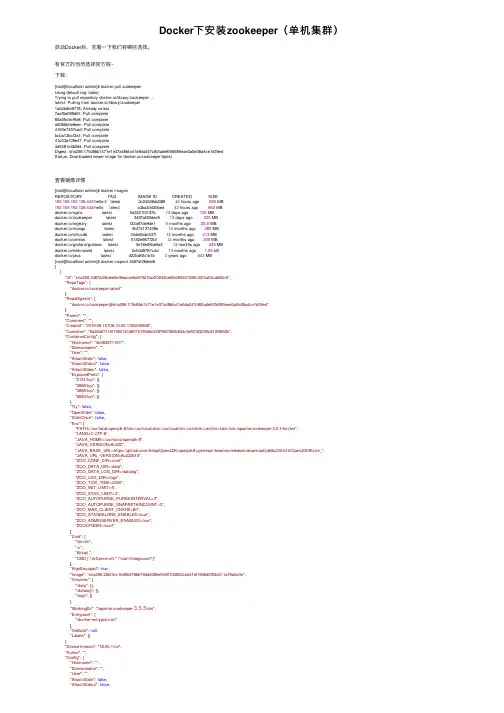
有官⽅的当然选择官⽅啦~下载:[root@localhost admin]# docker pull zookeeperUsing default tag: latestTrying to pull repository docker.io/library/zookeeper ...latest: Pulling from docker.io/library/zookeeper1ab2bdfe9778: Already exists7aaf9a088d61: Pull complete80a55c9c9fe8: Pull completea0086b0e6eec: Pull complete4165e7457cad: Pull completebcba13bcf3a1: Pull complete41c03a109e47: Pull complete4d5281c6b0d4: Pull completeDigest: sha256:175d6bb1471e1e37a48bfa41a9da047c80fade60fd585eae3a0e08a4ce1d39edStatus: Downloaded newer image for docker.io/zookeeper:latest查看镜像详情[root@localhost admin]# docker imagesREPOSITORY TAG IMAGE ID CREATED SIZE192.168.192.128:443/hello-2 latest 0c24558dd388 42 hours ago 660 MB192.168.192.128:443/hello latest a3ba3d430bed 42 hours ago 660 MBdocker.io/nginx latest 5a3221f0137b 13 days ago 126 MBdocker.io/zookeeper latest 3487af26dee9 13 days ago 225 MBdocker.io/registry latest f32a97de94e1 5 months ago 25.8 MBdocker.io/mongo latest 8bf72137439e 12 months ago 380 MBdocker.io/influxdb latest 34de2bdc2d7f 12 months ago 213 MBdocker.io/centos latest 5182e96772bf 12 months ago 200 MBdocker.io/grafana/grafana latest 3e16e05be9a3 13 months ago 245 MBdocker.io/hello-world latest 2cb0d9787c4d 13 months ago 1.85 kBdocker.io/java latest d23bdf5b1b1b 2 years ago 643 MB[root@localhost admin]# docker inspect 3487af26dee9[{"Id": "sha256:3487af26dee9ef9eacee9a97521bc4f0243bef0b285247258c32f4a03cab92c5","RepoTags": ["docker.io/zookeeper:latest"],"RepoDigests": ["docker.io/zookeeper@sha256:175d6bb1471e1e37a48bfa41a9da047c80fade60fd585eae3a0e08a4ce1d39ed"],"Parent": "","Comment": "","Created": "2019-08-15T06:10:50.178554969Z","Container": "9a38467115f1952161d6075135d5c5287967282b834cfe68183339c810f9652b","ContainerConfig": {"Hostname": "9a38467115f1","Domainname": "","User": "","AttachStdin": false,"AttachStdout": false,"AttachStderr": false,"ExposedPorts": {"2181/tcp": {},"2888/tcp": {},"3888/tcp": {},"8080/tcp": {}},"Tty": false,"OpenStdin": false,"StdinOnce": false,"Env": ["PATH=/usr/local/openjdk-8/bin:/usr/local/sbin:/usr/local/bin:/usr/sbin:/usr/bin:/sbin:/bin:/apache-zookeeper-3.5.5-bin/bin","LANG=C.UTF-8","JAVA_HOME=/usr/local/openjdk-8","JAVA_VERSION=8u222","JAVA_BASE_URL=https:///AdoptOpenJDK/openjdk8-upstream-binaries/releases/download/jdk8u222-b10/OpenJDK8U-jre_","JAVA_URL_VERSION=8u222b10","ZOO_CONF_DIR=/conf","ZOO_DATA_DIR=/data","ZOO_DATA_LOG_DIR=/datalog","ZOO_LOG_DIR=/logs","ZOO_TICK_TIME=2000","ZOO_INIT_LIMIT=5","ZOO_SYNC_LIMIT=2","ZOO_AUTOPURGE_PURGEINTERVAL=0","ZOO_AUTOPURGE_SNAPRETAINCOUNT=3","ZOO_MAX_CLIENT_CNXNS=60","ZOO_STANDALONE_ENABLED=true","ZOO_ADMINSERVER_ENABLED=true","ZOOCFGDIR=/conf"],"Cmd": ["/bin/sh","-c","#(nop) ","CMD [\"zkServer.sh\" \"start-foreground\"]"],"ArgsEscaped": true,"Image": "sha256:20bf3cc1bd5b5766b79da5265e94007d0802ce241df1636d0f63e211a79a0e3e","Volumes": {"/data": {},"/datalog": {},"/logs": {}},"WorkingDir": "/apache-zookeeper-3.5.5-bin","Entrypoint": ["/docker-entrypoint.sh"],"OnBuild": null,"Labels": {}},"DockerVersion": "18.06.1-ce","Author": "","Config": {"Hostname": "","Domainname": "","User": "","AttachStdin": false,"AttachStdout": false,"AttachStderr": false,"ExposedPorts": {"2181/tcp": {},"2888/tcp": {},"3888/tcp": {},"8080/tcp": {}},"Tty": false,"OpenStdin": false,"StdinOnce": false,"Env": ["PATH=/usr/local/openjdk-8/bin:/usr/local/sbin:/usr/local/bin:/usr/sbin:/usr/bin:/sbin:/bin:/apache-zookeeper-3.5.5-bin/bin","LANG=C.UTF-8","JAVA_HOME=/usr/local/openjdk-8","JAVA_VERSION=8u222","JAVA_BASE_URL=https:///AdoptOpenJDK/openjdk8-upstream-binaries/releases/download/jdk8u222-b10/OpenJDK8U-jre_","JAVA_URL_VERSION=8u222b10","ZOO_CONF_DIR=/conf","ZOO_DATA_DIR=/data","ZOO_DATA_LOG_DIR=/datalog","ZOO_LOG_DIR=/logs","ZOO_TICK_TIME=2000","ZOO_INIT_LIMIT=5","ZOO_SYNC_LIMIT=2","ZOO_AUTOPURGE_PURGEINTERVAL=0","ZOO_AUTOPURGE_SNAPRETAINCOUNT=3","ZOO_MAX_CLIENT_CNXNS=60","ZOO_STANDALONE_ENABLED=true","ZOO_ADMINSERVER_ENABLED=true","ZOOCFGDIR=/conf"],"Cmd": ["zkServer.sh","start-foreground"],"ArgsEscaped": true,"Image": "sha256:20bf3cc1bd5b5766b79da5265e94007d0802ce241df1636d0f63e211a79a0e3e","Volumes": {"/data": {},"/datalog": {},"/logs": {}},"WorkingDir": "/apache-zookeeper-3.5.5-bin","Entrypoint": ["/docker-entrypoint.sh"],"OnBuild": null,"Labels": null},"Architecture": "amd64","Os": "linux","Size": 225126346,"VirtualSize": 225126346,"GraphDriver": {"Name": "overlay2","Data": {"LowerDir": "/var/lib/docker/overlay2/92185ebf7638a7b34180cfb87795dd758405cbad4fd0139b92a227d1a4b61847/diff:/var/lib/docker/overlay2/8787e91f5c03a7c03cee072019eca49a0402a0a0902be39ed0b5d651a79cce35/diff:/var/lib/doc "MergedDir": "/var/lib/docker/overlay2/a7fcc1b78c472cde943f20d1d4495f145308507b5fe3da8800c33dc4ce426156/merged","UpperDir": "/var/lib/docker/overlay2/a7fcc1b78c472cde943f20d1d4495f145308507b5fe3da8800c33dc4ce426156/diff","WorkDir": "/var/lib/docker/overlay2/a7fcc1b78c472cde943f20d1d4495f145308507b5fe3da8800c33dc4ce426156/work"}},"RootFS": {"Type": "layers","Layers": ["sha256:1c95c77433e8d7bf0f519c9d8c9ca967e2603f0defbf379130d9a841cca2e28e","sha256:2bf534399acac9c6b09a0b1d931223808000b04400a749f08187ed9ee435738d","sha256:eb25e0278d41b9ac637d8cb2e391457cf44ce8d2bfe0646d0c9faefc96413f91","sha256:e54bd3566d9ef3e1309a5af6caf8682f32c6ac4d6adfcbd3e601cfee4e2e0e85","sha256:c79435051d529a7b86f5f9fc32e7e2ec401929434e5596f02a2af731f55c9f28","sha256:76e0d7b2d700e6d17924b985703c7b5b84fb39ddcc0a1181b41217c2a11dffc4","sha256:eecdc37df6afd77091641588f9639f63b65e8eb141e56529e00da44419c5bd04","sha256:36e788f2d91a89375df5901f31cca33776f887c00ddfd3cf9f2466fa4cb794d6"]}}]默认拉取最新的是3.5.X版本,如果你需要3.4.X版本的,要指定标签单机# 最后那个是镜像的ID[root@localhost admin]# docker run -d -p 2181:2181 --name some-zookeeper --restart always 3487af26dee9d5c6f857cd88c342acf63dd58e838a4cdf912daa6c8c0115091147136e819307[root@localhost admin]# docker psCONTAINER ID IMAGE COMMAND CREATED STATUS PORTS NAMESd5c6f857cd88 3487af26dee9 "/docker-entrypoin..." 4 seconds ago Up 3 seconds 2888/tcp, 3888/tcp, 0.0.0.0:2181->2181/tcp, 8080/tcp some-zookeeper[root@localhost admin]# docker exec -it d5c6f857cd88 bashroot@d5c6f857cd88:/apache-zookeeper-3.5.5-bin# ./bin/zkCli.shConnecting to localhost:21812019-08-29 07:15:21,623 [myid:] - INFO [main:Environment@109] - Client environment:zookeeper.version=3.5.5-390fe37ea45dee01bf87dc1c042b5e3dcce88653, built on 05/03/2019 12:07 GMT2019-08-29 07:15:21,679 [myid:] - INFO [main:Environment@109] - Client environment:=d5c6f857cd882019-08-29 07:15:21,680 [myid:] - INFO [main:Environment@109] - Client environment:java.version=1.8.0_2222019-08-29 07:15:21,717 [myid:] - INFO [main:Environment@109] - Client environment:java.vendor=Oracle Corporation2019-08-29 07:15:21,718 [myid:] - INFO [main:Environment@109] - Client environment:java.home=/usr/local/openjdk-82019-08-29 07:15:21,725 [myid:] - INFO [main:Environment@109] - Client environment:java.class.path=/apache-zookeeper-3.5.5-bin/bin/../zookeeper-server/target/classes:/apache-zookeeper-3.5.5-bin/bin/../build/classes:/apache-zookeeper-3.5.5 2019-08-29 07:15:22,108 [myid:] - INFO [main:Environment@109] - Client environment:java.library.path=/usr/java/packages/lib/amd64:/usr/lib64:/lib64:/lib:/usr/lib2019-08-29 07:15:22,109 [myid:] - INFO [main:Environment@109] - Client environment:java.io.tmpdir=/tmp2019-08-29 07:15:22,109 [myid:] - INFO [main:Environment@109] - Client environment:piler=<NA>2019-08-29 07:15:22,109 [myid:] - INFO [main:Environment@109] - Client environment:=Linux2019-08-29 07:15:22,109 [myid:] - INFO [main:Environment@109] - Client environment:os.arch=amd642019-08-29 07:15:22,110 [myid:] - INFO [main:Environment@109] - Client environment:os.version=3.10.0-862.9.1.el7.x86_642019-08-29 07:15:22,110 [myid:] - INFO [main:Environment@109] - Client environment:=root2019-08-29 07:15:22,110 [myid:] - INFO [main:Environment@109] - Client environment:user.home=/root2019-08-29 07:15:22,110 [myid:] - INFO [main:Environment@109] - Client environment:user.dir=/apache-zookeeper-3.5.5-bin2019-08-29 07:15:22,118 [myid:] - INFO [main:Environment@109] - Client environment:os.memory.free=11MB2019-08-29 07:15:22,148 [myid:] - INFO [main:Environment@109] - Client environment:os.memory.max=247MB2019-08-29 07:15:22,148 [myid:] - INFO [main:Environment@109] - Client environment:os.memory.total=15MB2019-08-29 07:15:22,206 [myid:] - INFO [main:ZooKeeper@868] - Initiating client connection, connectString=localhost:2181 sessionTimeout=30000 watcher=org.apache.zookeeper.ZooKeeperMain$MyWatcher@3b95a09c2019-08-29 07:15:22,239 [myid:] - INFO [main:X509Util@79] - Setting -D jdk.tls.rejectClientInitiatedRenegotiation=true to disable client-initiated TLS renegotiation2019-08-29 07:15:22,285 [myid:] - INFO [main:ClientCnxnSocket@237] - jute.maxbuffer value is 4194304 Bytes2019-08-29 07:15:22,366 [myid:] - INFO [main:ClientCnxn@1653] - zookeeper.request.timeout value is 0. feature enabled=Welcome to ZooKeeper!JLine support is enabled2019-08-29 07:15:22,563 [myid:localhost:2181] - INFO [main-SendThread(localhost:2181):ClientCnxn$SendThread@1112] - Opening socket connection to server localhost/0:0:0:0:0:0:0:1:2181. Will not attempt to authenticate using SASL (unkno 2019-08-29 07:15:23,443 [myid:localhost:2181] - INFO [main-SendThread(localhost:2181):ClientCnxn$SendThread@959] - Socket connection established, initiating session, client: /0:0:0:0:0:0:0:1:37198, server: localhost/0:0:0:0:0:0:0:1:2181 2019-08-29 07:15:23,520 [myid:localhost:2181] - INFO [main-SendThread(localhost:2181):ClientCnxn$SendThread@1394] - Session establishment complete on server localhost/0:0:0:0:0:0:0:1:2181, sessionid = 0x10001216d990000, negotiated WATCHER::WatchedEvent state:SyncConnected type:None path:null[zk: localhost:2181(CONNECTED) 0] ls /[zookeeper][zk: localhost:2181(CONNECTED) 1] quitWATCHER::WatchedEvent state:Closed type:None path:null2019-08-29 07:15:37,042 [myid:] - INFO [main:ZooKeeper@1422] - Session: 0x10001216d990000 closed2019-08-29 07:15:37,043 [myid:] - INFO [main-EventThread:ClientCnxn$EventThread@524] - EventThread shut down for session: 0x10001216d990000root@d5c6f857cd88:/apache-zookeeper-3.5.5-bin# exitexit[root@localhost admin]#在外部访问(192.168.192.128:2181)集群环境:单台宿主机(192.168.192.128),启动三个zookeeper容器。
zookeeper3.4.9安装和配置

CLASSPATH=.:$JAVA_HOME/lib/dt.jar:$JAVA_HOME/lib/tools.jar:$JRE_HOME/lib
export JAVA_HOME JRE_HOME PATH CLASSPATH
# setenforce 0
# vi /etc/selinux/config
将SELINUX=enforcing改为:SELINUX=disabled
一、下载JDK
scp 10.32.35.100:/data/share/jdk-8u111-linux-x64.tar.gz /opt
cd /opt
解压
tar -xzvf jdk-8u111-linux-x64.tar.gz
二、配置JDK
修改系统环境变量
vi /etc/profile
向文件里面追加以下内容:
JAVA_HOME=/opt/jdk1.8.0_111/
JRE_HOME=/opt/jdk1.8.0_111/jre
cd /usr/local/zk_cluster/zookeeper
scp -r 10.32.35.134:/usr/local/zk_cluster/zookeeper/zookeeper-3.4.9 ./
配置myid唯一编码
cd zookeeper-3.4.9/
cd data/
vi myid
搭建10.32.35.135/slave01和10.32.35.136/slave02服务器的zookeeper
拷贝master服务器的zookeeper至slave01和slave02的/usr/local/zk_cluster/zookeeper目录
详解多维分析工具FineBI下zookeeper安装过程

详解多维分析工具FineBI下zookeeper安装过程ZooKeeper是一个分布式的,开放源码的分布式应用程序协调服务。
它是一个为分布式应用提供一致性服务的软件,提供的功能包括:配置维护、名字服务、分布式同步、组服务等。
使用到FineBI的集群服务器中时,可以协调集群中各个服务器之间的任务协调。
现在使用的单机配置。
这个对于服务使用上没有任何影响。
Zookeeper可以放在任何目录下,解压zookeeper之后,在conf文件下有zoo_sample.conf文件,改名为zoo.conf就可以直接使用在bin目录下,用zkServer.sh启动。
./zkServer.sh start|restart 启动或重启./zkCli.sh +地址和端口,例如./zkCli.sh 192.168.1.13:2181 可以访问对应的服务。
不加地址和端口的(./zkCli.sh)是默认访问本机的zookeeper服务。
常见问题1. 启动时端口关闭如下图中,在启动weblogic被管理节点的时候,报端口关闭的错误。
这个问题主要是由IPv4和IPv6的冲突导致。
需要在setDomainEnv.sh里面搜索JAVA_OPTIONS找到下图中对应的字段。
2. 使用NFS新建文件当使用nfs的时候,要确保每个节点建的文件,其他节点在启动weblogic的用户情况下,都是可以访问的。
不然启动集群会出现报错情况。
1.提示部署的不是网络应用2.找不到对应方法解决方法:nfs配置文件加no_root_squash。
参数用处是不控制root用户的权限。
如果非root用户是无效的。
其他配置1. 其他配置1.1 配置文件(三台均需)将此文件放置在/home/ceph/.FineReport71/fineBI/cluster/目录下。
/.FineReport71在web服务器启动的用户下的根目录可见到,使用命令“ll”即可。
/fineBI/cluster 路径自行建立。
Linux-Zookeeper安装教程
Linux-Zookeeper安装教程Zookeeper - InstallationZooKeeper 服务是 java 程序,运⾏在 JVM 环境,需要安装 JDK6 或以上版本跟随以下步骤安装 Zookeeper 框架第⼀步:检查 Java 是否安装运⾏如下命令$ java -version如果没有Java信息,按照下列步骤安装1.1: 下载 JDK点击下载 JDK。
1.2:解压JDK包$ tar -xvf <your file name>.tar.gz$ cd /go/to/download/path$ tar -zxf jdk-8u60-linux-x64.gz1.3:移动到 opt ⽬录让所有⽤户都可以⽤ Java,移动解压后的⽂件到 /usr/local/java ⽬录下。
$ supassword: (type password of root user)$ mkdir /opt/jdk$ mv jdk-1.8.0_60 /opt/jdk/1.4:设置 PATH设置 PATH 和 JAVA_HOME 变量,添加如下命令到 /etc/profile ⽂件。
[root@localhost ~]# vim /etc/profile...export JAVA_HOME = /usr/jdk/jdk-1.8.0_60export PATH=$PATH:$JAVA_HOME/bin或者...JAVA_HOME=<Directory where JAVA has been extracted>/jdk1.8.0PATH=$PATH:$HOME/bin:$JAVA_HOME/binexport JAVA_HOMEexport PATH保存并退出现在,将所有更改应⽤到当前运⾏的系统中。
# source /etc/profile1.5:Java alternatives现在使⽤下⾯的命令将Java的位置给 LinuxOS# update-alternatives --install /usr/bin/java java /opt/jdk/jdk1.8.0_60/bin/java 100或者# update-alternatives — install “/usr/bin/java” “java” “<Directory where JAVA has been extracted>/bin/java” 1# update-alternatives — install “/usr/bin/javac” “javac” “<Directory where JAVA has been extracted>/bin/javac” 1# update-alternatives — install “/usr/bin/javaws” “javaws” “<Directory where JAVA has been extracted>/bin/javaws” 11.6:使⽤步骤1中解释的验证命令(Java -version)验证Java安装。
Zookeeper简单操作使用(二)
Zookeeper简单操作使⽤(⼆)1 安装配置ZooKeeper1.1 基本安装将下载的apache-zookeeper-3.5.5-bin.tar.gz⽂件使⽤命令tar -xzvf 解压到 /usr/java ⽬录,并将原⽬录名修改为zookeeper-3.5.5。
进⼊zookeeper-3.5.5⽬录并创建两个⼦⽬录 data 和logs。
# mkdir data logs# echo 创建⼀个唯⼀的zookeeper实例号,我是⽤IP最后⼀个字节# cd data# vim myid // 输⼊ 128 后保存退出128# echo 复制 zoo_sample.cfg 为 zoo.cfg# cp zoo_sample.cfg zoo.cfg# 修改参数 dataDir# vim zoo.cfgdataDir=/var/lib/zookeeper然后修改 /etc/profile,增加修改相应的环境变量# vim /etc/profileexport PGDATA=/usr/java/postgres/dataZOOKEEPER_HOME=/usr/java/zookeeper-3.5.5PATH=$ZOOKEEPER_HOME/bin:$PATHexport ZOOKEEPER_HOME PATH# zkServer.sh start //启动服务# zkServer.sh status //查看服务状态# zkServer.sh stop //停⽌服务Zookeeper使⽤的默认端⼝是2181,可以在conf/zoo.cfg中修改这个端⼝号。
安装完成后,需要在防⽕墙开启端⼝# firewall-cmd --zone=public --add-port=2181/tcp –permanent# firewall-cmd –reload1.2 ZooKeeper安装为服务创建⾃动启动的脚本# cd /etc/rc.d/init.d# touch zookeeper# chmod +x zookeeper# vim zookeeper#!/bin/bash#chkconfig:2345 10 90#description:service zookeeper#set java environmentJAVA_HOME=/usr/java/jdk8u222-b10JRE_HOME=/usr/java/jdk8u222-b10/jreCLASS_PATH=.:$JAVA_HOME/lib/dt.jar:$JAVA_HOME/lib/tools.jar:$JRE_HOME/libPATH=$PATH:$JAVA_HOME/bin:$JRE_HOME/binexport JAVA_HOME JRE_HOME CLASS_PATH PATHexport PGDATA=/usr/java/postgres/dataZOOKEEPER_HOME=/usr/java/zookeeper-3.5.5PATH=$ZOOKEEPER_HOME/bin:$PATHexport PATH ZOOKEEPER_HOMEsu root ${ZOOKEEPER_HOME}/bin/zkServer.sh "$1"// 添加到启动脚本# chkconfig --add zookeeper// ⼿⼯启动# service start zookeeper1.3 控制台使⽤zookeeper命令⾏连接到zookeeper# zhCli.sh -server 127.0.0.1:2181关于 zookeper的常⽤使⽤命令百度即可或者⽤help命令查看。
ZooKeeper安装部署
7
# 此处填写相应主机IP或主机名均可
server.1=bigdata-1:2888:3888 server.2=bigdata-2:2888:3888
server.3=bigdata-3:2888:3888
ZooKeeper安装部署-ZooKeeper安装
创建数据、日志存放目录及myid文件
mkdir -p /usr/local/zookeeper-3.4.8/data/ mkdir -p /var/log/zookeeper 在data目录下创建myid文件: cd /usr/local/zookeeper-3.4.8/data/ echo "1" >> myid
11
ls / #查看当前 ZooKeeper 中所包含的内容
create /zk myData #创建一个新的znode节点“zk“及它关联
的字符串
get /zk #确认所创建的 znode 是否包含所创建的字符串 set /zk jinan20151226 #对 zk 所关联的字符串进行设置 delete /zk #删除创建的 znode
环境变量配置
vi /etc/profile.d/zookeeper.sh export ZOOKEEPER_HOME=/usr/local/zookeeper-3.4.8 export PATH=$ZOOKEEPER_HOME/bin:$PATH source /etc/profile
9
ZooKeeper安装部署-ZooKeeper启动
谢 谢
谢谢大家!
13
人有了知识,就会具备各种分析能力, 明辨是非的能力。 所以我们要勤恳读书,广泛阅读, 古人说“书中自有黄金屋。 ”通过阅读科技书籍,我们能丰富知识, 培养逻辑思维能力; 通过阅读文学作品,我们能提高文学鉴赏水平, 培养文学情趣; 通过阅读报刊,我们能增长见识,扩大自己的知识面。 有许多书籍还能培养我们的道德情操, 给我们巨大的精神力量, 鼓舞我们前进。
Hadoop学习之Zookeeper安装!
Hadoop学习之Zookeeper安装安装需注意:1、安装环境:Centos6.6 64位,2G内存(在虚拟机下安装Centos系统)。
JDK版本:1.7.0_71Hadoop版本:2.5.1Zookeeper版本:3.4.52、Hadoop环境:节点名用户名IP地址master gznc 192.168.1.100slave01 gznc 192.168.1.101slave02 gznc 192.168.1.1021、把下载好的Zookeeper安装包上传至主节点(master)的gznc目录下,并解压:2、配置Zookeeper环境变量,命令如下:在末尾添加以下代码:3、是环境变量生效,命令如下:4、进入Zookeeper安装目录下的conf目录,命令如下:5、配置zoo.cfg文件,发现conf目录下并没有此文件,我们需要通过下面命令生成,命令如下:配置zoo.cfg文件,命令如下:添加数据存储目录和日志存储目录(配置时,端口号不能重复):配置文件解释:数据文件存储目录(可以根据自己实际情况来新建这个目录,我是放在Zookeeper安装目录下的zookeeper_data文件下的):dataDir=/home/gznc/zookeeper-3.4.5/zookeeper_data日志存储目录(配置时可以不加入此行):dataDir=/home/gznc/zookeeper-3.4.5/zookeeper_data为Zookeeper启动配置端口号,此端口不能与之前的配置的端口号重复,192.168.1.100是主节点的IP地址,大家也可以尝试给为主节点的主机名(master)试一下,但是要注意不仅主节点要改,从节点也要改:server.0=192.168.1.100:2888:3888server.1=192.168.1.100:2888:38886、在Zookeeper安装目录下创建zookeeper_data文件夹和zookeeper_datalog 文件夹,命令如下:进入Zookeeper的安装目录(我们已经在Zookeeper的安装目录,退出上一级就好):创建zookeeper_data文件夹,并查看是否创建成功,命令如下:创建zookeeper_datalog文件夹,并查看是否创建成功,命令如下:7、在zookeeper_data下新建一个名为“myid”的文件,并查看是否创建成功,先不要修改对该文件进行任何修改,命令入下:8、把修改好Zookeeper安装包分发到各个节点,命令如下:9、进入Zookeeper安装目录的zookeeper_data目录,对myid文件进行修改,命令如下:主节点的myid:要与之前配置zoo.cfg文件里面的内容相对应,如下图:从节点的myid:要与之前配置zoo.cfg文件里面的内容相对应,如下图:10、启动Zookeeper,并查看进程:查看进程:11、输入以下命令:12、Enjoy!如需转载,请注明出处。