
常用shell命令
cat abc.txt 查看文件
more abc.txt 分页查看文件
vi abc.txt 编辑文件
netstat –i 查看网卡
netstat –r 查看路由
alias pss=’ps –ef|grep abc’设置快捷shell名pss,常用在.profile中
which pss ,或which cc 查cc所在的目录
PS1=’$PWD>’;export PS1显示当前目录,而不是$ (常用在.profile中)
set –o vi 常用在Esc显示^K的情况下
cp /dev/null abc.log 清空文件 (大文件常常vi打不开(:%d),直接用此命令) . .profile 修改$HOME的.profile文件后不用重新登陆,用此命令立刻生效set|grep ABC, 查看环境变量,或用env
who|wc –l 统计在线人数
pwd 查看当前目录
ipcs –oq 查看消息队列是否拥堵
tail –f abc.log跟踪文件末尾
chmod +x find_me.sh 加执行权限
netstat –an|grep 52 查看包含52的端口网络状态
netstat –an|grep LISTEN 查看侦听端口网络状态
ls –l|grep ‘^d’列出目录
ls –l|grep ‘^[^d]’列出非目录
grep userABC /etc/services 查看DB2端口等信息
grep userABC /etc/passwd 查看$HOME所在目录
dbx –a 99878 调试attach到PID(有关dbx调试命令见其他)
ls –l,查看软连接地址
ln –s 建立软连接
ftp + IP bin
put或get
Ps –ef|grep java 查询是否有weblogic
SVN用户,192.16.150.155
写定时任务
增加定时任务
查看最近的错误
前台服务自启动脚本。
xshell常用的20个命令
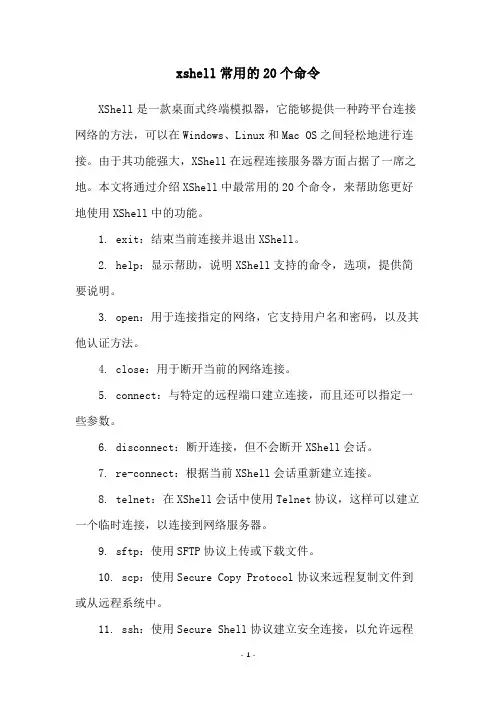
xshell常用的20个命令XShell是一款桌面式终端模拟器,它能够提供一种跨平台连接网络的方法,可以在Windows、Linux和Mac OS之间轻松地进行连接。
由于其功能强大,XShell在远程连接服务器方面占据了一席之地。
本文将通过介绍XShell中最常用的20个命令,来帮助您更好地使用XShell中的功能。
1. exit:结束当前连接并退出XShell。
2. help:显示帮助,说明XShell支持的命令,选项,提供简要说明。
3. open:用于连接指定的网络,它支持用户名和密码,以及其他认证方法。
4. close:用于断开当前的网络连接。
5. connect:与特定的远程端口建立连接,而且还可以指定一些参数。
6. disconnect:断开连接,但不会断开XShell会话。
7. re-connect:根据当前XShell会话重新建立连接。
8. telnet:在XShell会话中使用Telnet协议,这样可以建立一个临时连接,以连接到网络服务器。
9. sftp:使用SFTP协议上传或下载文件。
10. scp:使用Secure Copy Protocol协议来远程复制文件到或从远程系统中。
11. ssh:使用Secure Shell协议建立安全连接,以允许远程用户登录到系统并执行指定的任务。
12. cd:切换目录,类似在DOS中的cd命令。
13. ls:列出当前目录中的文件,类似于DOS中的dir命令。
14. pwd:显示当前工作目录,类似于DOS中的pwd命令。
15. mv:移动或重命名文件/目录,类似于DOS中的move命令。
16. cp:复制文件或目录,类似于DOS中的copy命令。
17. rm:删除文件或目录,类似于DOS中的del命令。
18. grep:在文件中搜索文本,类似于DOS中的find命令。
19. wc:显示文件中的字符数,单词数和行数,类似于 DOS中的type命令。
shell命令参数
shell命令参数Shell命令参数是指在执行Shell命令时,可以传递给命令的附加信息。
通过命令参数,我们可以改变命令的行为、指定命令的输入输出、调整命令的执行方式等。
下面是一些常用的Shell命令参数的详细介绍:1. 选项参数(Options):选项参数以"-"符号开头,用于设置命令的一些特定选项。
例如,常见的选项参数有"-l"(显示详细信息)、"-a"(显示隐藏文件)、"-r"(逆向排序)等。
2. 位置参数(Positional Parameters):位置参数是指在命令中没有以选项形式出现的参数,通常是命令操作的对象或操作数。
例如,在"cp file1 file2"命令中,"file1"和"file2"就是位置参数。
3. 环境变量(Environment Variables):环境变量是由Shell设置和维护的,用于控制命令行工具的行为。
通过修改环境变量,可以改变命令的默认行为和输出结果。
例如,"PATH"环境变量指定了Shell可执行文件的路径。
4. 通配符参数(Wildcard Parameters):通配符参数用于匹配文件名。
常用的通配符有"*"(匹配任意字符)、"?"(匹配单个字符)、"[]"(匹配字符集合)等。
例如,"ls *.txt"命令可以列出当前目录下所有以".txt"结尾的文件。
6. 标准输出参数(Standard Output):标准输出参数指定了命令的输出目标。
通过重定向符号">",可以将命令的输出保存到文件中。
例如,"ls > output.txt"命令可以将"ls"命令的输出保存到"output.txt"文件中。
shell命令cd的用法

shell命令cd的用法Shell命令cd的用法Shell是一种命令行解释器,它是Linux和Unix系统中最常用的命令行工具之一。
其中,cd命令是Shell中最基本的命令之一,它用于改变当前工作目录。
本文将介绍cd命令的用法。
1. 基本用法cd命令的基本用法是将当前工作目录切换到指定的目录。
例如,要将当前工作目录切换到/home/user目录,可以使用以下命令:cd /home/user这将把当前工作目录切换到/home/user目录。
2. 相对路径和绝对路径在使用cd命令时,可以使用相对路径或绝对路径。
相对路径是相对于当前工作目录的路径,而绝对路径是从根目录开始的完整路径。
例如,假设当前工作目录是/home/user,要切换到/home/user/documents目录,可以使用以下命令:cd documents这是一个相对路径。
如果要使用绝对路径,可以使用以下命令:cd /home/user/documents这是一个绝对路径。
3. 特殊符号在使用cd命令时,还可以使用一些特殊符号。
例如,使用“~”符号可以切换到当前用户的主目录。
例如,要切换到当前用户的主目录,可以使用以下命令:cd ~使用“..”符号可以切换到上一级目录。
例如,如果当前工作目录是/home/user/documents,要切换到/home/user目录,可以使用以下命令:cd ..4. 其他用法除了基本用法之外,cd命令还有一些其他用法。
例如,使用“-”符号可以切换到上一个工作目录。
例如,如果当前工作目录是/home/user/documents,要切换到上一个工作目录,可以使用以下命令:cd -cd命令还可以与其他命令结合使用。
例如,可以使用以下命令将当前工作目录切换到最近修改的文件所在的目录:cd $(dirname $(ls -t | head -1))这将使用ls命令列出当前目录中的所有文件,并使用head命令选择最近修改的文件。
shell中清数据的常用方法
shell中清数据的常用方法Shell脚本是一种用于自动化任务的编程语言,它可以在命令行中执行一系列的命令和操作。
在日常工作中,我们经常需要清理数据,保持系统的整洁和高效。
本文将介绍几种在Shell中清理数据的常用方法。
一、删除文件和目录1. rm命令:rm命令用于删除文件和目录。
可以使用以下命令删除文件:```shellrm file.txt```可以使用以下命令删除目录及其内容:```shellrm -r dir```2. find命令:find命令可以用来查找并删除符合条件的文件和目录。
可以使用以下命令删除所有以".bak"结尾的文件:```shellfind . -name "*.bak" -type f -delete```可以使用以下命令删除所有空目录:```shellfind . -type d -empty -delete```二、清空文件内容1. >和>>操作符:可以使用>操作符将一个空字符串写入文件,从而清空文件内容。
例如,以下命令将清空file.txt文件的内容:```shell> file.txt```如果要将输出追加到文件末尾而不是覆盖文件内容,可以使用>>操作符:```shell>> file.txt```三、清空日志文件1. truncate命令:truncate命令可以将文件大小截为0,从而清空文件内容。
以下命令将清空log.txt文件的内容:```shelltruncate -s 0 log.txt```四、清空数据库表1. SQL语句:如果要清空数据库中的表,可以使用SQL语句。
以下是清空表数据的示例:```shellmysql -u username -p password -e "TRUNCATE TABLE table_name;"```五、清空日志文件内容1. echo命令:可以使用echo命令将一个空字符串写入日志文件,从而清空文件内容。
shell脚本常用命令

shell脚本常⽤命令shell基本命令1.#!/bin/sh是指此脚本使⽤/bin/sh来解释执⾏。
解释:#! 是⼀个约定的标记,它告诉系统这个脚本需要什么解释器来执⾏,即使⽤哪⼀种 Shell。
2.echo 命令⽤于向窗⼝输出⽂本。
举例:echo "Hello World !"3.your_name="qinjx"赋值变量echo ${your_name}打印变量;使⽤变量的时候加括号和美元符4.chmod +x ./test.sh #使脚本具有执⾏权限./test.sh #执⾏脚本chmod 777 /tmp -R 意思是把tmp⽂件夹及其⼦bai⽂件夹的权限全部修改为777解释语句⼀:ping -c 5 > /dev/null 2>&11. ping -c 5 -c<完成次数>:设置完成要求回应的次数;2. >/dev/null这条命令的作⽤是将标准输出1重定向到/dev/null中。
/dev/null代表linux的空设备⽂件,所有往这个⽂件⾥⾯写⼊的内容都会丢失,俗称“⿊洞”。
那么执⾏了>/dev/null之后,标准输出就会不再存在,没有任何地⽅能够找到输出的内容。
3. 2>&1这条命令⽤到了重定向绑定,采⽤&可以将两个输出绑定在⼀起。
这条命令的作⽤是错误输出将和标准输出同⽤⼀个⽂件描述符,说⼈话就是错误输出将会和标准输出输出到同⼀个地⽅。
linux在执⾏shell命令之前,就会确定好所有的输⼊输出位置,并且从左到右依次执⾏重定向的命令,所以>/dev/null 2>&1的作⽤就是让标准输出重定向到/dev/null中(丢弃标准输出),然后错误输出由于重⽤了标准输出的描述符,所以错误输出也被定向到了/dev/null中,错误输出同样也被丢弃了。
执⾏了这条命令之后,该条shell命令将不会输出任何信息到控制台,也不会有任何信息输出到⽂件中。
常用shell脚本指令
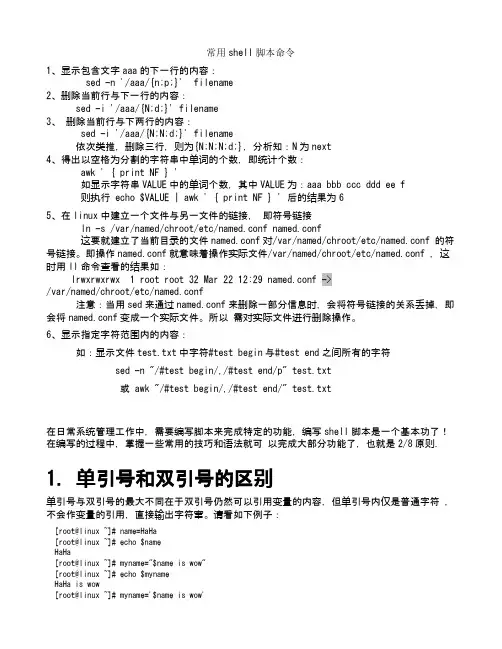
常用shell脚本命令1、显示包含文字aaa的下一行的内容:sed -n '/aaa/{n;p;}' filename2、删除当前行与下一行的内容:sed -i '/aaa/{N;d;}' filename3、删除当前行与下两行的内容:sed -i '/aaa/{N;N;d;}' filename依次类推,删除三行,则为{N;N;N;d;},分析知:N为next4、得出以空格为分割的字符串中单词的个数,即统计个数:awk ' { print NF } '如显示字符串VALUE中的单词个数,其中VALUE为:aaa bbb ccc ddd ee f则执行 echo $VALUE | awk ' { print NF } ' 后的结果为65、在linux中建立一个文件与另一文件的链接,即符号链接ln -s /var/named/chroot/etc/named.conf named.conf这要就建立了当前目录的文件named.conf对/var/named/chroot/etc/named.conf 的符号链接。
即操作named.conf就意味着操作实际文件/var/named/chroot/etc/named.conf ,这时用ll命令查看的结果如:lrwxrwxrwx 1 root root 32 Mar 22 12:29 named.conf ->/var/named/chroot/etc/named.conf注意:当用sed来通过named.conf来删除一部分信息时,会将符号链接的关系丢掉,即会将named.conf变成一个实际文件。
所以需对实际文件进行删除操作。
6、显示指定字符范围内的内容:如:显示文件test.txt中字符#test begin与#test end之间所有的字符sed -n "/#test begin/,/#test end/p" test.txt或 awk "/#test begin/,/#test end/" test.txt在日常系统管理工作中,需要编写脚本来完成特定的功能,编写shell脚本是一个基本功了!在编写的过程中,掌握一些常用的技巧和语法就可以完成大部分功能了,也就是2/8原则.1. 单引号和双引号的区别单引号与双引号的最大不同在于双引号仍然可以引用变量的内容,但单引号内仅是普通字符,不会作变量的引用,直接输出字符窜。
shell常用命令..
例:who | grep tty1
touch命令
功能:生成一个空文件或修改文件的存取/修改的时间记录 值。 格式:touch[参数]<文件名> [pp@linux pp]$ touch * 将当前下的文件时间修改为系统的当前时间 [pp@linux pp]$ touch –d 20040210 test 将test文件的日期改为20040210 [pp@linux pp]$ touch abc 若abc文件存在,则修改 为系统的当前时间;若不存在,则生成一个为当前时间 的空文件
–h now –h 10 –h 20:25 –r now
文件目录类命令
浏览目录命令:cd dir ls ll 浏览文件命令:cat more less 目录操作命令:mkdir rmdir 文件操作命令:touch rm cp mv ln tar gzip gunzip whereis whatis
rm命令参数-i使用
-i参数:删除文件时询问 [pp@linux pp]$ rm –i * 删除当前目录下的所有文件 rm:backup: is a directory 遇到目录会略过 rm : remove ‘myfiles.txt’ ? Y 删除文件时会询问,可按Y或N键表示允许或拒绝删 除文件 注意:在系统的默认状态下,rm命令会对每个删 除的文件一一询问。如果用户确定要删除这些 文件,则可以使用参数-f来避免询问。
more
常用参数 -p:通过清屏而不是滚动来显示信息 +mum:从第num行开始显示 -s:把连续的多行空白压缩成一行
less命令
less命令的用法与more命令类似,也可以用来浏览超过 一页的文件。所不同的是less命令除了可以按空格键向 下显示文件外,还可以利用上下键来卷动文件。当要 结束浏览时,只要在less命令的提示符“:”下按Q键即 可。 [pp@linux etc]$less named.conf 显示/etc/named.conf的文本文件内容 [pp@linux etc]$ls -al | less 以长格形式列出/etc目录中所有的内容。用户可按上下 键浏览或按Q键跳离
常用shell命令
常用shell命令
1. ls:列出当前目录下的文件和子目录。
2. cd:改变当前目录。
3. pwd:显示当前目录的路径。
4. mkdir:创建一个新目录。
5. rmdir:删除一个空目录。
6. cp:复制文件或目录。
7. mv:移动或重命名文件或目录。
8. rm:删除文件或目录。
9. cat:显示文件的内容。
10. grep:在文件中查找指定的字符串。
11. sort:对文件进行排序。
12. uniq:去除文件中的重复行。
13. head:显示文件的前几行。
14. tail:显示文件的后几行。
15. chmod:改变文件或目录的访问权限。
16. chown:改变文件或目录的所有者。
17. tar:打包或解压文件。
18. ln:创建硬链接或符号链接。
19. find:在文件系统中查找文件或目录。
20. du:显示文件或目录的磁盘使用情况。
shell常用测试命令
shell常⽤测试命令预定义变量: 预定义变量是由Bash程序预先定义好的⼀类特殊变量,⽤户只能使⽤预定义变量,⽽不能创建新的预定义变量,也不能直接为预定义变量赋值。
预定义⽐变量使⽤"$"符合和另⼀个符号组合表⽰。
$#:表⽰获取命令中位置参数的个数。
$*:表⽰获取所有位置参数的内容。
$?:表⽰前⼀条命令执⾏后的返回状态,返回值为0表⽰执⾏正确,任何⾮0值均表⽰出现异常。
$0:表⽰获取当前执⾏的脚本或程序的名称。
$n:表⽰获取执⾏shell脚本的第n个参数,n=1..9,如果⼤于9⽤⼤括号括起来${10}$$:获取当前shell的进程号(pid) ⽰例:echo "$$" >m.pid$!:执⾏上⼀个指令的PID,上⼀个后台运⾏进程的进程号$_:在此之前的命令(上⼀个命令)或脚本的最后⼀个参数预定义变量进阶:$* : 将命令⾏所有参数视为单个字符串,等同于“$1$2$3”$@ : 将命令⾏每个参数视为单独的字符串,等同于“$1” “$2” “$3”。
这是将参数传递给其他程序的最佳⽅法,因为他会保留所有内嵌在每个参数⾥的任何空⽩;⽂件测试:-d测试是否为⽬录(Directory)。
-s file ⽂件⼤⼩⾮0时为真。
-e测试⽬录或⽂件是否存在(Exist)。
-f测试是否为⽂件(File)。
-r测试当前⽤户是否有权限读(Read)。
-w测试当前⽤户是否有权限写(Write)。
-x测试是否有执⾏权限(Excute)。
附:-d参数使⽤⽰例:#[ -d /tmp/ ] #echo $? //查看前⼀条命令的返回值,0表⽰成⽴,tmp⽬录存在。
#[ -d /tmp/ ] && echo "YES" //如果tmp⽬录存在则在屏幕上打印YES。
整数值⽐较:-eq第1个数等于(Equal)第2个-ne第1个数不等于(Not Equal)第2个数-gt第1个数⼤于(Greater Than)第2个数-lt第1个数⼩于(Lesser Than)第2个数-le第1个数⼩于或等于(Lesser or Equal)第2个数-ge第1个数⼤于或等于(Greater or Equal)第2个数 附:-gt参数使⽤⽰例:#[ 6 -gt 5 ] && echo "Too many"在 [] 中使⽤的⽐较符在(()) , [[]]中使⽤的⽐较符-eq==-ne!=-gt>-ge>=-lt<-le<=字符串⽐较:=第1个字符串与第2个字符串相同。
shell脚本介绍以及常用命令
shell脚本介绍以及常⽤命令Shell脚本Shell Script,Shell与Windows/Dos下的相似,也就是⽤各类命令预先放⼊到⼀个⽂件中,⽅便⼀次性执⾏的⼀个,主要是⽅便进⾏设置或者管理⽤的。
但是它⽐Windows下的批处理更强⼤,⽐⽤其他编程的程序效率更⾼,毕竟它使⽤了Linux/Unix下的命令。
换⼀种说法也就是,shell script是利⽤shell的功能所写的⼀个程序,这个程序是使⽤,将⼀些shell的语法与指令写在⾥⾯,然后⽤正规表⽰法,管线命令以及数据流重导向等功能,以达到我们所想要的处理⽬的shell和shell脚本的区别:shell是什么呢?确切⼀点说,Shell就是⼀个,它的作⽤就是遵循⼀定的语法将输⼊的命令加以解释并传给系统。
它为⽤户提供了⼀个向Linux发送请求以便运⾏程序的接⼝系统级程序,⽤户可以⽤Shell来启动、挂起、停⽌甚3⾄是编写⼀些程序。
Shell本⾝是⼀个⽤C语⾔编写的程序,它是⽤户使⽤Linux的桥梁。
Shell既是⼀种命令语⾔,⼜是⼀种(就是你所说的shell脚本)。
作为命令语⾔,它互动式地解释和执⾏⽤户输⼊的命令;作为程序设计语⾔,它定义了各种和参数,并提供了许多在⾼阶语⾔中才具有的控制结构,包括循环和分⽀。
它虽然不是 Linux系统的⼀部分,但它调⽤了系统内核的⼤部分功能来执⾏程序、创建⽂档并以并⾏的⽅式协调各个程序的运⾏。
交互式shell和⾮交互式shell 交互式模式就是shell等待你的输⼊,并且执⾏你提交的命令。
这种模式被称作交互式是因为shell与⽤户进⾏交互。
这种模式也是⼤多数⽤户⾮常熟悉的:登录、执⾏⼀些命令、签退。
当你签退后,shell也终⽌了。
shell也可以运⾏在另外⼀种模式:⾮交互式模式。
在这种模式下,shell不与你进⾏交互,⽽是读取存放在⽂件中的命令,并且执⾏它们。
当它读到⽂件的结尾,shell也就终⽌了。