
金蝶专业版进销存模块操作详解
金蝶专业版进销存模块操作详解一、销售管理
问题1:销售出库单和发票勾稽的作用
现销和赊销方式,销售发票和出库单勾稽不会影响成本核算及记账
委托代销和分期收款方式,销售出库不结转成本,发票勾稽后确认收入和结转成本
问题2:只有仓存管理模块,如何确认销售收入
在销售出库单中录入销售单价
修改业务凭证模板设置销售收入取数
若需要核算相关税金可结合单据自定义处理
问题3:销售出库单上无法显示成本
单据设置-单据体设置是否勾选显示成本列
用户管理-权限管理-高级,销售出库是否有成本查看权限
问题4:销售订单如何反关闭?
手工关闭的订单,通过操作-反关闭来实现
自动关闭的订单,删除关联的销售出库单
二采购管理
问题1:采购费用(如运输费)如何处理
方法1:费用成本摊销处理
发票同期到达,计入采购发票的应计成本费用,通过成本核算返填入库单
发票后期到达,通过成本调整单调整结存成本
方法2:采购费用在应收应付中的处理
采购费用无法传递到应收应付,建议通过其他付款单处理
问题2:采购赠品业务处理
增加虚仓类型仓库
如果与正品同时到达,可同单处理
单独收货可通过虚仓入库单(其他入库单)处理
问题3:采购入库和发票金额不一致的处理
采购入库和发票勾稽,外购入库核算
采购发票的金额反填入库单,根据采购入库单的数量,算出采购入库单的单价
问题4:采购暂估业务处理
发票后到,但和采购入库单同期非暂估业务
通过系统参数设置暂估差额生成方式:差额调整和单到冲回。
金蝶KIS专业版财务业务一体化操作手册
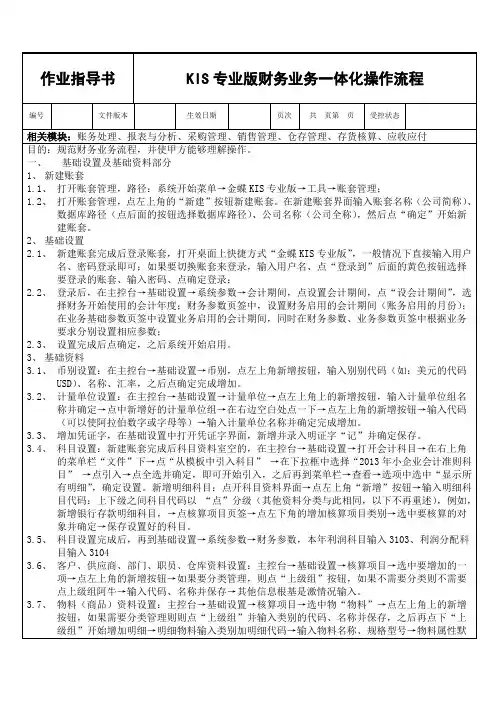
认为“外购”,若此商品是企业内生产获得则修改为“自制或组装件”→选择计量单位组,计量单位将自动产生→选择默认仓库、设置数量精度(小数点后几位小数)→然后点上面的物流资料→计价方法根据成本核算要求选择加权平均法或先进先出法等等→存货科目代码选择1405、销售收入科目代码选择5001、销售成本科目代码选择5401→注意单价精度,根据实际情况设置→完成后点保存完成增加。
3.8、核算项目类别增加:主控台→基础设置→核算项目→点左上角的“新增类别”→输入代码和类别名称,点确定完成增加;增加明细核算项目的方法和增加部门、职员等的方法相同。
4、系统初始化数据录入4.1、主控台→初始化→点启用财务系统,完成财务系统初始化→点启用业务系统,系统重新登录完成业务系统初始化。
5、财务业务常用快捷键F7 :万能获取键(用来提取存放在软件里的信息,比如会计科目、供应商、物料代码等等)在凭证和业务单据编制界面,通过快捷键可调出“基础资料查看”界面,选择需要的资料。
=(等号键):获等录入凭证时,执行此快捷键,系统会根据分录的借贷金额,直接在当前光标停留处填入差额,达到金额借贷自动平衡。
-(减号键):在凭证录入界面,快捷键可使输入的金额在正负间切换。
空格键:在凭证录入界面,快捷键可转换金额的借贷方向。
F12:在凭证录入界面,通过快捷键可以保存新增或修改后的凭证。
..(两个点):快速复制上一条摘要。
//(两个斜杠):快速复制第一条摘要。
F11 :在凭证录入界面,通过快捷键可以调出计算器,计算结果可以用空格键或F12键回填到数字输入框。
F6:业务单据多天记录批量填充ESC键:录入凭证时其金额错误,鼠标在错误金额框中按下此键,清空金额数据重新录入。
二、财务部分1、日常财务操作流程:主控台→账务处理1.1、凭证录入,将本月所有业务凭证完成录入或自动生产。
凭证录入:在主控台→账务处理→点开凭证录入→输入日期(中间的日期)、摘要,在会计科目栏中双击或按下F7选择科目、输入借或贷的金额,确保凭证借贷平衡,完成后点左上角的保存按钮完成录入。
金蝶专业版财务操作流程文档
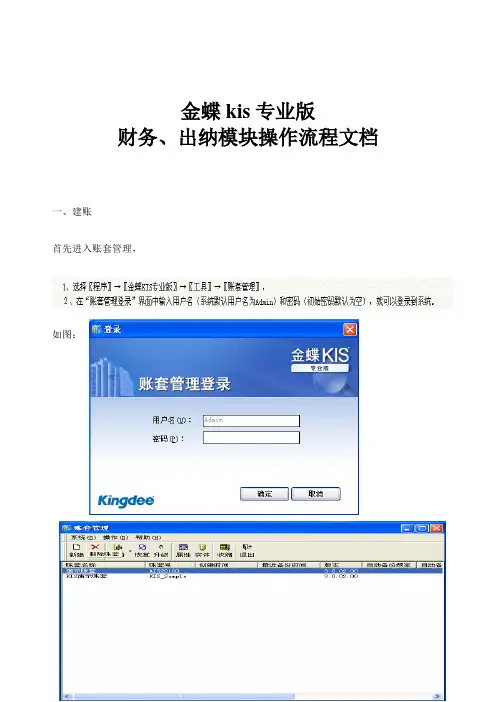
金蝶kis专业版财务、出纳模块操作流程文档一、建账首先进入账套管理,如图:如图:二、进行金蝶系统,设置基础设置。
首先,登录金蝶,如图:进入基础设置,系统参数,设置账套启用的会计期间,如图:设置会计科目,进入基础设置——会计科目——文件——从模板引入科目,可以将一级科目引入到系统中,如图:引入后的界面,如图:增加科目的二级明细,如增加其他应收款,如图:此时,需点击,查看——选项,设置显示明细科目,如图:往来科目需挂核算项目的设置,如应付账款挂供应商,双击应付账款科目,如图:增加凭证字,如图:增加核算项目,基础设置——核算项目,如录入供应商,先对供应商进行分类,如图:建好分类后,增加具体的供应商名称,如图:录入科目初始数据,进入初始化——科目初始数据,如图:如果账套是从9月份启用,本年累计借方、本年累计贷方分别录入1-8月份的累计发生额,期初余额录入的是8月底的期末余额。
数据录入完毕后,点击平衡查看科目借贷是否平衡。
启用帐套,初始化——启用财务系统,如图:增加用户,进入基础设置——用户管理,三、账套处理凭证录入,进入账务处理——凭证录入,如图:凭证审核,进入账务处理——凭证管理,选中要审核的凭证,点审核,进入凭证后再点审核(注意:需要切换与制单人不同的用户对凭证进行审核),如图:对凭证成批审核,如图:凭证过账,账务处理——凭证过账,如图:结转损益,账务处理——结转损益,如图:结转损益生成的凭证审核,并对生成的损益凭证过账,此时整个账务处理已经完成,可以进入报表模块查询相关的资产负债表、利润表。
资产负债表,进入报表与分析——资产负债表,如图:利润表的查询方法同资产负债表出纳管理设置出纳模块的启用期间,进入基础设置——系统参数——出纳参数,如图:录入现金、银行存款的初始数据,进入初始化——出纳初始数据,如图:录入数据后需对科目进行平衡检查。
启用出纳系统,如图:录入现金日记账,进入出纳管理——现金日记账,如图:系统支持从出纳生成会计凭证,可一对一生成,也可汇总生成凭证,如图:银行存款日记账录入方法同现金日记账,(注意:如果银行存款有多个账户,则需要选择对应的账户进行登记),如图;银行对账单,进入出纳管理——银行对账单,系统支持将银行对账单录入到系统中,或导入excel格式的银行对账单,如图:进行银行存款对账,如图:银行存款与总账对账,如图:现金对账,如图:出纳结账,如图:。
金蝶专业版操作流程完整版

K I S专业版财务系统培训练习目录KIS专业版财务系统...................................................................... 培训练习................................................................................ 第一篇:账套管理练习.................................................................... 练习一:建账............................................................................一、新建公司机构及账套..............................................................二、设置账套参数....................................................................三、添加用户........................................................................ 练习二:账套恢复与备份.................................................................. 第二篇:系统初始化8 ................................................................... 练习一:公共基础资料设置.. (12)一、从模板中引入会计科目(新会计准则科目)............................................二、设置账务处理系统参数............................................................三、系统资料维护(基础设置)....................................... 错误!未定义书签。
金蝶KIS专业版操作手册
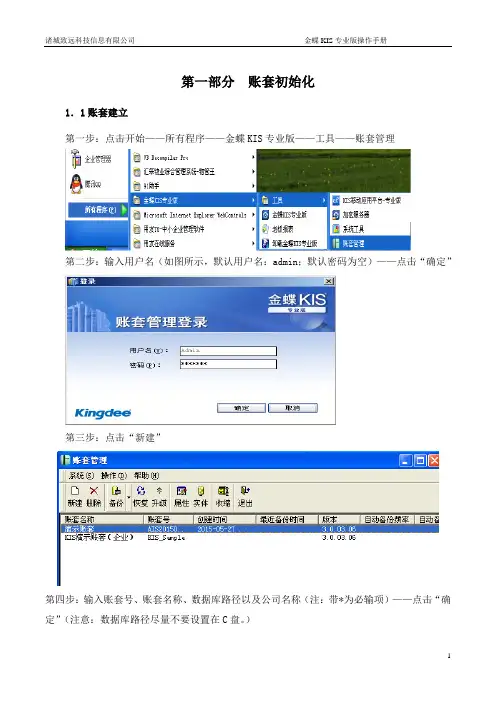
诸城致远科技信息有限公司金蝶KIS专业版操作手册第一部分账套初始化1.1账套建立第一步:点击开始——所有程序——金蝶KIS专业版——工具——账套管理第二步:输入用户名(如图所示,默认用户名:admin;默认密码为空)——点击“确定”第三步:点击“新建”第四步:输入账套号、账套名称、数据库路径以及公司名称(注:带*为必输项)——点击“确定”(注意:数据库路径尽量不要设置在C盘。
)第五步:耐心等待几分钟………账套管理注意事项:1、独立核算的不同的公司主体,需建立不同的账套。
2、账套管理中有不同的的N 个账套,需要对不同用户可查看和登录的账套进行设置,在【操作】菜单---【查看账套中设置】3、备份的账套是经常压缩和处理的,不能直接通过金蝶打开,需要在账套管理中,点击恢复,恢复成金蝶的数据库文件方能重新打开。
4、服务器重装系统前,应先对在账套管理中对账套进行备份,服务器安装好系统后,再进行账套恢复即可。
如果重装系统前,未对账套进行备份,仅留下数据库文件,则需要在数据库中进行附加数据库,然后再进行金蝶的账套管理中,【操作】菜单---【账套注册管理】中点注册即可。
5、涉及数据库文件的扩展名为:*.mdf 和*.ldf,备份文件的扩展名为:*.bak,.dbb,复制备份文件或数据库文件时,需要把两个文件同时复制。
6、账套管理界面登录密码的修改,【系统】菜单---【修改密码】1.2软件登陆第一步:点击桌面上的——输入用户名、密码——点击“确定”,即可进入到“图一”图一1.3参数设置说明:在账套建好后,需要先进行一些参数的设置,否则不能使用操作方法第一步:在图一中点击“基础设置”——系统参数第二步:点击“会计期间”页签——设置会计期间---选择启用会计年度第三步:点击“财务参数”页签,设置“启用会计期间”第四步:点击业务基础参数—-设置相关业务参数注意事项:【业务基础参数】选取项卡中设置业务系统的初始参数,初始参数设置好后将不能修改。
金蝶kis专业版教程

金蝶kis专业版教程
金蝶KIS专业版是一款全面的企业管理软件,包括财务管理、人力资源管理、采购管理、销售管理、项目管理等多个模块。
以下是一个基本的金蝶KIS专业版教程:
1. 安装和设置:
首先,下载并安装金蝶KIS专业版软件。
安装完成后,根据提示设置数据库和管理员账号。
2. 基础设置:
进入软件后,首先需要进行基础设置,包括创建公司档案、设置帐户科目、选择财务期间等。
根据公司实际情况进行设置。
3. 财务管理:
金蝶KIS专业版的财务管理模块包括核算管理、凭证管理、科目余额表、总账余额表等功能,可以进行财务核算和报表生成。
4. 人力资源管理:
金蝶KIS专业版的人力资源管理模块包括员工档案管理、薪酬管理、考勤管理、人事合同管理等功能,可以对人力资源进行全面管理。
5. 采购管理:
金蝶KIS专业版的采购管理模块包括供应商管理、采购订单管理、
采购入库管理等功能,可以实现采购流程的自动化管理。
6. 销售管理:
金蝶KIS专业版的销售管理模块包括客户管理、销售订单管理、销
售出库管理等功能,可以实现销售流程的自动化管理。
7. 项目管理:
金蝶KIS专业版的项目管理模块包括项目立项、项目计划、项目执行、项目结算等功能,可以进行项目的全程管理。
8. 报表分析:
金蝶KIS专业版提供了丰富的报表和分析功能,可以根据需要生成各种财务报表、经营分析报表等。
以上是金蝶KIS专业版的基本功能和操作流程。
根据实际需要,还可以进行更深入的学习和使用。
(完整版)金蝶KIS专业版操作手册.docx

金蝶 KIS 专业版操作手册第一部分账套初始化1.1 账套建立第一步:点击开始——所有程序——金蝶KIS 专业版——工具——账套管理第二步:输入用户名(如图所示,默认用户名:admin ;默认密码为空)——点击“确定”第三步:点击“新建”第四步:入套号、套名称、数据路径以及公司名称(注: * 必)——点“确定”第五步:耐心等待几分⋯⋯⋯1. 2 软件登陆第一步:点击桌面上的——输入用户名、密码——点击“确定”,即可进入到“图一”图一1.3 参数设置说明:在账套建好后,需要先进行一些参数的设置,否则不能使用操作方法第一步:在图一中点击“基础设置”——系统参数第二步:点击“会计期间”页签——选择启用会计年度第三步:点击“财务参数”页签,设置“启用会计期间”1.4 用户设置第一步:在图一中,点击“基础设置”————新建用户第二步:输入用户姓名、密码、确认密码第三步:点击“用户组” 页签——选中“系统管理员组”——点击“添加” ——点击“确定”第四步:以新建的用户重新登录操作方法:在图一中,点击“系统”——重新登录输入新建的用户名和密码——点击确定1.5 界面定义说明:此步骤的目的是为了将不使用的模块隐藏,使界面看起来更家简单明了操作方法第一步:在图一中,点击“系统”——界面自定义第二步:点击需设置界面的用户——将需要显示的打上勾,不需要显示的勾去掉——点击“保存”——点击“退出” ,再登陆即可1.6 基础档案设置(币别、凭证字、会计科目、供应商档案、客户档案)1. 6. 1 币别设置第一步:在图一中,点击“基础设置”——第二步:点击新增,输入币别代码、币别名称,选择折算方式、选择固定汇率或浮动汇率(备注:若选择浮动汇率,则记账汇率为 1 即可;若为固定汇率,将当月的记账汇率输入记账汇率拦木);设置金额小数位数——点击确定1. 6.2 凭证字设置第一步:在图一中,点击“基础设置”——第二步:点击“新增” ,在凭证字处输入“记”——点击“确定”1. 6.3 计量单位设置说明:请先设置计量单位组,再设置计量单位操作方法第一步:在图一中,点击“基础设置”——第二步:将鼠标在左边空白处点击一下——点击“新增” ——输入计量单位组名称——点击“确定”第三步:将鼠标在右边空白处点击一下——点击“新增”,输入代码、名称——点击“确定”1.6.4 会计科目设置第一步:在图一中,点击“基础设置”——第二步:引入会计科目操作方法:点击“文件”菜单——输入“从模板中引入科目”选择企业会计制度科目(一般情况下)——点击“引入”点击“全选”——点击“确定”等待片刻后,出现图二图二第三步:点击查看菜单——选项在显示级次处,选择“显示所有明细”第四步:在图二中,点击“新增”——不同科目会计科目有不同的设置方法,详解如下:一般我们将会计科目区分为四大类:一般科目、带外币的会计科目、带核算项目的会计科目、数量核算的会计科目( 1)一般科目(举例:制造费用4105 下的明细科目——工资)属性设置方法:只需输入科目编码、科目名称即可( 2)带外币核算的会计科目(举例:银行存款下设置建设银行美元户)属性设置方法:需要输入科目代码、科目名称、选择会计核算币别、将期末调汇前的勾打上( 3)带核算项目的会计科目(举例:应收账款)属性设置方法:在图二中选中“应收账款”科目——点击“修改”——点击“核算项目”页签点击“增加核算项目类别”——选择“客户”——确定——保存( 4)带数量核算的会计科目(举例:原材料)属性设置方法:在图二中,选种“原材料”科目——点击“修改”——将数量金额辅助核算前的勾打上——选择“单位组”,选择“缺省单位”——保存1. 6. 5 核算项目设置(客户、供应商、部门)操作方法首先,在图一中点击“基础设置”——,进入如下界面下面分别对客户、供应商、部门的设置方法进行说明( 1)客户设置第一步:设置客户分类。
金蝶专业版总账系统账务处理模块操作流程
金蝶专业版总账系统账务处理模块操作流程应会内容:凭证录入、凭证审核、凭证记账、凭证反记账、凭证反审核、期末结转损益。
项目一、账务处理概述账务处理是财务会计系统中最核心的系统,以凭证处理为中心,进行账簿报表的管理。
可与各个业务系统无缝联接,实现数据共享。
企业所有的核算最终在总账中体现。
1、本系统主要功能有●提供科目预算控制:可进行科目预算,科目预算可在会计科目中设置,从而在凭证录入时可根据需要进行各种控制。
●强大的账簿报表查询:查询账簿报表时,可追查至明细账直至凭证,同时可查询到核算项目信息。
有跨期查询功能,可以在本期未结账的情况下查询以后期间的数据。
提供多种核算项目报表的查询,可进行多核算项目类别的组合查询。
具体提供的账簿包括:总分类账、明细分类账、数量金额总账、数量金额明细账、多栏式明细账、核算项目分类总账、核算项目明细账等;具体提供的报表包括:科目余额表、试算平衡表、科目日报表、核算项目余额表、核算项目明细表、核算项目汇总表、核算项目组合表、调汇历史信息表等。
●多币别核算的处理:期末自动进行调汇的处理。
而通过调汇历史信息表可方便查询到各种币别的变动过程。
●实现现金流量表的制作:在凭证录入时即可指定现金流量项目,也可通过T形账户,批量指定现金流量项目,生成现金流量表的主表与附表。
同时现金流量表可进行多级次多币别的查询。
●实现往来业务的核算处理,精确计算账龄:提供基于凭证的往来业务核销,可按数量与金额两种核销方式,准确计算数量金额的往来业务计算。
分段准确计算账龄,利于资金控制以及账款催收,加强财务管理。
●与购销存系统无缝链接:购销存系统可直接自动生成凭证到总账中,在总账可直接查询到购销存系统生成的凭证。
业务单据与凭证间可相互联查。
●对购销存系统生成的凭证提供明细管理功能:在系统参数中提供“不允许修改/删除业务系统凭证”的参数选项,当选择了该参数,则不允许修改或删除购销存系统机制凭证,反之则可以修改和删除。
金蝶kis专业版完整版操作手册(附图片)
Kis专业版V11业务系统操作手册金蝶KIS专业版业务系统操作手册目录一、业务系统参数设置 (4)1.1系统参数设置 (4)1.2 系统资料设置 (6)1.2.1科目 (6)1.2.2部门 (8)1.2.3职员 (9)1.2.4供应商 (10)1.2.5客户 (11)1.2.6仓库 (12)1.2.7物料 (13)1.3 系统初始化 (15)1.3.1初始化前单据处理 (16)1.4 启用业务系统 (18)二、采购管理 (18)2.1 采购业务流程 (19)2.2 采购业务单据录入 (19)2.2.1 采购订单录入 (19)2.2.2 外购入库录入 (20)2.2.3 采购发票录入 (22)2.3 采购发票勾稽 (23)2.3.1 采购发票勾稽 (23)2.3.2进行外购入库核算 (25)2.4 采购业务账务处理 (25)2.4.1 当月到票账务处理 (25)2.4.2 当月未到票业务处理—暂估业务 (28)2.4.3 凭证查询 (30)2.5 退货业务 (32)2.5.1 退货业务流程 (33)2.5.2 红字外购入库单录入 (33)2.5.3 红字采购发票录入 (34)2.5.4 红字发票与红字入库单勾稽核算 (35)2.5.5 红字业务的账务处理 (36)三、销售管理 (36)3.1 销售业务流程 (36)3.2 销售业务单据录入 (37)3.2.1 销售订单录入 (37)3.2.2 销售出库单录入 (37)3.2.3 销售发票录入 (38)3.3 销售发票勾稽、核算 (38)3.3.1 销售发票勾稽 (38)3.3.2销售出库核算 (40)3.4 销售业务账务处理 (44)3.4.1 确认收入凭证生成 (44)3.4.2 结转销售成本 (45)3.4.3 凭证查询 (47)3.5 销售退回业务 (50)3.5.1 销售退回业务流程 (50)3.5.2 红字销售出库单录入 (50)3.5.3 红字销售发票录入 (52)3.5.4 红字发票与红字出库单勾稽核算 (53)3.5.5 红字业务账务处理 (53)四、仓存管理 (54)4.1自制入库 (54)4.1.1自制入库流程 (54)4.1.2自制入库单录入 (54)4.1.3自制入库核算 (55)4.1.4自制入库凭证处理 (55)4.2生产领料 (56)4.3盘点 (56)五、存货核算 (60)5.1入库业务 (61)5.1.1外购入库核算 (61)5.1.2估价入库核算 (61)5.1.3自制入库核算 (62)5.2出库业务 (62)一、业务系统参数设置1.1系统参数设置系统参数设置是指系统使用前需要设置的一些属性,仓存系统参数设置入口,操作路径:【基础设置】--【系统参数】单击系统参数弹出系统参数设置界面,选择“业务基础数据”和“业务参数”标签分别进行设系统参数设置设置完成后,单击【保存修改】,并【确定】。
金蝶操作流程
金蝶操作流程
金蝶操作流程一般包括以下几个步骤:登陆系统、选择功能、操作功能、保存数据、退出系统。
具体流程如下:
1. 登陆系统:打开金蝶软件,在登录界面输入用户名和密码,点击登录按钮进入系统。
2. 选择功能:进入系统后,根据具体业务需求,在系统主界面上找到对应的功能模块,例如财务模块、人力资源模块、采购模块等等。
3. 操作功能:选择需要的功能模块后,进入相应的界面,根据具体的需求进行操作。
比如,在财务模块中,可以选择查看财务报表、录入账目、审批付款等。
4. 保存数据:在操作功能的过程中,根据需要进行数据的录入、修改、查询等操作,完成后要及时保存数据,以便后续的查询和分析。
5. 退出系统:在完成当次操作后,确认所有数据已经保存完毕后,点击退出系统按钮或者关闭窗口,安全退出金蝶系统。
金蝶操作流程具体的步骤和操作会因为不同的业务需求而有所差异,但上述的基本流程是通用的。
在实际操作中,还需要注意一些细节,如在输入数据时要注意数据的准确性和完整性,要及时保存数据以避免意外丢失,对于涉及到重要操作的功能
要进行审批和权限控制等等。
通过正确的金蝶操作流程,可以高效地完成各项业务操作,提高工作效率。
金蝶KIS专业版财务业务一体化操作手册
级组”开始增加明细→明细物料输入类别加明细代码→输入物料名称、规格型号→物料属性默认为“外购”,若此商品是企业内生产获得则修改为“自制或组装件”→选择计量单位组,计量单位将自动产生→选择默认仓库、设置数量精度(小数点后几位小数)→然后点上面的物流资料→计价方法根据成本核算要求选择加权平均法或先进先出法等等→存货科目代码选择1405、销售收入科目代码选择5001、销售成本科目代码选择5401→注意单价精度,根据实际情况设置→完成后点保存完成增加。
3.8、核算项目类别增加:主控台→基础设置→核算项目→点左上角的“新增类别”→输入代码和类别名称,点确定完成增加;增加明细核算项目的方法和增加部门、职员等的方法相同。
4、系统初始化数据录入4.1、主控台→初始化→点启用财务系统,完成财务系统初始化→点启用业务系统,系统重新登录完成业务系统初始化。
5、财务业务常用快捷键F7 :万能获取键(用来提取存放在软件里的信息,比如会计科目、供应商、物料代码等等)在凭证和业务单据编制界面,通过快捷键可调出“基础资料查看”界面,选择需要的资料。
=(等号键):获等录入凭证时,执行此快捷键,系统会根据分录的借贷金额,直接在当前光标停留处填入差额,达到金额借贷自动平衡。
-(减号键):在凭证录入界面,快捷键可使输入的金额在正负间切换。
空格键:在凭证录入界面,快捷键可转换金额的借贷方向。
F12:在凭证录入界面,通过快捷键可以保存新增或修改后的凭证。
..(两个点):快速复制上一条摘要。
//(两个斜杠):快速复制第一条摘要。
F11 :在凭证录入界面,通过快捷键可以调出计算器,计算结果可以用空格键或F12键回填到数字输入框。
F6:业务单据多天记录批量填充ESC键:录入凭证时其金额错误,鼠标在错误金额框中按下此键,清空金额数据重新录入。
二、财务部分1、日常财务操作流程:主控台→账务处理1.1、凭证录入,将本月所有业务凭证完成录入或自动生产。