
服务器安装双网卡实现内外网的解决方
今天上午忙活了一天,原因就是我们的机房里的机器上不了网了:作为路由器的主机能够上,但是下面的机器就是上不了,能够ping通主机,但是ping不通外网,所以决定重装。
(当然这也不是重装的主要原因,主要是因为机器中毒了,而且杀毒软件还都查不出来,机器总是向城域网的主机发数据包,被教育局全市通报了,呵呵)。
于是,格式化c盘,装上win2000server,然后安装驱动程序,一切都很顺利。
然后安装网卡。
我的机器有2块网卡,一块是realtek8139的,系统能够自驱,连着内网。
一块是d-link的,需要自己驱动,连着外网。
所以当装好系统以后,总是realtek的那块网卡先驱动起来,然后才是自己动手安装d-link的驱动。
结果,按照原来的ip设置设置好以后,服务器自己能够上网,但是子网里的机器却是怎么也上不了。
于是上网狂搜。
结果终于让我搜到了,原来可能是由于网卡的冲突造成的。
对于有两张网卡的同志一定要吸取我的教训啊!
(一阵鸡蛋和柿子砸了过来了,“你还没有讲你是怎么解决的呢?”)
对对对,原因就是网卡的安装顺序反了。
要先装连接外网的d-link,然后再装内网的realtek 的,具体原因我在这里就不说了,大家自己上网搜一下“双网卡冲突”就有一大堆的。
于是我就到设备管理器里面,将两块网卡都卸载掉。
然后重起机器,这时候系统自然是先找到realtek的了,这时候我们先不要安装d-link的驱动,而是先将realtek的卸载掉,然后再安装d-link的驱动,接下来再安装realtek的驱动。
…………
(为什么不在重起之前就直接把realtek的卸载掉重装一编不就行了吗?不是一个道理吗?)
问得好,我也曾经试过这样做,结果就是这个捷径行不通(至少在我试验的时候是失败的),我也不知道具体原因。
这位同学如果你一定要知道为什么的话,我给你推荐以为:盖茨先生。
怎么样?满意了吗?。
ubuntu 双网卡 上网 内网 外网
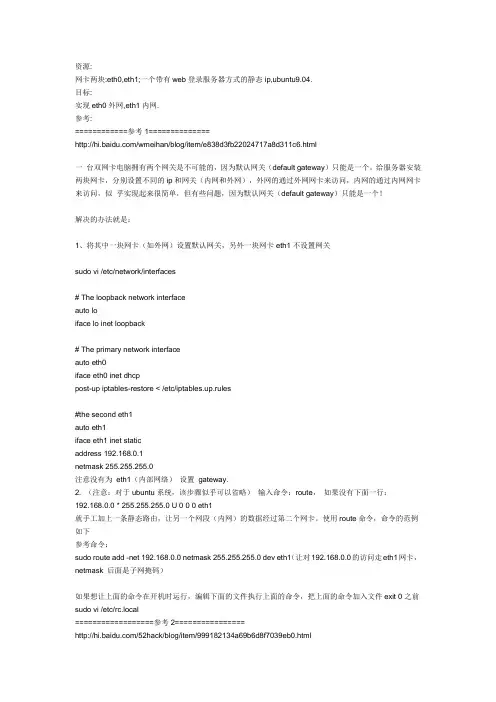
资源:网卡两块:eth0,eth1;一个带有web登录服务器方式的静态ip,ubuntu9.04.目标:实现eth0外网,eth1内网.参考:============参考1==============/wmeihan/blog/item/e838d3fb22024717a8d311c6.html一台双网卡电脑拥有两个网关是不可能的,因为默认网关(default gateway)只能是一个。
给服务器安装两块网卡,分别设置不同的ip和网关(内网和外网),外网的通过外网网卡来访问,内网的通过内网网卡来访问,似乎实现起来很简单,但有些问题,因为默认网关(default gateway)只能是一个!解决的办法就是:1、将其中一块网卡(如外网)设置默认网关,另外一块网卡eth1不设置网关sudo vi /etc/network/interfaces# The loopback network interfaceauto loiface lo inet loopback# The primary network interfaceauto eth0iface eth0 inet dhcppost-up iptables-restore < /etc/iptables.up.rules#the second eth1auto eth1iface eth1 inet staticaddress 192.168.0.1netmask 255.255.255.0注意没有为eth1(内部网络)设置gateway.2. (注意:对于ubuntu系统,该步骤似乎可以省略)输入命令:route,如果没有下面一行:192.168.0.0 * 255.255.255.0 U 0 0 0 eth1就手工加上一条静态路由,让另一个网段(内网)的数据经过第二个网卡。
使用route命令,命令的范例如下参考命令:sudo route add -net 192.168.0.0 netmask 255.255.255.0 dev eth1(让对192.168.0.0的访问走eth1网卡,netmask 后面是子网掩码)如果想让上面的命令在开机时运行,编辑下面的文件执行上面的命令,把上面的命令加入文件exit 0之前sudo vi /etc/rc.local==================参考2================/52hack/blog/item/999182134a69b6d8f7039eb0.html因为公司的需要,现在又追加了一个网段A:10.4.1.*/16,而公司原有域为B:10.2.1.*/16,为了使两个网段能够通信,本文的目的就在Ubuntu下设置路由使两个网段可以互相通信。
解决服务器双网卡不能上网问题
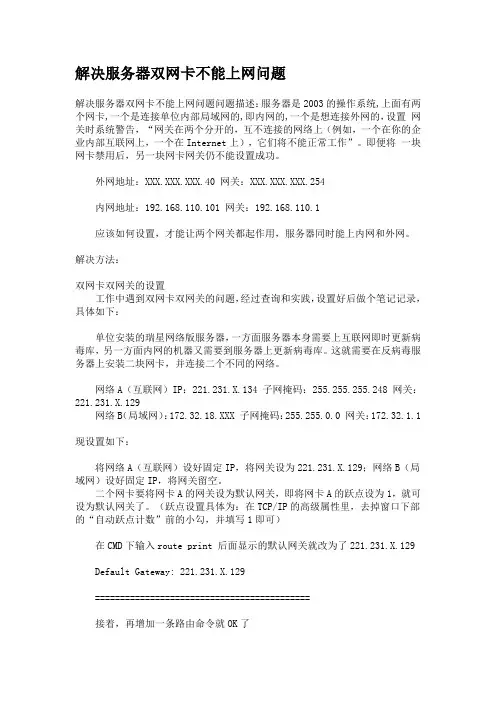
解决服务器双网卡不能上网问题解决服务器双网卡不能上网问题问题描述:服务器是2003的操作系统,上面有两个网卡,一个是连接单位内部局域网的,即内网的,一个是想连接外网的,设置网关时系统警告,“网关在两个分开的,互不连接的网络上(例如,一个在你的企业内部互联网上,一个在Internet上),它们将不能正常工作”。
即便将一块网卡禁用后,另一块网卡网关仍不能设置成功。
外网地址:XXX.XXX.XXX.40 网关:XXX.XXX.XXX.254内网地址:192.168.110.101 网关:192.168.110.1应该如何设置,才能让两个网关都起作用,服务器同时能上内网和外网。
解决方法:双网卡双网关的设置工作中遇到双网卡双网关的问题,经过查询和实践,设置好后做个笔记记录,具体如下:单位安装的瑞星网络版服务器,一方面服务器本身需要上互联网即时更新病毒库,另一方面内网的机器又需要到服务器上更新病毒库。
这就需要在反病毒服务器上安装二块网卡,并连接二个不同的网络。
网络A(互联网)IP:221.231.X.134 子网掩码:255.255.255.248 网关:221.231.X.129网络B(局域网):172.32.18.XXX 子网掩码:255.255.0.0 网关:172.32.1.1现设置如下:将网络A(互联网)设好固定IP,将网关设为221.231.X.129;网络B(局域网)设好固定IP,将网关留空。
二个网卡要将网卡A的网关设为默认网关,即将网卡A的跃点设为1,就可设为默认网关了。
(跃点设置具体为:在TCP/IP的高级属性里,去掉窗口下部的“自动跃点计数”前的小勾,并填写1即可)在CMD下输入route print 后面显示的默认网关就改为了221.231.X.129Default Gateway: 221.231.X.129===========================================接着,再增加一条路由命令就OK了进入CMD,运行:route -p add 172.32.0.0 mask 255.255.0.0 172.32.1.1 metric 30(意思是将172开头IP包的路由网关设为172.32.1.1,-p 参数代表永久写入路由表,如果不加此参数,每次机器重启后设置会丢失,要重新设置。
一台电脑用双网卡内外网访问设置

一台电脑用双网卡,一个内网,一个外网,怎么让两个网卡同时工作,能进内网又能上外网?(注:根据自己的网段修改相应的地址)一、windows进入命令窗1、cmd2、route print 看路由表永久路由:二、内网(192.168.1.0网段)命令:route add -p 192.168.1.0 mask 255.255.255.0 192.168.1.253解释:a、Route add -p是Route的一个命令,就是为当前Windows系统路由列表中永久添加一条静态路由,重启系统依然有效。
b、永久添加一条静态路由为192.168.1网段,子网掩码为3个255,下一跳路由地址192.168.1.253(内网)三、外网(192.168.68.0网段)命令:route add -p 192.168.68.0 mask 255.255.255.0 192.168.68.1解释:a、Route add -p是Route的一个命令,就是为当前Windows系统路由列表中永久添加一条静态路由,重启系统依然有效。
b、永久添加一条静态路由为192.168.68 网段,子网掩码为3个255,下一跳路由地址192.168.68.1(外网)四、删除上面永久静态路由Route delete 192.168.68.0Route delete 192.168.1.0五、错误表述的实例如下:1、上面例子正确表述正确表述:route add -p 192.168.1.0 mask 255.255.255.0 192.168.1.253 正确表术:route add -p 192.168.68.0 mask 255.255.255.0 192.168.68.1 2、错误表述a错误表述:route add -p 192.0.0.0 mask 255.255.255.0 192.168.1.253错误表述:route add -p 192.0.0.0 mask 255.255.255.0 192.168.68.1错误说明:这种情况开头192IP网段会下一跳路由转发两个地址,可能造成网络不稳定与断网出口不唯一。
台式电脑配置双无线网卡同时访问内网与外网的方法
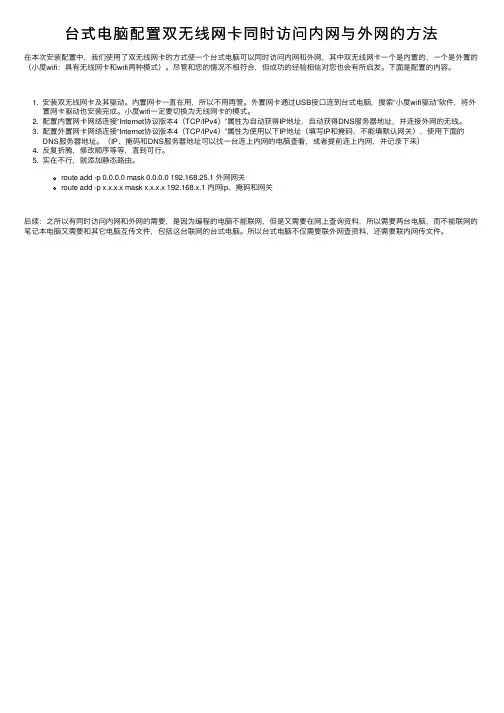
台式电脑配置双⽆线⽹卡同时访问内⽹与外⽹的⽅法在本次安装配置中,我们使⽤了双⽆线⽹卡的⽅式使⼀个台式电脑可以同时访问内⽹和外⽹,其中双⽆线⽹卡⼀个是内置的,⼀个是外置的(⼩度wifi:具有⽆线⽹卡和wifi两种模式)。
尽管和您的情况不相符合,但成功的经验相信对您也会有所启发。
下⾯是配置的内容。
1. 安装双⽆线⽹卡及其驱动。
内置⽹卡⼀直在⽤,所以不⽤再管。
外置⽹卡通过USB接⼝连到台式电脑,搜索“⼩度wifi驱动”软件,将外置⽹卡驱动也安装完成。
⼩度wifi⼀定要切换为⽆线⽹卡的模式。
2. 配置内置⽹卡⽹络连接“Internet协议版本4(TCP/IPv4)”属性为⾃动获得IP地址,⾃动获得DNS服务器地址,并连接外⽹的⽆线。
3. 配置外置⽹卡⽹络连接“Internet协议版本4(TCP/IPv4)”属性为使⽤以下IP地址(填写IP和掩码,不能填默认⽹关),使⽤下⾯的DNS服务器地址。
(IP、掩码和DNS服务器地址可以找⼀台连上内⽹的电脑查看,或者提前连上内⽹,并记录下来)4. 反复折腾,修改顺序等等,直到可⾏。
5. 实在不⾏,就添加静态路由。
route add -p 0.0.0.0 mask 0.0.0.0 192.168.25.1 外⽹⽹关route add -p x.x.x.x mask x.x.x.x 192.168.x.1 内⽹ip、掩码和⽹关后续:之所以有同时访问内⽹和外⽹的需要,是因为编程的电脑不能联⽹,但是⼜需要在⽹上查询资料,所以需要两台电脑,⽽不能联⽹的笔记本电脑⼜需要和其它电脑互传⽂件,包括这台联⽹的台式电脑。
所以台式电脑不仅需要联外⽹查资料,还需要联内⽹传⽂件。
双网卡同时上内外网如何设置

双网卡同时上内外网如何设置双网卡同时使用(一个上内网,一个上外网),这样即可有效的保障内网的安全,又能解决电脑访问外网的问题。
可谓是一举两得,那么那么双网卡同时上内外网怎么设置?下面就由店铺跟大家分享具体的方法吧,希望对大家有所帮助~双网卡同时上内外网设置方法其实很简单就可以搞定了,只要加两条路由就可以了!打开CMD(应该知道是什么吧,开始-运行-敲CMD就可以了)1. route delete 0.0.0.0 //删除0.0.0.0这条路由,因为接了两个网段有那个0.0.0.0的路由,会发生冲突,数据包不知道该往哪边发,即使偶尔能上网,但会时常断断续续的。
>2. route add 0.0.0.0 mask 0.0.0.0 192.168.1.1 //添加默认上外网的网卡,保证可以上外网,route add 0.0.0.0 是说添加一条目的为任何的IP, mask 0.0.0.0 为任一子网掩码 192.168.1.1 连接外网的网关3. route add 192.168.19.0 mask 255.255.255.0 192.168.161.1 //添加内网为192.168.19.0,子网掩码255.255.255.0 网关192.168.161.1我主要是为了能访问这个内网,也许有人会问朋友公司的内网不是192.168.161.0网段么,聪明的人应该知道,朋友企业是分了段的,经过了几个路由器,划分到朋友部门分了192.168.161.0这个网段, 例如:你们的内网是192.168.0.0 或者是172.16.0.0 只是把192.168.19.0替换成你们网段就可以了,加好这两条就可以同时上内网跟外网了,感觉爽吧,还不快去试一下!还要说一点,就是这样设置重启就没有了,因为只是临时设置的,如果要永久的写入路由表里面就要加上-proute -p add 这样(如果要永久写入路由表不要添加route delete 0.0.0.0这条) 不过我不推荐这种方法,因为每次重启都会有两个0.0.0.0的网络,虽然它们的度量值不一样,但有时还是上网还是断断续续有时连不上网,最好的方法就是写个批处理,新手们不要听到写处理就害怕了,其实很简单的,打开一个记事本,在里面添加route delete 0.0.0.0route add 0.0.0.0 mask 0.0.0.0 192.168.1.1route add 192.168.19.0 mask 255.255.255.0 192.168.161.1添加以上三条,保存为route.bat,什么名都可以,但后缀名要.bat 才行添加route.bat要登录脚本里面去!开始-运行-敲gpedit.msc-用户配置-windows设置-脚本(登录/注销)-双击登录 -添加,找到那个批处理-确定确定,以后重启都可以了!。
同一PC双网卡上内外网的七个解决方法

同一PC双网卡上内外网的七个解决方法关键是网关。
用dos操作mac查找方法步骤 1 点击左下角“开始”处——运行步骤 2 在对话框里输入cmd 进入DOS 窗口状态步骤3输入ipconfig /all 后回车Physical Address显示的即为本机的MAC 地址案例一双网卡静态IP设置电脑在公司局域网内。
使用用19216801这个网关时电脑只能访问外部网而用19216802这个网关时只能访问内部网。
请问有没有什么办法可以让我同时访问内、外部网而不用手工更改网关设置答你只要这样进行设置把192.168.0.1作为内部网关手工增加内部各网段的静态路由例如route add 192.168.1.0 mask 255.255.255.0 192.168.0.2 案例二双网卡加路由器外网自动获取IP内网静态IP 买了个路由将楼上的机子接入互联网可是问题来了双网卡内外网冲突双网关冲突XP连个提示都没有好在我的2003一设置就有提示搞清楚了用案例二解决。
前提你的路由器开启DHCP。
主机接外网的网卡IP自动获取接内网的网卡的IP10.11.2.子网码是255.255.255.0 又如何实现内外网同时可以上线浏览答你只要这样进行设置把内网网卡的IP设置为10.11.2.根据你自己的内网分配ip 子网码255.0.0.0 重要网关不填重要把外网网卡的IP、dns设置为自动获取即可案例三双网卡内外网IP自动获取主机接外网的网卡IP自动获取接内网的网卡的ip也是自动获取请问有没有什么办法可以让我同时访问内、外网答最简单的办法增加路由器推荐欣全向多WAN口路由器进行解决实现的最后效果为:所有pc只接一个网卡连接到我们的路由器上两条线路接到路由器上就可以了至于您的访问该走哪条线路由路由器进行识别.路由器里的具体设置还要根据您两条线的访问权限的情况进行. 案例四双网卡内外网IP自动获取如案例三一个网卡内外网同时上需要修改下路由即可外网网关192.168.1.1内网网关132.235.1.1。
双网卡同时上内外网路由配置
双⽹卡同时上内外⽹路由配置⼀、Route命令简介: 可以在cmd控制台(按Win+R后,在运⾏中输⼊cmd),输⼊route print查看帮助信息⼆、Route常⽤命令介绍:1、查看路由表 route print要查看完整路由表,请键⼊:route print要查看IPV4路由表,请键⼊:route print -4要查看IPV6路由表,请键⼊:route print -6要查看IP路由表中以 10. 开始的路由,请键⼊:route print 10.*2、添加路由 route add要添加默认⽹关地址为 192.168.1.1 的默认路由,请键⼊:route add 0.0.0.0 mask 0.0.0.0 192.168.1.1要添加默认⽹关地址为 192.168.1.1 的默认永久路由,请键⼊:route add 0.0.0.0 mask 0.0.0.0 192.168.1.1 -p要添加⽬标为 10.2.2.100,⼦⽹掩码为 255.255.0.0,下⼀个跃点地址为 10.2.2.1 的路由,请键⼊:route add 10.2.2.100mask 255.255.0.0 10.2.2.1要添加⽬标为 10.2.2.100,⼦⽹掩码为 255.255.0.0,下⼀个跃点地址为 10.2.2.1 的永久路由,请键⼊:route add 10.2.2.100 mask 255.255.0.0 10.2.2.1 -p要添加⽬标⽹段为 10.2.2.0,⼦⽹掩码为 255.255.0.0,下⼀个跃点地址为 10.2.2.1 的永久路由,请键⼊:route add 10.2.2.0mask 255.255.0.0 10.2.2.1 -p3、删除路由 route delete要删除⽬标为 10.2.2.100,⼦⽹掩码为 255.255.0.0 的路由,请键⼊:route delete 10.2.2.100 mask 255.255.0.0要删除⽬标为 10.2.2.100的所有路由,请键⼊:route delete 10.2.2.100要删除⽬标为 10.2.2.100,⼦⽹掩码为 255.255.0.0 的路由,请键⼊:route delete 10.2.2.100 mask 255.255.0.0要删除 IP 路由表中以 10. 开始的所有路由,请键⼊:route delete 10.*要删除默认路由,请键⼊:route delete 0.0.0.04、改变路由 route change要将⽬标为 10.2.2.100,⼦⽹掩码为 255.255.0.0 的路由的下⼀个跃点地址由 10.2.2.1 更改为 10.2.3.1,请键⼊: route change 10.2.2.100 mask 255.255.0.0 10.2.3.1三、配置⽰例:1、前置条件: 两张⽹卡,⼀张⽤于内⽹,⼀张⽤于上外⽹。
利用双网卡绕开公司网络限制同时访问内外网应用
利用双网卡绕开公司网络限制同时访问内外网应用适用情景:公司网络限制了同花顺等炒股软件,无法在电脑上查看股市行情,而上班时又必须连入公司内网进行办公。
解决思路:利用笔记本电脑的无线网卡(台式机可以装USB无线网卡)访问同花顺等公司封杀的内容,利用有线网访问公司内网和其他互联网应用。
准备物品:无线上网卡或4G手机一部,如果可以搜到没有访问限制的WIFI也可以。
解决步骤:1、有线网卡连接公司内网,网段 10.0.0.0,限制了炒股软件联网。
2、无线网卡连接互联网,网段192.168.43.0,记录下无线网络的默认网关:192.168.43.1,无任何限制。
笔者这里使用的是手机的4G 网络开便携式热点供电脑连接(不会的请自行百度),有条件的股民朋友可以连接其他不受限制的WIFI信号即可。
此时由于有线网卡的优先级较高,故仅有线局域网能正常工作,无线网卡是无法传送数据的,需要对电脑的本地路由设置做出修改,让同花顺软件的互联网访问请求由无线网卡处理,而其它软件的访问请求则由有线网卡处理。
3、我们需要弄清楚同花顺需要访问哪些IP地址和端口,就需要用到电脑管家或360卫士等辅助工具打开“网络连接”查看同花顺软件用到的IP地址,如下图:上图中“hexin.exe”是同花顺软件用到的端口,而“xiadan.exe”是股票交易用的IP地址和端口,不同的券商IP会不一样,注意区分。
4、设置静态路由,把上步查到的网址连接请求交由无线网卡处理。
打开windows命令窗口,输入以下命令:route-p add 183.129.180.162 mask 255.255.255.0 192.168.43.1 其中183.131.2.162是上步查到的同花顺软件所用网段,192.168.43.1是无线网卡所处子网段的默认网关,需要根据具体情况填写,软件用到的所有网段需要逐一添加,可以通过“route print”命令来查已添加的静态路由。
双网卡同时上内外网的解决方案
双网卡同时上内外网的解决方案步骤:0、前提条件:你安装有两块网卡,一块连接路由器上外网,一块连接学校提供的内网插孔或者连接学校内网插孔的集线器、路由器等等。
总之内要有两条线路。
两块网卡的设置都是自动获得IP,自动获得DNS。
1、同时开启两块网卡,在cmd里面输入如下命令,查看你的两块网卡的编号,都是0x开头,这里我的0x2号网卡是内置网卡,上电信的外网,0x3号网卡是外置网卡上的是公司内网。
2、得到你的外网和内网的网关地址,可以利用 ipconfig也可以利用其他的方法,这个随便。
我的外网的网关是192.168.0.1,内网网关是172.19.80.1。
3、在内网网卡工作的状态下,设置上内网的网卡的路由表。
输入如下的命令:Route –p add 172.0.0.0 mask 255.0.0.0 172.19.80.1 metric 1 if 0x3解释一下:172.0.0.0是内网IP的地址段,255.0.0.0是这个地址段的掩码,172.19.80.1是你登陆802.1之后获得的网关(gateway)地址,0x3是你上内网的网卡的编号。
这个网卡编号,可能会有不同,只是一个编号而已,你只要知道他代表你上内网的网卡就行了。
Route –p add 202.202.0.0 mask 255.255.0.0 172.19.80.1 metric 1 if 0x3(注意网卡编号)Route –p add 211.83.0.0 mask 255.255.0.0 172.19.80.1 metric 1 if 0x3(注意网卡编号)下面这一条是在外网网卡工作的状态下设置:Route –p add 0.0.0.0 mask 0.0.0.0 192.168.0.1 metric 1 if 0x2(注意网卡编号)最后这一条是手动指定默认网关为192.168.0.1。
4、然后再用route print再次查看,看是不是多了一些东西,这时再看看你的Default Gateway是不是192.168.0.1(路由器的网关),只有这里是192.168.0.1你上外网才不会有问题。
内外网连接设置(双网卡)
内外网连接设置(双网卡)同时插上内外网网线,输入内外网IP。
使用管理员身份打开CMD命令第一步:route delete -p 0.0.0.0 "删除所有0.0.0.0的路由"第二步:route add -p 0.0.0.0 mask 0.0.0.0 XX.XX.XX.XX(外网IP地址)所有网段指定外网连接。
.第三步:route add -p 10.79.0.0 mask 255.255.0.0 XX.XX.XX.XX(内网IP地址)需要登录内网的网段指向外网route add -p 10.76.0.0 mask 255.255.0.0 XX.XX.XX.XX(内网IP地址)需要登录内网的网段指向外网route add -p 172.18.200.0 mask 255.255.255.0 XX.XX.XX.XX (内网IP地址)需要登录内网的网段指向外网route delete -p 0.0.0.0route add -p 0.0.0.0 mask 0.0.0.0 10.112.56.56route add -p 10.79.0.0 mask 255.255.0.0 10.79.72.1route add -p 10.76.0.0 mask 255.255.0.0 10.79.72.1route add -p 172.18.200.0 mask 255.255.255.0 10.79.72.1一、双网卡连接好内外网一般电脑只有一张网卡,只能接入一个网,必须额外购买一张网卡(内置网卡、USB网卡、无线网卡均可),建议电脑主板加一个内置网卡,稳定快速;如果想方便使用USB 网卡也可,无线网卡(一般笔记本电脑自带),但是这两种很不稳定。
本机电脑网卡接一个网线,额外网卡接另一个网线。
网卡网线接好后查看电脑右下角:到此为止,内外网都已经接通,注意记住网卡对应内网还是外网。
二、设置IP地址(以WIN7为例,XP或WIN10区别不大)双击内网对应的“本地连接”跃点数选择为“1”。