
惠普电脑开机密码忘记了怎么办
惠普电脑开机密码忘记了怎么办
电脑用户有时候设置了密码,自己也忘了,面对操作系统需要密码登陆的界面束手无策。那么惠普电脑开机密码忘记了怎么办呢?店铺告诉你惠普电脑开机密码忘记了的解决方法
惠普电脑开机密码忘记了怎么办
如此时并不是系统默认的管理员账户Administrator,而是用户自定义的账户(如abc)那么重启电脑,启动到系统登录界面时,同时按住Ctrl+Alt键,然后连击Del键两次,会出现新的登陆界面,在用户名处输入Administrator 密码为空回车即可登陆操作系统进入我们熟悉的桌面了。进去之后再到控制面板→用户账户abc账户中将密码修改一下即可。
第一招不行?还可以重启计算机,在启动画面出现后马上按下F8键,等到安全模式的界面出现之后。使用键盘上的上、下键选择“带命令行的安全模式”回车执行。再等到系统加载运行结束后,就会出现超级用户“administrator”和本地用户“abc”的选择菜单了,鼠标单击管理员账户“administrator”,进入命令行模式。键入命令:“net user abc 123456 /add”(强制将“abc”用户的口令更改为“123456”)。若想在此添加一新用户(如:用户名为abcdef,口令为123456)的话,键入“net user abcdef 123456 /add”,添加后可用“net localgroup administrators abcdef /add”命令将用户提升为系统管理组“administrators”用户,并使其具有超级权限。重启电脑,选择正常模式下运行,就可以用更改后的口令“123456”登录“abc”用户。
如能进入系统或者PE微系统可以使用密码查看器【侠客密码查看器】.rar
嫌麻烦?如手里有安装光盘,或者u盘PE微系统,一般里面也有破解操作系统登录密码的小工具。
进入PE微系统之后,点选NTPWEdit0.3图标,点选需要进去的账户(比如:Adminstrator)此时更改口令的按钮可用了,分别输入新的密码,再次输入密码予以验证,点击OK即可。再回到主对话框中点击【保存更改】即可。
如果是普通账户密码忘了请用下面第一种方法。
方法(一)
重新启动电脑,启动到系统登录界面时,同时按住Ctrl+Alt键,然后连击Del键两次,会出现新的登录界面,用户名处输入“Administrator”密码为空,回车即可登录,登录后,打开控制面板选/用户账户/更改账户/点击原来的“账户名”/更改我的密码/输入新密码,再次输入新密码,然后点击“更改密码”按钮即可。
如果是计算机管理员密码忘了,请用第二种方法或第三、四种方法。
方法(二)
1、重新启动计算机,开机后按下F8键不动直到高级选项画面出现后,再松开手,选择“命令提示符的安全模式”回车。
2、运行过程结束时,系统列出了系统超级用户“administrator”和本地用户“*****”的选择菜单,鼠标单击“administrator”,进入命令行模式。
3、键入命令:“net user ***** 123456 /add”,强制将“*****”用户的口令更改为“123456”。若想在此添加一新用户(如:用户名为abcdef,口令为123456)的话,请键入“net user abcdef 123456
/add”,添加后可用“net localgroup administrators abcdef /add”命令将用户提升为系统管理组“administrators”的用户,并使其具有超级权限。
4、重新启动计算机,选择正常模式下运行,就可以用更改后的口令“123456”登录“*****”用户了。
方法(三)
用Windows xp系统安装光盘,以修复系统的方法,破解超级机算机管理员密码
第1步:将系统设为光盘启动,并放入系统安装光盘。当出现第一个选择界面后按回车,出现第二个选择界面后按“R”键开始修复安装。随后安装程序会检查磁盘并开始复制文件。文件复制完成后,系统将自动重启。
第2步:重启后,系统会进入图形化的安装界面。注意:此时应密切注视界面的左下角,一旦出现“正在安装设备”进度条时,立即按下组合键“Shift+F10”。接着会出现意想不到的事情,一个命令提示符窗口出现在我们的面前。这是破解密码的关键所在。
第3步:在命令提示符窗口中键入“Lusrmgr.msc”并回车(不包括双引号),打开“本地用户和组”管理工具。点击左侧的“用户”然后再右击右侧的管理员账户,选择“设置密码”。此时,会弹出一个警告窗口。大意是说修改密码后,系统中的某些信息将变得不可访问。这里主要指用EFS加密过的文件,并且此前未曾导出证书,则修改密码后这些文件将无法访问。如果没有这种文件,我没就不要理会它,直接单击“继续”,然后输入新密码,并单击确定。然后关闭“本地用户和组”和“命令提示符”窗口,并继续完成修复安装。完成安装后,系统管理员账户就重新“激活”了。
方法(四)
WinXP/2000下对策:删除系统安装目录\system32 \config下的SAM文件,重新启动,此时管理员Administrator账 号已经没有密码了,用Administrator帐户登陆系统,不用输入 任何密码,进入系统后再重新设置登陆帐户密码即可。
如果是CMOS密码忘了:
将主板电池扣出来,等10分钟在反装进去即可。
不放电取消CMOS密码:
1、运行输入CMD回车打开命令提示符,输入debug 回车。
2、输入“O 70 10”回车(注意:是输入英文O,不是数字0,O与70之间有空格,70与10之间有空格)。
3、输入“O 71 10”回车(注意:是输入英文O,不是数字0,O与71之间有空格,71与10之间有空格)。
4、输入“q”回车。
5、重启电脑,已将CMOS密码清除(以上的双引号不输入)。
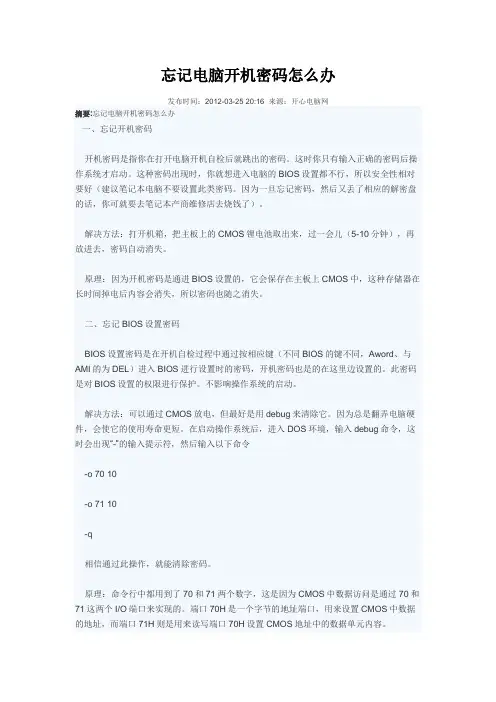
忘记电脑开机密码怎么办
忘记电脑开机密码怎么办
发布时间:2012-03-25 20:16 来源:开心电脑网
摘要:忘记电脑开机密码怎么办
一、忘记开机密码
开机密码是指你在打开电脑开机自检后就跳出的密码。这时你只有输入正确的密码后操作系统才启动。这种密码出现时,你就想进入电脑的BIOS设置都不行,所以安全性相对要好(建议笔记本电脑不要设置此类密码。因为一旦忘记密码,然后又丢了相应的解密盘的话,你可就要去笔记本产商维修店去烧钱了)。
解决方法:打开机箱,把主板上的CMOS锂电池取出来,过一会儿(5-10分钟),再放进去,密码自动消失。
原理:因为开机密码是通进BIOS设置的,它会保存在主板上CMOS中,这种存储器在长时间掉电后内容会消失,所以密码也随之消失。
二、忘记BIOS设置密码
BIOS设置密码是在开机自检过程中通过按相应键(不同BIOS的键不同,Aword、与AMI的为DEL)进入BIOS进行设置时的密码,开机密码也是的在这里边设置的。此密码是对BIOS设置的权限进行保护。不影响操作系统的启动。
解决方法:可以通过CMOS放电,但最好是用debug来清除它。因为总是翻弄电脑硬件,会使它的使用寿命更短。在启动操作系统后,进入DOS环境,输入debug命令,这时会出现“-”的输入提示符,然后输入以下命令
-o 70 10
-o 71 10
-q
相信通过此操作,就能清除密码。
原理:命令行中都用到了70和71两个数字,这是因为CMOS中数据访问是通过70和71这两个I/O端口来实现的。端口70H是一个字节的地址端口,用来设置CMOS中数据的地址,而端口71H则是用来读写端口70H设置CMOS地址中的数据单元内容。
三、忘记Windows98的登录密码
有的员工会通过更改Windows注册表和相应的登录方式来限制登录,输入不正确就会提示相应的信息而且不能登录。一般的windows网络登录方式如果不输入密码即使登录进去也不能使用局域网。
惠普台式机BIOS 设置

惠普台式机BIOS 设置
系统BIOS 概述(Hewlett-packard setup)
下表概括了BIOS 界面上的菜单。
Menu Functions
File File 菜单控制对BIOS 设置的更改。 它显示系统信息、允许恢复先前的配置并允许在退出设置实用程序时保存或放弃对BIOS 设置所做的更改。
Storage Storage 菜单允许配置海量存储设备并设置计算机的启动顺序。
Security Security 菜单允许设置开机和F10 设置密码,以及为设备、网络启动和主引导记录设置安全措施。
Power Power 菜单允许控制风扇闲置速度和PCI Express 链路的低功耗链路状态。
Advanced Advanced 菜单配置开机和设备设置。
修改BIOS 设置时:
记下各原始值。
一次更改一个参数。
如果对BIOS 所做的更改没有在系统上产生预期的效果,请将BIOS 参数重置回其先前的值。
使用设置实用程序
惠普设置实用程序(或F10
设置)允许对系统BIOS 进行更改。可以恢复出厂默认设置、启用或禁用密码和更改单独的设置。
要运行设置实用程序:
1.在系统启动期间,当 HP Invent 启动屏幕的底部显示F10=Setup 提示时按F10 键。
2.选择设置实用程序的语言选项。
按下该键: 即可:
F1 显示当前字段或选项的说明。
上下箭头键 选择一个条目。
Enter 选择一个子菜单。
左右箭头键 查看并选择菜单选项的设置。
Tab 键 移动到界面的下一字段。 Shift/Tab 键 移动到界面的前一字段。
F10 保存更改并退出子菜单。
Esc 键 退出当前选择或菜单并忽略更改。
File 菜单选项
File 菜单控制对BIOS 设置的更改。 它显示系统信息、允许恢复先前的配置并允许在退出设置实用程序时保存或放弃对BIOS 设置所做的更改。
File 菜单具有以下选项:
电脑忘记开机密码怎么办?WIN7忘记开机密码破解方法。

1.将下载的文件解压到桌面,运行 AbsolutePE_V1.6。
2.点击下一步。
3.安装模式选择 制作可启动U盘,然后点击下一步 。
4.在选择U盘盘符的地方选择你U盘所在盘符。
5.制作模式选择 方法二 ,其它选择保持默认,点击安装进入下一步。6.进入第一次安装。6.进入安装。
7.第一次安装完成,提示以下对话框,直径点击 确定 即可。
8.弹出U盘维护系统,在选择制作模式的地方
选择 USB-HDD-FAT32 选项,其它地方保持默认即可,执行 安装。
9.进入第二次安装。
10.第二次安装完成,点击 确定。
11.制作完成,点击退出。12.制作完成,点击完成。
温馨提示:恭喜你,一个完整的PE已经制作完成。现
在需要做的就是将U盘插入电脑,然后设置电脑以U盘
模式启动。
具体设置方式根据电脑不同而异,本人用的lenovo Y
系列是开机时候按F12设置,不会设置的同学可以观
看些其它教程,这里就不多说了。。。此界面为进入PE后的画面。点击开始→所有程序。点击 Windows用户密码修改。进入密码修改程序,保持默认,直接点击 下一步。此时程序将自动搜索你电脑密码
所在盘符,搜索完成后如此画面,直接点击 下一步 即可。程序需要你选择需要删除密码的
用户,Admini...表示计算机管理
员。此时按你的需要选择需要删
除密码的用户,选择好后点击
下一步 。此时 下一步 按钮为灰色的,直接点击 Save 按钮即可开始删除密码。此时点击 是。点击 确定,OK!恭喜!你电脑用户的密码现在已经清除。
点击 取消。好了,现在你可以重启电脑,看
看密码还在吗?当然,已经不需要密码了。
电脑忘记密码怎么办

忘记密码怎么办
一. 在开机时,按下F8进入“带命令提示符的安全”模式输入“NETUSER+用户名+123456/ADD”可把某用户的密码强行设置为“123456”
二. 如用户忘记登入密码
1. 在计算机启动时按F8及(Safe Mode With Command Prompt)
2. 选(Administrator)后便会跳出(Commard Prompt的窗口
3. 用(Net)的命令增加一个用户,例:增加一个用户名为alankg888,命令语法如下net user alankg888/add
4. 将新增用户提升至Administratro的权利
5. 完成上列步骤后重新启动计算机,在启动画面上增加了一个新用户alankg888了,选alankg888进入
6. 登入后在(控制台)~(使用者账户)~选忘记密码的用户,然后选(移除密码)
笔记本电脑忘记开机密码怎么办
笔记本电脑忘记开机密码怎么办
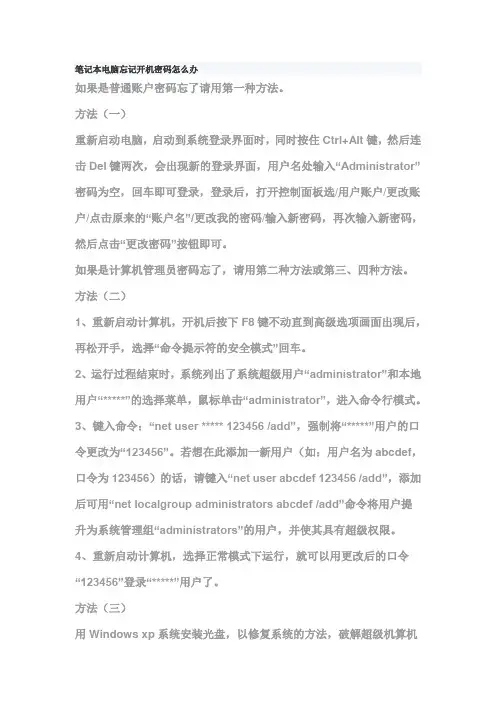
如果是普通账户密码忘了请用第一种方法。
方法(一)
重新启动电脑,启动到系统登录界面时,同时按住Ctrl+Alt键,然后连击Del键两次,会出现新的登录界面,用户名处输入“Administrator”密码为空,回车即可登录,登录后,打开控制面板选/用户账户/更改账户/点击原来的“账户名”/更改我的密码/输入新密码,再次输入新密码,然后点击“更改密码”按钮即可。
如果是计算机管理员密码忘了,请用第二种方法或第三、四种方法。
方法(二)
1、重新启动计算机,开机后按下F8键不动直到高级选项画面出现后,再松开手,选择“命令提示符的安全模式”回车。
2、运行过程结束时,系统列出了系统超级用户“administrator”和本地用户“*****”的选择菜单,鼠标单击“administrator”,进入命令行模式。
3、键入命令:“net user ***** 123456 /add”,强制将“*****”用户的口令更改为“123456”。若想在此添加一新用户(如:用户名为abcdef,口令为123456)的话,请键入“net user abcdef 123456 /add”,添加后可用“net localgroup administrators abcdef /add”命令将用户提升为系统管理组“administrators”的用户,并使其具有超级权限。
4、重新启动计算机,选择正常模式下运行,就可以用更改后的口令“123456”登录“*****”用户了。
方法(三)
用Windows xp系统安装光盘,以修复系统的方法,破解超级机算机管理员密码
第1步:将系统设为光盘启动,并放入系统安装光盘。当出现第一个选择界面后按回车,出现第二个选择界面后按“R”键开始修复安装。随后安装程序会检查磁盘并开始复制文件。文件复制完成后,系统将自动重启。
第2步:重启后,系统会进入图形化的安装界面。注意:此时应密切注视界面的左下角,一旦出现“正在安装设备”进度条时,立即按下组合键“Shift+F10”。接着会出现意想不到的事情,一个命令提示符窗口出现在我们的面前。这是破解密码的关键所在。
惠普笔记本电脑用户指南说明书

© Copyright 2014 Hewlett-PackardDevelopment Company, L.P.
AMD 是 Advanced Micro Devices, Inc.的商标。Bluetooth 是其所有者拥有的商标,Hewlett-Packard Company 经授权得以使用。Microsoft 和 Windows 是Microsoft 公司在美国的注册商标。
本文档中包含的信息如有更改,恕不另行通知。随 HP 产品和服务附带的明确有限保修声明中阐明了此类产品和服务的全部保修服务。本文档中的任何内容均不应理解为构成任何额外保证。HP对本文档中出现的技术错误、编辑错误或遗漏之处不承担责任。
第一版:2014 年 6 月
文档部件号:763844-AA1产品通告
本用户指南介绍了大多数机型的常用功能。您的笔记本计算机上可能未提供某些功能。
并非所有功能在所有 Windows 版本中都可用。该笔记本计算机可能需要升级和/或单独购买硬件、驱动程序和/或软件,以充分利用 Windows 功能。如需详细信息,请转到。
要访问最新的用户指南,请转到/support,然后选择您所在的国家/地区。选择驱动程序和下载,然后按照屏幕上的说明进行操作。软件条款
如果安装、复制、下载或以其他方式使用此笔记本计算机上预安装的任何软件产品,即表明您同意受 HP 最终用户许可协议 (EULA) 条款的约束。如果您不接受这些许可条款,唯一的补救办法是在 14 天内将全部产品(硬件和软件)原封不动地退回经销商处,并依据经销商的退款政策获得全额退款。有关任何其他信息或申请笔记本计算机的全额退款,请联系您的经销商。安全警告声明警告!为了尽可能避免灼伤或笔记本计算机过热,请不要将笔记本计算机直接放在膝盖上,也不要阻塞笔记本计算机的通风孔。使用时,应将笔记本计算机放置在硬材质平面上。不要让坚硬物体(例如旁边的打印机选件)或柔软物体(例如枕头、毛毯或衣物)阻挡空气流通。在使用期间,也不要让交流电源适配器接触皮肤或柔软物体,比如枕头、毛毯或衣物。此款笔记本计算机和交流电源适配器符合信息技术设备安全性国际标准 (IEC 60950) 中规定的用户可接触的表面温度限制。
惠普笔记本进不了系统怎么办
惠普笔记本进不了系统怎么办
在有些时候我们的惠普笔记本进不了系统了,这该怎么办呢?下面就由店铺来为你们简单的介绍惠普笔记本进不了系统的原因及解决方法吧!希望你们喜欢!
惠普笔记本进不了系统的解决方法一:
1、有可能是你的操作系统的引导启动文件丢失所导致的问题出现一般出现此问题是因为,你将软件如Word 、解霸等,安装在C盘的目录下,当你认为该软件用不上的时候删除,可是在这时候有可能就把操作系统的引导文件删除。解决方法:不要将软件安装在C盘的目录下。应该可以避免此问题的再次发生。
2、病毒或黑客程序导致。避免此问题的产生只有安装正版的杀毒软件并及时的升软件原因:WIN XP SP2重启无法进入系统的解决方法
有的用户遇到WINXP中安装SP2补丁后无法正常进入系统的现象,此现象源于:
1、计算机使用的是Prescott 核心的Stepping C0的处理器,包括P4和Celeron D的CPU.
2、主板使用的BIOS版本过低,此BIOS可能不适合你用的CPU.
如果遇到以上问题,可以通过以下步骤解决:
1、重新开机或重新启动系统,插入WIN XP启动软盘或启动光盘,按DEL键进入BIOS,选择从启动软盘(XP启动软盘)或光盘启动(XP启动光盘),在Setup显示介面,选择“R”键进入系统恢复台;
2、在出现要求输入代码画面,将出现问题的代码(C:Windows前面显示的,如下图一中红色圆圈处)输入后按“Enter”键,会出现输入超级用户密码介面,直接输入密码后按“Enter”(没密码的直接按Enter);
3、在执行第2步以后会出现“C:windows”的DOS提示符。请在DOS提示符输入cd system32drivers回车后,输入ren
update.sys update.sp2后按“Enter”键; 4、输入Exit后按“Enter”键退出DOS进入Windows XP系统;
5、在Windows系统中点击开始菜单→设置→控制面板→添加删除程序,将SP2删除;
win7开机密码忘记了怎么办
win7开机密码忘记了怎么办?有的人会选择重装系统,那样将耗费大量的时间和精力,其实通过下面的几个简单方法能够快速解决win7开机密码忘了的问题。
1. 启动系统的时候,按F8键,并选择下面的“带命令行的安全模式”
2. 选择“Administrator”,弹出来“Command Prompt”
3. 这时要开始增加用户了,可以给自己取个临时的用户名,这里使用的是yyyy,你可以换成其他的,具体如下:
增加一个用户:net user yyyy /add
将这个用户升级成管理员:net localgroup administrators yyyy /add
设置好以后就重启系统,然后进入控制面板,删除那个忘记密码了的账户。用这种方法解决win7开机密码忘记的问题比较快速,但是将删除原来的管理员账号。
如果这时已经进入了系统,刚设置好密码,但是却忘记了win7开机密码,那也有办法:
1. 开始→运行→mmc.exe
2. “文件”→“添加/删除管理单元”
3. “本地用户和组”→“添加”→“完成”
4. 在控制台双击“本地用户和组(本地)”→双击“用户”→点击忘记密码的那个账户→在右侧的操作窗口那里,点击你所选的用户下面的“更多操作”→选择“设置密码”→继续,这里直接输入你想要的密码就可以替换原来被忘记的开机密码。
通过上面两种办法win7开机密码忘了也能够快速的删除或者替换。
惠普笔记本电脑用户指南说明书 2
用户指南© Copyright 2014 Hewlett-Packard Development Company, L.P.
Bluetooth 是其所有者的商标,Hewlett-Packard Company 经授权得以使用。 Intel、Celeron 和 Pentium 是 Intel Corporation 在美国和其他国家/地区的商标。 AMD 是 Advanced Micro Devices, Inc. 的商标,SD 徽标是其所有者的商标。 Java 是 Sun Microsystems, Inc. 在美国的商标。Microsoft 和 Windows 是 Microsoft 集团公司在美国的注册商标。
本文档中包含的信息如有更改,恕不另行通知。随 HP 产品和服务附带的明确有限保修声明中阐明了此类产品和服务的全部保修服务。本文档中的任何内容均不应理解为构成任何额外保证。HP 对本文档中出现的技术错误、编辑错误或遗漏之处不承担责任。
第一版: 2014 年 9 月
文档编号: 781075-AA1产品通告
本用户指南介绍了大多数机型的常用功能。您的笔记本计算机上可能未提供某些功能。
此笔记本计算机可能需要升级和/或单独购买硬件和/或 DVD 驱动程序,以安装 Windows 7 软件并充分利用 Windows 7 的功能。 如需详细信息,请访问 /en-us/windows7/get-know-windows-7。
要访问最新用户指南,请访问 /support,然后选择您的国家/地区。 选择驱动程序和下载,然后按照屏幕上的说明进行操作。软件条款
如果安装、复制、下载或以其他方式使用此笔记本计算机上预安装的任何软件产品,即表明您同意受 HP 最终用户许可协议 (EULA) 条款的约束。 如果您不接受这些许可条款,唯一的补救办法是在 14 天内将全部产品(硬件和软件)原封不动地退回经销商处,并依据经销商的退款政策获得全额退款。
惠普台式机BIOS设置
惠普 台式机 BIOS 设置
系统 BIOS 概述
下表概括了 BIOS 界面上的菜单。
Menu Functions
File 菜单控制对 BIOS 设置的更改。 它显示系统File 信息、允许恢复先前的配置并允许在退出设置实用
程序时保存或放弃对 BIOS 设置所做的更改。
Storage 菜单允许配置海量存储设备并设置计算机Storage
的启动顺序。
Security 菜单允许设置开机和 F10 设置密码,以Security
及为设备、网络启动和主引导记录设置安全措施。
Power 菜单允许控制风扇闲置速度和 PCI Express
Power
链路的低功耗链路状态。
Advanced Advanced 菜单配置开机和设备设置。 修改 BIOS 设置时:
, 记下各原始值。
, 一次更改一个参数。
, 如果对 BIOS 所做的更改没有在系统上产生预期的效果,
请将 BIOS 参数重置回其先前的值。
top
使用设置实用程序
惠普设置实用程序(或 F10 设置)允许对系统 BIOS 进行更改。 可以恢复出厂默认设置、启用或禁用密码和更改单独的设置。 要运行设置实用程序: 1. 在系统启动期间,当 HP Invent 启动屏幕的底部显示
F10=Setup 提示时按 F10 键。
2. 选择设置实用程序的语言选项。
按下该键: 即可:
F1 显示当前字段或选项的说明。 上下箭头键 选择一个条目。
Enter 选择一个子菜单。
左右箭头键 查看并选择菜单选项的设置。 Tab 键 移动到界面的下一字段。
Shift/Tab 键 移动到界面的前一字段。
F10 保存更改并退出子菜单。
Esc 键 退出当前选择或菜单并忽略更改。
top
File 菜单选项
File 菜单控制对 BIOS 设置的更改。 它显示系统信息、允许恢复先前的配置并允许在退出设置实用程序时保存或放弃对 BIOS 设置所做的更改。