
腾达AC9无线路由器上网怎样设置
腾达AC9无线路由器上网怎样设置
一台新购买的腾达AC9无线路由器,或者是刚恢复出厂设置的腾达AC9无线路由器,要连接Internet上网,需要按照以下步骤进行设置,本文店铺主要介绍腾达AC9无线路由器的上网设置方法!
腾达AC9无线路由器的上网设置方法
1、打开设置页面
打开电脑上的浏览器,在浏览器地址栏中输入:tendawifi,并按键盘上的Enter键——>在弹出的页面中,点击“开始体验”。
打开腾达AC9路由器的设置页面
2、选择连接方式
重要说明:
这里的“连接方式”实际上指的就是用户的宽带类型(网络接入类型),需要根据用户使用的宽带情况来进行选择,下面教大家如何选择“连接方式”。
腾达AC9路由器上的3种连接方式
(1)、宽带连接
在开通宽带的时候,运营商会提供一个宽带账号、宽带密码给用户,在未使用路由器的时候,电脑上需要使用“宽带连接”程序,填写宽带账号、密码进行拨号,拨号成功后,电脑就能上网。
如果你的宽带情况与上面介绍的一致,则这里的“连接方式”就应该选择:宽带连接——>然后填写宽带运营商提供的“宽带账号”、“宽带密码”——>点击“下一步”。
腾达AC9的连接方式选择:宽带连接
(2)、动态IP
在未使用路由器的时候,只需要把宽带网线(猫)连接到电脑上,电脑的IP地址设置为自动获得,这时候电脑就可以正常上网了。
如你的宽带与上面介绍的相符,这里的“上网方式”应该选择:动态IP——>然后点击“下一步”。
腾达AC9的连接方式选择:动态IP (3)、静态IP
在开通宽带的时候,运营商会提供一个IP地址、子网掩码、网关、2个DNS给用户;在未使用路由器的时候,需要在电脑本地连接中填写宽带运营商提供的IP、子网掩码、网关、DNS,如下图所示,然后电脑就可以上网了。
如你的宽带与上面介绍的相符,这里的“上网方式”应该选择:静态IP——>输入运营商提供的静态IP地址信息——>点击“下一步”。
腾达AC9的连接方式选择:静态IP
3、无线设置
设置“无线名称”、“无线密码”以及“登录密码”——>点击“下一步”。
设置腾达AC9的无线网络和登录密码!
腾达路由器设置(上网设置+端口映射)
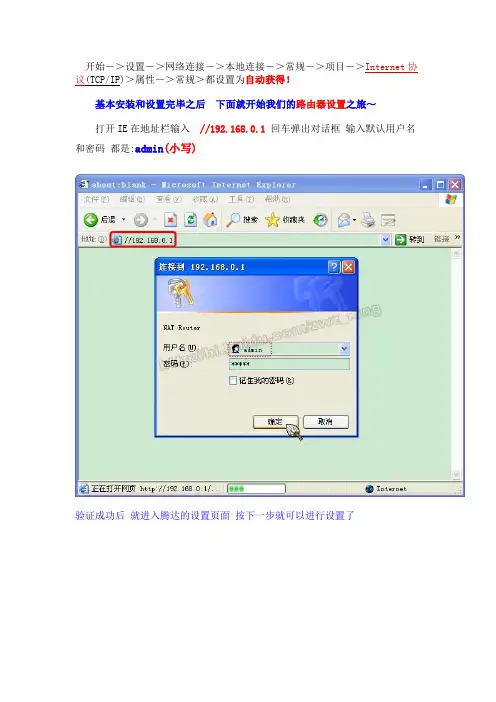
开始->设置->网络连接->本地连接->常规->项目->Internet协议(TCP/IP)>属性->常规>都设置为自动获得!
基本安装和设置完毕之后 下面就开始我们的路由器设置之旅~
打开IE在地址栏输入 //192.168.0.1 回车弹出对话框 输入默认用户名和密码 都是:admin(小写)
验证成功后 就进入腾达的设置页面 按下一步就可以进行设置了 点下 快速设置 选择自己的上网方式 ADSL拨号上网的都选PPPOE
然后下一步 输入上网账号和密码 下一步->保存 路由器就自动设置可以上网了(非常简单 完全无技术可言->安装方面) 设置成功后重启下路由(系统工具里的那个) 去看看 运行状态 如果设置成功
会显示出非0的数据 高级设置
LAN口设置 默认就好(里面那个IP地址是进入设置页的地址 想改也可以改
不过下次进入时就要改用那个改过的IP地址了)
WAN口设置 一般不用设置 如果发现只能QQ不能上网 可以考虑改下 MTU值
MAC地址克隆 建议克隆一下 然后保存
域名服务器 默认就好(当然如果你知道 你本地的DNS地址 也可以设置下 有好处地!)
关键词:MAC地址克隆
MAC地址是网卡的物理地址。每块网卡都有一个唯一的MAC地址。虽然此地址没法改变,但是可以通过软件的方法欺骗系统。
克隆就是再生成一个一模一样的啦 主要的用途是为了共享上网!
电信运营商不是禁止使用路由,只让一台机器上网吗? 克隆之后路由器各个口的地址一样,它就会当作只有一台机器了。
如何查看DNS地址:开始->运行->输入
cmd->光标后面输入
ipconfig /all ->DNS SERVERS 那行就是 看到了了吧 DHCP服务器
DHCP服务设置 启用 (启始IP255)表示的是能设置的IP范围最低不能低于0.2
最高不能高于0.255 不然IP会冲突 会有流血事件发生!!! (开玩笑啦 有是有没那么严重啦= =!) 192.168.0.2 结束IP 192.168.0.
腾达(tenda)无线路由器设置图解【官方教程】

腾达(tenda)无线路由器设置图解【官方教程】
步骤一:连接好线路
电话线入户的用户(请准备2根短网线)
将电话线(比较细的那根线)接猫的line口(比较小的那个口),猫分出来一根网线接路由器的WAN口,
再找一根短网线,一头接电脑,一头接路由器1/2/3/4任意接口,常见接线方式如下图:
直接网线接入的用户
将入户的宽带线接路由器WAN口,再找一根短网线,一头接电脑,一头接路由器1/2/3/4任意接口,常见接线方式如下图:
注意:路由器正常工作状态下指示灯SYS闪烁,WAN口常亮或闪烁,1/2/3/4口中与电脑相连的端口常亮或闪烁。
步骤二:配置好电脑
将电脑上的本地连接IP地址设置为“自动获得IP地址
Windows XP系统IP地址设置(如下) 如何给电脑设置IP地址
1、右键点击桌面上的“网上邻居”,按如下操作打开本地连接属性:
最新腾达路由器设置说明

一:路由器的设置
首先用网线把无线路由器和电脑及点歌机主机连接(注意:网线接在路由器后的1-4口,不能接在WAN口)
1).打开网上邻居。查看网络连接。右击本地连接 选择属性 出现的对话框中双击Internet协议选项进入配置本机IP地址界面。点击自动获取IP地址。如下图:
2).打开网页浏览器, 在对话框中输入 192.168.0.1(详见路由器使用说明书)用户名:admin
密码:admin 如下图:(红色划线部分)
3).点击无线设置,更改里面的SSID号(可以改成项目名称)点击保存。如下图:(红色划线部分)
4).点击无线设置里的安全设置选项,安全模式选择Mixed WEP模式,密钥1里输入密码:0000000001 点击保存。如下图:(红色划线部分)
5)然后点左边DHCP服务器里面的DHCP列表与绑定界面如下,其中192.168.0.106和00:1F:D0:6A:DD:E0 为本台PC的IP地址及MAC地址
6)这个时候开启点歌机的主机(注意:网线接在路由器后的1-4口,不能接在WAN口)。点击刷新界面直到出现下列地址(红色划线部分)。此地址就是点歌机主机的IP地址和MAC地址。然后在静态分配里面输入地址点击添加。然后保存。
启动掌中宝,在出现“雷石点播系统”开机画面后,会出现:正在启动请稍后 的提示,当这个提示出现时,3秒钟之内点住这个提示信息(即是点住掌中宝的屏幕),这时会出现系统设置,点击系统设置进入设置界面。
1) 首先选择网络参数设置,点击网络参数设置,进入后点击选择无线网络,
点选路由器名称也就是,无线路由器里设置的SSID名称,选好后输入密码,也就是在无线路由器里设置的密钥,输入后连接。
2) 连接时提示连接中,请稍后,正在获取IP地址。
3) 当提示消失后查看掌中宝IP地址,和服务器IP地址,这个时候刷新会出现掌中宝的IP地址和MAC地址。输入到静态分配里面。如下图(红色划线部分)这个时候路由器就配置完毕
腾达无线路由器使用说明
腾达无线路由器使用说明
1.硬件连接:
-将无线路由器插入电源插座,并确保电源开关在打开状态。
-将无线路由器与宽带调制解调器(例如ADSL、光纤)通过网线连接,确保网线正常插入并稳固连接。
-开启电脑或智能终端设备的无线网络功能,搜寻并连接到无线路由器的信号。
2.路由器管理界面:
-打开电脑浏览器,输入默认网关地址(通常是192.168.0.1或192.168.1.1)并按下回车键。
- 输入默认的用户名和密码(默认用户名和密码通常为admin),登录到路由器管理界面。
3.路由器设置:
-在路由器管理界面中,可以对路由器进行各种设置,包括网络名称(SSID)的更改、密码设置、设备连接设置等。
-在无线设置菜单中,可以更改无线网络的名称(SSID)和密码,确保设置强度高、密码复杂度好,提高无线网络的安全性。
-在设备连接设置菜单中,可以查看连接到无线路由器的设备,并对设备进行管理,例如限制设备连接数量、设置访问控制等。
-在路由器设置菜单中,还可以进行网络端口映射、DHCP设置、静态IP设置等高级设置,根据实际需求进行配置。 4.安全设置:
-为了保障无线网络的安全性,推荐启用无线路由器的加密功能,例如WPA2-PSK加密。
-设置一个强密码来保护路由器管理界面,防止未授权的访问。
-启用防火墙功能,可以有效过滤网络攻击和非法外部访问。
5.升级固件:
-定期检查无线路由器的固件版本,并及时升级到最新版本,以获取最新的功能和安全修复。
-在路由器管理界面的系统设置中,可以查找到固件升级选项,按照提示进行升级操作。
6.重启路由器:
-如果无线路由器出现了故障或网络连接不稳定时,可以尝试重启路由器来解决问题。
-在路由器管理界面的系统设置中,可以找到路由器重启选项,点击重启按钮即可。
7.常见问题解决:
-如果无线路由器无法正常工作,请检查路由器的电源、网线连接以及设备的无线网络功能等。
-如果无线网络速度较慢或连接不稳定,请尝试将路由器放置在较为开阔的位置,并避免干扰源(如微波炉、电视等)。 -如果无法访问路由器管理界面,请确保电脑与路由器的连接正常,并确保输入的网关地址和用户名密码正确。
腾达路由器设置指南

家用路由器设置步骤是什么?
路由器是互联网的主要结点设备。路由器通过路由决定数据的转发。转发策略称为路由选择(routing),这也是路由器名称的由来(router,转发者)。
下面,我们就来看看腾达路由器设置指南。
对于一个普通电脑使用者来说,不可能每个路由器都熟悉的,即使是专业人员也不敢说全部熟悉,但是,路由器的设置都是大同小异的,专业人员也是懂得了技巧,所以不管碰到什么路由器都能设置好的。
技巧:
每个路由器,实际上是一个有IP地址的能共享上网的交换机,
1、很多时候,路由器的底部,会标明IP地址及登陆用户名密码等等的,所以,专业人员一般看一眼就知道如何做了。
2、当然,产品说明书这个东西,你要保管好,上面肯定很清楚的描述操作步骤的。
3、如果说,说明书没了,你又不知道路由器IP地址的话,那就百度一下XX路由器的默认IP及用户名密码吧。基本都能找到的。
下面,以腾达路由器为例分享一下实际操作过程,希望能对需要的人有所帮忙!
1、首先,你先把设备接好,设备一般有5个网口,其中一个是WAN口,四个是LAN口,把连接你电脑的网线接在四个LAN口的任一个。而连接MODE的网线接在WAN口,即图中蓝色的那个单独一个的那个网口。
2、然后通电,一般情况下你的电脑是自动获取IP的,就会获得IP了,从IP信息里就可以看到网关IP,即是路由器的IP。
3、或者,可以从说明书,或者路由器底部得知道此路由器的默认IP及用户然密码。IP:192.168.0.1 用户名及密码都是:admin。
4、这里,先来PING测试路由器是否连通了。操作:开始-运行-输入:CMD再回车-再输入:ping 路由器IP。如图所示,连接是正常的。
5、如果显示如下,则不通。不通的情况下,请检查:网线,IP地址,你的电脑IP是否和路由器同段等原因。
6、测试连通了后,我们打开浏览器,在地址栏输入:192.168.0.1再回车。
腾达(Tenda)-手机如何设置路由器上网?
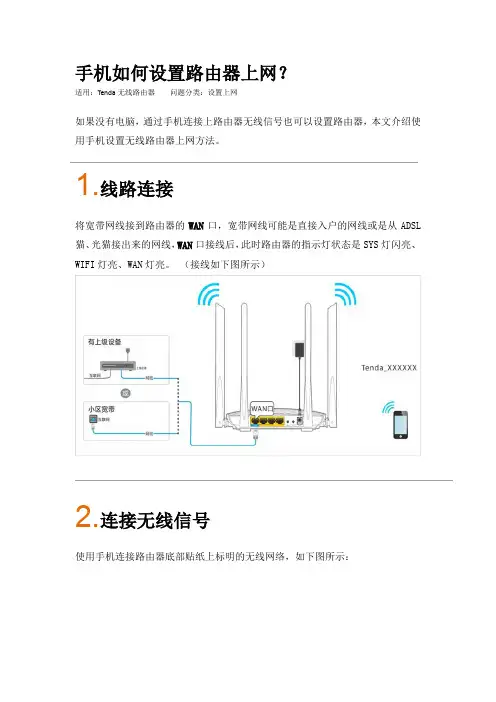
手机如何设置路由器上网?
适用:Tenda无线路由器问题分类:设置上网
如果没有电脑,通过手机连接上路由器无线信号也可以设置路由器,本文介绍使用手机设置无线路由器上网方法。
1.线路连接
将宽带网线接到路由器的WAN口,宽带网线可能是直接入户的网线或是从ADSL猫、光猫接出来的网线,WAN口接线后,此时路由器的指示灯状态是SYS灯闪亮、WIFI灯亮、WAN灯亮。(接线如下图所示)
2.连接无线信号
使用手机连接路由器底部贴纸上标明的无线网络,如下图所示: 3.登录设置界面
在手机上打开浏览器,访问或192.168.0.1,如下图所示:
4.设置上网
登录设置界面后,路由器会自动检测上网方式,检测结果出来后,根据页面提示,输入相关上网信息即可,此处我们以“宽带拨号”上网方式为例进行设置。
点击确定后,稍等片刻,保存成功。手机重新连接路由器无线信号上网即可。
到这里,通过手机设置路由器上网的设置完成了,如果您还有其它手机或无线设备需要无线上网,连接上无线信号即可,不需要再配置路由器。
路由器设置后上不了网,怎么办?
tenda腾达路由器设置
博学笃行 自强不息
1
tenda腾达路由器设置
Tenda腾达路由器设置
引言:
在当今科技发达的社会中,无线网络已经成为了我们生活中必不可少的一部分。腾达(Tenda)作为一家知名的网络设备制造商,为用户提供了可靠和高效的无线网络解决方案。本文将介绍如何设置腾达路由器,以便您能够充分利用其功能和性能。
第一部分:物理连接和设置准备
在开始设置腾达路由器之前,您需要确保以下事项已完成:
1. 腾达路由器已正确连接到电源,并且其电源指示灯已亮。
2. 将您的电脑或移动设备与腾达路由器通过网络线(以太网线)连接。
3. 打开您的电脑或移动设备,并确保其无线功能处于开启状态。 博学笃行 自强不息
2
第二部分:登录到腾达路由器配置界面
一旦您完成了物理连接和准备工作,现在就可以登录到腾达路由器的配置界面了。请按照以下步骤操作:
1. 打开您的互联网浏览器(例如Chrome、Firefox等)。
2. 在地址栏中输入腾达路由器的默认IP地址。通常情况下,腾达路由器的默认IP地址是192.168.0.1或192.168.1.1。输入完毕后按下回车键。
3. 出现登录界面后,输入腾达路由器的默认用户名和密码。默认情况下,用户名是admin,密码也是admin。如果您已经更改了默认的用户名和密码,请输入您自己的凭据。
4. 点击登录按钮,即可成功登录到腾达路由器的配置界面。
第三部分:配置您的无线网络
一旦成功登录到腾达路由器的配置界面,您就可以开始配置您的无线网络了。以下是您可以进行的一些常见配置: 博学笃行 自强不息
3
1. 更改无线网络名称(SSID):在无线设置页面中,您可以找到“无线网络名称”(或类似的选项),在此处您可以更改您的无线网络名称。确保将其设置为易于识别的名称,并与其他邻近的无线网络区分开。
2. 设置密码:在无线设置页面中,您可以找到“安全设置”(或类似的选项),在此处您可以设置您的无线网络密码。为了确保网络安全,请选择一个强密码并妥善保管。
腾达无线路由器怎样连接?不再是问题
腾达无线路由器怎样连接?不再是问题
腾达无线路由器怎样连接呢?小伙伴儿们头脑中都有一个明确的概念吗?如果没有的话就立刻看向这里吧,这里有腾达无线路由器怎样连接的详细步骤,让腾达无线路由器怎样连接不再是问题。
第一步,连接好线路
从路由器1分出一条线接到路由器2的WAN口,再找一根短网线,一头接电脑,一头接路由器1/2/3/4任意接口,接线方式如下图:
注意:路由器2正常工作状态是指示灯SYS闪烁,WAN口常亮或闪烁,1/2/3/4口中与电脑相连的端口常亮或闪烁。
第二步,配置好电脑
将电脑上的本地连接IP地址设置为“自动获得IP地址”
1.右键点击桌面上的“网上邻居”,选择“属性
2.右键点击“本地连接”,选择“属性”:
3.双击“Internet 协议(TCP/IP)”:
4.选择“自动获得IP地址”“自动获得DNS服务器地址”,确定即可:
第三步,设置路由器上网
1.在浏览器中输入:192.168.0.1 按回车键,在跳转的页面中输入密码 admin 点击“确定”
2.点击“高级设置”或者页面右上角的“高级设置”
3.点击“WAN口设置”,选择模式为“DHCP”,确定
4.点击“LAN口设置”,将LAN口地址修改为:192.168.8.1 ,修改完成后,请用192.168.8.1登陆路由器设置页面
第四步,试试可以上网了吗?
如果WAN口状态显示“已连接”,就可以浏览网页,上网冲浪了。
温馨提示:如果还有其他电脑需要上网,直接将电脑接到路由器1234任意空闲接口,参照第二步将本地连接改成自动
获取ip地址即可,不需要再去配置路由器。
以上就是腾达无线路由器怎样连接的步骤了,这个腾达无线路由器怎样连接从今天之后就已经不再是问题啦,小伙伴儿们可以享受网络啦,不过在腾达无线路由器怎样连接的结尾处,建议大家试着用极路由智能路由器和腾达进行连接,网络效果不是盖的。
局域网腾达路由器设置教程
局域网腾达路由器设置教程
无线路由器一直是人们无时无刻上网需要的东西,设置教程对于已经购买了路由器的朋友们来说是迫切所需.下面是店铺收集整理的局域网腾达路由器设置教程,希望对大家有帮助~~
局域网腾达路由器设置教程
工具/材料
腾达路由器
操作方法
01WAN口连接宽带进线既网络公、LAN口连接局域网内的电脑。
02从路由器1分出一条线连接到路由器2的WAN口,找一条短网线,一头连接电脑,一头连接路由器任意接口。
03右键点击桌面的“网上邻居—属性”。
04右键点击“本地连接—属性”。
05双击“Internet协议/(TCP/IP)”。
06选择“自动获取IP地址”,“自动获取DNS服务器地址”。
07打开浏览器,在网址栏输入:191.168.0.1。在密码栏输入admin。就成功设置完毕。
腾达Tenda无线路由器怎么安装设置之:静态IP上网设置篇
1
Q:路由器怎么安装设置之:静态IP上网设置
A:步骤1线路连接
步骤2登录路由器界面
步骤3设置路由器上网
步骤4更改无线密码
步骤5上网
常见问题:按照上面步骤设置好之后,还是上不了网的故障排查。
1、 路由器界面打不开,怎么办?
2、 如何选择上网方式?
3、 动态IP方式上网设置。
4、 ADSL方式上网设置。
5、 设置之后“高级设置”—“系统状态”WAN口状态显示未连接,上不了网怎么办?
6、 设置之后“高级设置”—“系统状态”WAN口状态显示连接中,上不了网怎么办?
7、 设置之后“高级设置”—“系统状态”WAN口状态显示已连接,还是上不了网怎么办?
上网设置具体操作步骤如下:
一、线路连接如下图:我们以静态IP上网设置为例
把宽带线连到路由器(WAN口)上,然后把连接电脑的网线接到路由器上(编号1/2/3/4的任意一个端口),常见接线方式如下图所示:
注意:通电以后正常情况下,路由器的的SYS灯闪烁,WAN口和连接电脑的端口指示灯常亮或闪烁。
2
二、登录路由器界面。
在浏览器输入:192.168.0.1 回车,在弹出的页面中输入:admin 点击“确定”。
注意:如路由器界面打不开,请点击此链接,进行查看调试。
三、设置路由器上网。
注意:如不知如何选择自己的上网方式,请点击此链接确认自己的上网方式。
3
在页面中点击“高级设置” 或者点击页面右上角的“高级设置”,如下图所示:
4
在随后的页面中依次点击“高级设置”— “WAN口设置” 选择上网方式为“静态IP” 输入固定IP地址、子网掩码、网关、DNS等参数,点击“确定”,如下图所示:
其它上网方式设置,请点击下列链接进行设置。
1、ADSL上网方式设置 2、动态IP上网方式设置
5
四、更改无线密码。
在页面中,点击“高级设置”—“无线设置”—“无线安全”,找到“密钥”,自己设置自己想要的无线密码(至少8位数字、字母或数字和字母组合),设置好之后,点击“系统工具”——“重启路由器”即可,如下图所示: