
使用Win7 PE安装Win 7原版系统图解
使用Win7 PE安装Win 7原版系统图解
2011-8-24 16:25 husquan_KM
摘要: 大多数用户对Win PE不会太陌生,但对Win7 PE可能有些陌生,下面来看看使用Win7 PE来安装Win 7原版系统而非Ghost系统。
Win7 PE安装Win 7原版系统的准备工具1、UltraISO:用于将Win7 PE.iso 写入U盘的工具2、Win7 ...
大多数用户对Win PE不会太陌生,但对Win7 PE可能有些陌生,下面来看看使用Win7 PE来安装Win 7原版系统而非Ghost系统。
Win7 PE安装Win 7原版系统的准备工具
1、UltraISO:用于将Win7 PE.iso 写入U盘的工具
2、Win7PE-CN.iso:Win7 PE 系统镜像
3、Windows7 iso:Win7系统镜像
Win7 PE安装Win 7原版系统
1、打开UltraISO,接着点击文件→打开→选择Win7 PE的iso镜像文件所在的位置“打开。
2、在打开的Win7 PE之后,执行启动-“写入硬盘镜像”,然后选择好U盘后执行“写入”操作。
3、当Win7 PE写入U盘的操作完毕后,将我们刚刚已经准备好的Windows_7 x64 Setu p.iso镜像直接复制到U盘里。
如果是帮本机装Windows7 就把Windows_7 x64 Setup.is o放到本地硬盘。
4、重新启动电脑,进入Win7 PE,按“F11”选择U盘启动进去的,各主板的启动按钮不同。
5、进入Win7 PE后,双击打开Windows_7 x64 Setup.iso将其加载为光驱,按下确定直接加载为光驱。
Windows 7.iso加载为光驱
6、此时电脑上多了个光驱,我们可以理解为一个Windows7 光盘,打开Win7 PE下自带的NT6快捷安装器v1.1,开始- 所有程序- NT6快捷安装器v1.1
7、请看NT6安装器上的提示,打开名为install.wim的文件,它就在我们刚刚加载的虚拟光驱上的Sources目录下。
8、点击“打开”选择光驱上的“ Sources”目录选中“install.wim” 点击“打开(o)”。
9、设置安装分区为C盘,下拉选择菜单选择“C”盘,格式化选项要打上勾,引导分区也是选择“C”盘。
10、点击开始安装,安装完后重启进入系统继续完成设置。
用Win7 PE安装原版系统就安装完了,此方法主要适用于新装机系统无光盘安装到新的硬盘上!此外,Win7 PE还自带丰富的维护工具,如硬盘分区、分区容量整数计算器、ADSL 查看器、引导修复、一键GHOST11.0.2等等。
PE安装Win7纯净版教程

PE安装Win7纯净版教程注意事项:安装此系统前需要已经制作好的装机版U盘启动盘,可在我昨天发的《U盘启动盘制作教程》查看制作教程;本系统为原版纯净系统;重装系统电脑C盘,包括桌面的数据会丢失,重要数据请自行备份。
安装步骤:1、下载win7原版系统文件储存于装机版U盘或自己电脑里,然后明确自己电脑启动项快捷键是什么。
以下是最新U盘启动快捷热键。
2、以组装台式机微星主板为例,开机后一直按F11。
3、用键盘上的上下移动键选择UEFI:SMI USB DISK 1100后,按键盘上的Enter键。
4、这里不用操作,过一会自动进入PE界面。
5、进入PE界面后,点击CGI备份还原。
6、选择U盘或电脑里面下载好的系统文件,建议选择旗舰版,然后点击执行。
7、勾选重启后,点击确定。
8、等显示还原成功后,电脑就会重启,此时要拔掉U盘和一切相关的外部设备,安装完成后,电脑会重新启动数次,在这期间不用操作什么,直到下一步。
9、点击下一步。
键入用户名建议使用英文名称(有些国外软件无法识别中文可能造成无法安装)11、设置开机密码(安装成功后可以设置开机不需要输入密码的)。
12、点击跳过。
13、勾选我接受许可条款后,点击下一步。
14、选择以后询问我后,点击下一步。
15、安装完成。
16、由于系统是纯净版,所以里面没有网卡驱动无法联网,接下来进行网卡驱动的安装。
17、安装完成后运行程序,点击立即检测,再点击立即安装。
18、安装完成后就可以正常上网了。
19、我们再安装一个解压软件(可自行在网上下载或者安装管家提供的解压软件)。
20、安装完成之后需要激活系统,解压管家提供的激活工具后,打开KSM10,点击一键永久激活。
21.重启电脑后显示系统已激活,激活后入下图所示。
PE原版Win7系统安装教程(超详细图文版)
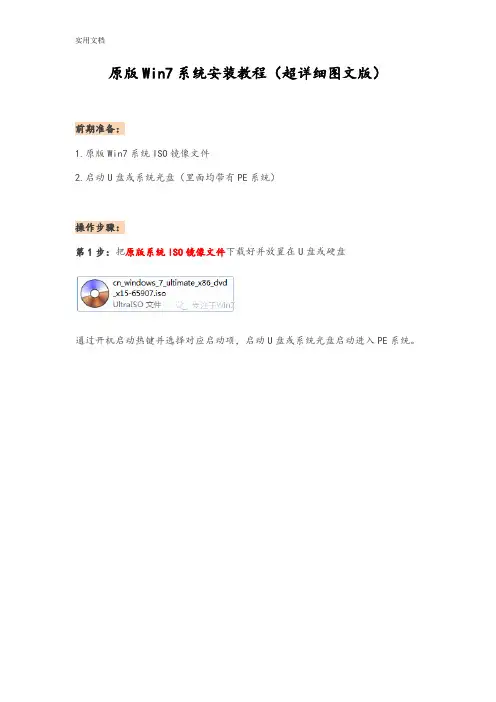
原版Win7系统安装教程(超详细图文版)前期准备:1.原版Win7系统ISO镜像文件2.启动U盘或系统光盘(里面均带有PE系统)操作步骤:第1步:把原版系统ISO镜像文件下载好并放置在U盘或硬盘通过开机启动热键并选择对应启动项,启动U盘或系统光盘启动进入PE系统。
第2步:打开“虚拟光驱”(不用单独下载虚拟光驱,一般PE系统中均带有)注:部分PE是从开始菜单中打开的(如下图),所以请根据你所使用的PE定第3步:在虚拟光驱中“加载”原版系统ISO镜像文件浏览找到你下载好的原版系统ISO镜像文件盘符默认分配为A,然后点“确定”第4步:打开“Windows安装器”,一般PE里均带有此工具(为了使安装成功率更高,本教程采用Windows安装器来安装原版系统)注:部分PE是从开始菜单中打开的(如下图),所以请根据你所使用的PE定Windows安装器主界面,根据你所需要安装系统选择第几个,本教程安装Win7,所以选择第二个第5步:点“浏览”,在A盘中找到刚才虚拟光驱加载的文件,如果下图:第6步:点开“sources”文件中的“install.wim”文件(不能选择错)第7步:选择要安装的系统的版本,如:选择安装Win7 旗舰版第8步:选择把系统安装到“C盘”(你要安装的盘),然后会提示:请先格式化C盘的格式化C盘格式化C盘完成后,依次点下图两个选项,再点“下一步”此步不需要操作,直接点“下一步”第9步:选择系统盘符,打上第一个前面的勾即可第10步:最后确定安装信息,点“安装系统”后开始安装请耐心等待系统部署到100%……第10步:点“确定”选择重启,如不能自动重启请手动重启一下即可第11步:重启进入系统安装过程,请耐心等待即可第12步:选择地区和键盘布局第13步:设置系统用户名(必填)第14步:用户密码,建议为空第15步:激活密钥,建议为空,待系统安装完后再激活此步如下图勾选此步可任意选择第16步:设置系统时区和时间,时间会自动与网络时间同步,直接点“下一步”即可第17步:选择网络类型,根据需要选择即可至此,原版系统安装完成!恭喜你!你已学会安装原版系统了!很多人认为的纯净版就是桌面只有一个回收站的,其实是原版系统才只有一个回收站!微软没有系统命名纯净版的,请知悉!如果你需要,你还可以进行如下设置:显示用户文件、计算机、网络图标激活你的新系统:请自行百度如何激活开启最高管理员(Administrator)帐户:行库支持文件!。
Win7 PE下安装Windows7系统非GHOST版本
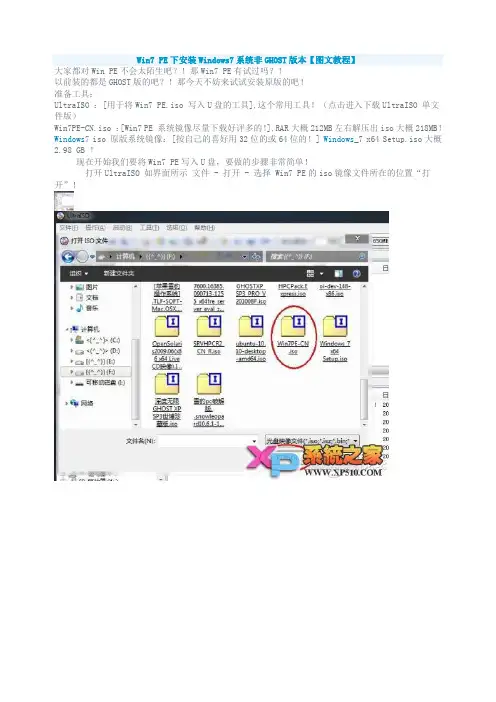
Win7 PE下安装Windows7系统非GHOST版本【图文教程】大家都对Win PE不会太陌生吧?!那Win7 PE有试过吗?!以前装的都是GHOST版的吧?!那今天不妨来试试安装原版的吧!准备工具:UltraISO :[用于将Win7 PE.iso 写入U盘的工具],这个常用工具!(点击进入下载UltraISO 单文件版)Win7PE-CN.iso :[Win7 PE 系统镜像尽量下载好评多的!],RAR大概212MB左右解压出iso大概218MB!Windows7 iso 原版系统镜像:[按自己的喜好用32位的或64位的!] Windows_7 x64 Setup.iso大概2.98 GB !现在开始我们要将Win7 PE写入U盘,要做的步骤非常简单!打开UltraISO 如界面所示文件 - 打开 - 选择 Win7 PE的iso镜像文件所在的位置“打开”!在打开的Win7 PE之后执行如上图所示的启动-“写入硬盘镜像” 然后就如下图所示选择好U盘后执行“写入”操作!当Win7PE写入U盘的操作完毕后,将我们刚刚已经准备好的Windows_7 x64 Setup.iso镜像直接复制到U盘里!当然!如果是帮本机装Windows7 就把Windows_7 x64 Setup.iso放到本地硬盘也行不必真的要放到U盘!好接下来我们重新启动进入Win7 PE!我是按“F11”选择U盘启动进去的!各主板的启动按钮不同!自己琢磨!进入Win7 PE后,我们双击打开Windows_7 x64 Setup.iso将其加载为光驱,因为这样做比解压2.98G 的iso要省事多了!如图将Windows_7 x64 Setup.iso加载为光驱:按下确定直接加载为光驱!此时电脑上多了个光驱,你可以理解为一个Windows7 光盘!接下来我们打开Win7 PE下自带的NT6快捷安装器v1.1开始 - 所有程序 - NT6快捷安装器v1.1接下来请看NT6安装器上的提示!打开名为 install.wim的文件!它就在我们刚刚加载的虚拟光驱上的 Sources目录下!点击“打开”选择光驱上的“ Sources”目录选中“install.wim” 点击“打开(o)”如图:现在设置安装分区为C盘,下拉选择菜单选择“C”盘!格式化选项要打上勾!引导分区也是选择“C”盘!最后一步就是点击开始安装!安装完后重启进入系统继续完成设置!好了!至此用Win7 PE安装原版系统就介绍完了!此方法主要适用于新装机系统无光盘安装到新的硬盘上!此外,Win7 PE还自带了丰富的维护工具,如硬盘分区、分区容量整数计算器、ADSL查看器、引导修复、一键GHOST11.0.2等等!。
优启通-PE启动盘制作工具原版Win7系统安装超详细教程!!!!!

优启通-PE启动盘制作⼯具原版Win7系统安装超详细教程!!!!!前期准备原版Win7系统ISO映像⽂件PE启动U盘或系统光盘(本教程以纯净⽆捆绑的优启通PE为⽰例)优启通v3.3下载(复制地址下载):百度⽹盘链接:链接:提取码:wu9b操作步骤1、先把原版Win7系统ISO映像⽂件下载好2、运⾏下载好的优启通,并在电脑插⼊空U盘按如下图顺序制作⼀个U盘PE启动盘PS:如果U盘需要存放单⽂件⼤于4G系统镜像,建议U盘制作时选择exFAT或NTFS格式3、把制作成功的U盘插在需要重装系统的电脑上,按下表选择启动热键启动进U盘PE系统4、选择从Win10 PE启动(⼀般UEFI启动会⾃动进)5、进PE系统后,在开始菜单找到“虚拟光驱”并运⾏PS:如果不⽤虚拟光驱可以直接解压⼀下Win7 ISO映像⽂件6、在打开的虚拟光驱窗⼝依次按顺序装载Win7 ISO映像⽂件7、装载完成后可以把窗⼝最⼩化8、开始安装前建议格式化⼀下原系统盘9、运⾏PE桌⾯的“WinNTSetup”安装器(优启通给它修改过的名称不⽤理)10、在WinNTSetup安装器中依次选择PS:注意⼀下打开install.wim⽂件的路径11、再次确认⽆误后点“开始安装”12、在弹出的确认窗⼝中勾选上启动菜单修复与⾃动重启,其它保持默认即可13、上⼀步点“确定”后会进⼊系统⽂件还原过程,完成后会⾃动重启进⼊系统安装过程(如没⾃动重启,请⾃⾏重启⼀下)以下为系统安装过程14、重启进⼊系统安装过程,请耐⼼等待即可15、选择地区和键盘布局(⼀般会默好)16、设置系统⽤户名(必填)17、⽤户密码,建议为空18、点击“跳过”,产品密钥建议为空,待系统安装完成后再激活19、输⼊许可条款勾选后点“下⼀步”20、建议选择推荐设置先21、设置系统时区和时间,时间会⾃动与⽹络时间同步,直接点“下⼀步”即可22、选择⽹络类型,根据需要选择即可⾄此,原版系统安装完成!恭喜你!你已学会安装原版系统了!神圣的桌⾯真的只有⼀个回收站的!PS:请务必使⽤纯净⽆捆绑的⼯具/PE安装,否则再纯净的系统也是空谈。
windows7安装图解(完全版)
5. 版本选择,按照出厂随机系统版本的不同,此处可能略有不同,直接点击“下一步”即可。有的 版本选择,按照出厂随机系统版本的不同,此处可能略有不同,直接点击“下一步”
版本则不需要选择,直接安装。 版本则不需要选择,直接安装。
6. 同意许可条款,勾选“我接受许可条款 同意许可条款,勾选“我接受许可条款(A)”后,点击下一步。 后 点击下一步。
23.这里的产品密钥可以不填,直接点击下一步。 这里的产品密钥可以不填,直接点击下一步。 这里的产品密钥可以不填
24.建议“使用推荐设置” 建议“使用推荐设置” 建议
25.设置时间和日期,点击“下一步” 设置时间和日期,点击“下一步” 设置时间和日期
26.个人电脑建议使用家庭网络 个人电脑建议使用家庭网络
21.输入一个用户名,如:LENOVO(联想)。 输入一个用户名, (联想)。 输入一个用户名
22.设置密码。需要注意的是,如果设置密码,那么密码提示也必须设置。如果觉得麻烦,也可以 设置密码。需要注意的是,如果设置密码,那么密码提示也必须设置。如果觉得麻烦, 设置密码 不设置密码,直接点击“下一步” 进入系统后再到控制面板?D用户账户中设置密码 不设置密码,直接点击“下一步”,进入系统后再到控制面板 用户账户中设置密码
2. 选择好后,几秒后,屏幕上会出现“Press any key to boot from cd…”的字样,此时需要按下 选择好后,几秒后,屏幕上会出现“ 的字样, 的字样 键盘上的任意键以继续光驱引导。如下图所示: 我们将以联想WIN7系统为例演示) 系统为例演示) 键盘上的任意键以继续光驱引导。如下图所示: (我们将以联想 系统为例演示
29.进入桌面环境,安装完成 进入桌面环境, 进入桌面环境
图解教你怎么装Win7PE精简版系统(防蓝屏推荐)

图解教你怎么装Win7PE精简版系统(防蓝屏推荐)⼀、准备:准备U盘1个,ghost系统⽂件。
1.U盘⼀个,(建议使⽤2G以上的U盘)2.浏览器中输⼊下列⽹址:/doc/abd53419cc7931b765ce15b1.html /download/,即可在U⼤师官⽹中下载到最新的U⼤师U盘启动盘制作⼯具。
3.将你需要或喜欢的系统先下载到你的电脑硬盘中,因为下⼀步我们要制作u盘启动盘,要对u盘进⾏格式化操作。
⼆、使⽤(制作启动U盘)1.⾸先插⼊U盘,如果U盘中存储有重要数据、⽂件的,请做好备份⼯作。
2.双击运⾏U⼤师U盘启动制作⼯具,运⾏界⾯如下:图1 软件界⾯3.在“选择U盘”下拉列表中选择相应的U盘,并根据U盘来选择“U盘模式”。
图2 U盘选择4.你可以选择“⾼级设置”来设置之后制作成的WINPE界⾯,可以选择“模拟启动”来测试U盘启动是否制作成功。
当然,如果你的U盘已经是启动U盘,还可以选择“还原U盘”来注销使之成为普通U盘。
如果不想做任何改变,则可直接单击中间的按钮“⼀键制作USB启动盘”。
图3 ⾼级设置5.弹出提⽰框,提⽰U盘重要数据备份,如有重要数据,请先做好备份,若已备份,单击”确定“即可。
图4 提⽰备份框6.制作启动U盘时,会格式化初始数据,请等待此过程完毕。
如图:图5 格式化界⾯7.制作完成后,弹出提⽰,单击”确定“即可,此时,若再次插上U盘即可作为启动盘来使⽤。
图6 制作完成8.准备镜像⽂件1、请将您⾃⼰的ghost⽂件copy到U盘GHO⽬录(如果没有请⼿⼯创建)下。
2、将⽂件名改成"auto.gho"。
9.拔出U盘,关闭计算机。
设置U盘启动(有两种⽅法)1)在计算机启动的第⼀画⾯上按"DEL"键进⼊BIOS(可能有的主机不是DEL有的是F2或F1.请按界⾯提⽰进⼊),选择Advanced BIOS FEATURES ,将Boot Sequence(启动顺序),设定为USB-HDD模式,第⼀,设定的⽅法是在该项上按PageUP或PageDown键来转换选项。
大白菜PE安装原版win7教程
原版Windows7 PE安装教程
准备工作:1.电脑一台U盘(也可SD卡+读卡器)
2.下载好:大白菜PE ,windows7原版镜像,含网卡驱动的驱动精灵(大约200M
自己有网卡驱动可可以)
安装前:
先搞清楚自己电脑启动项快捷键是什么以下参考
开始安装!
1.制作大白菜启动盘(一定要事先备份存储设备资料!)
①.选择优盘
②.别的不用动点一键制作USB启动盘
2.启动盘制作完成后就可以安装系统了以下以戴尔台式电脑为例
3.关机
4.开机出现戴尔LOGO的时候按F2 出现如下找到U盘按Enter
5.找到第三项WIN8PE 也可以03PE ,08PE流畅些
6.进入PE 界面跟普通系统界面是差不多的打开计算机,找到要安装系统的盘,右键-格式化(备份必要数据!)
7.完成后找到你下载的系统镜像双击一下(加载),然后会弹出窗口,关掉。
8.找到桌面上的windows安装器,双击打开进行如图设置
Wim文件位置见下图
9.然后点开始安装,弹出如图窗口,不动点确定,开始安装
10.稍等一会大约5分钟
完成后弹出如图提示确定,然后桌面右键-重启电脑屏幕黑了之后就可以拿出U盘
11.开机后出现win7开机微标,进入开机配置阶段
12.之后进入如图界面
下面激活这一步点跳过
至此系统安装完成!
然后打开已经下载好的含网卡驱动的驱动精灵,安装好网卡驱动,设置完成网络连接后就可以继续下载安装其他设备驱动
巴萨君制作
请尊重管理们的劳动!请勿转载!
极度计算机交流群©2014 版权所有侵权必究。
手把手教你封装属于自己的Windows7安装镜像
手把手教你封装属于自己的Windows7安装镜像由于工作的需要,我经常需要安装Windows操作系统(搞桌面虚拟化的,你懂得),所以我特别想要一款趁手的系统安装镜像,这个镜像最好具备以下特点:1,集成最新的补丁,省得我装完了又要打一堆补丁,有时补丁还没打完就中了勒索病毒了2,集成一些常用的软件,由于涉及到版权问题,我不会想去集成那些收费软件,但诸如potplayer、7zip、火绒安全这种免费好用又必备的小软件,集成进去也省掉很多时间。
3,一些特殊的处理诸如给Windows7安装镜像集成USB3.0驱动、NVME驱动等,这个是不得不做的事情。
所以我渐渐地希望得到一款属于我自己定制的Windows安装镜像,于是就有了本文。
多说一句,其实这个思想就跟我从事的桌面虚拟化的思想是一样的,管理员做好一个黄金镜像,分发下去,用户就免得搞东搞西了。
封装属于自己的镜像,这其实是个挺大的工程,继续阅读之前,你要做好心理准备,涉及到的工具非常繁多,步骤和注意事项也非常多,我尽量按照手把手的思路来写,但架不住内容就是多,所以你可以先收藏了,然后作为工具书,需要用的时候翻一翻就行了。
本文定制的是Windows7 Ultimate安装包,本文所写内容很多来自于网上多篇文章的集成,我尽量都注明出处。
原理及大致步骤在Win7的安装镜像中,有两个文件特别大,他们就是位于source目录下的boot.wim和install.wim文件。
wim是微软定义的磁盘压缩文件,与之相近的还有ghost定义的gho文件,以及win8.1时开始出现的更高压缩比例的esd文件。
这两个wim文件中就是两个系统,一个是PE(Pre-install Envirament预安装环境)系统,一个是安装好的win7系统。
我们看到的win7安装过程其实就是PE系统的界面。
如果不太严谨的说,win7的安装过程,就是在boot.wim中的PE 系统中,将install.wim解压释放到C盘,形成最后的win7系统。
完全解决PE安装Win7系统
我的方法第一步
先设u盘为第一启动然后在开始行动:
1.重启机器,进入PE系统。关于这点我说一下,有些朋友也许不知道什么叫winpe,这个winpe究竟有什么用途,其实你可以把winpe理解为一个微缩版本winxp,他和winxp使用差不多,只是大部分的功能被禁用了,所以他的体积也非常小,虽然大部分的功能被禁用,可是他不影响第三方软件使用,比如Ghost,PQ等一些软件依旧在winpe运行自如。
5.把u盘从拔出中取出,然后用硬盘启动,出现了win7安装导入文件的“白道”,然后出现了win7安装的欢迎界面,选择好地域。语言、键盘,下一步,选择分区,这时这个“无法将windows安装到磁盘”的提示没有出现,选择C分区,安装OK。在进入系统把刚才装机放入的多余文件删掉
第二步
装好系统后会有两个启动选择有个windows设置启动那我们如何把它删除
以管理员身份打开命ቤተ መጻሕፍቲ ባይዱ提示符,键入:
msconfig
打开系统配置对话框,选择【引导】标签,选择要删除的引导项目,单机删除即可,注意谨慎操作!
嘿嘿完成!!!!!!
光盘pe安装方法更简单 方法大致相同 有啥问题加我qq609709810
---------------------
3.关键部分从D:\win7\复制boot,bootmgr和sources这三个文件到C盘根目录。
4.在PE中运行cmd,输入“c:\boot\bootsect.exe /nt60 c:”(注意exe和/及nt60和c:之间有空格)
回车后看到提示successful字样的语句即成功了! 然后重起电脑。
win7旗舰版官方原版镜像安装系统图解
win7旗舰版官方原版镜像安装系统图解By-LCF这里我们就选择接受协议然后继续点击下一步,接着就会出现下图。
选择自定义鼠标移到系统盘(第一个),点击“驱动器选项(高级)”出现以下图选择确定哈!由于此安装过程较长所以大家可以休息下,过10多分钟再过来看看,以下安装过程都是自动的,所以大家可以只等到出现如下图。
根据需求修改设置,然后点击下一步继续,接着就会出现创建用户的窗口,如下图。
这里必须创建一个用户,在此可以看出WIN7的安全性比XP确实要强很多,好了我们随便输入一个用户继续(大家根据自己的喜好创建用户),用户创建好了后就会出现创建用户密码的窗口,我在为了做教程方便就不创建密码了,但是大家一定要创建密码,在此处忘记创建的话,在进入桌面后一定要记得创建密码。
好了我们点击下一步继续,接着会出现让我们输入密匙的界面,如下图。
这个地方我们将密匙留空,不用管,然后把勾取消,再点击下一步继续,出现下图。
这里我们根据个人需求选择,一般选择推荐设置,这里我也选择推荐设置来进行演示,接着出现更改时间的窗口,设置好日期及时间再继续,再接着就出现了我们期待以久的WIN7桌面,如下图。
注意:WIN7自带了诸多硬件设备驱动,而且均为正版设备驱动,很多人的DIY机器有些驱动装不上很可能就是这个问题,但是也有很多驱动WIN7系统下必须使用WIN7专用驱动,所以在这里说明下,驱动非常难找的用户暂时不要安装WIN7,不然装了也只能当玩具了。
下图为未激活的WIN7属性截图,至此,WIN7的安装教程就结束了。
接下来我们开始讲解WIN7的激活过程,其实WIN7的激活是一个非常简单的过程,手动可能非常麻烦,所以使用工具激活就是非常简单的事情了,只需要一步即可激活,我们需要用到WIN7激活工具,下载地址:/ghost2/WIN7 Activation.exe下载好此工具后双击会出现如下图界面。
这里我们只需要点击激活即可,等待的时候可能比较漫长,完了后会提示重起,重起后就正式激活WIN7了,如下图。