
如何制作简单的reg(注册表)文件
如何制作简单的reg(注册表)文件
阅读原文 - 发给好友 - 收藏 | 更多
作者:regedit |来自:01regedit
很多时候需要用到注册表导入,而部分初学朋友没有接触过注
册表,怕弄错,又不敢弄,今天,虚心利用一个简单的小教程帮
助大家解决这一问题。
第一步:在任意位置空白处,用鼠标右键,选择新建“文本文档”。
第二步:看到新建的文本文档并打开它。
第三步:粘贴要制成注册表文件的代码。
例:U盘没有写保护的开关,制成.reg文件,导入即可。
___________________________ __________________
Windows Registry Editor Version 5.00
[HKEY_LOCAL_MACHINE\SYSTEM\ CurrentControlSet\Control\S torageDevicePolicies] "WriteProtect"=dword:000000 00
___________________________
_________________
第四步:粘贴到我们新建的记事本中。
第五步:选择“文件”、“另存为”。
第六步:这是原有的文件名称及扩展名。
第七步:主文件名改成我们容易记的名称,扩展名必须写成
reg ,而中间的分隔符必须为实心的“.”,初学的朋友最好不要动它,再选择文件存储位置,点“保存”即可。
第八步:看到我们成功制作的reg文件,大家要记好它的样子。
第九步:双击或右击打开这个文
件,请大家在第一次使用前认真阅读提示框中的文字。
第十步:成功导入我们电脑中的注册表中。
时间仓促,水平有限,如有不周,请谅解。
命令编写注册表文件修改注册表项
命令编写注册表文件修改注册表项2009年03月29日星期日 13:28命令编写注册表文件修改注册表项1、何谓REG文件REG文件实际上是一种注册表脚本文件,双击REG文件即可将其中的数据导入到注册表中。
利用REG文件我们可以直接对注册表进行任何修改操作,它对注册表的操作可以不受注册表编辑器被禁用的限制,因此功能更为强大、灵活,另外,由于REG文件可以用任何文本文件编辑工具(例如记事本)进行修改,因此通过它对注册表数据进行修改后,如果发生错误,还可以通过改回REG文件中的数据后再导入,从而实现恢复操作,因此它又较之直接用注册表编辑器修改更安全,所以熟练掌握REG文件的运用,有时可以起到事半功倍、意想不到的效果。
2、创建REG文件REG文件的创建是非常简单的,可以通过任何一个文本文件编辑工具来实现。
我们就以创建一个可以解除注册表禁用限制的REG文件restore.reg为例来介绍一下具体过程。
打开记事本,在记事本文件中输入以下内容:REGEDIT4空一行[HKEY_CURRENT_USER\Software\Microsoft\Windows\CurrentVersion\Policies\System]"DisableRegistryTools"=dword : 00000000保存此文件,在打开的“另存为”对话框中选择好保存路径,再单击“保存类型”中的下拉箭头选择“所有文件”(一定要选择此步,不然保存后的文件会自动加上TXT的扩展名),然后在“文件名”中输入“restore.reg”后按“保存”按钮。
以后你就可以通过双击这个restore.reg来直接解除禁用注册表的限制。
3、对REG文件进行修改我们在利用REG文件对注册表进行操作时,要操作的对象有两种:一种是对主键进行操作,一种是对主键下的键值项目进行操作。
对主键的操作有添加、删除两种,而对键值项目的操作则分为添加、修改和删除三种。
如何把记事本建成reg文件
如何把记事本建成reg文件[操作系统]收藏转发至天涯微博悬赏点数0 该提问已被关闭3个回答匿名提问2009-11-30 13:28:52实况8玩不了了回答华剑天尊2009-11-30 13:29:481、何谓REG文件REG文件实际上是一种注册表脚本文件,双击REG文件即可将其中的数据导入到注册表中。
利用REG文件我们可以直接对注册表进行任何修改操作,它对注册表的操作可以不受注册表编辑器被禁用的限制,因此功能更为强大、灵活,另外,由于REG文件可以用任何文本文件编辑工具(例如记事本)进行修改,因此通过它对注册表数据进行修改后,如果发生错误,还可以通过改回REG文件中的数据后再导入,从而实现恢复操作,因此它又较之直接用注册表编辑器修改更安全,所以熟练掌握REG文件的运用,有时可以起到事半功倍、意想不到的效果。
2、创建REG文件REG文件的创建是非常简单的,可以通过任何一个文本文件编辑工具来实现。
我们就以创建一个可以解除注册表禁用限制的REG文件restore.reg为例来介绍一下具体过程。
打开记事本,在记事本文件中输入以下内容:REGEDIT4空一行[HKEY_CURRENT_USER\Software\Microsoft\Windows\CurrentVersion\Poli cies\System]"DisableRegistryTools"=dword : 00000000保存此文件,在打开的“另存为”对话框中选择好保存路径,再单击“保存类型”中的下拉箭头选择“所有文件”(一定要选择此步,不然保存后的文件会自动加上TXT的扩展名),然后在“文件名”中输入“restore.reg”后按“保存”按钮。
以后你就可以通过双击这个restore.reg 来直接解除禁用注册表的限制。
3、对REG文件进行修改我们在利用REG文件对注册表进行操作时,要操作的对象有两种:一种是对主键进行操作,一种是对主键下的键值项目进行操作。
如何通过使用注册项 (.reg) 文件添加、修改或删除注册表子项和值
如何通过使用注册项(.reg) 文件添加、修改或删除注册表子项和值查看本文应用于的产品本文的发布号曾为CHS310516本页概要.Reg 文件的语法添加注册表子项或添加和更改注册表值删除注册表项和值重命名注册表项和值分发注册表更改展开全部| 关闭全部概要警告:注册表编辑器使用不当可导致严重问题,可能需要重新安装操作系统。
Microsoft 不能保证您可以解决因注册表编辑器使用不当而导致的问题。
使用注册表编辑器需...警告:注册表编辑器使用不当可导致严重问题,可能需要重新安装操作系统。
Microsoft 不能保证您可以解决因注册表编辑器使用不当而导致的问题。
使用注册表编辑器需要您自担风险。
本文分步介绍了如何使用注册项(.reg) 文件添加、修改或删除注册表子项和值。
Regedit.exe 使用.reg 文件导入和导出注册表子项和值。
您可以使用这些.reg 文件将注册表更改远程分发到多台基于Windows 的计算机上。
当您运行某个.reg 文件时,该文件的内容就会合并到本地注册表中。
因此,分发.reg 文件时必须格外小心。
.Reg 文件的语法.reg 文件具有以下语法:RegistryEditorVersionBlank line[RegistryPath1]"DataItemName1"="DataType1:DataValue1"DataItemName2"="DataType2:DataV alue2"Blank line[RegistryPath2]"DataItemName3"="DataType3:DataValue3"其中:RegistryEditorVersion 是“Windows Registry Editor Version 5.00”(对于Windows 2000、Windows XP 和Windows Server 2003)或“REGEDIT4”(对于Windows 98 和Windows NT 4.0)。
掌握reg文件格式
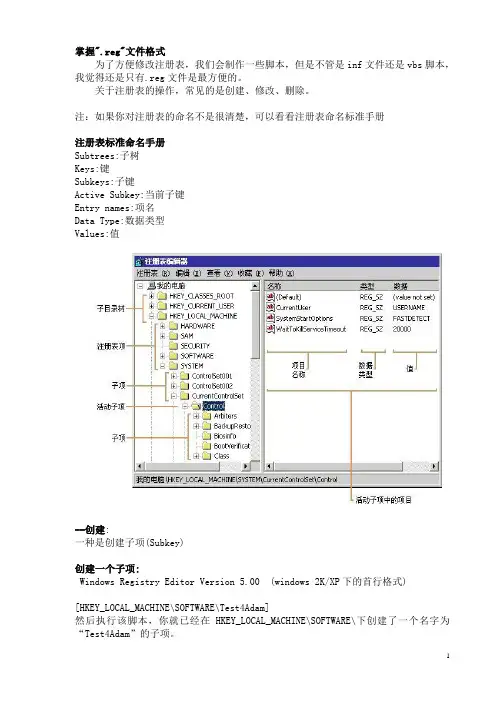
掌握".reg"文件格式为了方便修改注册表,我们会制作一些脚本,但是不管是inf文件还是vbs脚本,我觉得还是只有.reg文件是最方便的。
关于注册表的操作,常见的是创建、修改、删除。
注:如果你对注册表的命名不是很清楚,可以看看注册表命名标准手册注册表标准命名手册Subtrees:子树Keys:键Subkeys:子键Active Subkey:当前子键Entry names:项名Data Type:数据类型Values:值--创建:一种是创建子项(Subkey)创建一个子项:Windows Registry Editor Version 5.00 (windows 2K/XP下的首行格式)[HKEY_LOCAL_MACHINE\SOFTWARE\Test4Adam]然后执行该脚本,你就已经在HKEY_LOCAL_MACHINE\SOFTWARE\下创建了一个名字为“Test4Adam”的子项。
创建一个项目名称:那这种文件格式就是典型的文件格式,和你从注册表中导出的文件格式一致,内容如下: Windows Registry Editor Version 5.00[HKEY_LOCAL_MACHINE\SOFTWARE\Test4Adam]"Test1"="Adam" ; Test1的类型是“String Value”"Test2"=hex:61 ; Test2的类型是“Binary Value”"Test3"=dword:00000064 ; Test3的类型是“DWORD Value”注意:如果你的注册表中不存在Test4Adam这个子项,那么该脚本会为你创建该子项。
修改:修改相对来说比较简单,只要把你需要修改的项目导出,然后用记事本进行修改,然后导入即可,在此我就不再赘述。
删除一个项目名称:我们首先来说说删除一个项目名称,我们创建一个如下的文件:Windows Registry Editor Version 5.00[HKEY_LOCAL_MACHINE\SOFTWARE\Test4Adam]"Test1"=-执行该脚本,HKEY_LOCAL_MACHINE\SOFTWARE\Test4Adam下的"Test1"就被删除了;删除一个子项:我们创建一个如下的脚本:Windows Registry Editor Version 5.00[-HKEY_LOCAL_MACHINE\SOFTWARE\Test4Adam]执行该脚本,HKEY_LOCAL_MACHINE\SOFTWARE\Test4Adam就已经被删除了。
使用DOS命令REG操作注册表
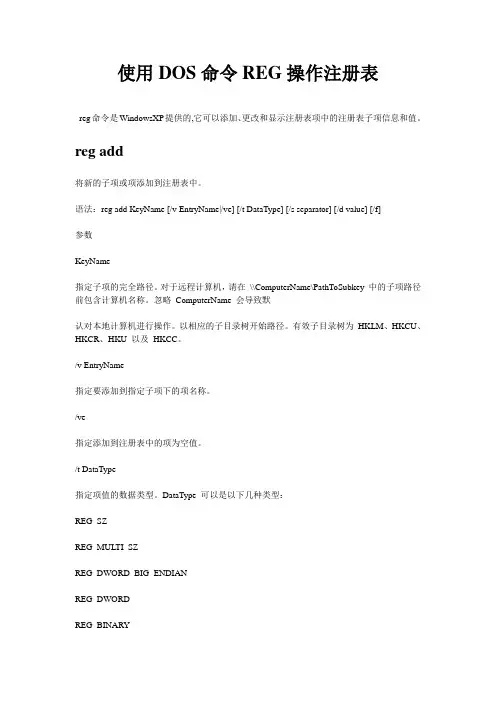
使用DOS命令REG操作注册表reg命令是WindowsXP提供的,它可以添加、更改和显示注册表项中的注册表子项信息和值。
reg add将新的子项或项添加到注册表中。
语法:reg add KeyName [/v EntryName|/ve] [/t DataType] [/s separator] [/d value] [/f]参数KeyName指定子项的完全路径。
对于远程计算机,请在\\ComputerName\PathToSubkey 中的子项路径前包含计算机名称。
忽略ComputerName 会导致默认对本地计算机进行操作。
以相应的子目录树开始路径。
有效子目录树为HKLM、HKCU、HKCR、HKU 以及HKCC。
/v EntryName指定要添加到指定子项下的项名称。
/ve指定添加到注册表中的项为空值。
/t DataType指定项值的数据类型。
DataType 可以是以下几种类型:REG_SZREG_MULTI_SZREG_DWORD_BIG_ENDIANREG_DWORDREG_BINARYREG_DWORD_LITTLE_ENDIANREG_LINKREG_FULL_RESOURCE_DESCRIPTORREG_EXPAND_SZ/s separator指定用于分隔多个数据实例的字符。
当REG_MULTI_SZ 指定为数据类型且需要列出多个项时,请使用该参数。
如果没有指定,将使用默认分隔符为\。
/d value指定新注册表项的值。
/f不用询问信息而直接添加子项或项。
/?在命令提示符显示帮助。
注释该操作不能添加子树。
该版本的Reg 在添加子项时无需请求确认。
下表列出了reg add 操作的返回值。
值说明0 成功1 失败范例下列范例说明了如何使用reg add 命令:reg add \hklm\software\myco /v data /t reg_binary /d fe340eadreg add "hkcu\software\microsoft\winmine" /v Name3 /t reg_sz /d Anonymousreg add "hkcu\software\microsoft\winmine" /v Time3 /t reg_dword /d 5reg compare比较指定的注册表子项或项。
注册表REG文件编写实例(创建、删除、添加、更改键值等等)

Windows 中的注册表文件(system.dat 和user.dat )是Windows 的核心数据库,因此,对Windows 来说是非常重要的。
通过修改注册表文件中的数据,可以达到优化Windows 性能的效果。
但修改注册表也可能导致整个Windows 系统的崩溃!所以,在对注册表进行操作前或者是在安装一些软件前先对注册表进行备份。
下面介绍REG 文件的编写方法。
一、对主键的操作1.新建一个主键例如我们想在主键HKEY_CURRENT_USER\Software 下新建一个名叫“我的软件”的主键。
那么,你可以打开记事本,写入如下内容:说明:(1) 第一行的REGEDIT4 必须用大写。
第二行必须为一个空行。
在最后必须要有一个回车。
(2) Windows 95/98/ME/NT4.0等的REG文件开头第一行是“REGEDIT4”。
而Windows 2000/XP则是“Windows Registry Editor Version 5.00”,用以区分所使用的操作系统。
事实上,“REGEDIT4”适合目前任何Windows 操作系统(9X/2000/XP/2003)。
然后将这个文件保存成为REG 格式。
例如,reg.reg双击运行此文件,会弹出两次确认信息,确定后计算机就会把我们写的注册表项目写入注册表文件中。
你可以打开Regedit.exe 来检查一下。
2.删除一个主键例如我们想把刚才我们建的那个名叫“我的软件”的主键删除掉,那么我们可以在记事本中这么写:注意到前面的减号“- ”了吧,这就是删除的意思。
将它保存成reg 格式,运行。
“我的软件”这个主键就被删掉了。
二、对键值项的操作1.添加一个键值项要新建一个键值项,必须要指明该键值所在的分支,该键值的名字、该键值的类型和该键值的值( 数据) 。
例如要在分支HKEY_CURRENT_USER\Software\Microsoft\Windows\CurrentVersion\Policies\Explorer 下新建一个名为“Nodrives ”,类型为“Dword ”,值为“00000004 ”的键值项。
注册表操作命令(reg命令)
page 3
制作REG文件编辑注册表
制作REG文件编辑注册表Windows XP注册表除了可以用注册表编辑器、工具软件修改外,还可以直接用记事本制作REG文件叫本来直接修改,其优势是可以文件形式保存、交流,也保证了准确性和安全性。
下面我们分别从注册表项(子健、项值)的创建、修改、删除3个方面分析REG文件的制作。
1.创建和修改⑴创建子项我们现在需要在HKEY_LOCAL_MACHINE\SOFTWARE下创建一个名为"lvanLuo"的子项,则只须在记事本中输入以下内容:Windows Registry Editor Version 5.00(此处空一行)[HKEY_LOCAL_MACHINE\SOFTWARE\lvanLuo]将其保存为任一扩展名为REG的文件(如ivan.reg),双击其就可以在HKEY_LOCAL_MACHINE\SOFTWARE\下创建名为"lvanLuo"的子项。
⑵创建或修改值项现在要在HKEY_LOCAL_MACHINE\SOFTWARE\lvanLuo下新建一个名为"ivan"(如注册表中已有ivan值项,则为修改)、类型为"REG_DWORD"、值为"111"(16进制)的值项,则可在记事本中输入以下内容:Windows Registry Editor Version 5.00(此处空一行)[HKEY_LOCAL_MACHINE\SOFTWARE\lvanLuo]"ivan"=dword:111将以上文档保存为一个REG文件并双击之,如果此时你的注册表中没有lvanLuo这个子项,那么将会为你创建。
修改时也可把需要的注册表项导出,用记事本打开并修改,然后将其导入即可。
2.删除⑴删除值项如果将HKEY_LOCAL_MACHINE\SOFTWARE\lvanLuo\下名为"ivan"的值项删除,相应REG文件的内容为:Windows Registry Editor Version 5.00(此处空一行)[HKEY_LOCAL_MACHINE\SOFTWARE\lvanLuo]"ivan"=-⑵删除子项或要删除HKEY_LOCAL_MACHINE\SOFTWARE下的lvanLuo子项,REG文件如下书写:Windows Registry Editor Version 5.00(此处空一行)[-HKEY_LOCAL_MACHINE\SOFTWARE\lvanLuo]以上就是REG文件制作的全部内容,如果还有什么不懂的地方,只需将注册表中一项导出为REG文件,然后用记事本打开,对照注册表编辑器的相应项看看便明白了。
REG文件编写方法整理
(1)创建子项
我们现在需要在HKEY_LOCAL_MACHINE\SOFTWARE下创建一个名为"IvanLuo"的子项,则只须在记事本中输入以下内容(右图):
Windows Registry Editor Version 5.00
[HKEY_LOCAL_MACHINE\SOFTWARE\IvanLuo]
以上便是REG文件制作的全部内容,很简单吧!如果还有什么不懂ቤተ መጻሕፍቲ ባይዱ地方,只须将注册表中一项导出为REG文件,然后用记事本打开,对照注册表编辑器中的相应项看看便明白了。
1、制作REG文件
新建一个文本文件,在其中输入以下内容:
REGEDIT4
[HKEY_CURRENT_USER\Software\Microsoft\Windows\CurrentVersion\Policies\System]
"DisableRegistryTools"=dword:00000000
下面是NT用的批处理文件内容:
@echo off
reg import e:\regedit_2k.reg
start E:\劲舞团\patcher.exe
exit
Windows XP注册表文件除了可以用注册表编辑器、工具软件修改外,还可以直接用记事本制作REG文件脚本来直接修改,其优势是可以文件形式保存、交流,也保证了准确性和安全性。下面我们分别从注册表项(子项、值项)的创建、修改、删除3个方面分析REG文件的制作。
三、学会举一反三
REG文件为什么要以“REGEDIT4”开头,而不是“REGEDIT1”或“REGEDIT2”呢?因为这是“规定”。Windows 95/98/ME/NT 4.0等的REG文件开头第一行规定必须是“REGEDIT4”。而Windows 2000/XP则是“Windows Registry Editor Version 5.00”,用以区分所使用的操作系统。从这个REG文件中,我们可以了解REG文件的内容格式:
编写.reg文件
编写.reg文件导入注册表Windows 中的注册表文件( system.dat 和 user.dat )是 Windows 的核心数据库,因此,对 Windows 来说是非常重要的。
通过修改注册表文件中的数据,可以达到优化 Windows 性能的效果。
但修改注册表也可能导致整个 Windows 系统的崩溃!所以,在对注册表进行操作前或者是在安装一些软件前先对注册表进行备份。
下面介绍REG 文件的编写方法。
一、对主键的操作1.新建一个主键例如我们想在主键 HKEY_CURRENT_USER\Software 下新建一个名叫“我的软件”的主键。
那么,你可以打开记事本,写入如下内容:说明:(1) 第一行的 REGEDIT4 必须用大写。
第二行必须为一个空行。
在最后必须要有一个回车。
(2) Windows 95/98/ME/NT4.0等的REG文件开头第一行是“REGEDIT4”。
而Windows 2000/XP 则是“Windows Registry Editor Version 5.00”,用以区分所使用的操作系统。
事实上,“REGEDIT4”适合目前任何Windows 操作系统(9X/2000/XP/2003)。
然后将这个文件保存成为 REG 格式。
例如, reg.reg双击运行此文件,会弹出两次确认信息,确定后计算机就会把我们写的注册表项目写入注册表文件中。
你可以打开 Regedit.exe 来检查一下。
2.删除一个主键例如我们想把刚才我们建的那个名叫“我的软件”的主键删除掉,那么我们可以在记事本中这么写:注意到前面的减号“ - ”了吧,这就是删除的意思。
将它保存成 reg 格式,运行。
“我的软件”这个主键就被删掉了。
二、对键值项的操作1.添加一个键值项要新建一个键值项,必须要指明该键值所在的分支,该键值的名字、该键值的类型和该键值的值 ( 数据 ) 。
例如要在分支HKEY_CURRENT_USER\Software\Microsoft\Windows\CurrentVersion\Policies\Explorer 下新建一个名为“ Nodrives ”,类型为“ Dword ” ,值为“ 00000004 ”的键值项。